47 篇文章带有标签 “macos”

macOS 能连上 WiFi 但无法上网

问题描述

我的 MacBook Pro M2 Max 能够连接上 WiFi,但是无法上网,我进行了以下尝试:

  1. 路由器(没有问题);
  2. 重启电脑;
  3. 断开 WiFi 重新连接;

解决方案

最后,我在抖音上看到了一个解决方案,我尝试了一下,果然解决了问题。

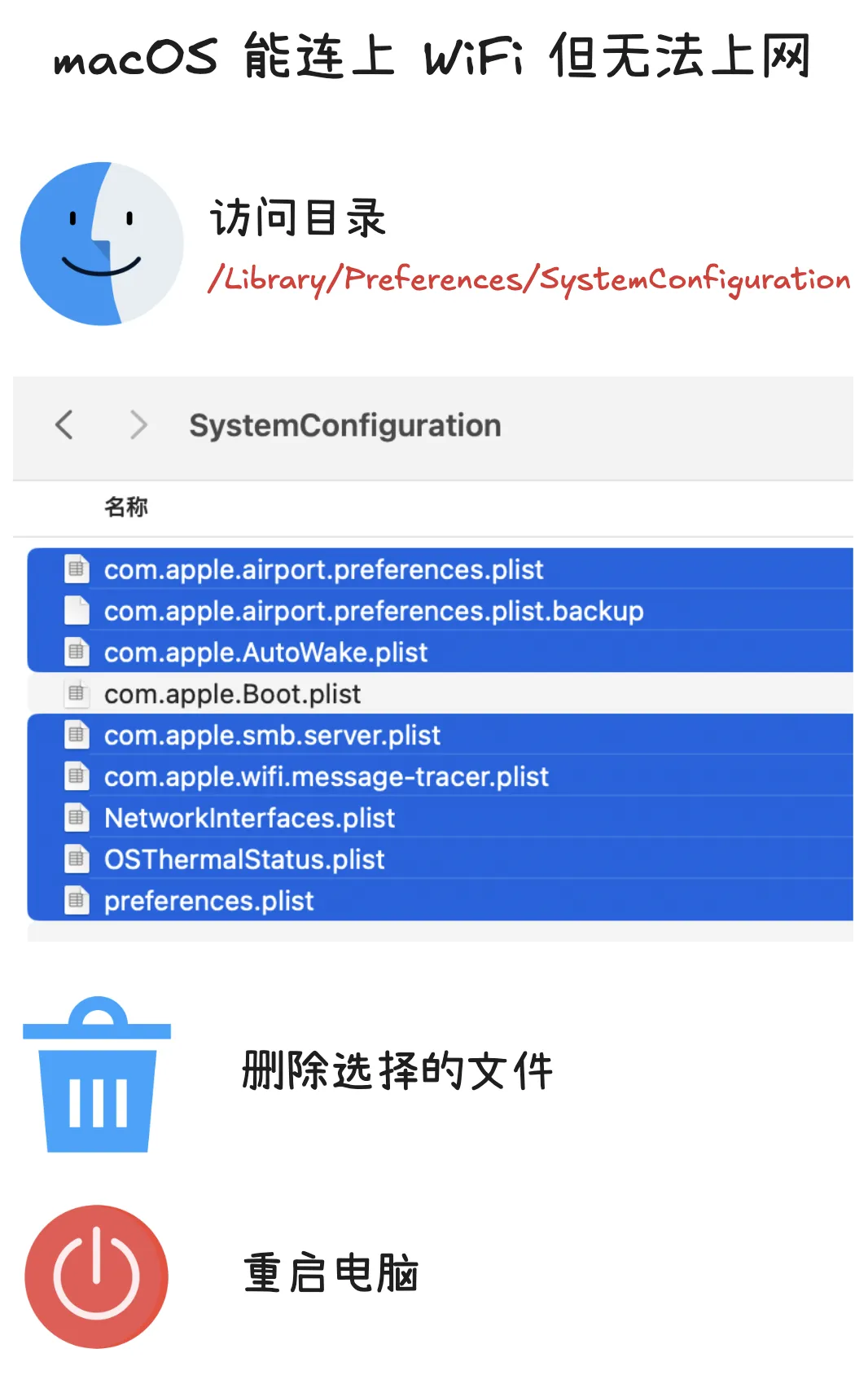
打开访达,按下Command + Shift + G,输入/Library/Preferences/SystemConfiguration/,除com.apple.Boot.plist文件外,删除其他所有文件,然后重启电脑。

在 MacBook Pro M2 Max 上测试 ChatGLM2-6B

ChatGLM2-6B

ChatGLM2-6B 是开源中英双语对话模型 ChatGLM-6B 的第二代版本,在保留了初代模型对话流畅、部署门槛较低等众多优秀特性的基础之上,ChatGLM2-6B 引入了如下新特性:

  1. 更强大的性能:基于 ChatGLM 初代模型的开发经验,我们全面升级了 ChatGLM2-6B 的基座模型。ChatGLM2-6B 使用了 GLM 的混合目标函数,经过了 1.4T 中英标识符的预训练与人类偏好对齐训练,评测结果显示,相比于初代模型,ChatGLM2-6B 在 MMLU(+23%)、CEval(+33%)、GSM8K(+571%) 、BBH(+60%)等数据集上的性能取得了大幅度的提升,在同尺寸开源模型中具有较强的竞争力。
  2. 更长的上下文:基于 FlashAttention 技术,我们将基座模型的上下文长度(Context Length)由 ChatGLM-6B 的 2K 扩展到了 32K,并在对话阶段使用 8K 的上下文长度训练,允许更多轮次的对话。但当前版本的 ChatGLM2-6B 对单轮超长文档的理解能力有限,我们会在后续迭代升级中着重进行优化。
  3. 更高效的推理:基于 Multi-Query Attention 技术,ChatGLM2-6B 有更高效的推理速度和更低的显存占用:在官方的模型实现下,推理速度相比初代提升了 42%,INT4 量化下,6G 显存支持的对话长度由 1K 提升到了 8K。

macOS Docker

今天用 Docker 构建镜像,突然就挂了。重启 Docker,发现 Docker 无法启动了。

出现的错误

🐳 Building platen-switch:arm64
[+] Building 0.0s (2/2) FINISHED                                                                                                                                                            
 => [internal] load build definition from Dockerfile                                                                                                                                   0.0s
 => => transferring dockerfile: 69B                                                                                                                                                    0.0s
 => [internal] load .dockerignore                                                                                                                                                      0.0s
 => => transferring context: 2B                                                                                                                                                        0.0s
ERROR: failed to solve: rpc error: code = Unknown desc = failed to solve with frontend dockerfile.v0: failed to read dockerfile: failed to create temp dir: mkdir /var/lib/docker/tmp/buildkit-mount1477620899: no space left on device

分析问题 运行诊断工具 com.docker.

macOS 下的 __MACOSX 目录和 .DS_Store 文件

.DS_Store 文件

.DS_Store 是 Desktop Services Store 的缩写。

.DS_Store 是 macOS 操作系统中隐藏的文件,它存储有关文件夹的元数据,例如文件夹中的文件位置、文件夹的显示选项和自定义图标等信息。这些元数据是用来帮助操作系统更快地显示文件夹中的内容,并记住用户的偏好设置。这些文件只是本地的,不会在网络文件共享时传输,因此不会影响其他操作系统用户。

__MACOSX 目录

当你在 Mac 电脑上创建一个压缩文件时,系统会自动在压缩文件中添加一个名为 __MACOSX 的目录。该目录包含了 Mac 操作系统专有的一些文件,如 .DS_Store 等。这些文件不会对压缩文件的解压缩造成影响,但它们可能会在其他操作系统上解压缩时出现问题,例如在 Windows 上解压缩时可能会显示 __MACOSX 目录或 .DS_Store 文件。为了避免这种情况,你可以在创建压缩文件时选择不包含 Mac 专有文件,或者在解压缩时手动删除 __MACOSX 目录和 .DS_Store 文件。

删除 __MACOSX 目录和 .DS_Store 文件 方法一 find . -name '__MACOSX' -exec rm -rf {} ; -o -name '.

加速 Docker 构建镜像

查看镜像信息

操作系统版本

cat /etc/os-release 
  • Debian
PRETTY_NAME="Debian GNU/Linux 11 (bullseye)"
NAME="Debian GNU/Linux"
VERSION_ID="11"
VERSION="11 (bullseye)"
VERSION_CODENAME=bullseye
ID=debian
HOME_URL="https://www.debian.org/"
SUPPORT_URL="https://www.debian.org/support"
BUG_REPORT_URL="https://bugs.debian.org/"
  • Ubuntu
PRETTY_NAME="Ubuntu Jammy Jellyfish (development branch)"
NAME="Ubuntu"
VERSION_ID="22.04"
VERSION="22.04 (Jammy Jellyfish)"
VERSION_CODENAME=jammy
ID=ubuntu
ID_LIKE=debian
HOME_URL="https://www.ubuntu.com/"
SUPPORT_URL="https://help.ubuntu.com/"
BUG_REPORT_URL="https://bugs.launchpad.net/ubuntu/"
PRIVACY_POLICY_URL="https://www.ubuntu.com/legal/terms-and-policies/privacy-policy"
UBUNTU_CODENAME=jammy

Python 配置共享软件包缓存

共享软件包缓存的好处是,一旦用户已经下载了软件包的特定版本,它将不会再次下载并存储在单独的缓存中。这节省了磁盘使用量并加快了安装速度,因为它不需要再次下载软件包。

Conda 查看 Conda 当前环境的信息 conda info active environment : base active env location : /opt/miniconda shell level : 1 user config file : /Users/junjian/.condarc populated config files : conda version : 23.3.1 conda-build version : not installed python version : 3.10.9.final.0 virtual packages : __archspec=1=arm64 __osx=13.2.1=0 __unix=0=0 base environment : /opt/miniconda (writable) conda av data dir : /opt/miniconda/etc/conda conda av metadata url : None channel URLs : https://repo.anaconda.

OpenAI API Documentation Speech to Text

开发文档

Speech to text

API reference Audio

查看音频文件信息

file

data/podcast_clip.mp3: Audio file with ID3 version 2.4.0, contains: MPEG ADTS, layer III, v1, 64 kbps, 44.1 kHz, Stereo

ffprobe ffprobe -hide_banner data/podcast_clip.mp3 Input #0, mp3, from 'data/podcast_clip.mp3': Metadata: major_brand : M4A minor_version : 512 compatible_brands: M4A isomiso2 date : 2023-02-06 14:59 title : "Clip created on ListenNotes.com" encoder : Lavf58.76.100 Duration: 00:03:00.04, start: 0.025057, bitrate: 128 kb/s Stream #0:0: Audio: mp3, 44100 Hz, stereo, fltp, 128 kb/s Metadata: encoder : Lavc58.

在 MacBook Pro M2 Max 上测试 ChatGLM-6B

ChatGLM-6B 是一个开源的、支持中英双语的对话语言模型,基于 General Language Model (GLM) 架构,具有 62 亿参数。

聊天 ChatGLM-6B

下载

克隆

https://github.com/THUDM/ChatGLM-6B.git
cd ChatGLM-6B

下载模型

git clone https://huggingface.co/THUDM/chatglm-6b THUDM/chatglm-6b
  • 在国内为了加快下载速度,模型文件可以单独从 清华云 下载。

在 MacBook Pro M2 Max 上测试 LLaMA

LLaMA

LLaMA-13B 在大多数基准上的表现优于 GPT-3(175B),LLaMA-65B 与最好的型号 Chinchilla-70B 和 PaLM-540B 具有竞争力。

克隆

git clone https://github.com/facebookresearch/llama
cd llama

下载模型

修改 download.sh,配置下载模型的 地址(PRESIGNED_URL)下载目录(TARGET_FOLDER)

vim download.sh
PRESIGNED_URL="https://agi.gpt4.org/llama/LLaMA/*"             # replace with presigned url from email
TARGET_FOLDER="./"             # where all files should end up
bash download.sh

llama.cpp

构建

git clone https://github.com/ggerganov/llama.cpp
cd llama.cpp
make

拷贝 LLaMA 模型到当前目录 ls .

在 MacBook Pro M2 Max 上测试 Whisper

准备音频文件

macOS 上打开 QuickTimePlayer

  1. [文件] -> [新建音频录制]
  2. 录制
  3. 朗读:荷兰发布了一份主题为“宣布即将对先进半导体制造设备采取的出口管制措施”的公告表示,鉴于技术的发展和地缘政治的背景,政府已经得出结论,有必要扩大现有的特定半导体制造设备的出口管制。
  4. 停止
  5. 保存(test.m4a)

m4a 转换 wav

ffmpeg -i test.m4a -ar 16000 -ac 1 -c:a pcm_s16le test.wav

OpenAI Whisper

创建虚拟环境

conda create --name whisper python
conda activate whisper

安装

pip install --upgrade --no-deps --force-reinstall git+https://github.com/openai/whisper.git

wget https://raw.githubusercontent.com/openai/whisper/main/requirements.txt
pip install -r requirements.txt

测试 模型默认保存在 ~/.cache/whisper ls ~/.cache/whisper base.pt large-v2.

在 MacBook Pro M2 Max 上使用 FFmpeg

Apple 芯片上进行硬件加速的框架

Video Toolbox

VideoToolbox 是一个低级框架,可提供对硬件编码器和解码器的直接访问。它提供视频压缩和解压缩服务,以及存储在 CoreVideo 像素缓冲区中的光栅图像格式之间的转换。这些服务以会话对象(压缩、解压缩和像素传输)的形式提供。

VideoToolbox还包括一些命令行工具,例如vttool、vtenc、vtdecode等,可以在终端中使用。这些工具可以用来检查视频的属性、转码视频、将视频转换为图像序列等任务。

Audio Toolbox

AudioToolbox 是一个音频处理框架,支持音频处理的硬件加速,它提供了一系列用于音频编码、解码、转换和处理的API接口。

安装 FFmpeg

创建目录

mkdir /opt/ffmpeg && cd /opt/ffmpeg

方法一:使用 curl

curl https://evermeet.cx/ffmpeg/ffmpeg-6.0.7z | tar -xz
curl https://evermeet.cx/ffmpeg/ffprobe-6.0.7z | tar -xz
curl https://evermeet.cx/ffmpeg/ffplay-6.0.7z | tar -xz

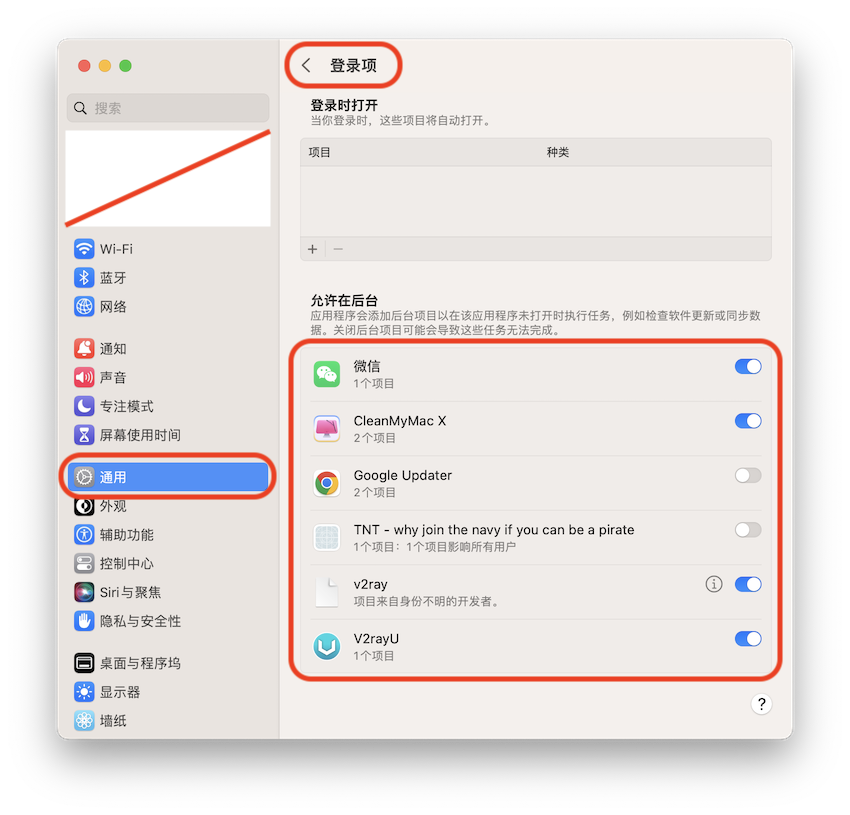
macOS 上删除登录项中允许在后台的项目

launchd

一个统一的开源服务管理框架,用于启动、停止和管理守护进程、应用程序、进程和脚本。由 Apple 的 Dave Zarzycki 编写和设计,它随 Mac OS X Tiger 引入并获得许可Apache 许可证。

Daemon vs Agent

launchd 区分代理和守护进程。主要区别在于,代理代表登录用户运行,而守护进程代表根用户或您使用 UserName 键指定的任何用户运行。只有代理可以访问 macOS GUI。

Job

根据它的存储位置,它将被视为守护进程或代理。

对操作系统操作至关重要的作业定义存储在 /System/Library 下。您永远不需要在这些目录中创建守护进程或代理。与每个用户相关的第三方定义存储在 /Library 下。特定用户的作业定义存储在相应用户的 Library 目录下。

在 MacBook Pro M2 Max 上安装 OpenVINO

安装 OpenVINO(手动编译)

brew install cmake
brew install automake
brew install --build-from-source libtool
brew install --build-from-source libunistring
brew install --build-from-source libidn2
brew install --build-from-source wget
brew install --build-from-source libusb

sudo conda install scons -y                                                                        

# 克隆时把依赖的子模块进行克隆(先克隆OpenVINO,再进行子模块克隆失败)
git clone --depth 1 --recurse-submodules https://github.com/openvinotoolkit/openvino.git

cd openvino
python3 -m pip install -r src/bindings/python/wheel/requirements-dev.txt

# 安装OpenCV(可选)
sudo conda install -c conda-forge opencv

mkdir build && cd build

# 配置(-DOPENVINO_EXTRA_MODULES=../openvino_contrib/modules/arm_plugin 好像不需要)
cmake -DCMAKE_BUILD_TYPE=Release ..

# 编译
cmake --build . --config Release --parallel $(sysctl -n hw.ncpu)
**没有生成 wheel**

# 安装
sudo mkdir /opt/openvino
sudo cmake -DCMAKE_INSTALL_PREFIX=/opt/openvino -P cmake_install.cmake

# 查看可用设备
./bin/arm64/Release/hello_query_device 
[ INFO ] Build ................................. 2023.0.0-1-b300df1be6c
[ INFO ] 
[ INFO ] Available devices: 
[ INFO ] CPU
[ INFO ] 	SUPPORTED_PROPERTIES: 
[ INFO ] 		Immutable: SUPPORTED_METRICS : SUPPORTED_METRICS SUPPORTED_CONFIG_KEYS RANGE_FOR_ASYNC_INFER_REQUESTS RANGE_FOR_STREAMS
[ INFO ] 		Immutable: SUPPORTED_CONFIG_KEYS : LP_TRANSFORMS_MODE DUMP_GRAPH PERF_COUNT CPU_THROUGHPUT_STREAMS CPU_BIND_THREAD CPU_THREADS_NUM CPU_THREADS_PER_STREAM BIG_CORE_STREAMS SMALL_CORE_STREAMS THREADS_PER_STREAM_BIG THREADS_PER_STREAM_SMALL SMALL_CORE_OFFSET ENABLE_HYPER_THREAD NUM_STREAMS INFERENCE_NUM_THREADS AFFINITY
[ INFO ] 		Mutable: PERF_COUNT : YES
[ INFO ] 		Immutable: AVAILABLE_DEVICES : NEON
[ INFO ] 		Immutable: FULL_DEVICE_NAME : arm_compute::NEON
[ INFO ] 		Immutable: OPTIMIZATION_CAPABILITIES : FP16 FP32
[ INFO ] 		Immutable: RANGE_FOR_ASYNC_INFER_REQUESTS : 1 12 1
[ INFO ] 		Mutable: PERFORMANCE_HINT : ""
[ INFO ] 		Immutable: RANGE_FOR_STREAMS : 1 12
[ INFO ] 		Mutable: CPU_THROUGHPUT_STREAMS : 1
[ INFO ] 		Mutable: CPU_BIND_THREAD : NO
[ INFO ] 		Mutable: CPU_THREADS_NUM : 0
[ INFO ] 		Mutable: CPU_THREADS_PER_STREAM : 12
[ INFO ] 		Mutable: BIG_CORE_STREAMS : 0
[ INFO ] 		Mutable: SMALL_CORE_STREAMS : 0
[ INFO ] 		Mutable: THREADS_PER_STREAM_BIG : 0
[ INFO ] 		Mutable: THREADS_PER_STREAM_SMALL : 0
[ INFO ] 		Mutable: SMALL_CORE_OFFSET : 0
[ INFO ] 		Mutable: ENABLE_HYPER_THREAD : YES
[ INFO ] 		Mutable: NUM_STREAMS : 1
[ INFO ] 		Mutable: INFERENCE_NUM_THREADS : 0
[ INFO ] 		Mutable: AFFINITY : NONE
[ INFO ] 

在 MacBook Pro M2 Max 上安装 PyTorch

安装 PyTorch

sudo conda create --name pytorch python
conda activate pytorch

conda install pytorch torchvision torchaudio -c pytorch

安装每日构建版本

pip3 install --pre torch torchvision torchaudio --index-url https://download.pytorch.org/whl/nightly/cpu

升级

pip3 install --upgrade --pre torch torchvision torchaudio --index-url https://download.pytorch.org/whl/nightly/cpu

训练模型 import torch import torchvision import torchvision.transforms as transforms print(f"PyTorch version: {torch.

在 MacBook Pro M2 Max 上安装 TensorFlow

安装 TensorFlow

sudo conda create --name tensorflow python
conda activate tensorflow

# 不指定环境(-n),默认安装到base环境
sudo conda install -c apple -n tensorflow tensorflow-deps
pip install tensorflow-macos
pip install tensorflow-metal
sudo conda install notebook -y

pip install numpy  --upgrade
pip install pandas  --upgrade
pip install matplotlib  --upgrade
pip install scikit-learn  --upgrade
pip install scipy  --upgrade
pip install plotly  --upgrade

验证 import sys import tensorflow.keras import tensorflow as tf import platform print(f"Python Platform: {platform.

在 MacBook Pro M2 Max 上安装软件

Apple macOS Command

办公

WPS

Chrome 浏览器

Chrome 插件

Awesome Screenshot

Google 翻译

工具

数码测色计使用手册

LICEcap

My Zsh

sh -c "$(curl -fsSL https://raw.githubusercontent.com/ohmyzsh/ohmyzsh/master/tools/install.sh)"

V2rayU

Unzip One: RAR ZIP Extractor

FileZilla

macSVG

OmniGraffle

CleanMyMacX

ImageMagick(图像处理)

brew install imagemagick

asitop - Performance monitoring CLI tool for Apple Silicon

pip install asitop

jq

brew install jq

rar

brew install rar

unrar x <filename.rar>

开发 GitHub Desktop Visual Studi

在 MacBook Pro M2 Max 上构建开发环境

今天预订的 MacBook Pro M2Max 16寸 顶配 64G内存 2T硬盘到了,¥36097 。

硬件信息

芯片、内存

system_profiler SPHardwareDataType | head -n 9
Hardware:

    Hardware Overview:

      Model Name: MacBook Pro
      Model Identifier: Mac14,6
      Model Number: XXXXXXXXXXXX
      Chip: Apple M2 Max
      Total Number of Cores: 12 (8 performance and 4 efficiency)
      Memory: 64 GB

硬盘

system_profiler SPStorageDataType | head -n 8
Storage:

    Macintosh HD:

      Free: 1.37 TB (1,372,357,345,280 bytes)
      Capacity: 2 TB (1,995,218,165,760 bytes)
      Mount Point: /System/Volumes/Update/mnt1
      File System: APFS

更改主机名

sudo scutil --set HostName MBP

hostname
MBP

HomeBrew 安装 /bin/bash -c "$(

安装Kubernetes Dashboard

用户界面 Dashboard

Dashboard 是基于网页的 Kubernetes 用户界面。您可以使用 Dashboard 将容器应用部署到 Kubernetes 集群中,也可以对容器应用排错,还能管理集群资源。您可以使用 Dashboard 获取运行在集群中的应用的概览信息,也可以创建或者修改 Kubernetes 资源(如 Deployment,Job,DaemonSet 等等)。例如,您可以对 Deployment 实现弹性伸缩、发起滚动升级、重启 Pod 或者使用向导创建新的应用。

部署 Dashboard

安装 Dashboard

kubectl apply -f https://raw.githubusercontent.com/kubernetes/dashboard/v2.4.0/aio/deploy/recommended.yaml

过几分钟后您将看到 kubernetes-dashboard 名字空间下会有 Pod 运行。

命令base64

编码

macOS

base64 file

Linux

-w, --wrap=COLS wrap encoded lines after COLS character (default 76). Use 0 to disable line wrapping

base64 -w0 file

解码

base64 -d

问题

YWRtaW4=admin 的 base64 编码。

  • 解码(正确,这里之所以正确是因为base64过滤了。)
$ echo 'YWRtaW4=' | base64 -d
admin[username@hostname ~]$
  • 编码(错误,这是因为 echo 输出字符后会在后面再输出换行符。)
$ echo 'admin' | base64
YWRtaW4K

解决方案

  • 方法一:使用 printf 命令。
$ printf 'admin' | base64
YWRtaW4=
  • 方法二:可以通过参数 -n 告诉 echo 不输出换行符。
$ echo -n 'admin' | base64
YWRtaW4=
  • 方法三:可以通过参数 -e 告诉 echo 启用反斜杠转义的解释。
$ echo -e 'admin\c' | base64
YWRtaW4=

可用的转义符(来自 man echo): - \ backslash - \a alert (BEL) - \b backspace - \c produce no further output - \e escape - \f form feed - \n new line - \r carriage return - \t horizontal tab - \v vertical tab - \0NNN byte with octal value NNN (1 to 3 digits) - \xHH byte with hexadecimal value HH (1 to 2 digits)