Mac 屏幕素材处理指南:从多图合成 GIF 到 FFmpeg 视频智能去重压缩
多张图片合成 GIF / 视频
使用 ImageMagick 的 magick 命令将一系列按时间顺序命名的 PNG 截屏图片合成为一个无限循环播放的动态 GIF 动图。
合成 GIF
多张图片合成 GIF / 视频
使用 ImageMagick 的 magick 命令将一系列按时间顺序命名的 PNG 截屏图片合成为一个无限循环播放的动态 GIF 动图。
合成 GIF
本文档详细介绍了如何在 macOS 上使用 Automator 创建一个快速操作将 PDF 文件转换为 JPG 格式,每页一张。
开发 Automator 快速操作(“PDF2JPG”)
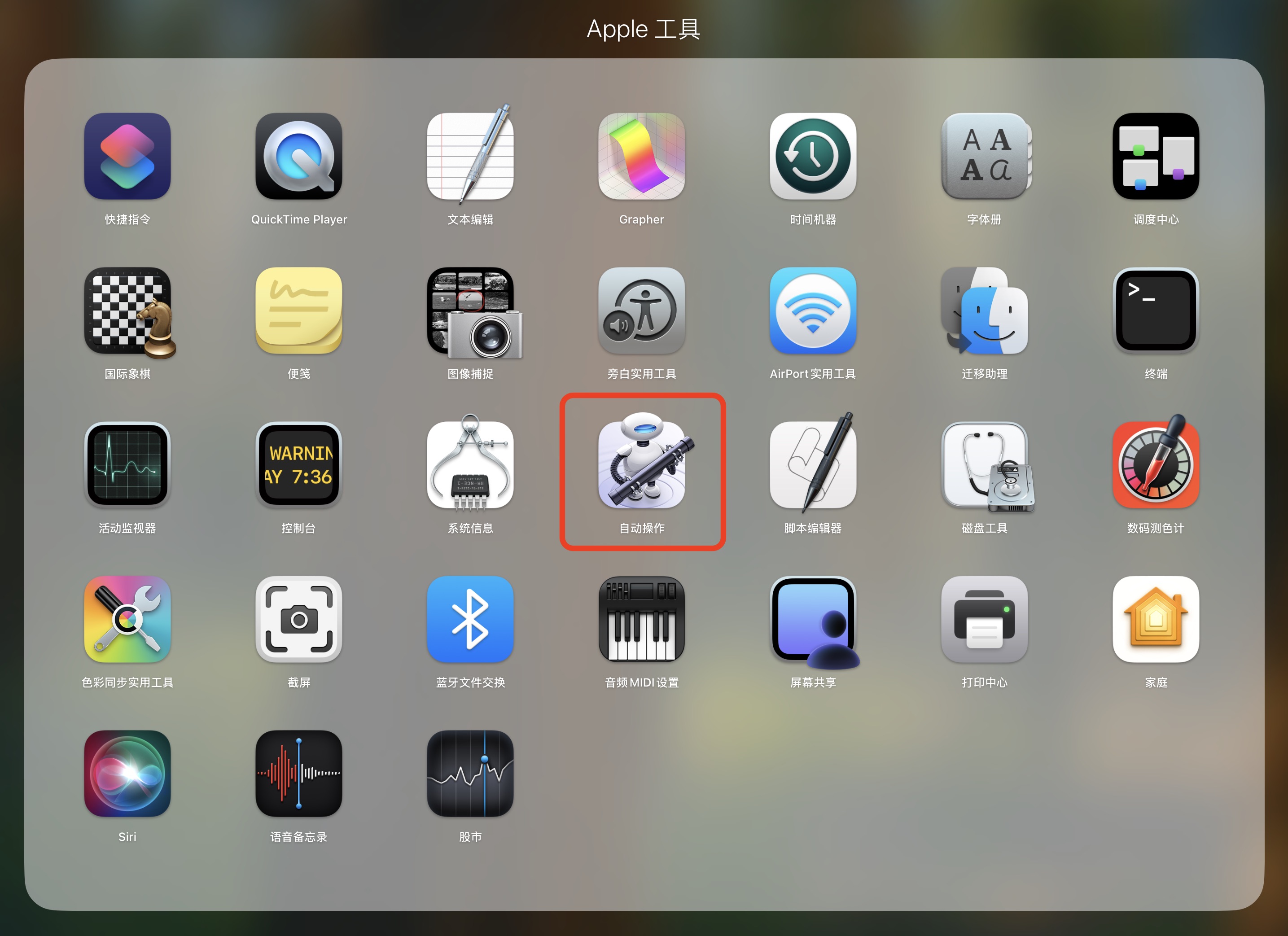
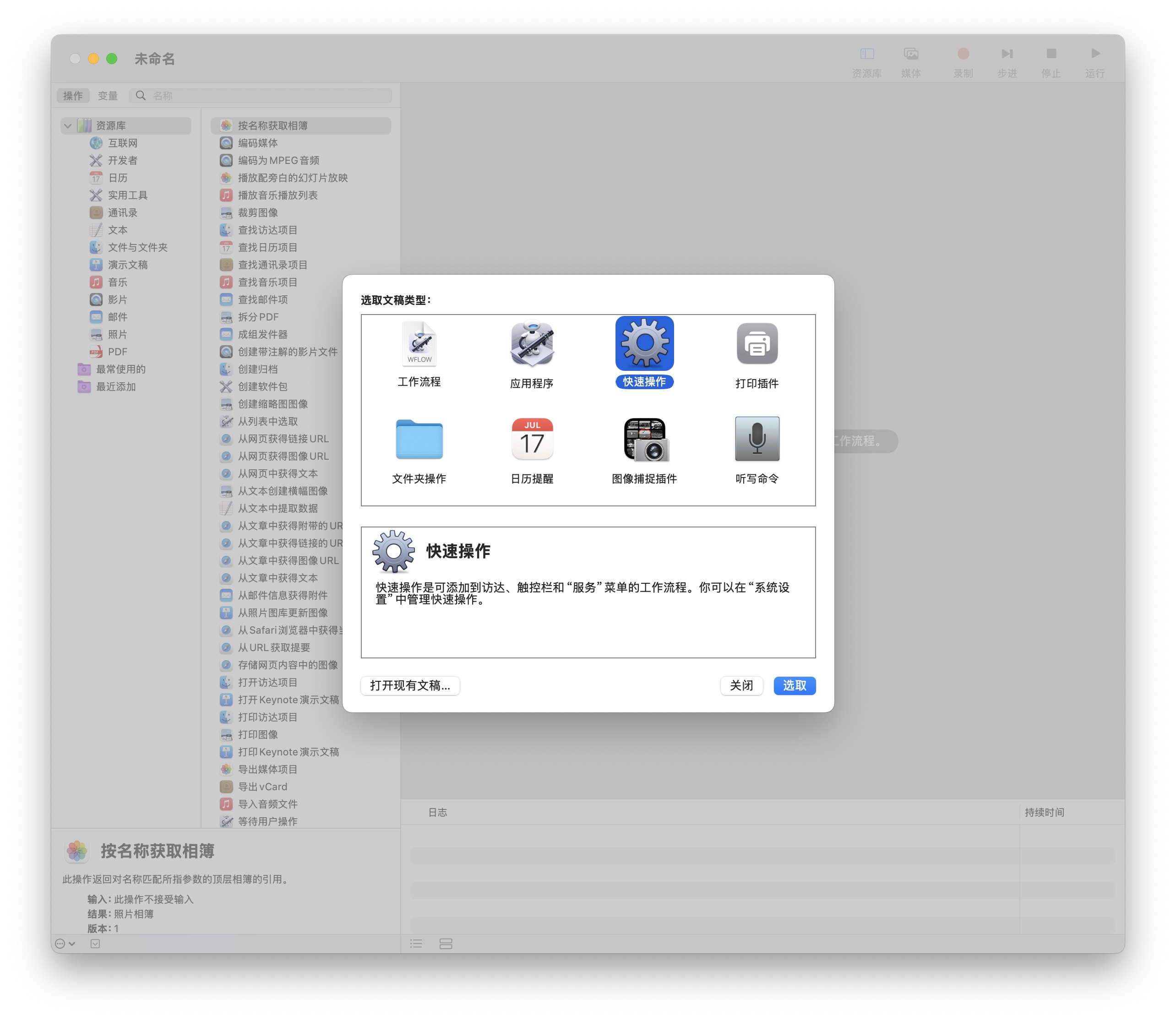
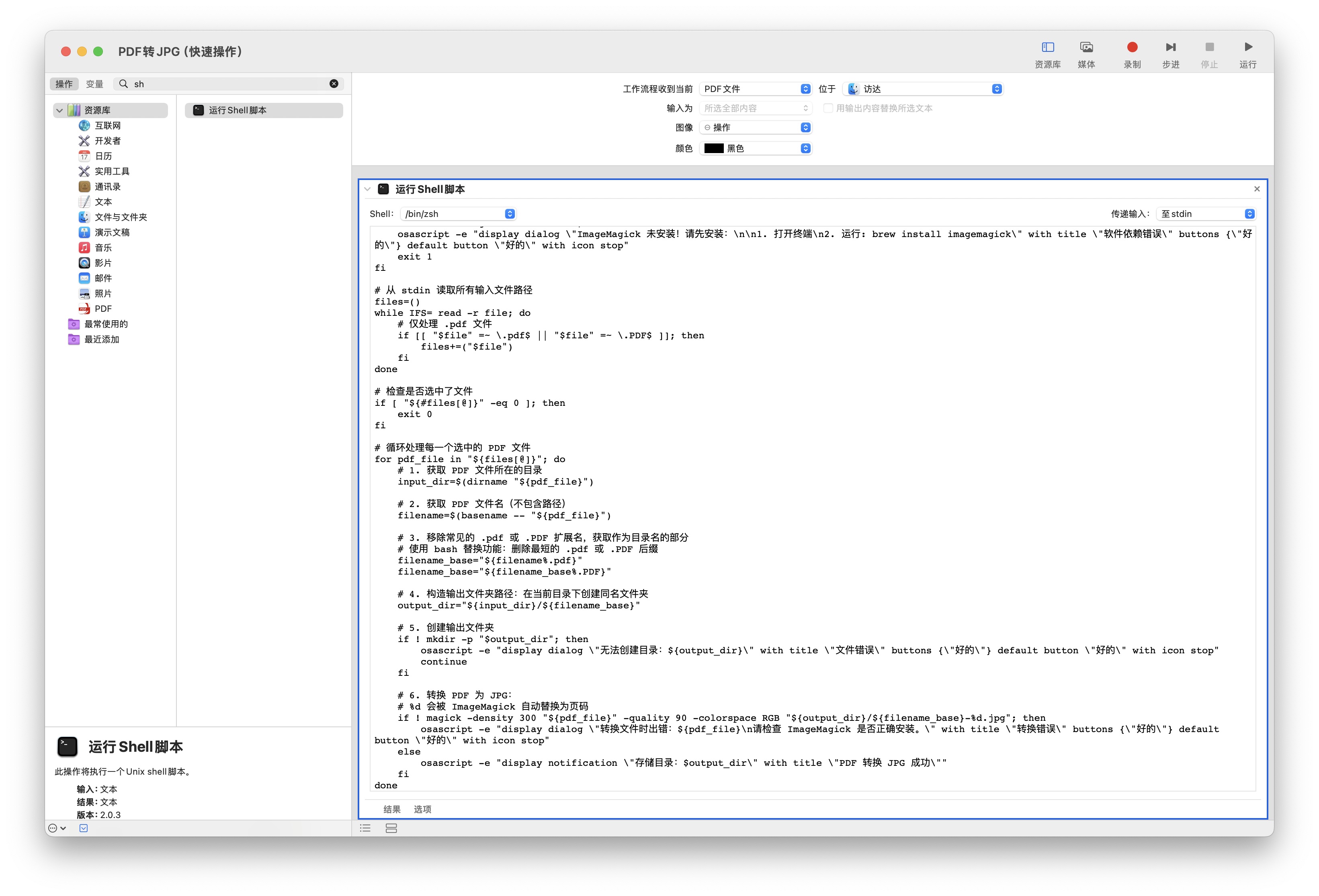
#!/bin/bash

# 加载 Homebrew 环境(适用于 Apple Silicon 芯片)
if [ -f "/opt/homebrew/bin/brew" ]; then
    eval "$(/opt/homebrew/bin/brew shellenv)"
fi

# 加载 Homebrew 环境(适用于 Intel 芯片)
if [ -f "/usr/local/bin/brew" ]; then
    eval "$(/usr/local/bin/brew shellenv)"
fi

# 确保 ImageMagick 在 PATH 中
export PATH="/usr/local/bin:/opt/homebrew/bin:$PATH"

// ...
安装 ImageMagick
brew install imagemagick
本文档提供了一份关于如何在 macOS 上使用 Automator 创建一个 “快速操作” 的详细指南。这个自动化工具旨在帮助用户 重命名 选定文件夹中的所有 PNG 图像为连续的数字格式,随后将它们 转换 为 JPG 格式,并在转换完成后 删除 原始的 PNG 文件。它详细说明了设置 Shell 脚本 的步骤,该脚本依赖于 Homebrew、ImageMagick 和 Perl rename 工具来执行这些图像处理任务,并包含了安装这些必要依赖项的说明。用户可以通过 Finder 的右键菜单方便地运行这个自动化操作。
Automator 开发 “PNG重命名并转JPG” 快速操作
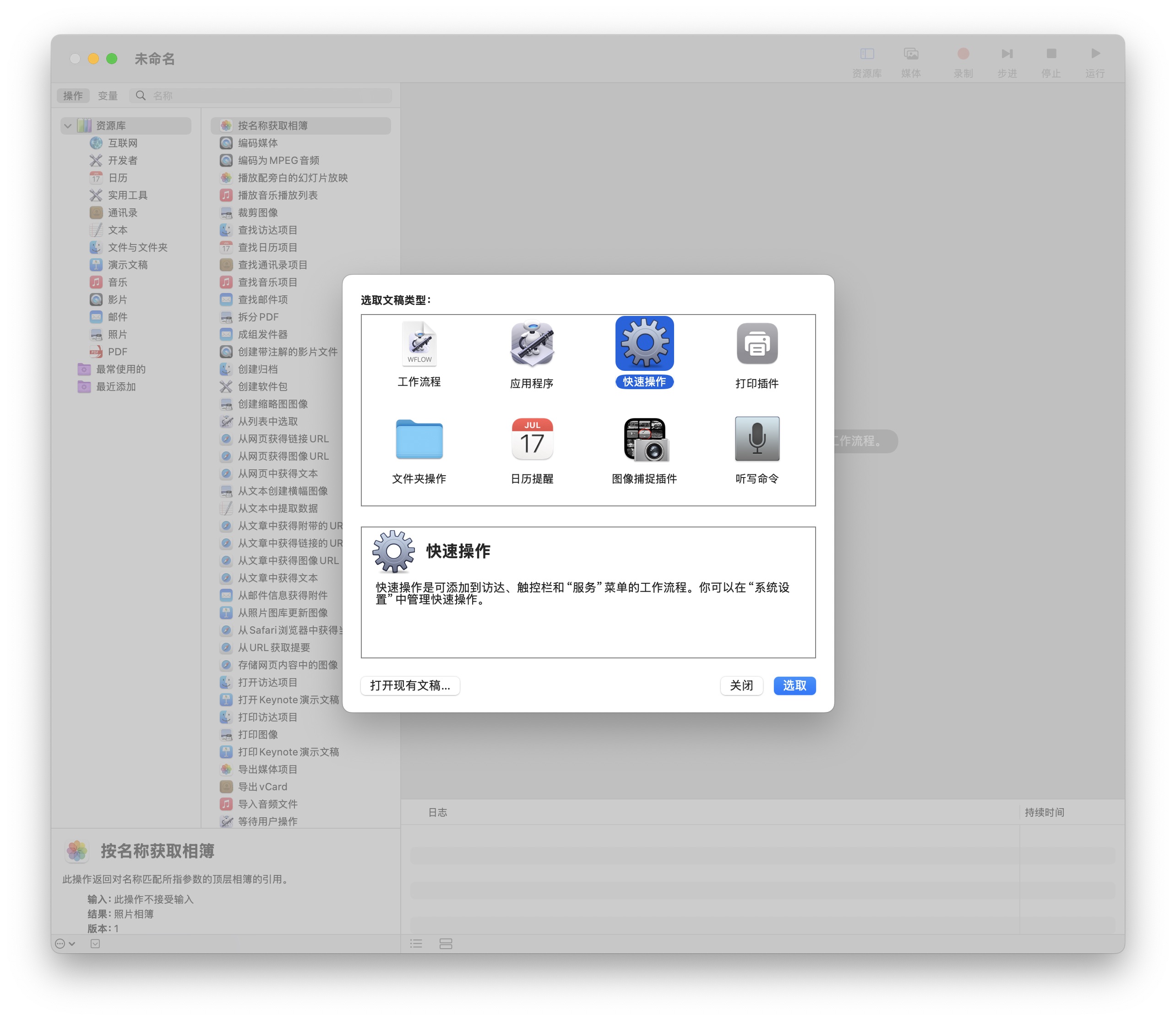
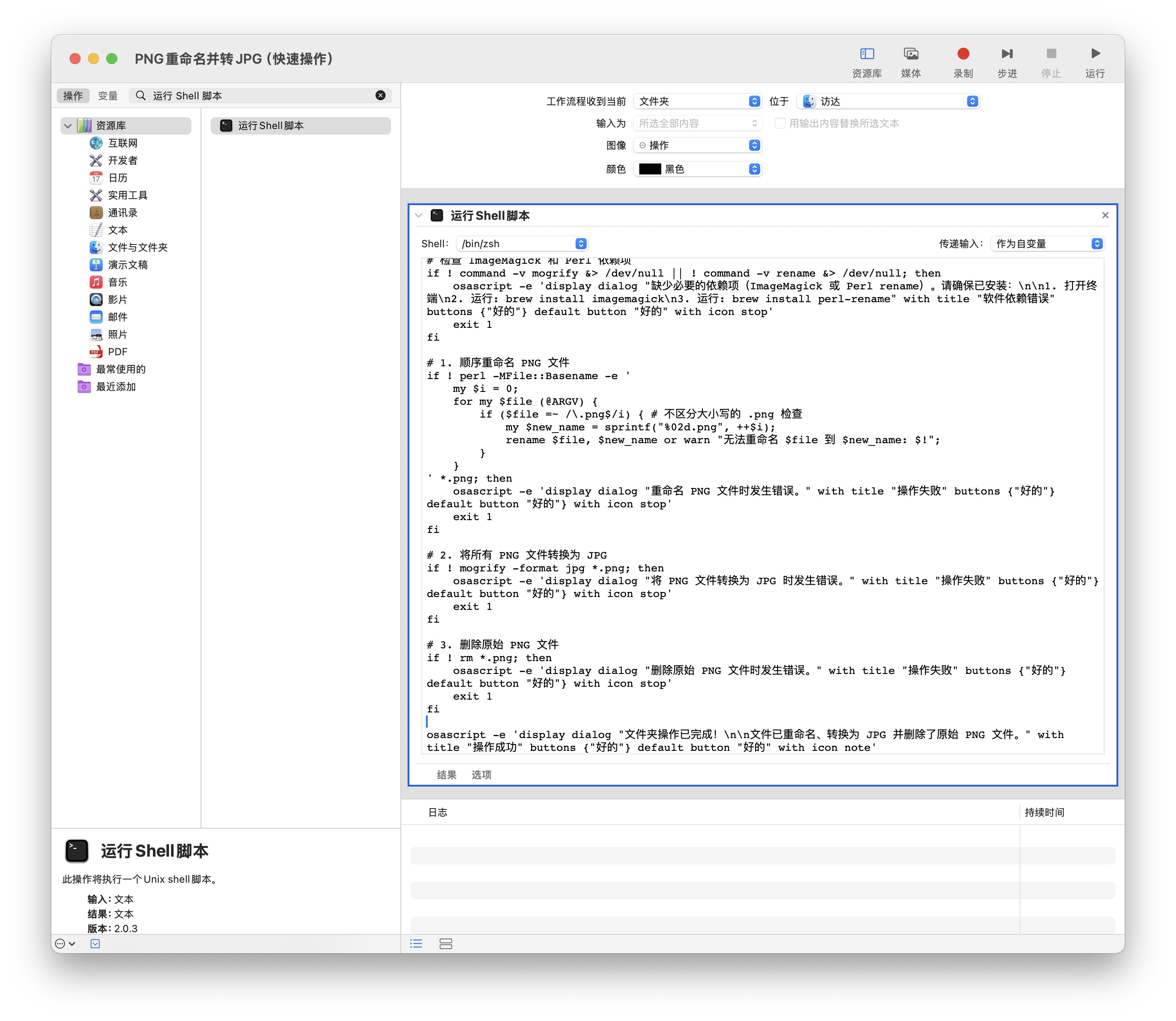
使用 Automator 快速操作(“PNG重命名并转JPG”)
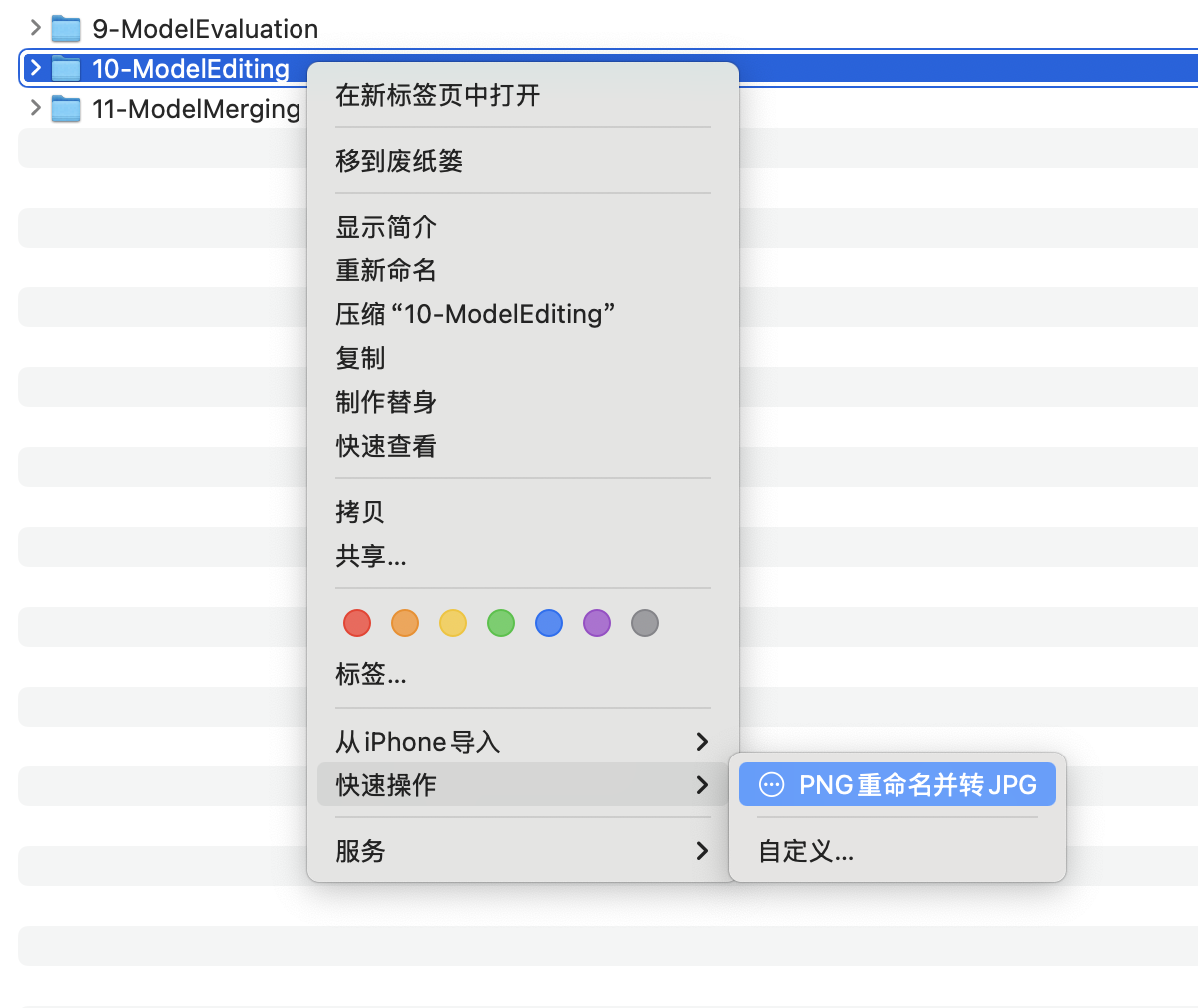
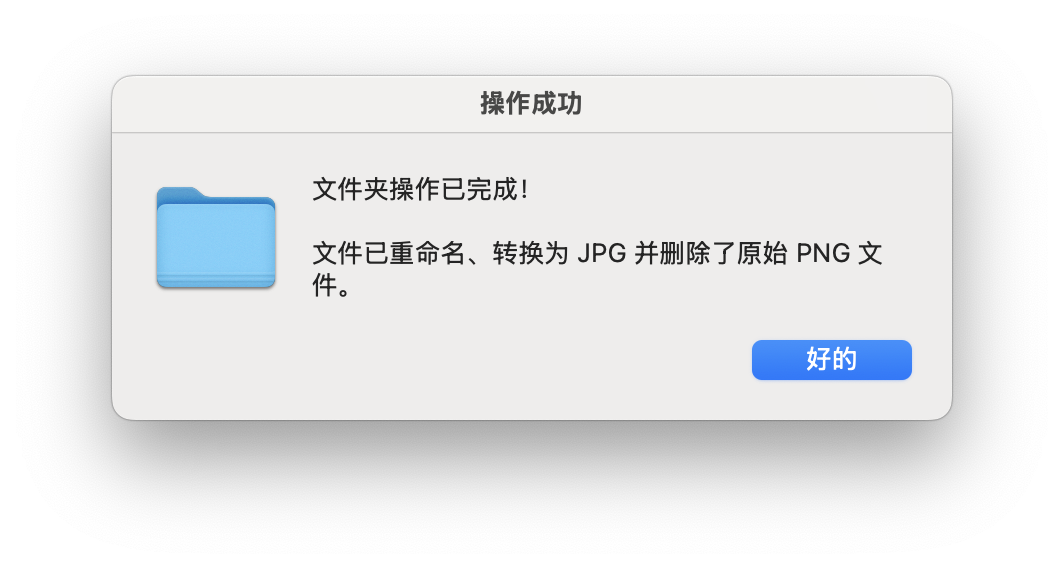
创建文件夹操作的快速操作
这个工具将处理所选文件夹中的所有 PNG 图像。它将:
01.png、02.png)。设置快速操作
本文档介绍了如何利用 macOS 的 Automator 工具创建一个自动化脚本,以实现多张图片的水平或垂直拼接。它通过将 Shell 脚本集成到“快速操作”中,使得用户可以在 Finder 中直接选中图片并进行拼接。整个过程涵盖了从 Automator 设置、Shell 脚本的配置(包括 ImageMagick 依赖和拼接逻辑)到最终的使用方法和效果展示,旨在为 macOS 用户提供一个便捷高效的图像拼接解决方案。
macOS 图像拼接工具使用说明
本工具是一个专为 macOS 设计的自动化脚本,它能帮助您将多张图片水平或垂直拼接成一张图片。
该工具设计为通过 macOS 的“快速操作”或 Automator 工作流程来调用,从而实现便捷的图形化操作。
办公
Chrome 插件
工具
sh -c "$(curl -fsSL https://raw.githubusercontent.com/ohmyzsh/ohmyzsh/master/tools/install.sh)"
ImageMagick(图像处理)
brew install imagemagick
asitop - Performance monitoring CLI tool for Apple Silicon
pip install asitop
jq
brew install jq
rar
brew install rar

unrar x <filename.rar>
开发 GitHub Desktop Visual Studi
查看图像信息
$ file test.jpg
test.jpg: JPEG image data, JFIF standard 1.02, resolution (DPI), density 96x96, segment length 16, Exif Standard: [TIFF image data, big-endian, direntries=7, orientation=upper-left, xresolution=98, yresolution=106, resolutionunit=2, software=Adobe Photoshop CS Windows, datetime=2013:03:18 11:45:34], baseline, precision 8, 750x499, frames 3
ImageMagick是一个用于查看、编辑位图文件以及进行图像格式转换的开放源代码软件套装。它可以读取、编辑超过100种图像格式。
安装
sudo apt-get install imagemagick
brew install imagemagick
格式转换
convert test.jpg test.png
灰度
convert -colorspace gray input_file output_file
没有找到匹配的文章