21 篇文章带有标签 “vscode”

开源 AI 编码智能体 OpenCode 使用指南

OpenCode

OpenCode 是一个开源的 AI 编码智能体。它提供终端界面桌面应用IDE 扩展等多种使用方式。

安装

curl -fsSL https://opencode.ai/install | bash
                                 ▄
█▀▀█ █▀▀█ █▀▀█ █▀▀▄ █▀▀▀ █▀▀█ █▀▀█ █▀▀█
█░░█ █░░█ █▀▀▀ █░░█ █░░░ █░░█ █░░█ █▀▀▀
▀▀▀▀ █▀▀▀ ▀▀▀▀ ▀  ▀ ▀▀▀▀ ▀▀▀▀ ▀▀▀▀ ▀▀▀▀

OpenCode includes free models, to start:

cd <project>  # Open directory
opencode      # Run command

For more information visit https://opencode.ai/docs

配置
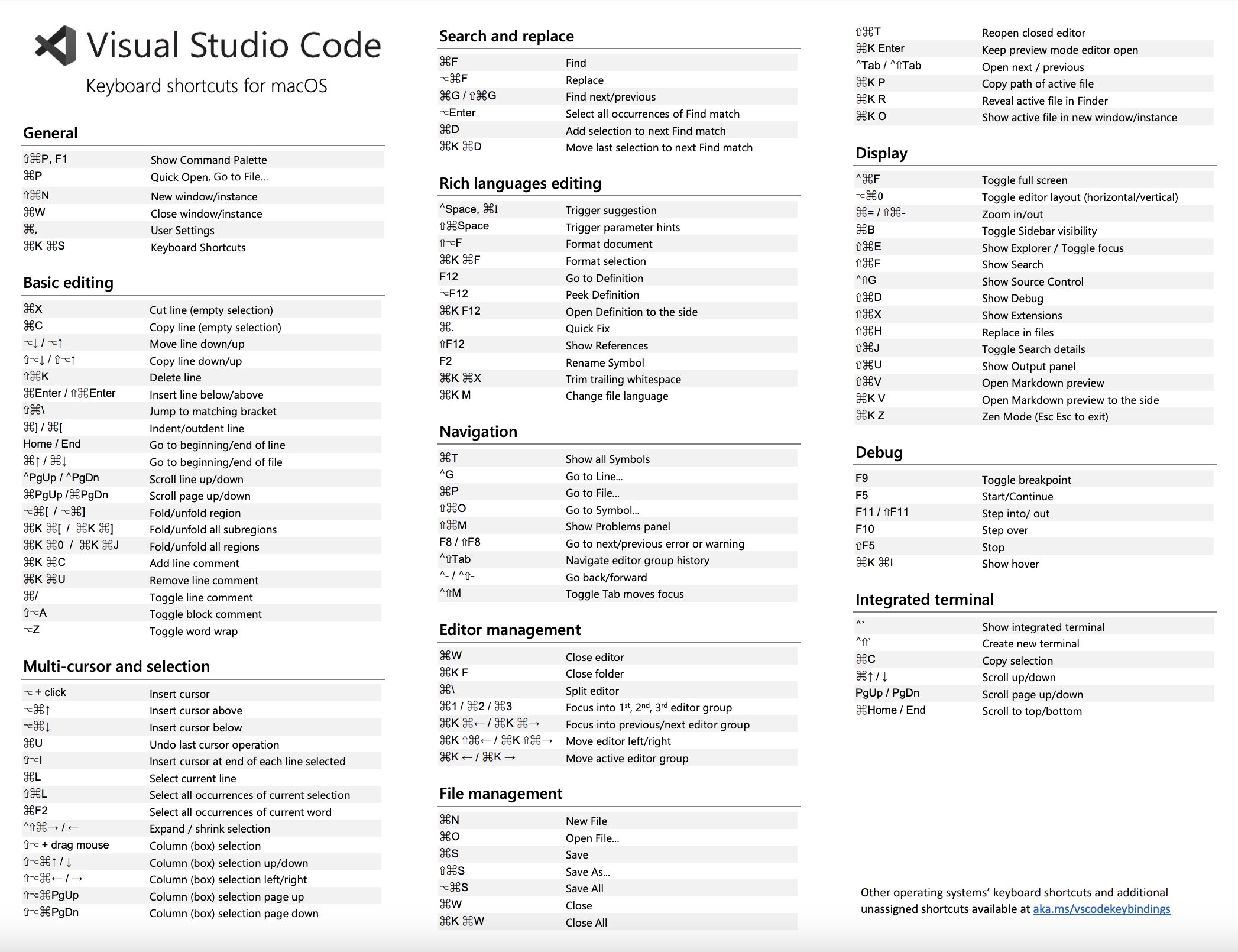
快捷键大全

类别 列表
操作系统 macOS
Terminal Terminal】 【Tmux&Screen
IDE VSCode】 【Vim
GitHub Copilot GitHub Copilot

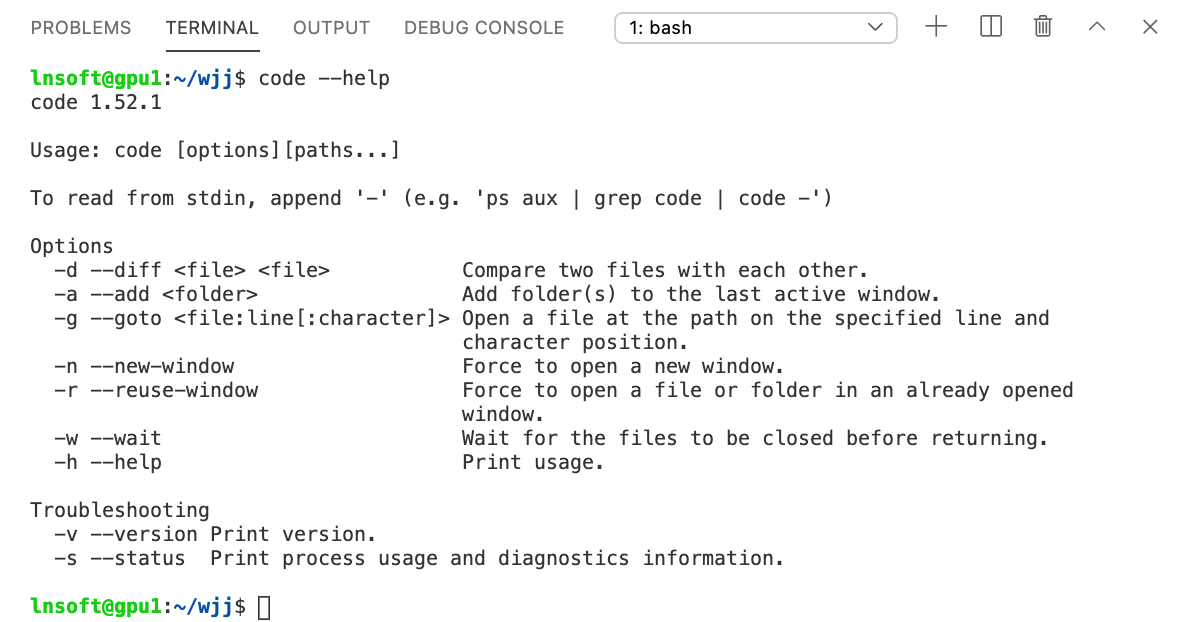
常用命令 +--------------------------------------------------------------------------------------------------------------------------+ | 🔥🔥🔥 COMMON COMMANDS (sudo nvim /etc/motd) 📝 | |==========================================================================================================================| | 🏠 wjj.com(http://127.0.0.1:4000/) | mogrify [-resize 50%] [-path jpg_path] -format jpg png_path/*.png | | ⬛️ ssh.cpu[1234] ssh.gpu1 ssh.

GitHub Copilot for VSCode v1.100

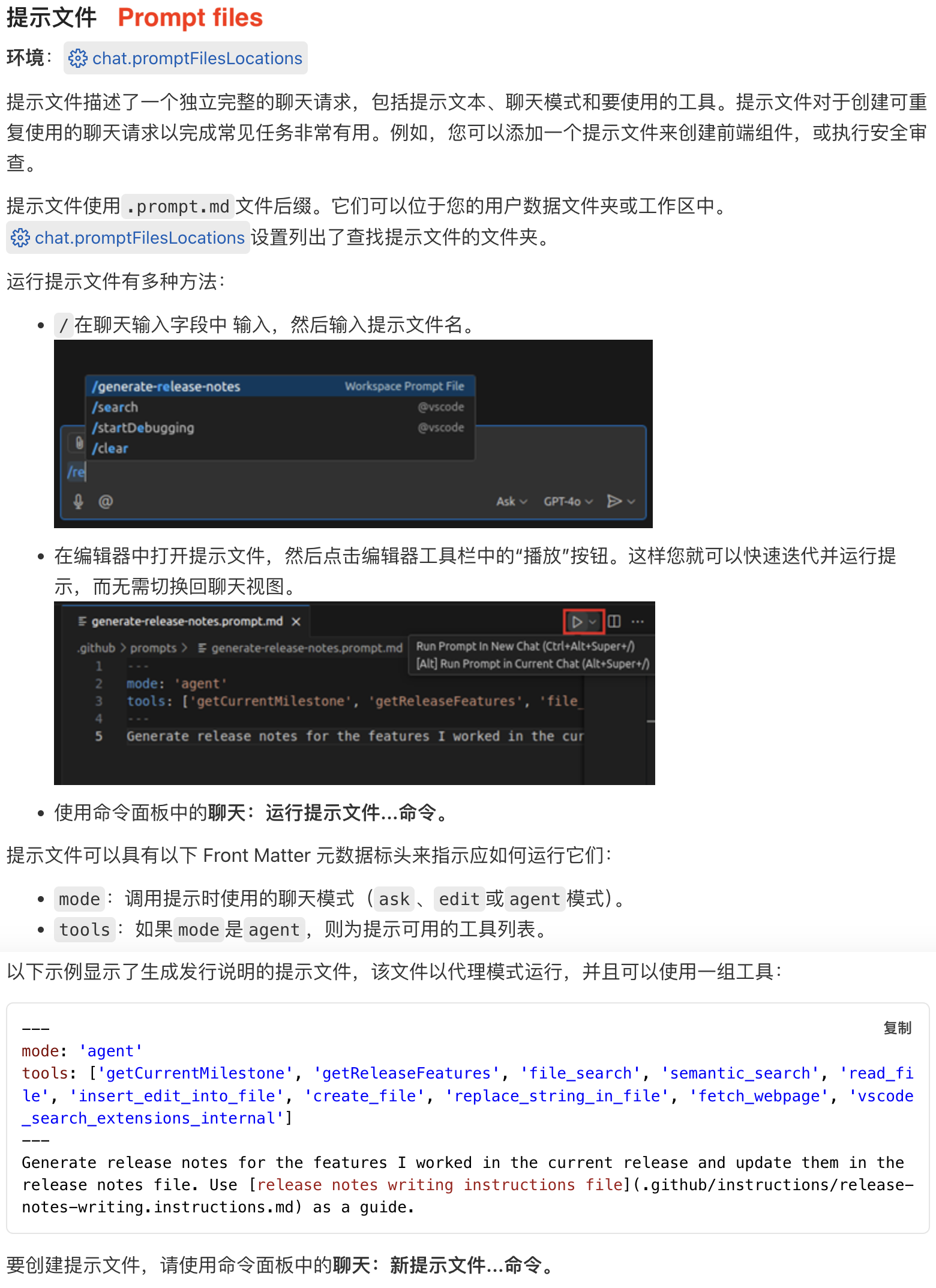
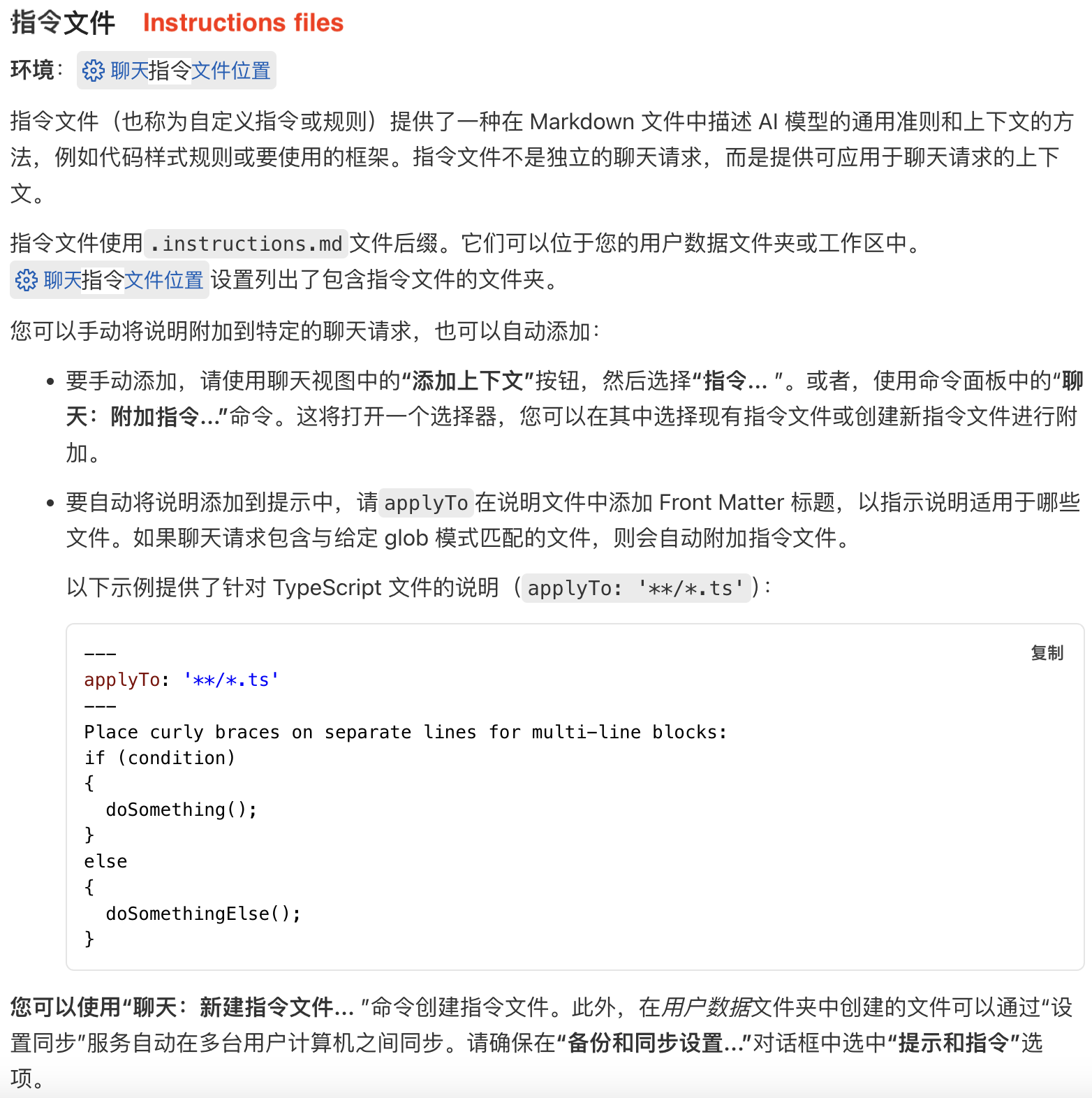
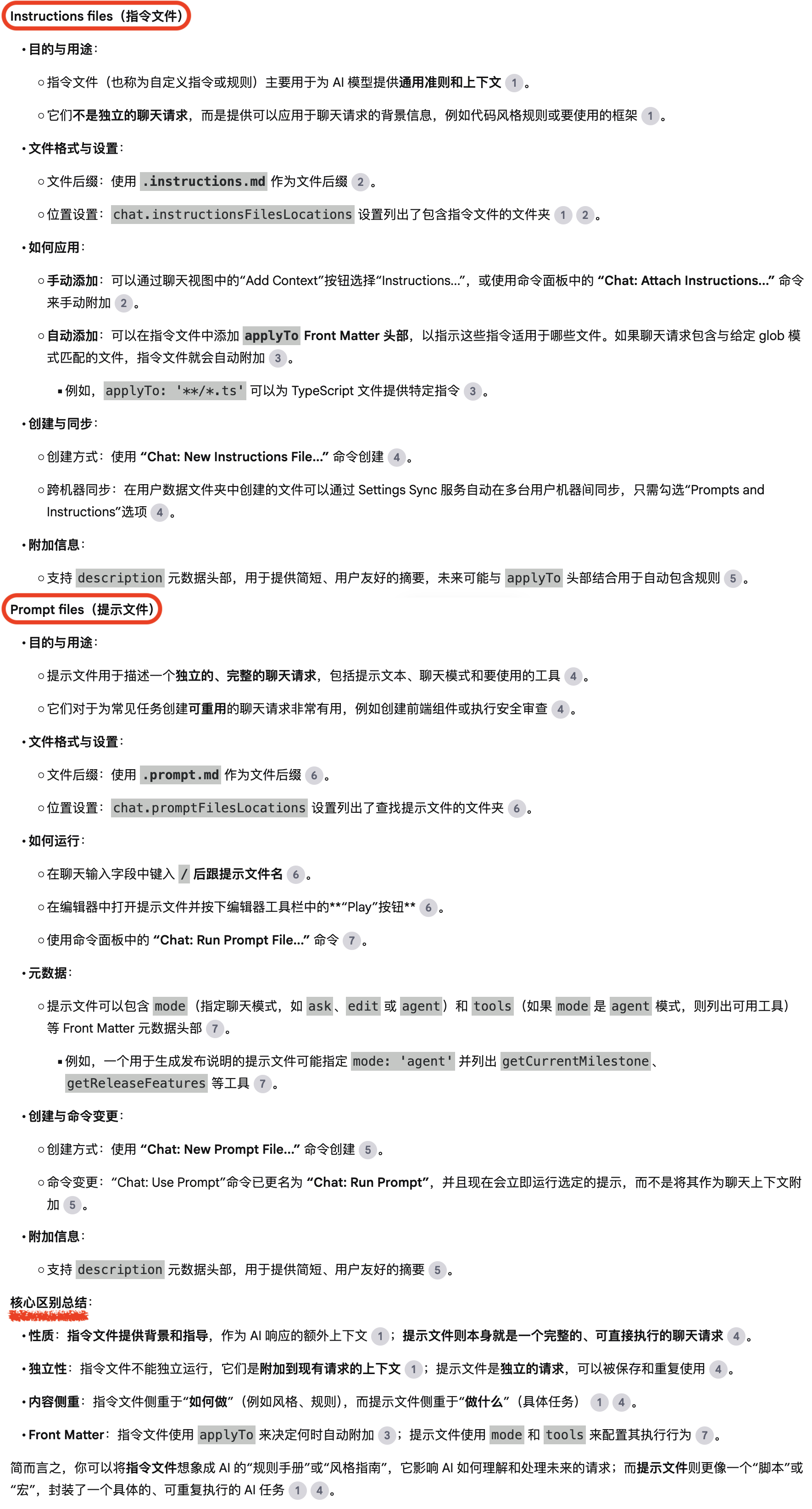
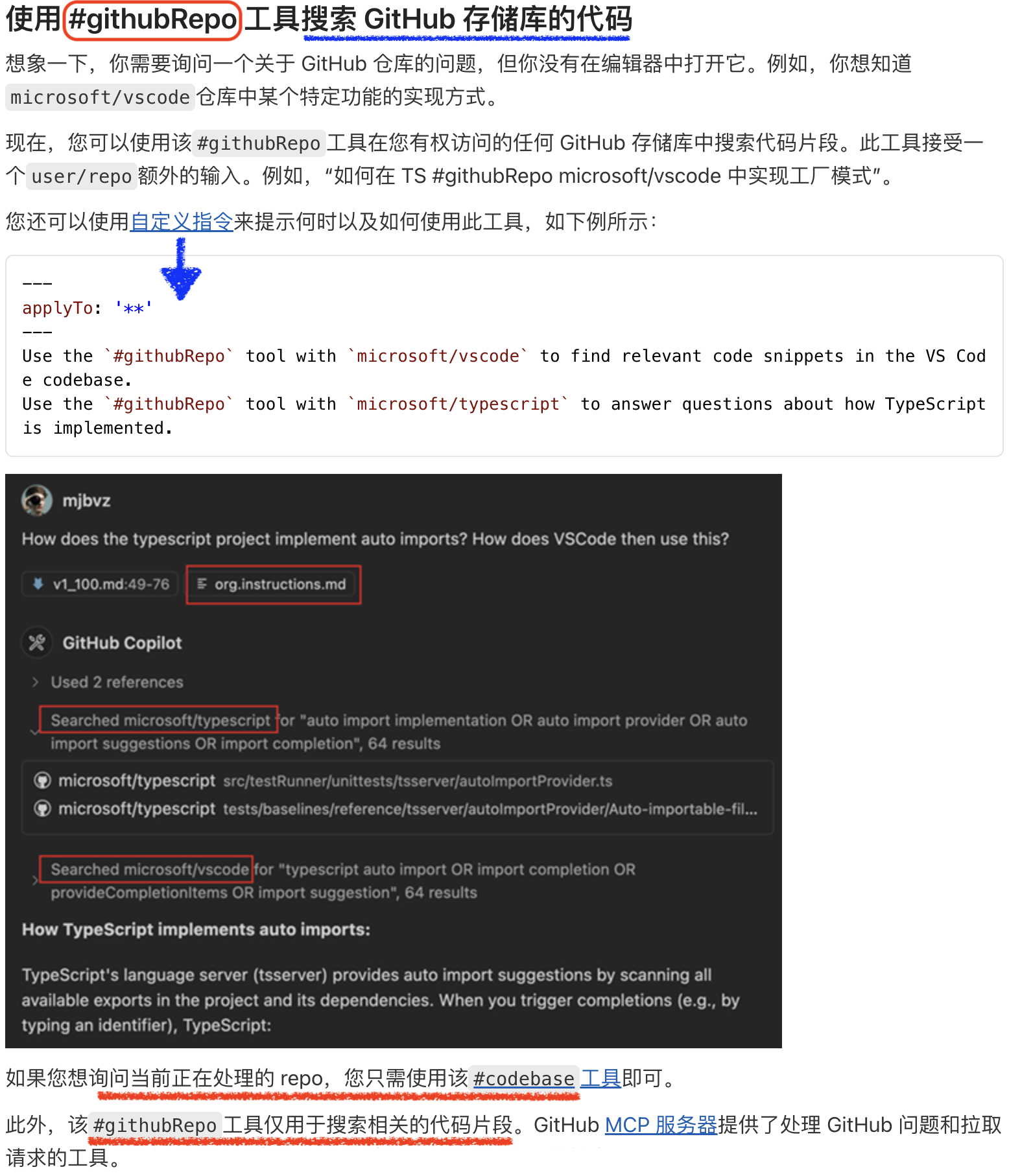
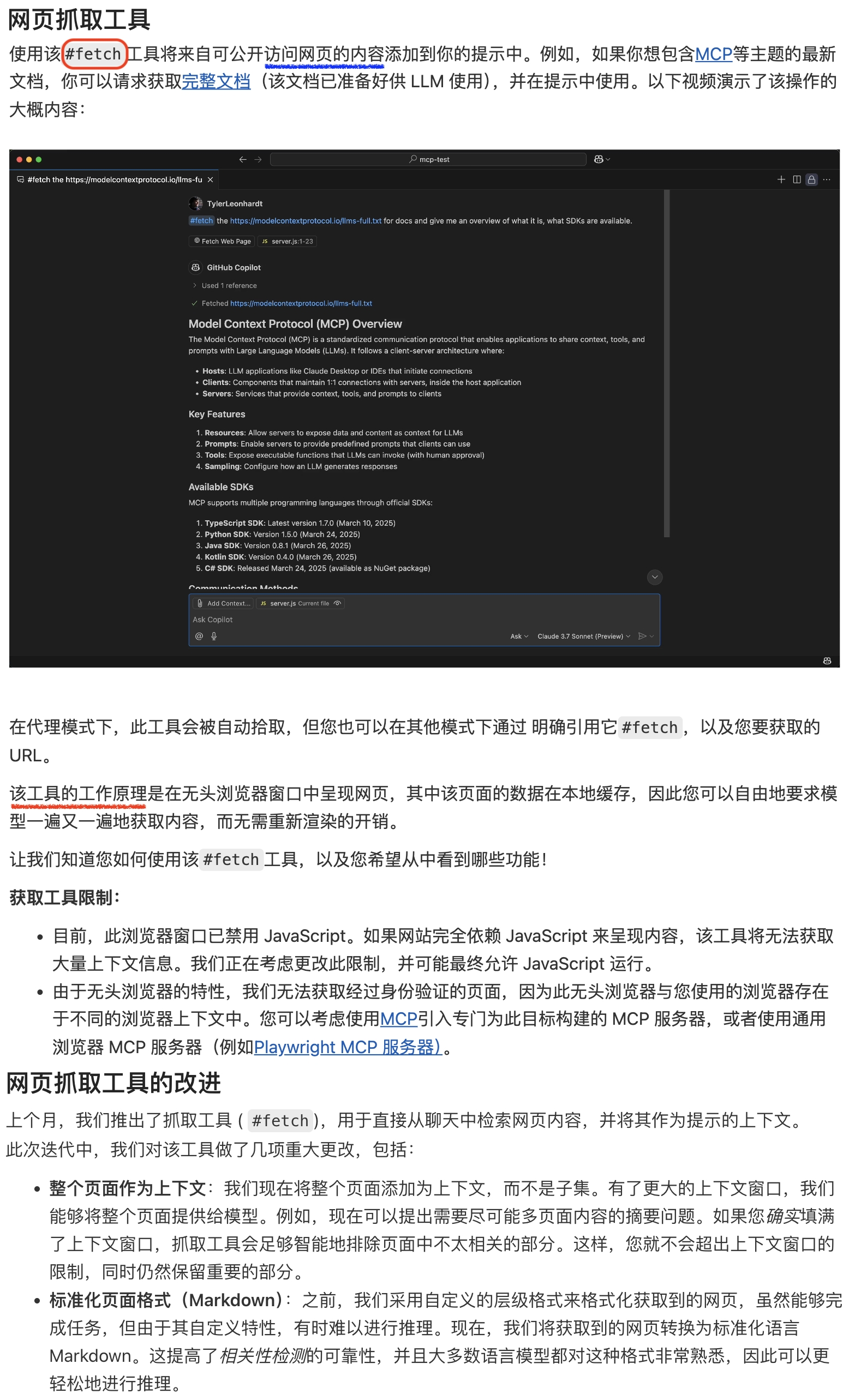
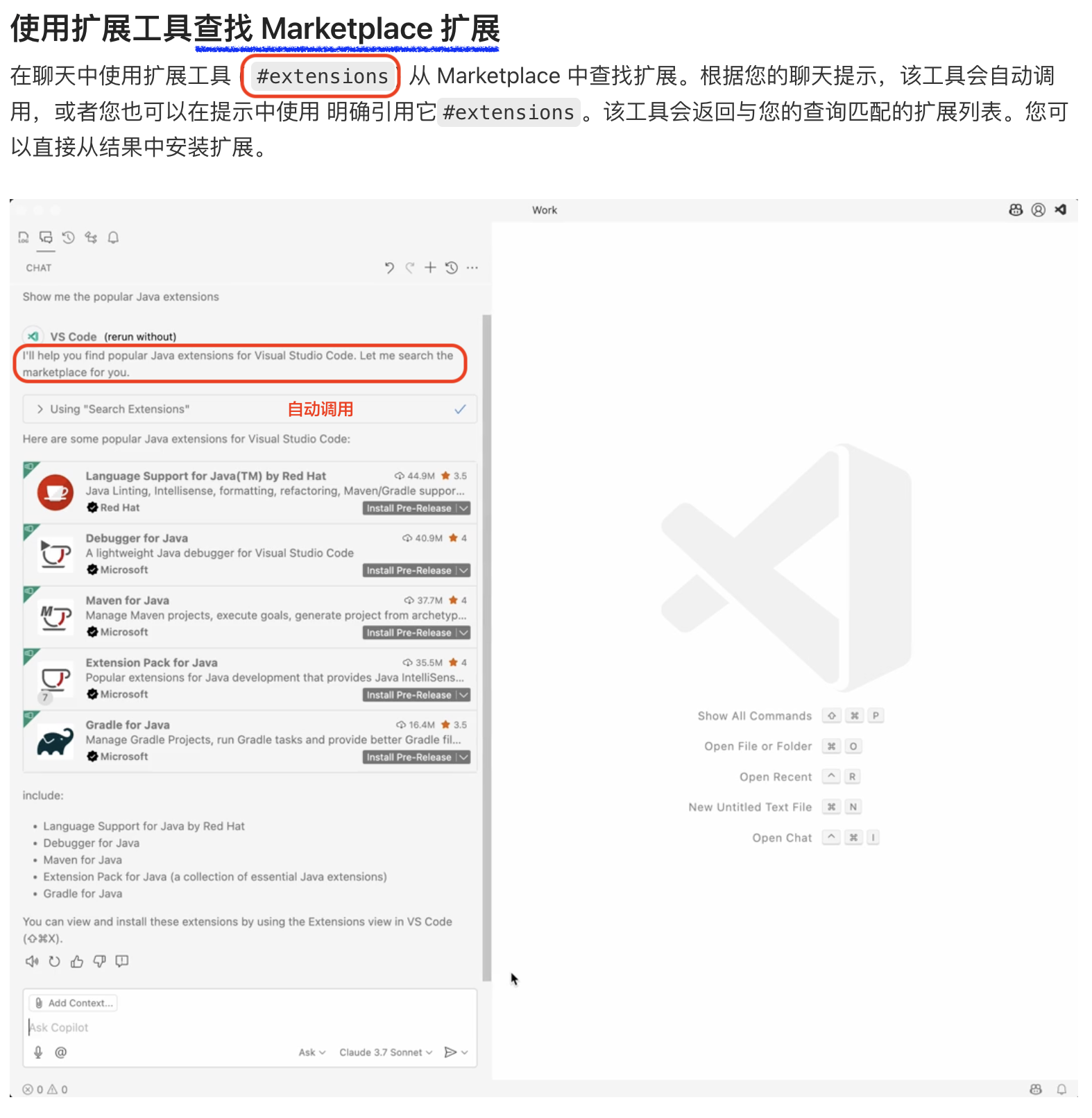
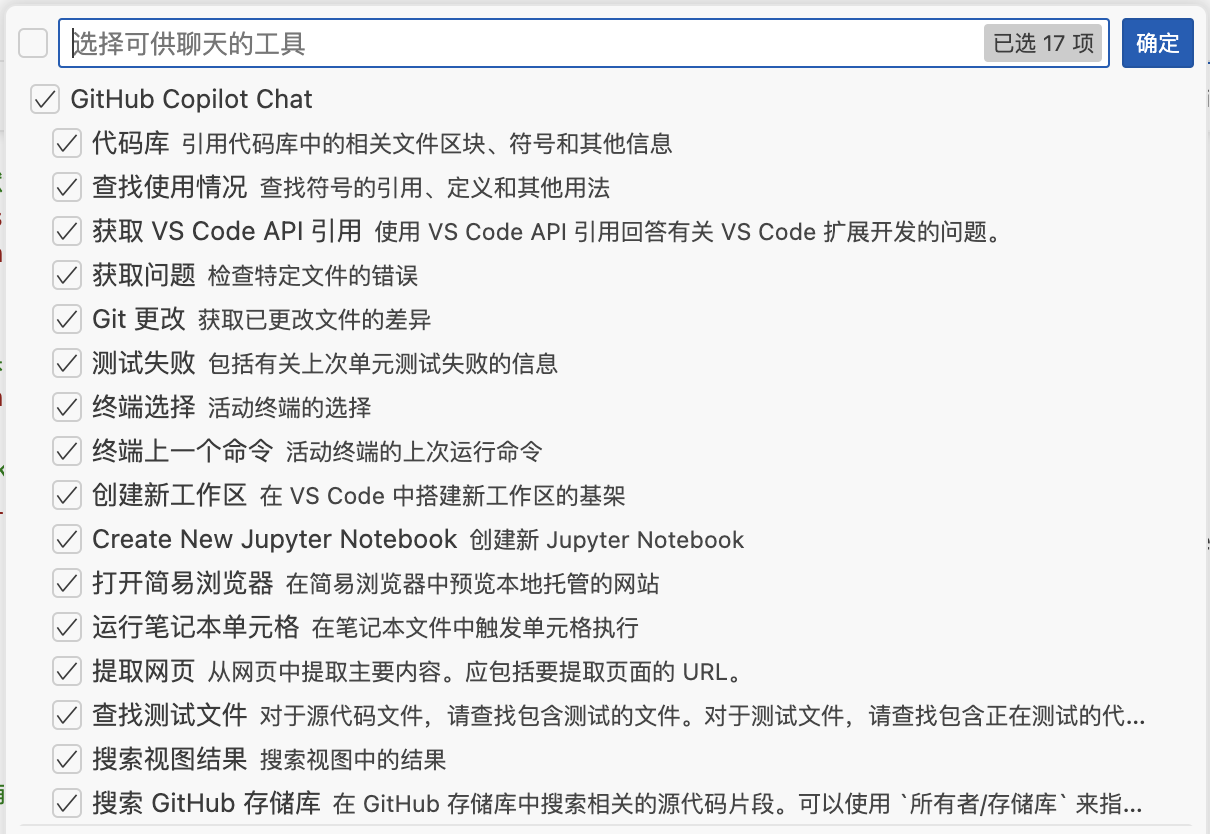
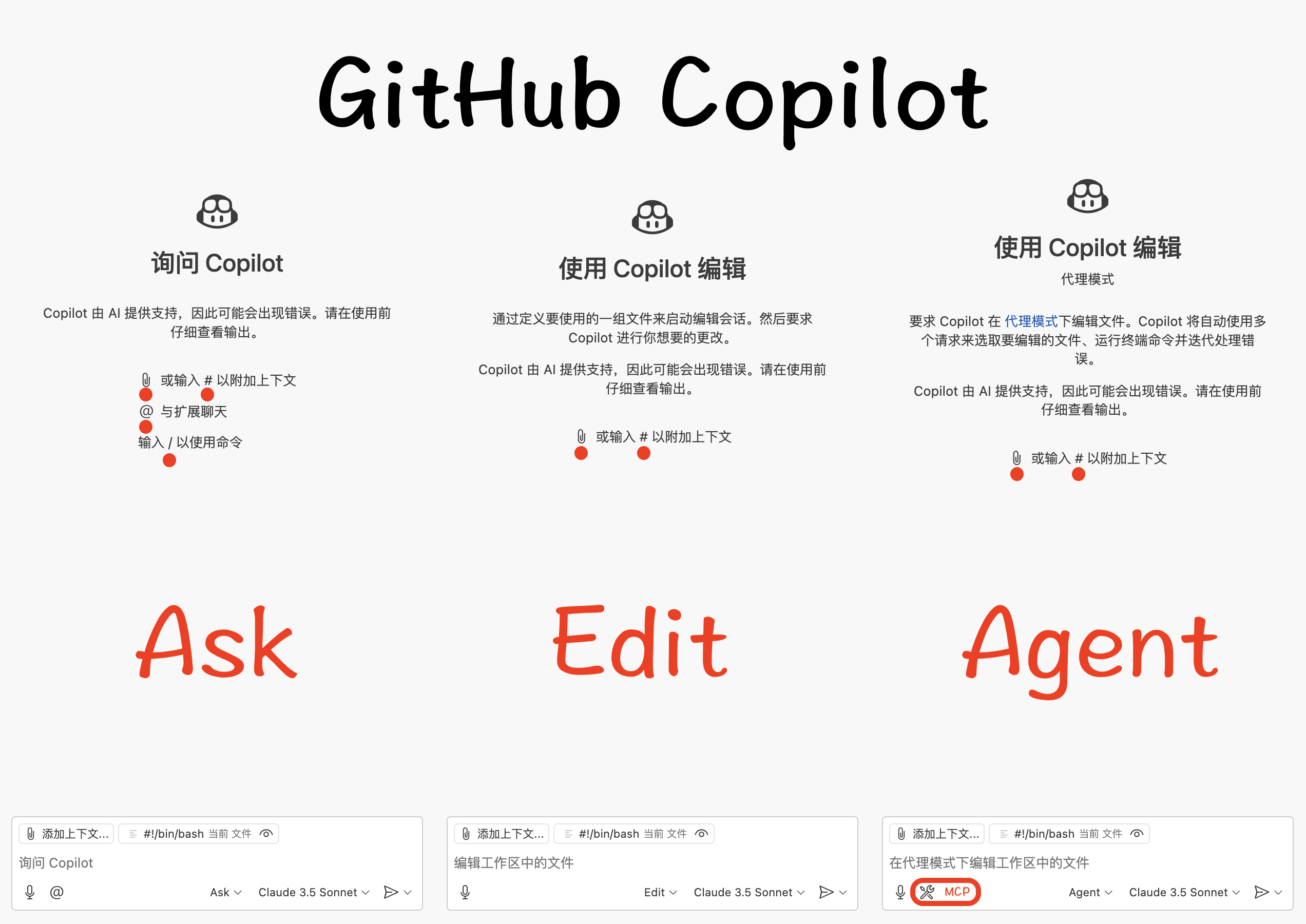
本文档介绍了 Copilot 的三种主要模式——询问 (Ask)编辑 (Edit)代理 (Agent),并列举了 Copilot 可访问的各种工具,例如 搜索用法 (#usages)获取网页信息 (#fetch)搜索 Marketplace 扩展 (#extensions)搜索 GitHub 仓库代码 (#githubRepo),以增强模型上下文。还详细描述了 提示文件 (Prompt files)指令文件 (Instructions files) 的目的和使用,并展示了如何通过这些文件管理和定制 AI 模型的行为。

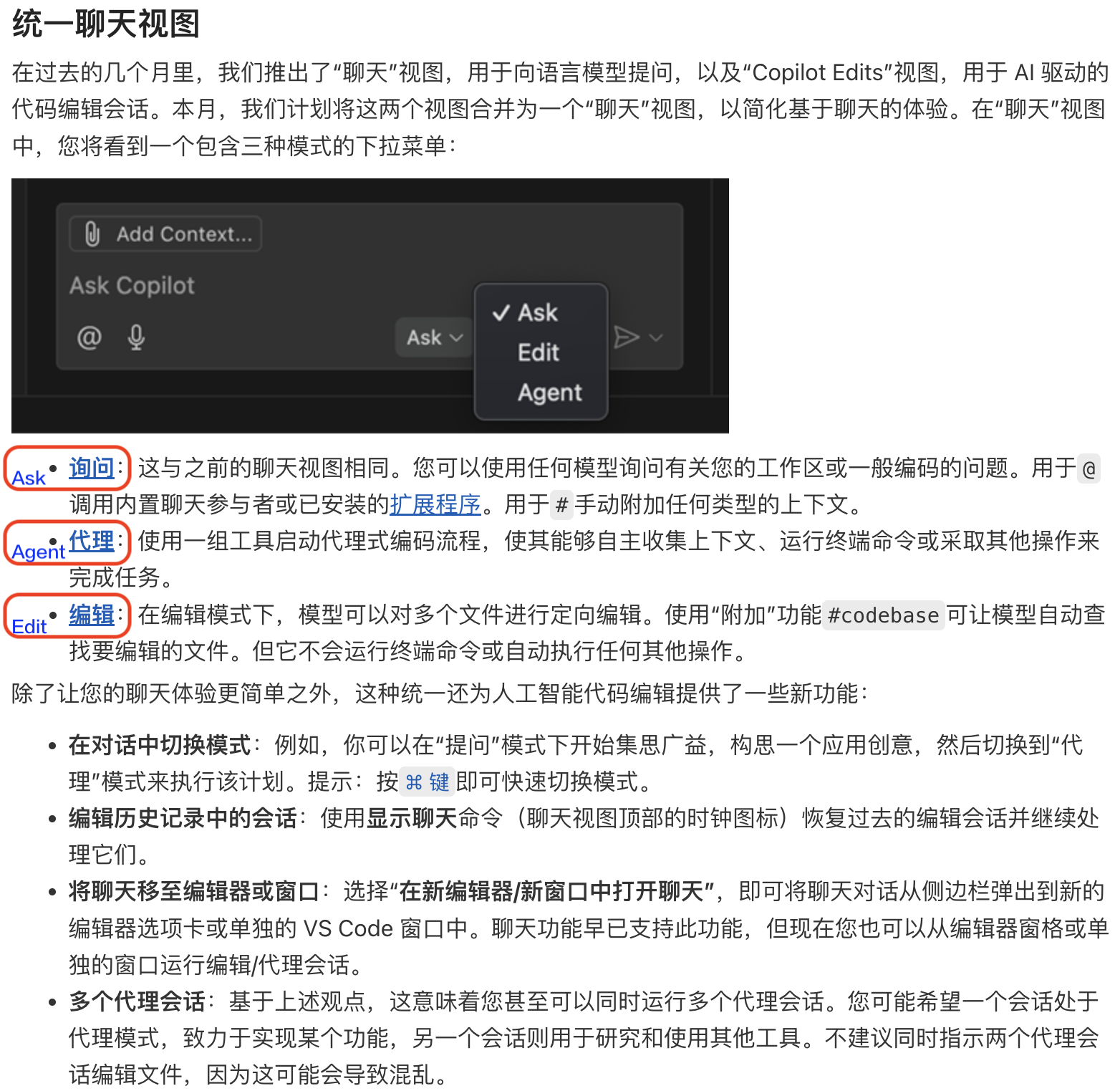
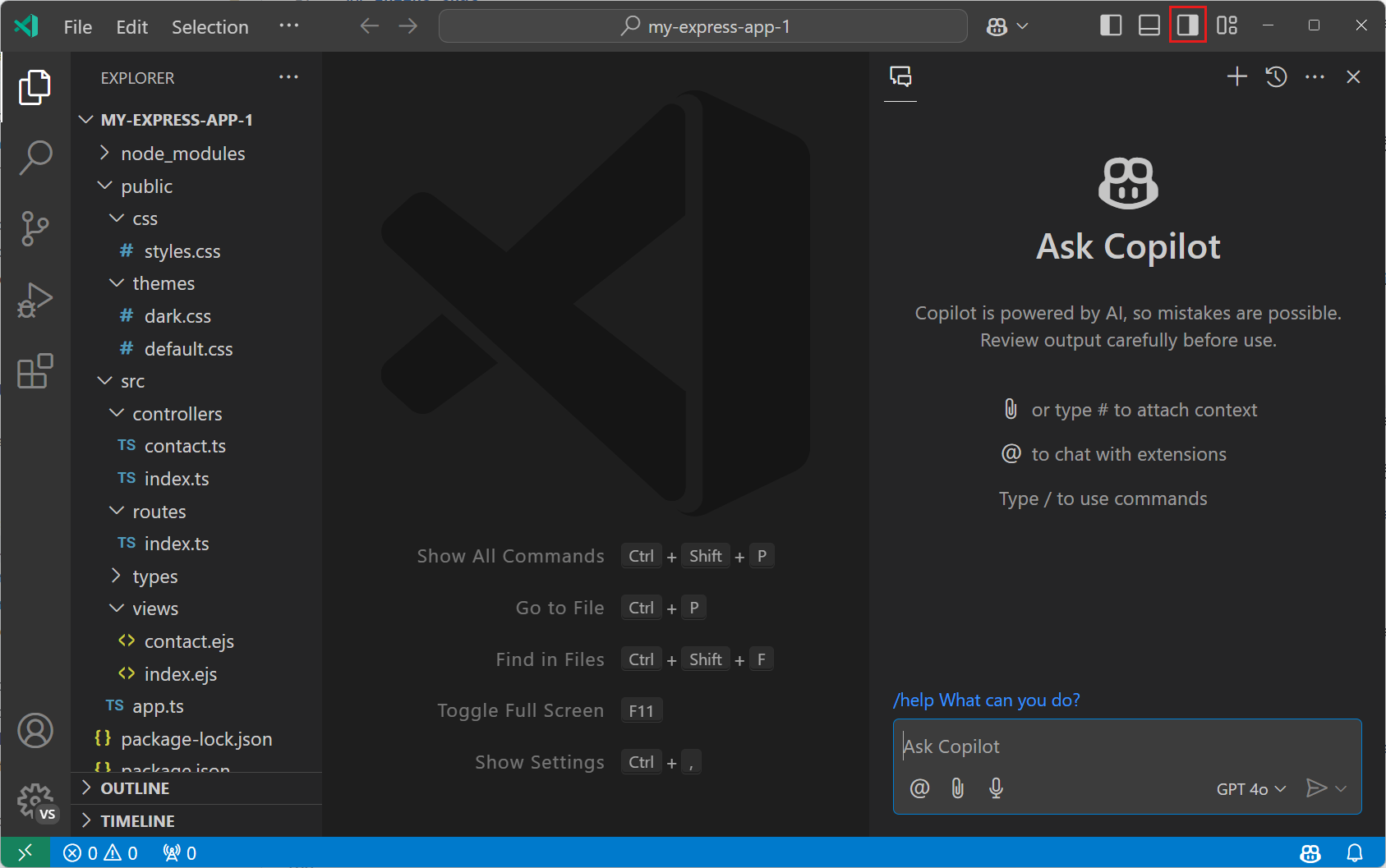
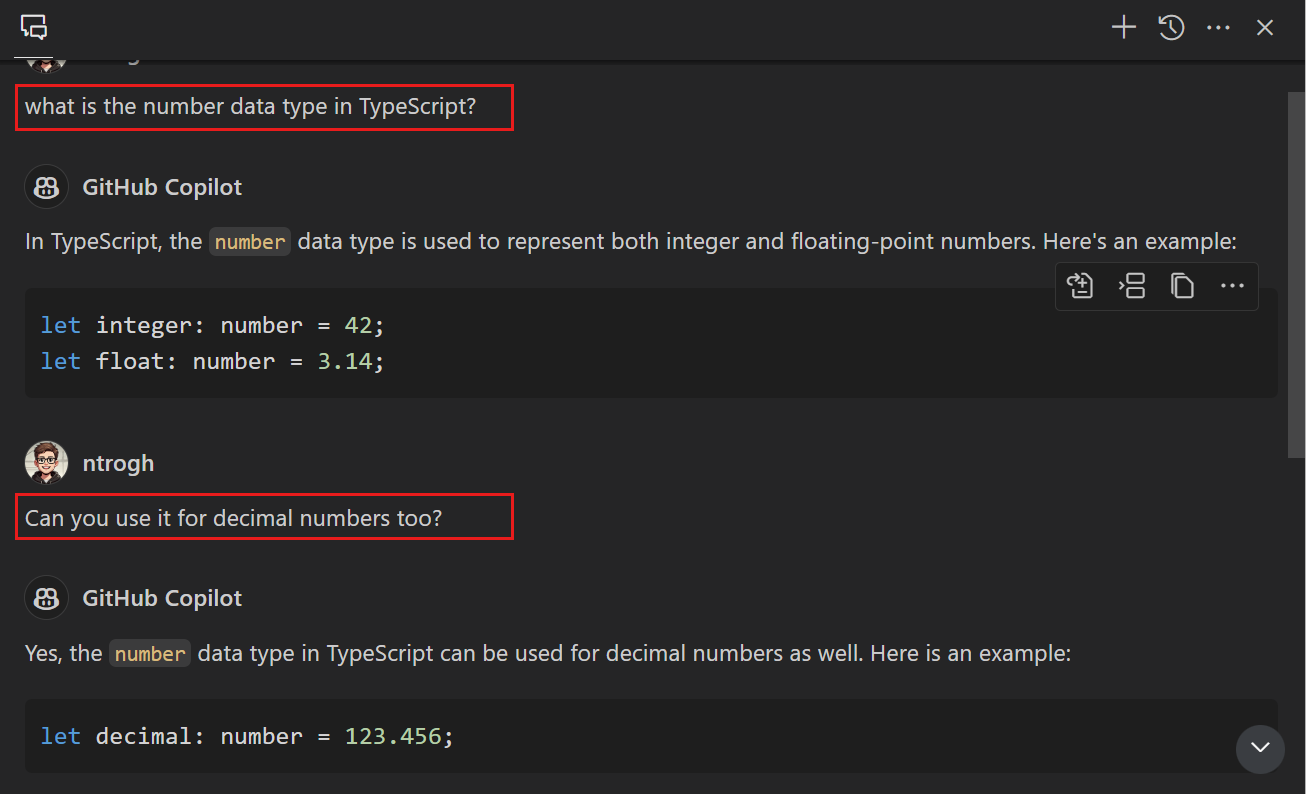
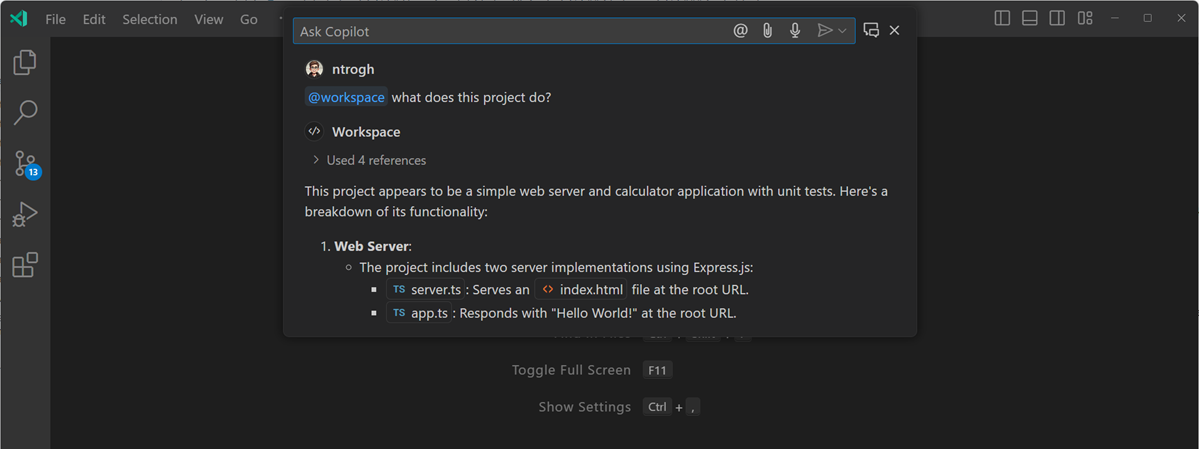
  • 提问:这与之前的“聊天”视图相同。您可以就您的工作区或一般编码问题向任何模型提问。使用 @ 符号可以调用内置的聊天参与者或已安装的扩展。使用 # 符号可以手动附加任何类型的上下文。
  • 代理:启动一个代理编码流程,其中包含一套工具,使其能够自主收集上下文、运行终端命令或执行其他操作来完成任务。代理模式已为所有 VS Code Insiders 用户启用,并且我们正在向更多 VS Code Stable 用户推出。
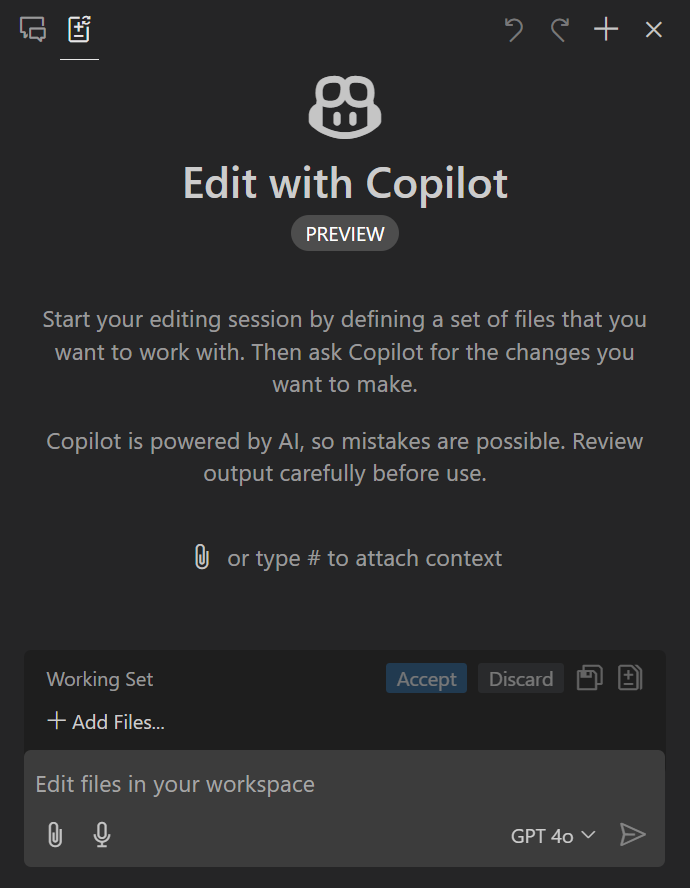
  • 编辑:在编辑模式下,模型可以对多个文件进行定向编辑。附加 #codebase 可以让它自动查找要编辑的文件。但它不会运行终端命令或自动执行任何其他操作。

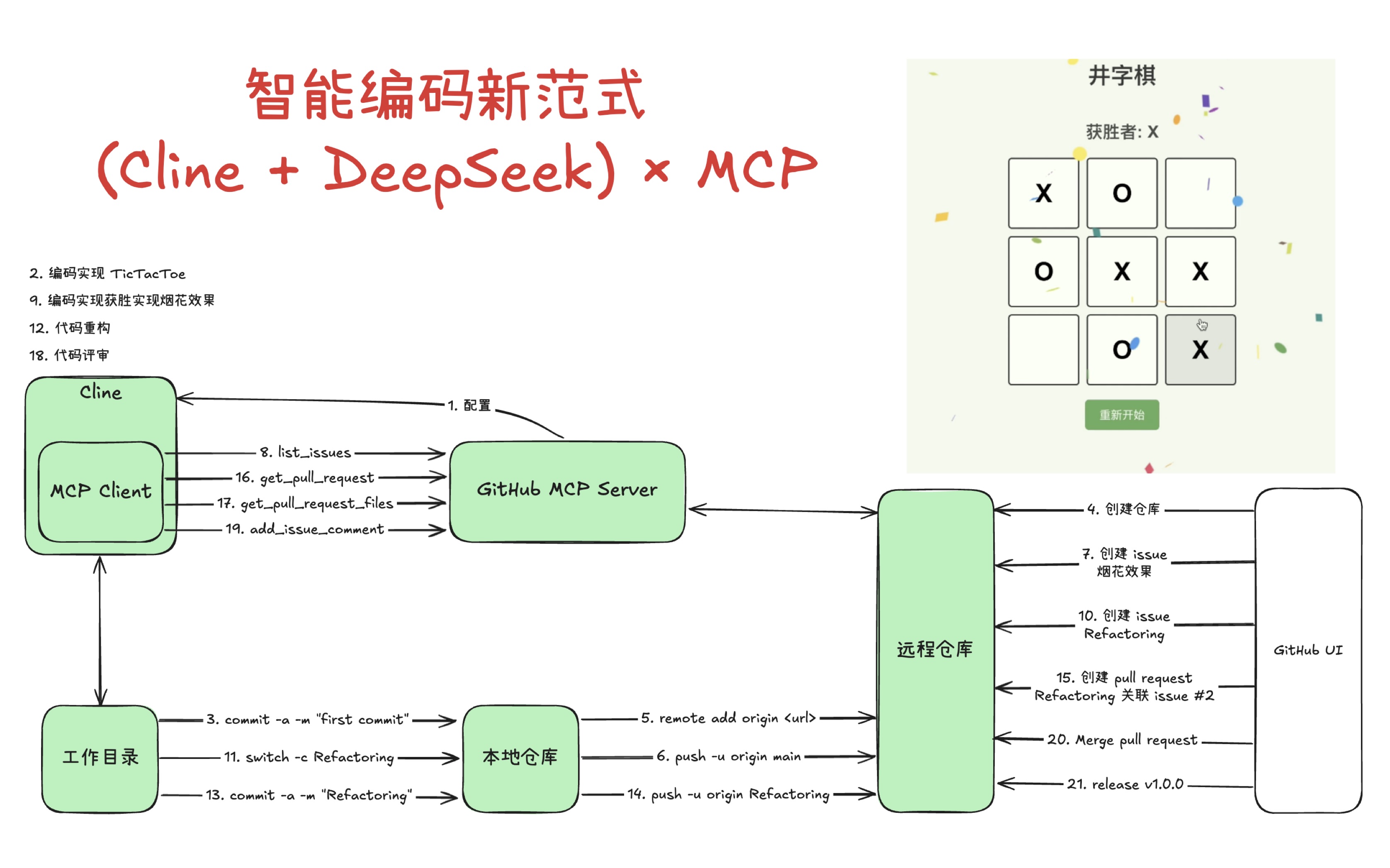
智能编码新范式 (Cline + DeepSeek) × MCP

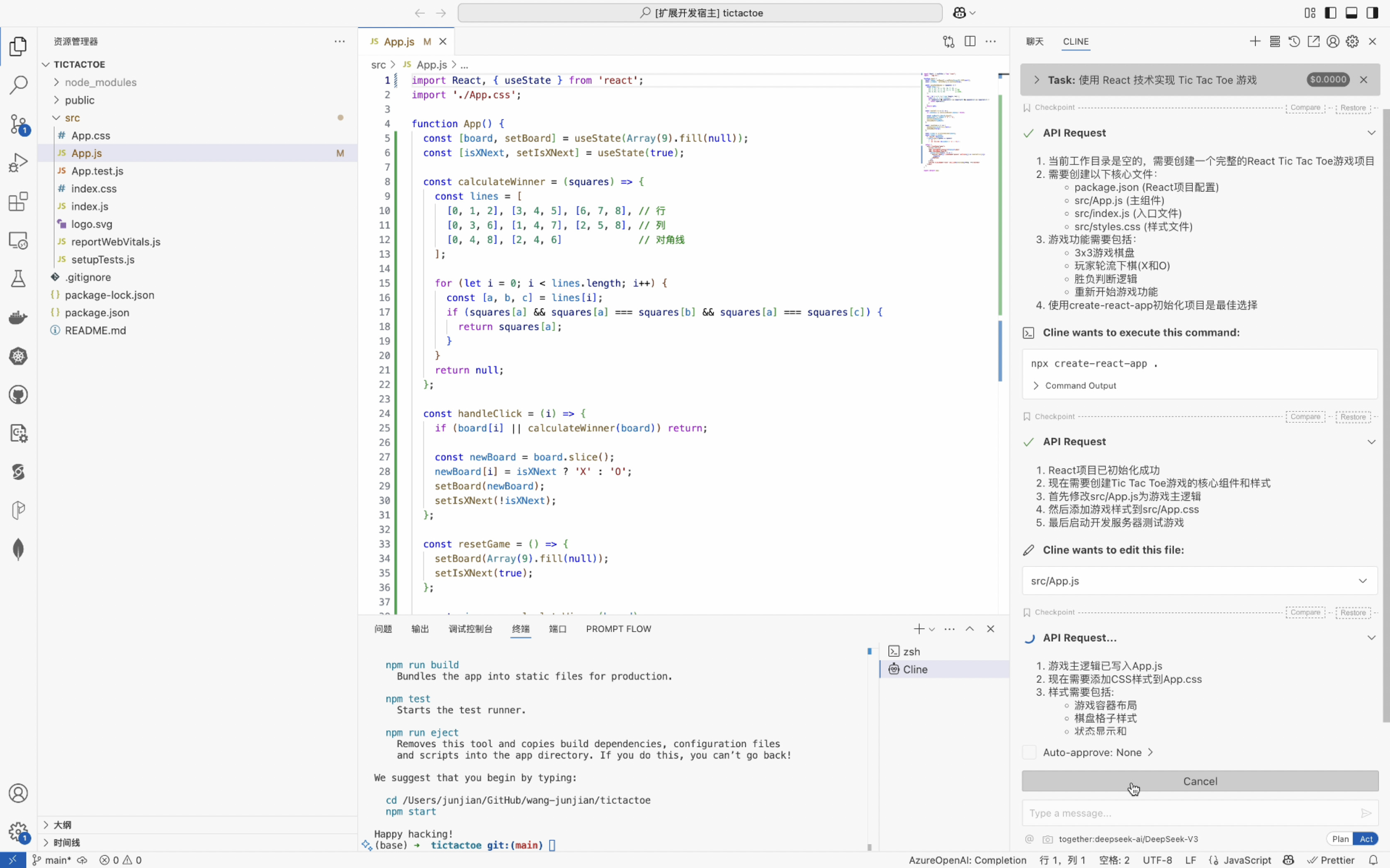
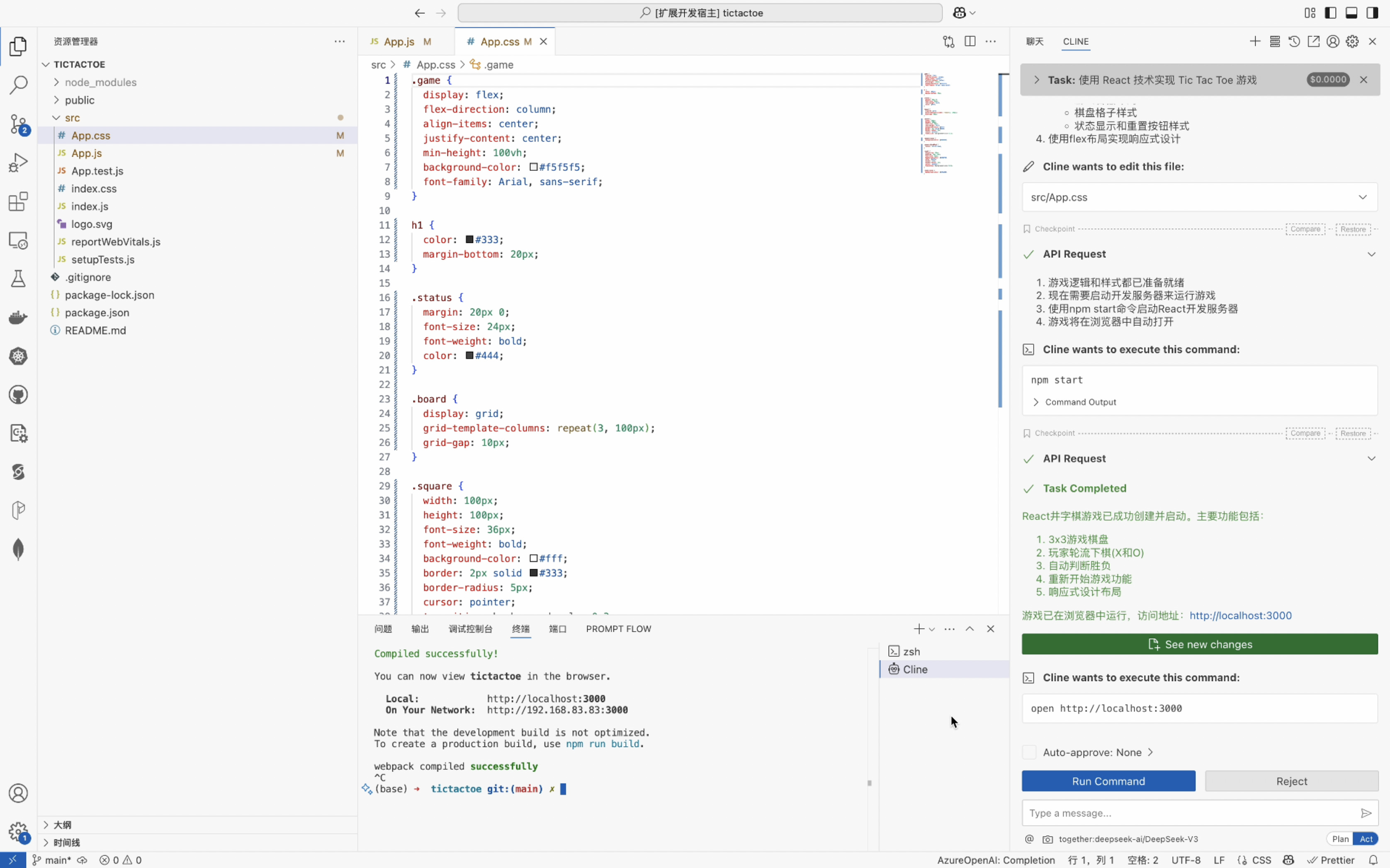
  • 提示词:使用 React 技术实现 Tic Tac Toe 游戏

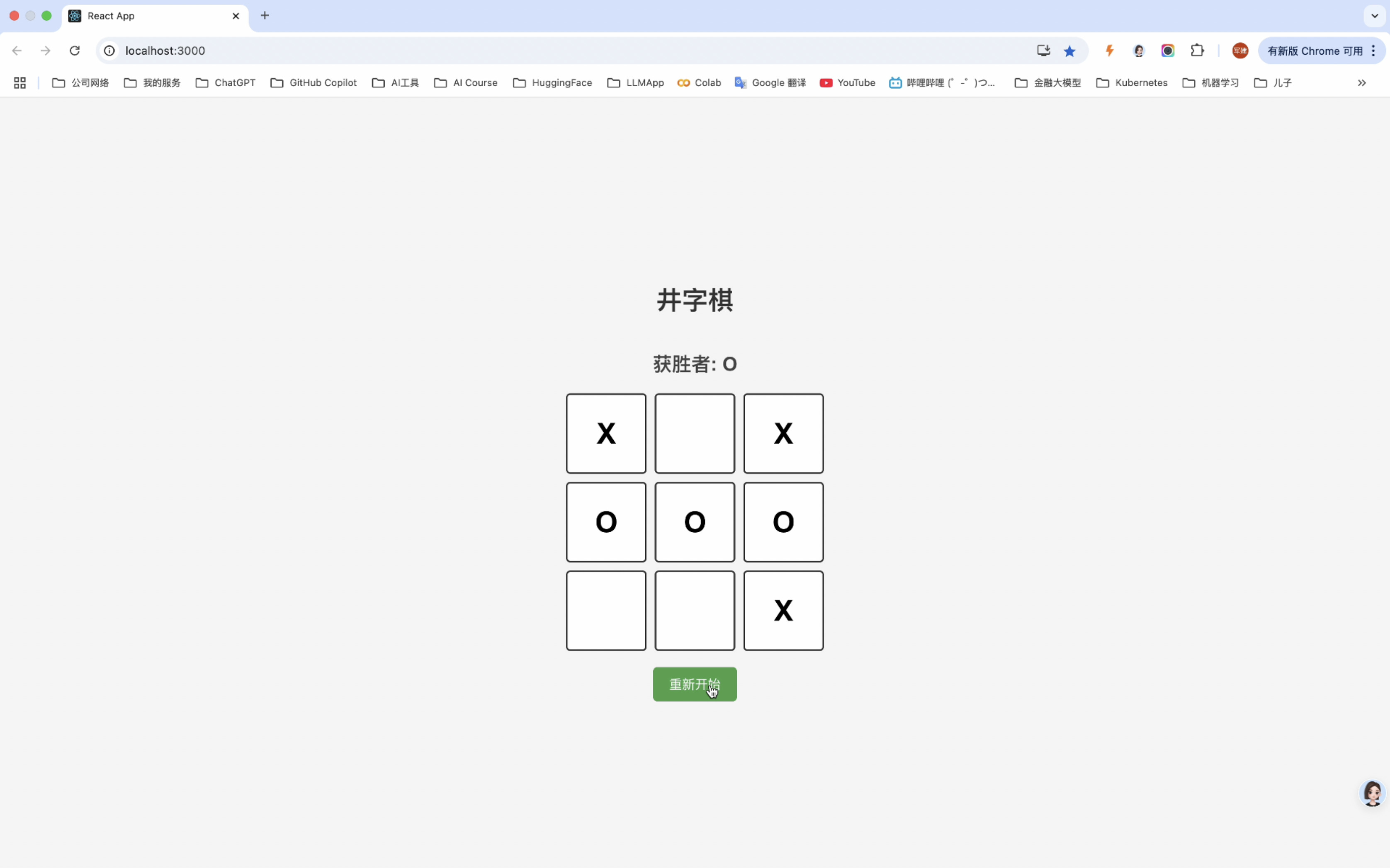
  • 运行游戏

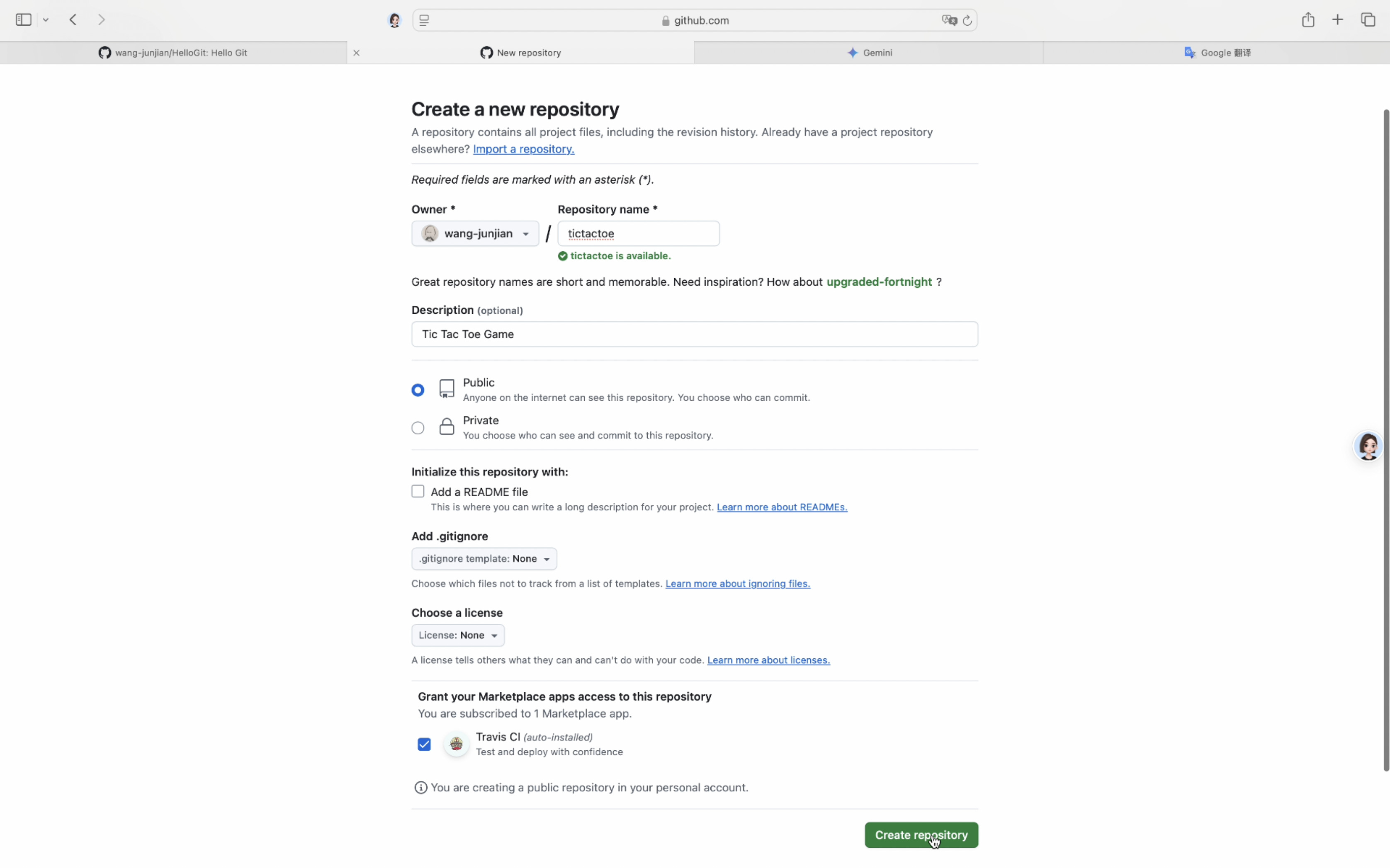
  • 创建新仓库

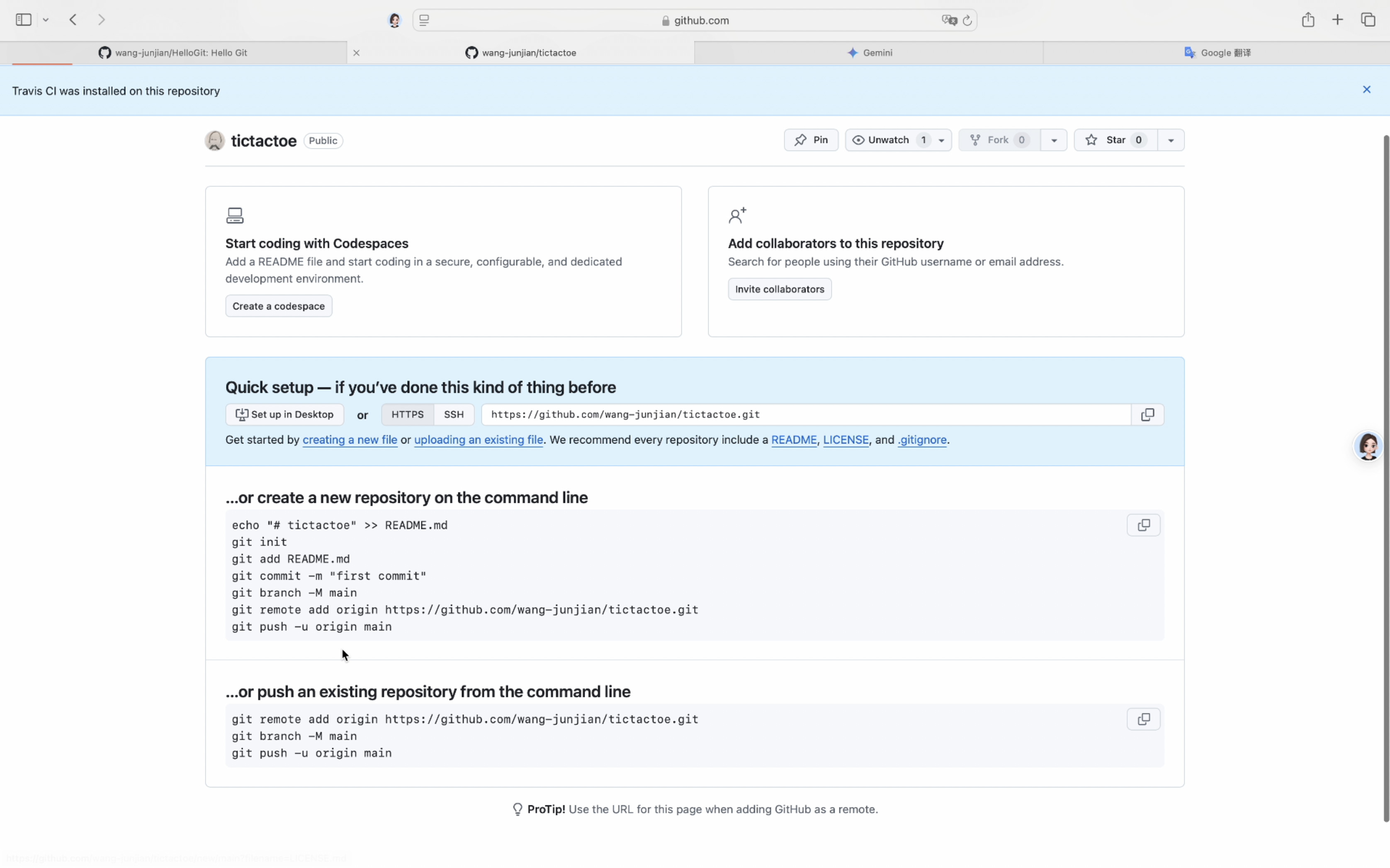
  • 快速设置仓库

  • 退出游戏

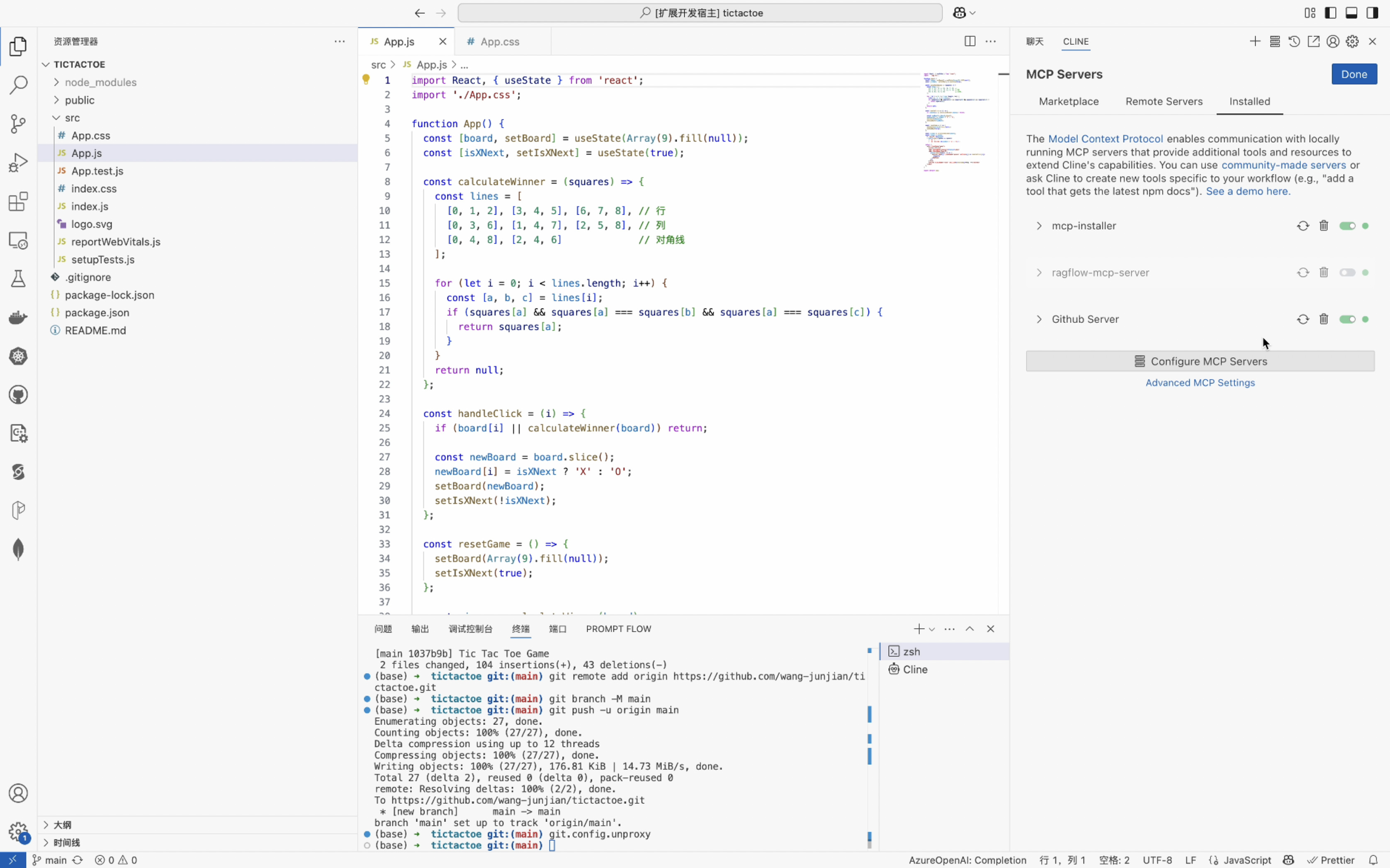
  • 查看已安装的 MCP 服务器

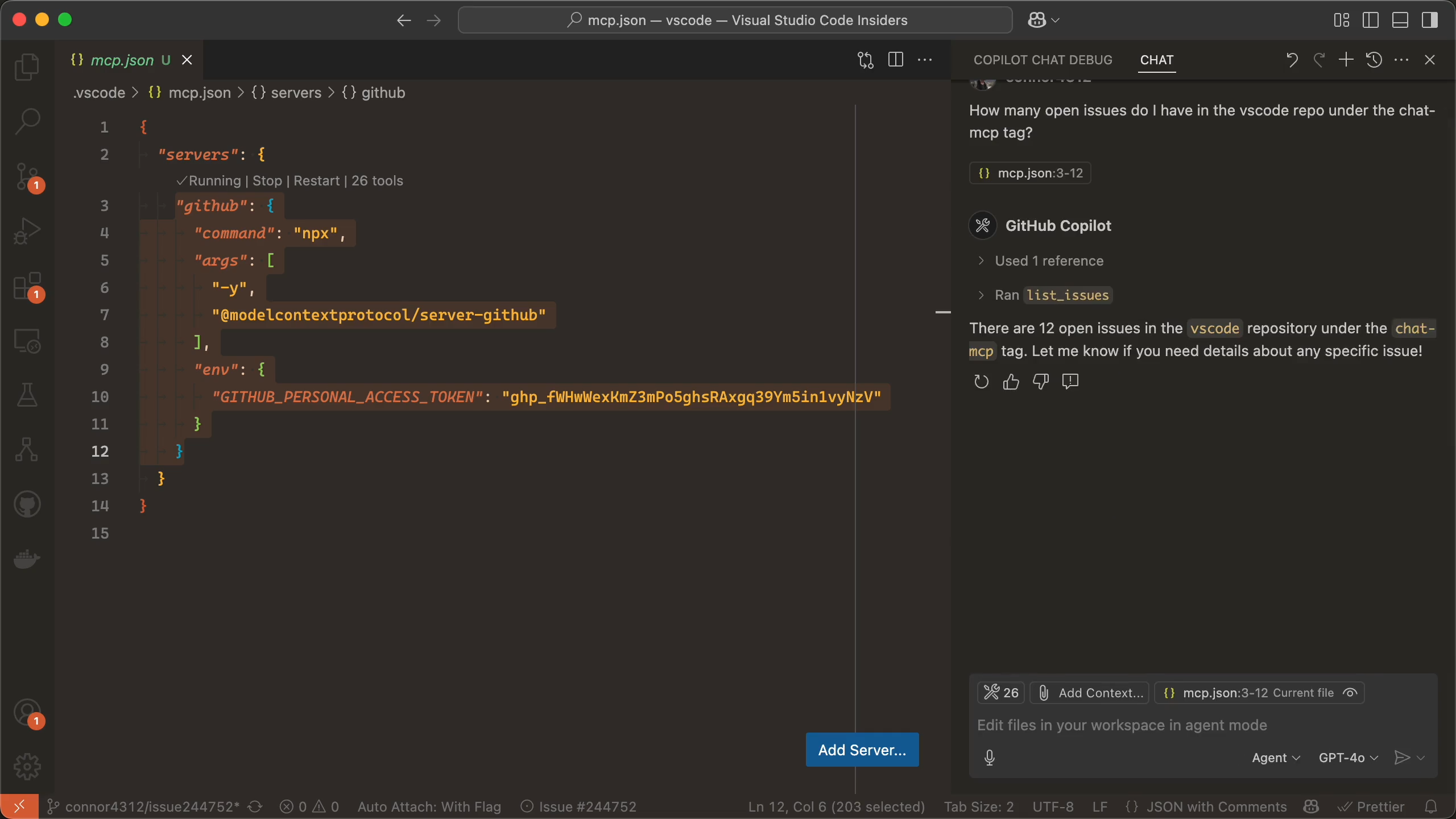
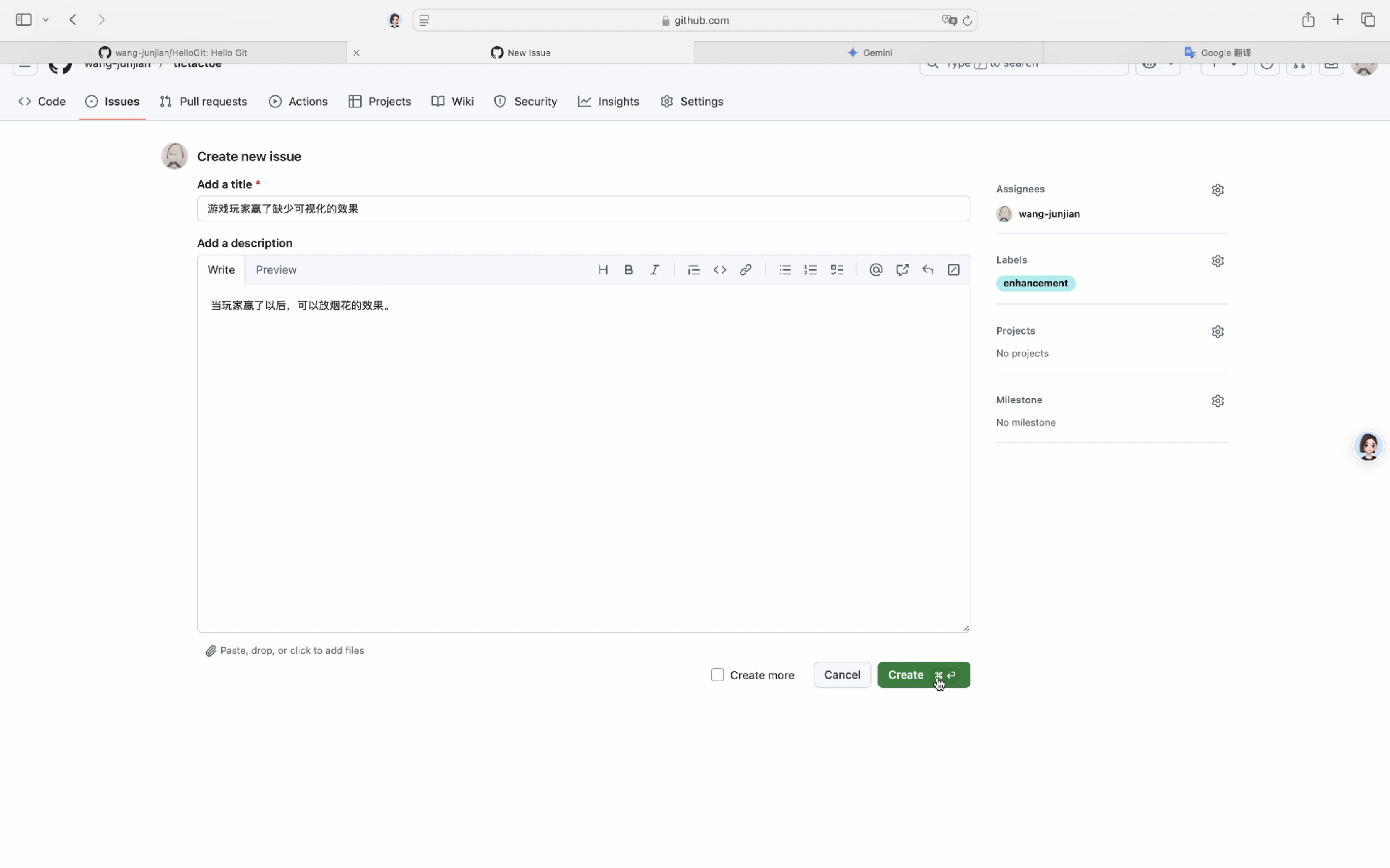
  • 创建新问题(issue)

  • 查看 wang-junjian/tictactoe 项目中分配给我 issue,使用 GitHub MCP 服务器的工具 list_issues

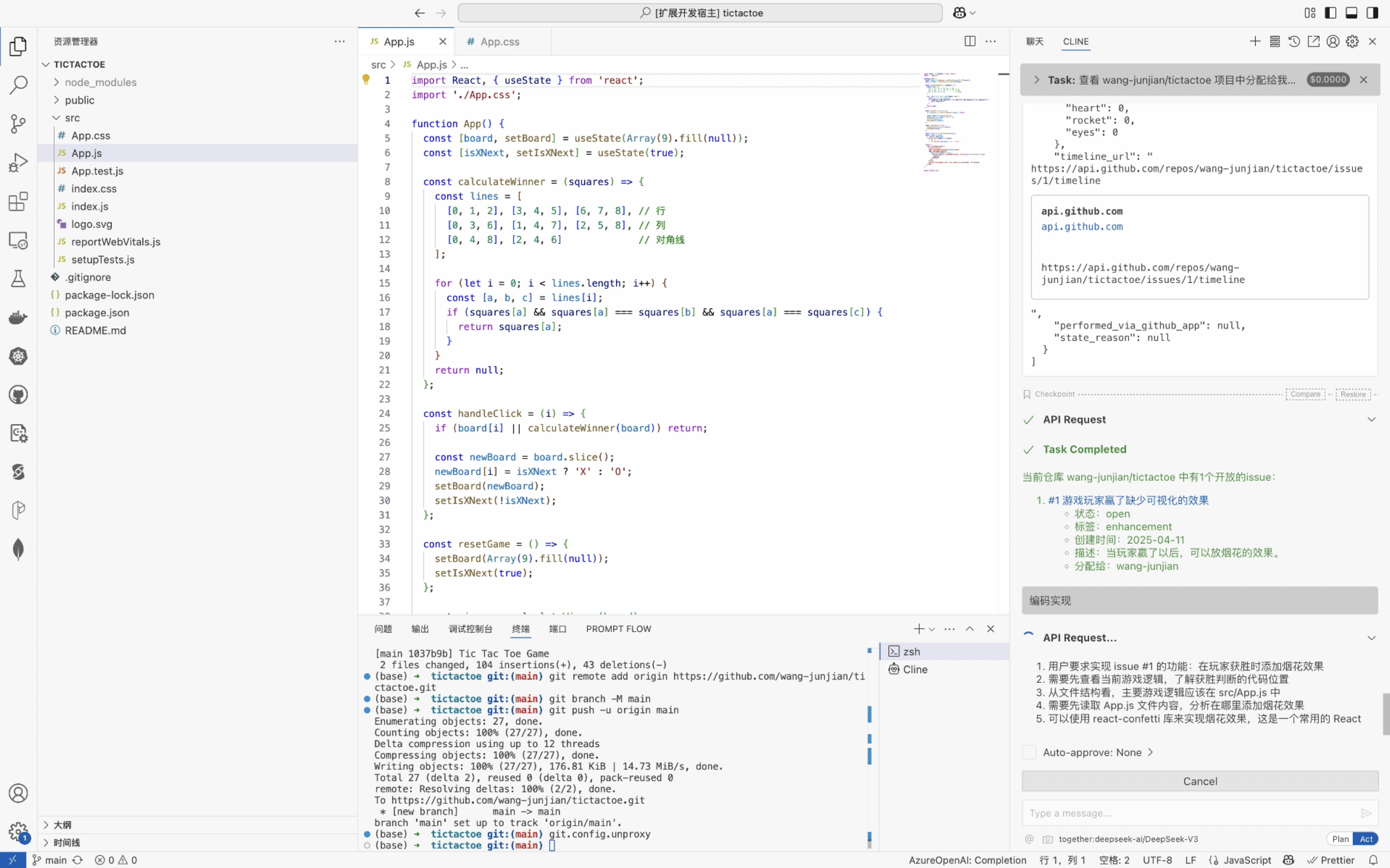
  • 当前仓库 wang-junjian/tictactoe 中有1个开放的 issue

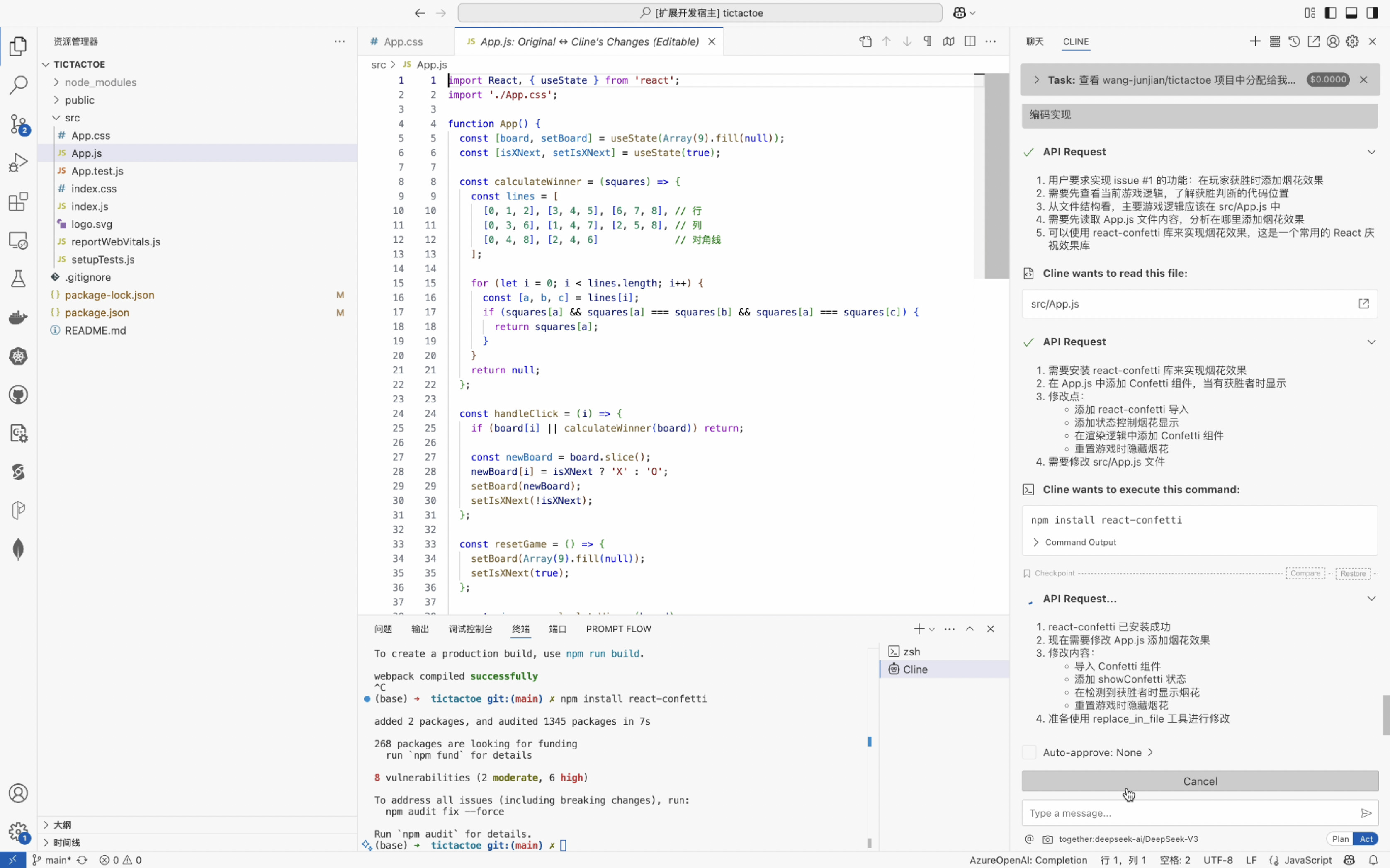
  • 分步实现 issue #1 玩家获胜时添加烟花效果

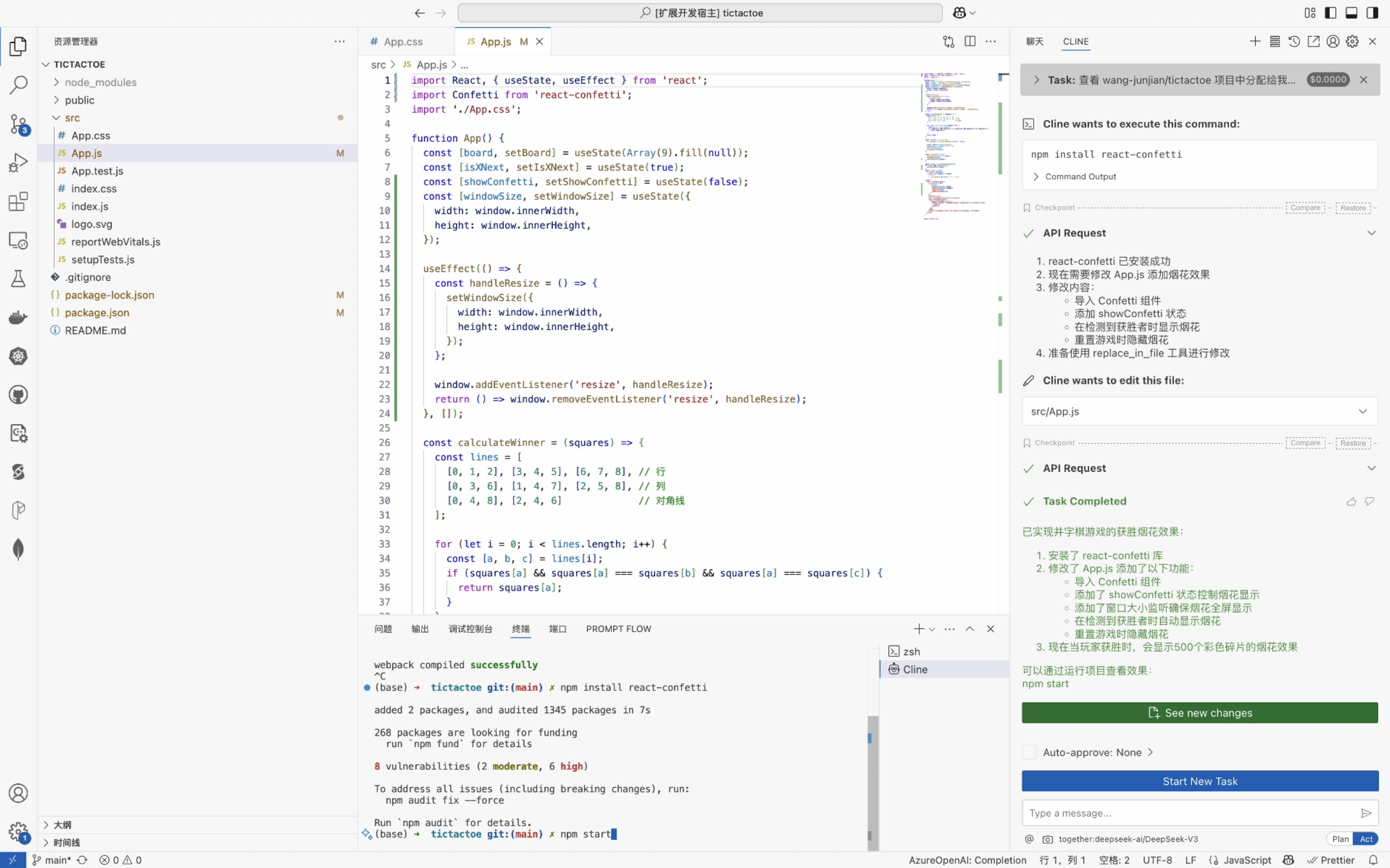
  • 实现 issue #1 玩家获胜时添加烟花效果

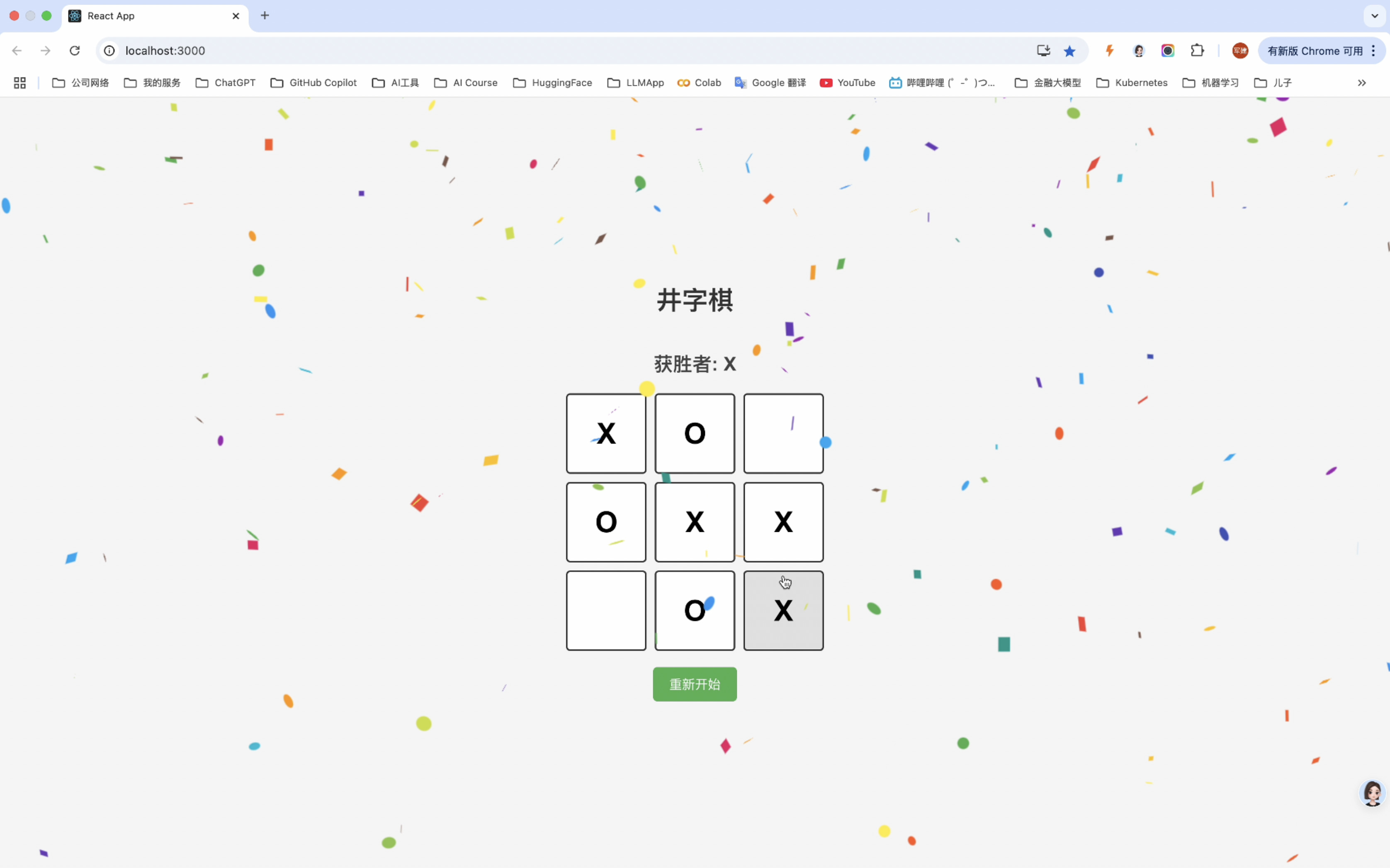
  • 运行游戏 - 获胜后的烟花效果

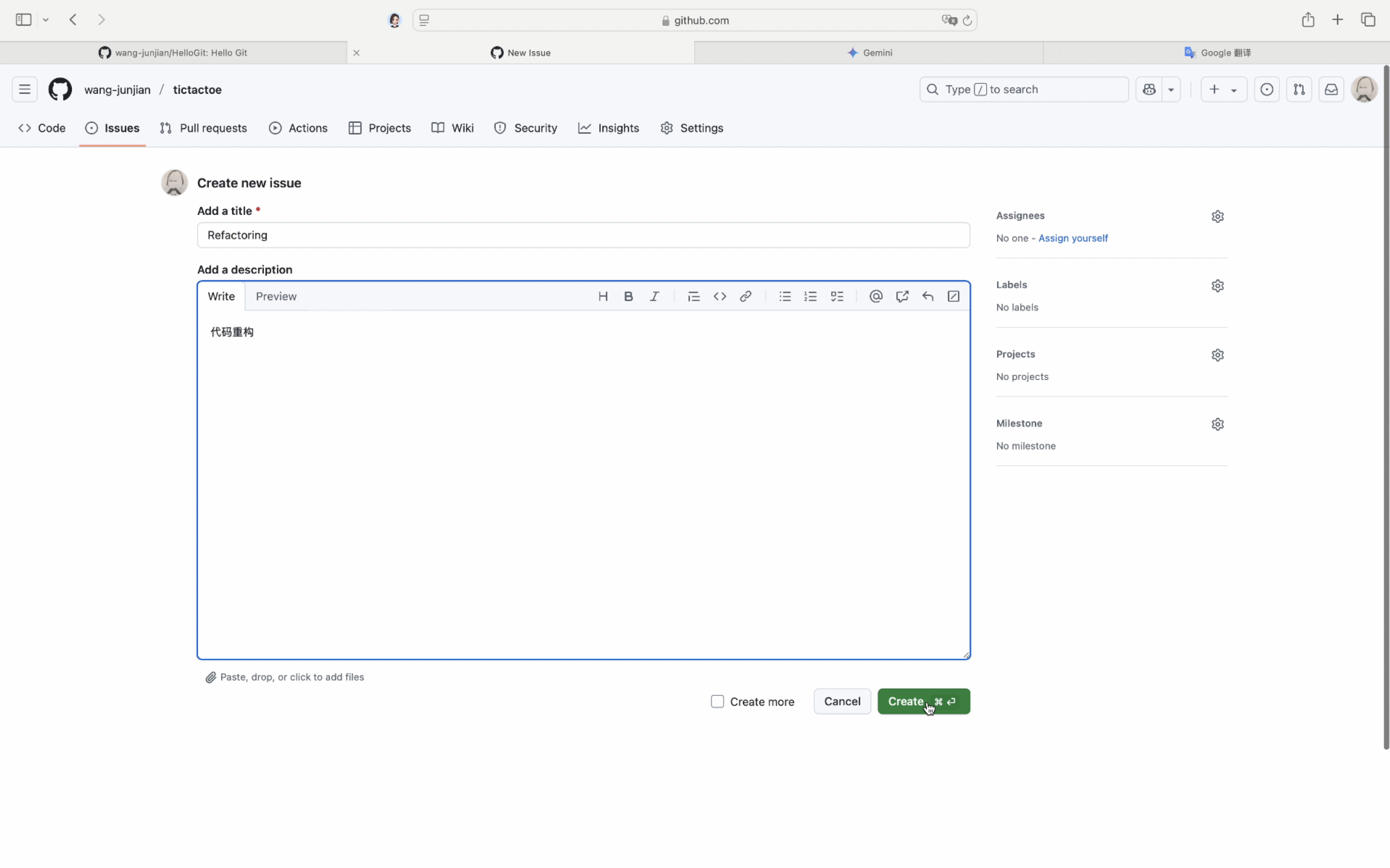
  • 创建新问题 - Refactoring

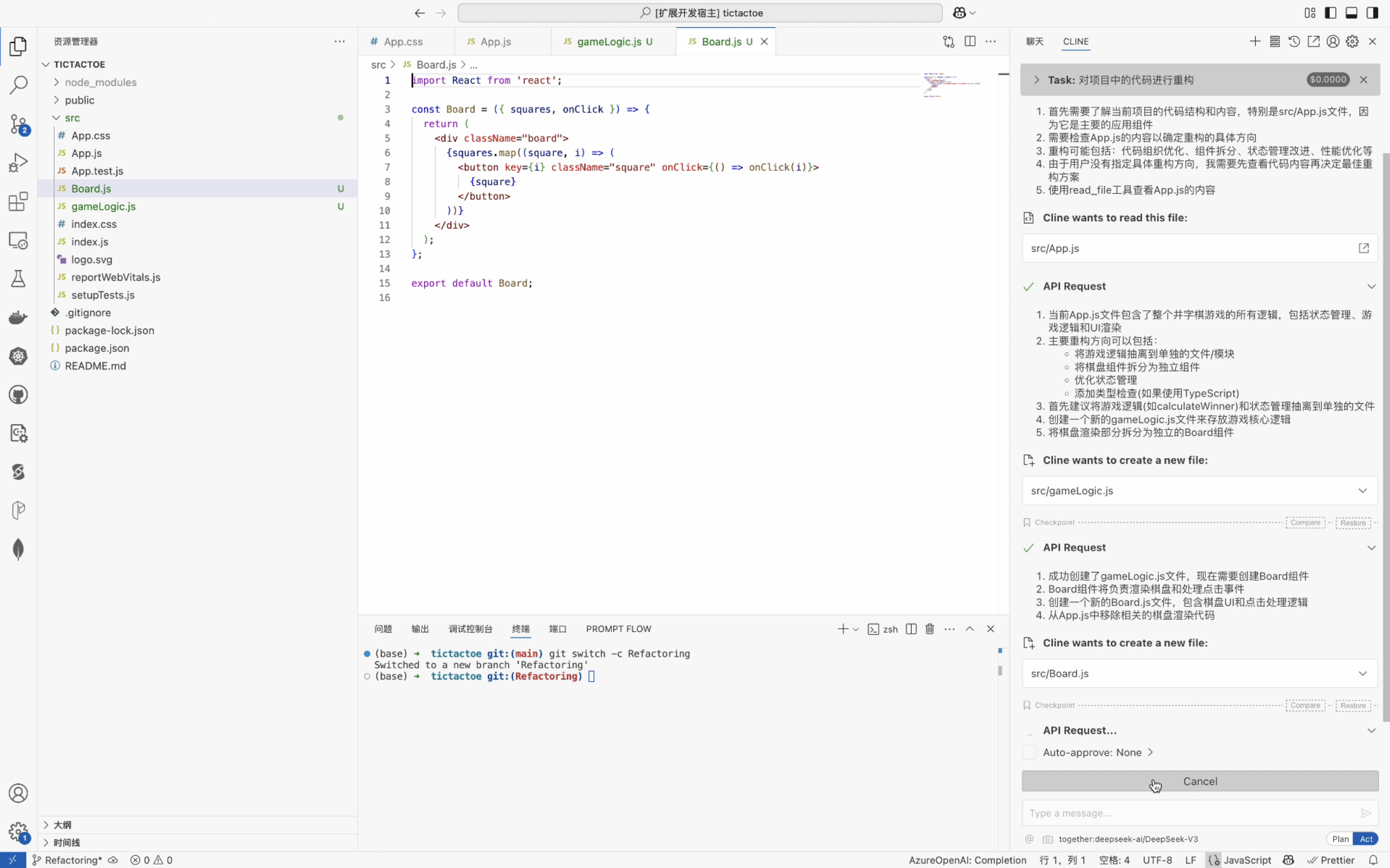
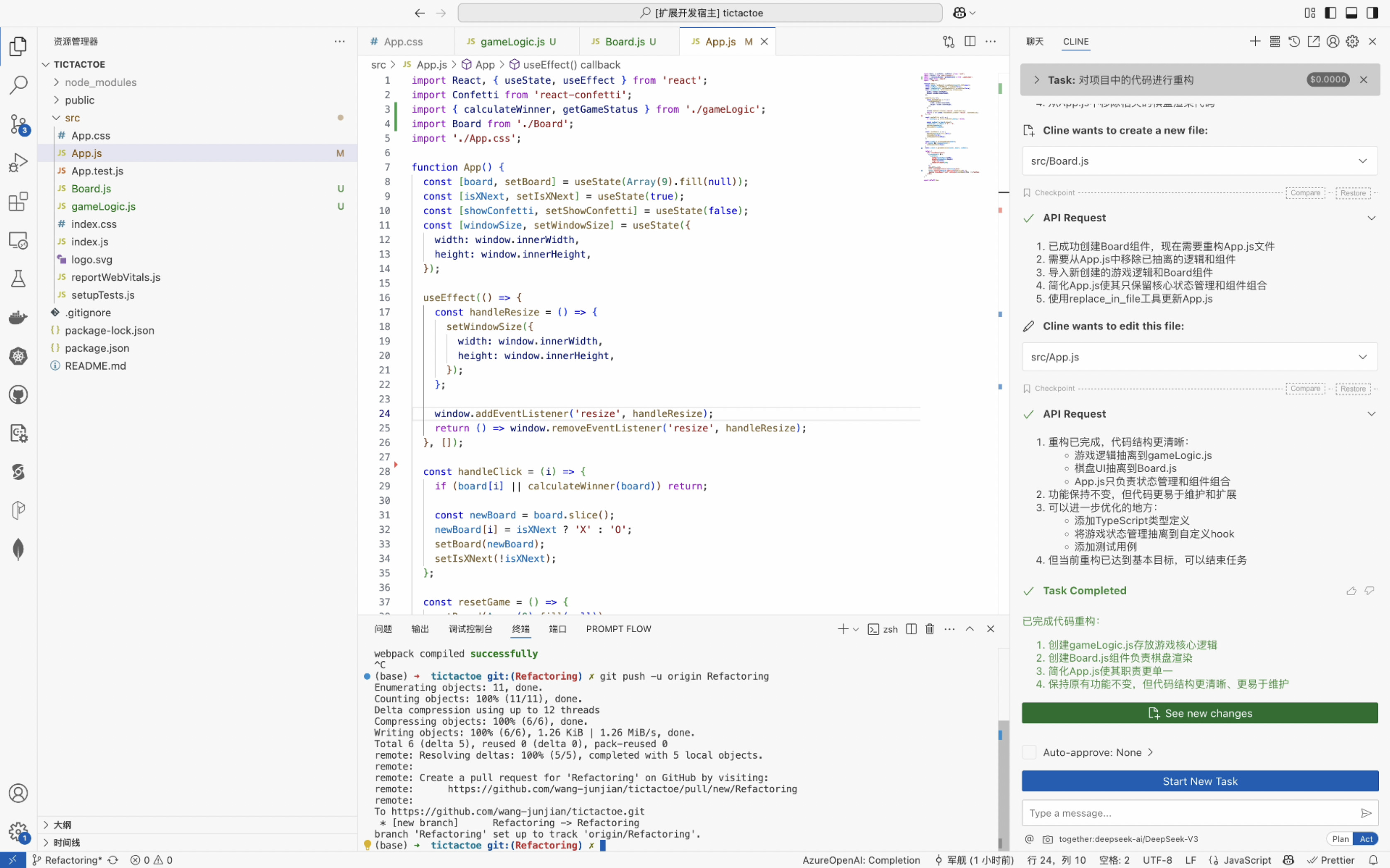
  • 创建分支 git switch -c Refactoring,对项目中的代码进行重构

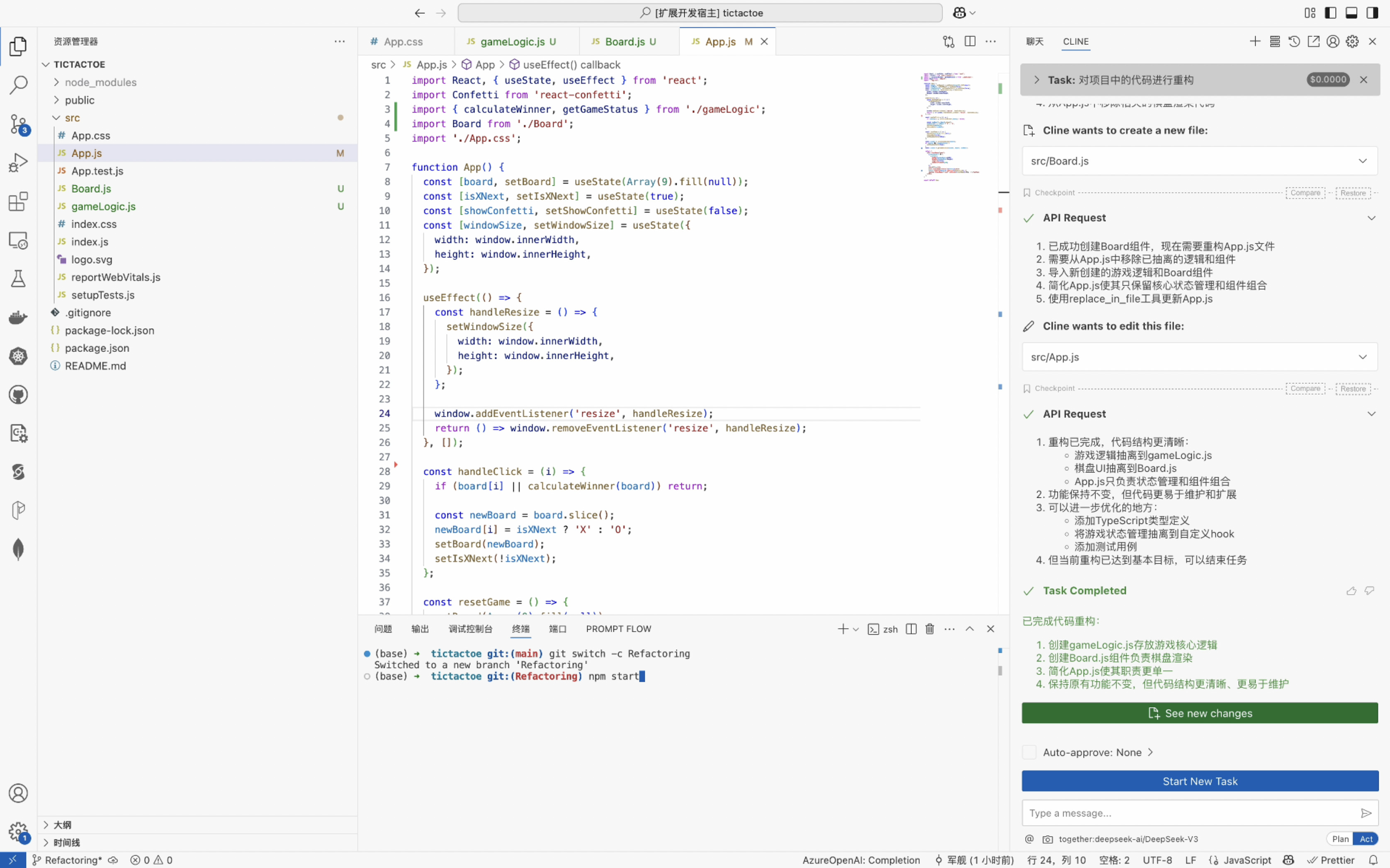
  • 完成代码重构

  • 推送到远程仓库,git push -u origin Refactoring

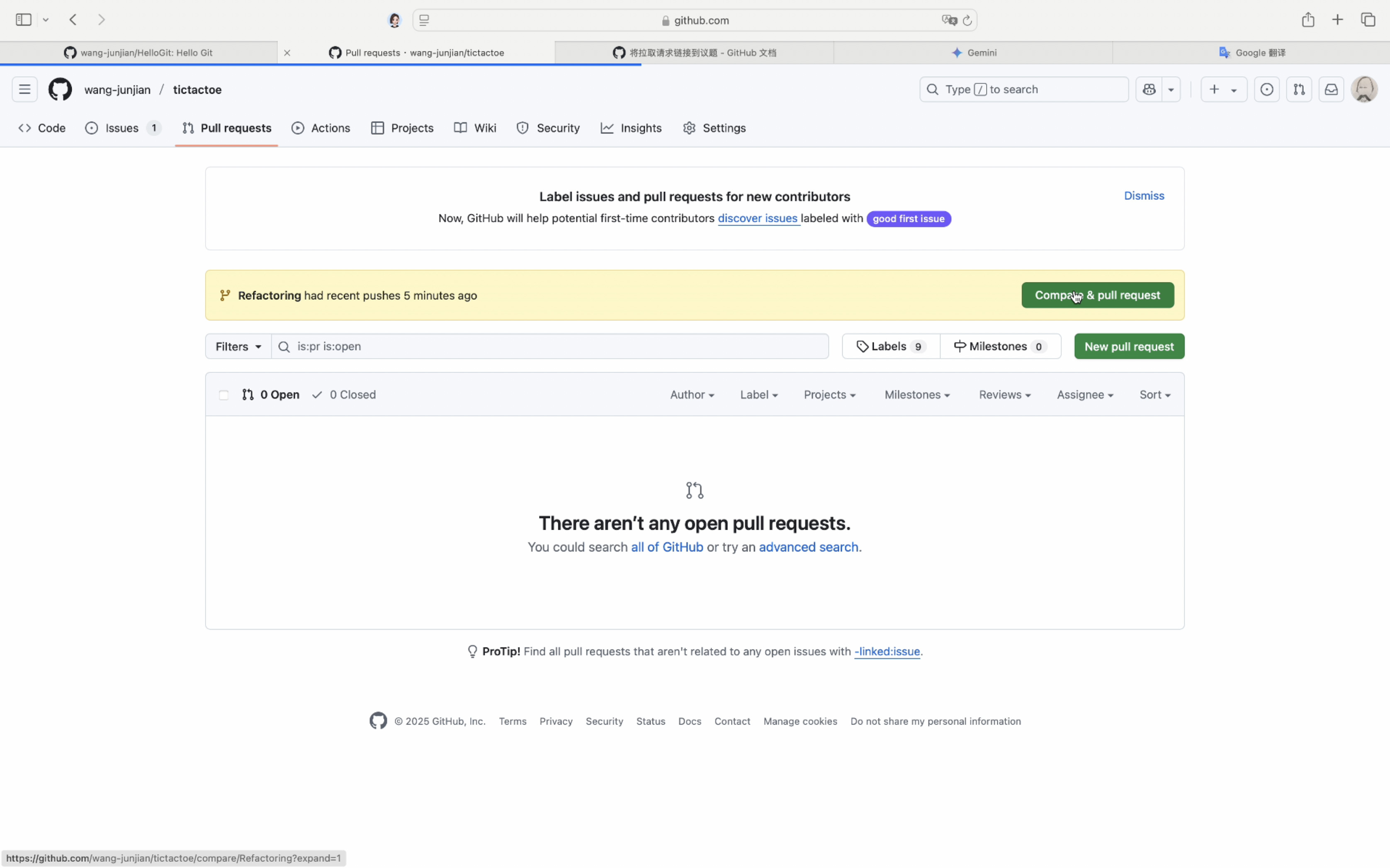
  • Compare & pull request

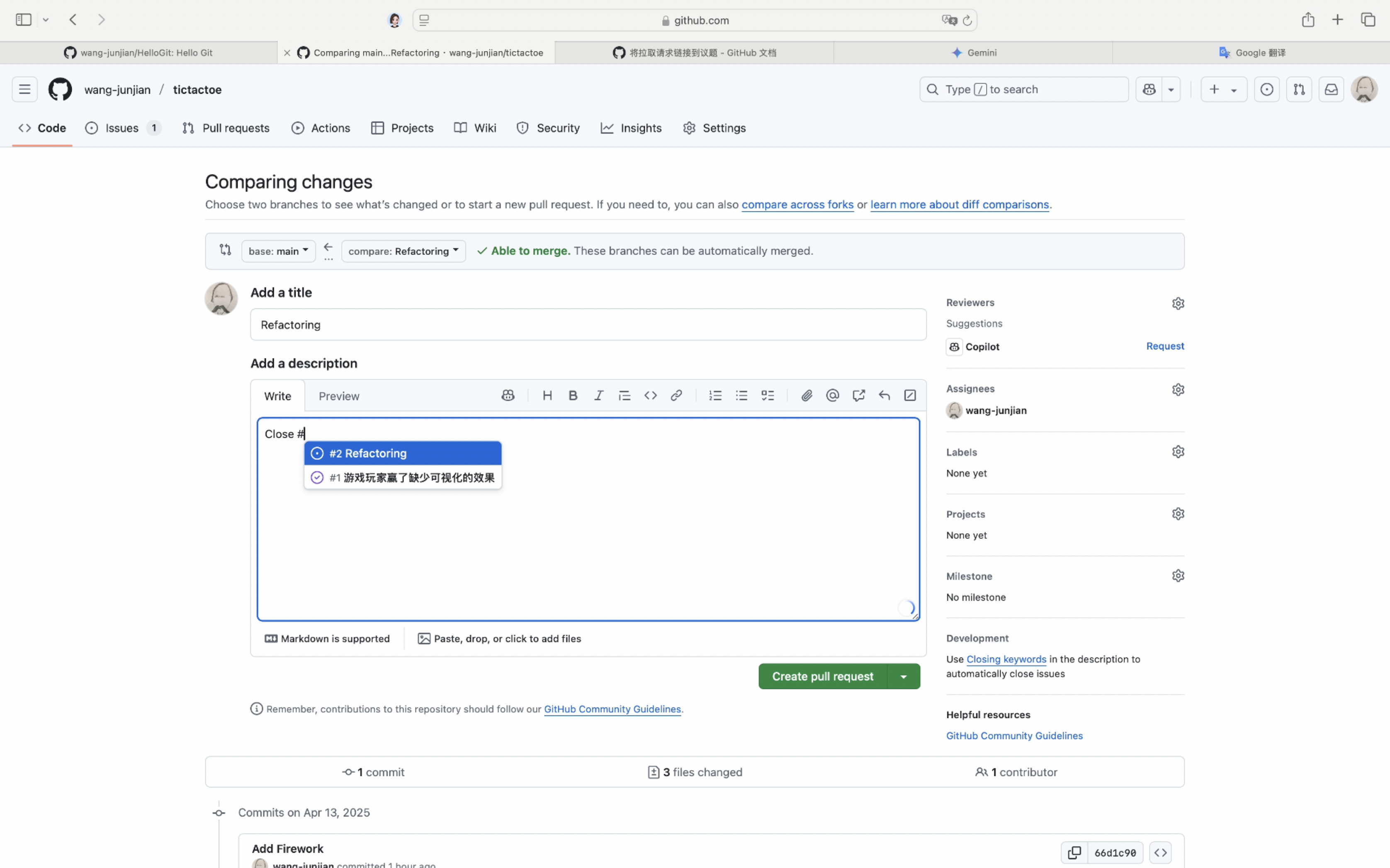
  • 创建拉取请求(pull request),关联问题(issue #2)

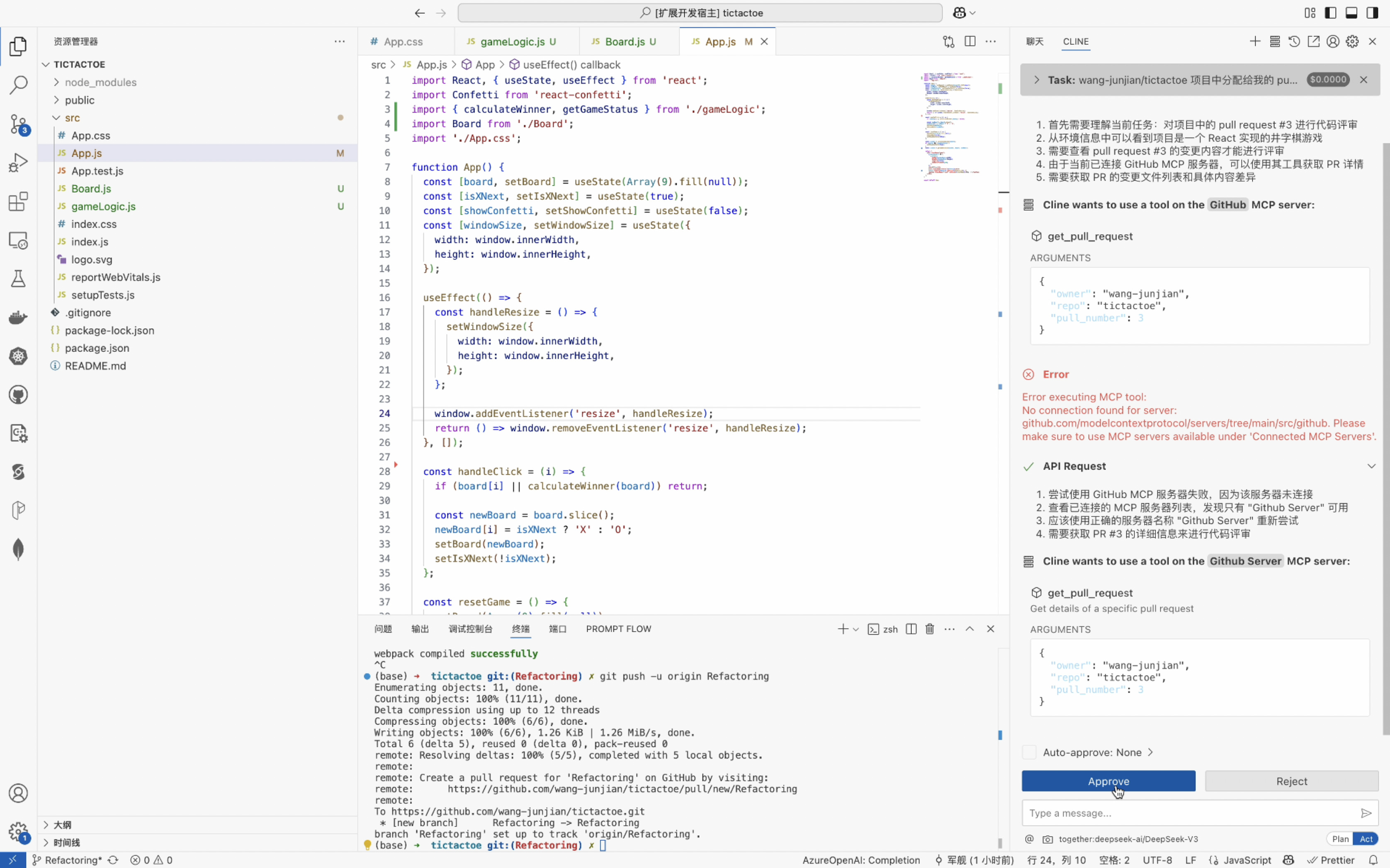
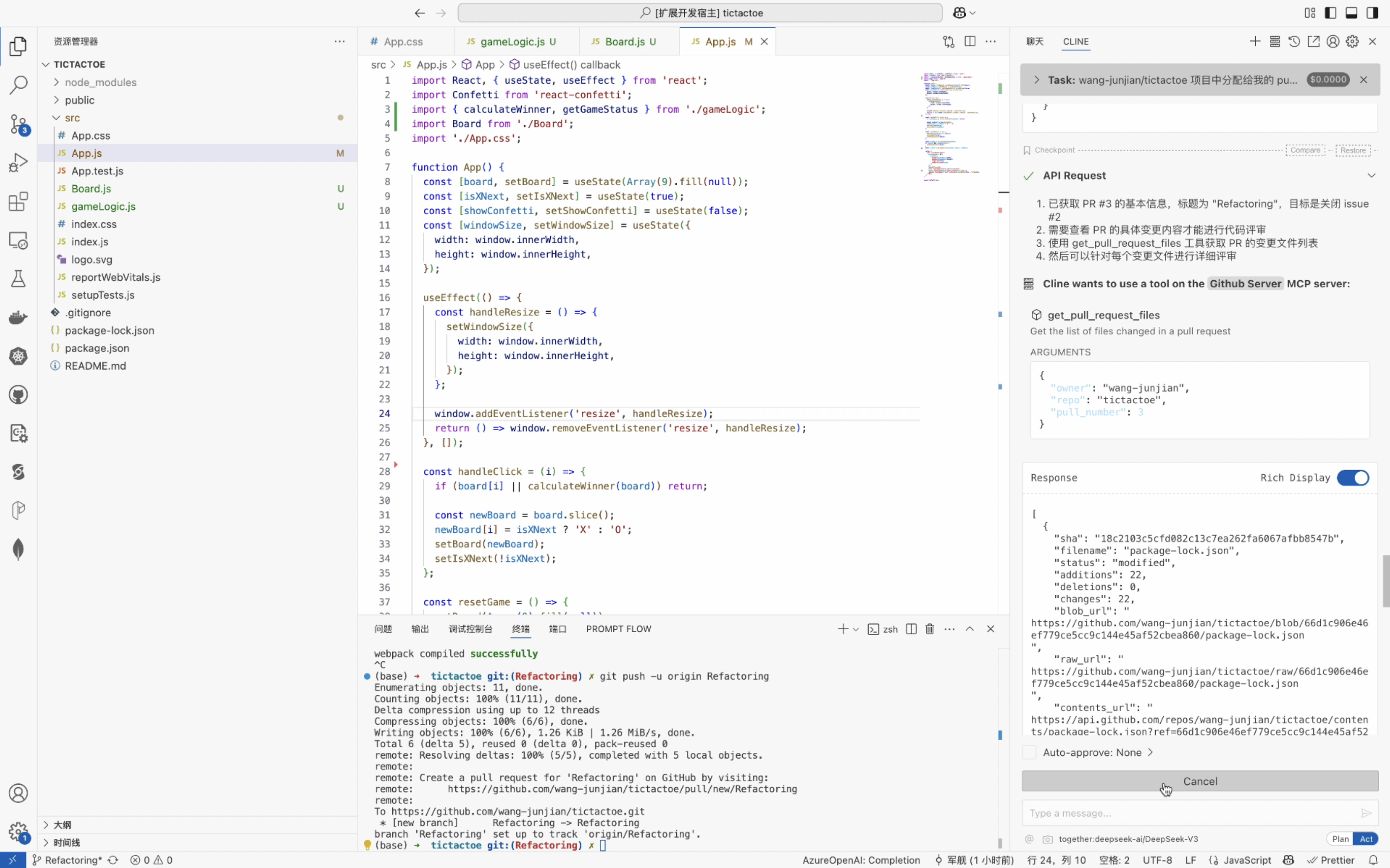
  • wang-junjian/tictactoe 项目中分配给我的 PR,使用 GitHub MCP 服务器的工具 get_pull_request

  • 使用 GitHub MCP 服务器的工具 get_pull_request_files 获取 PR 的变更文件列表

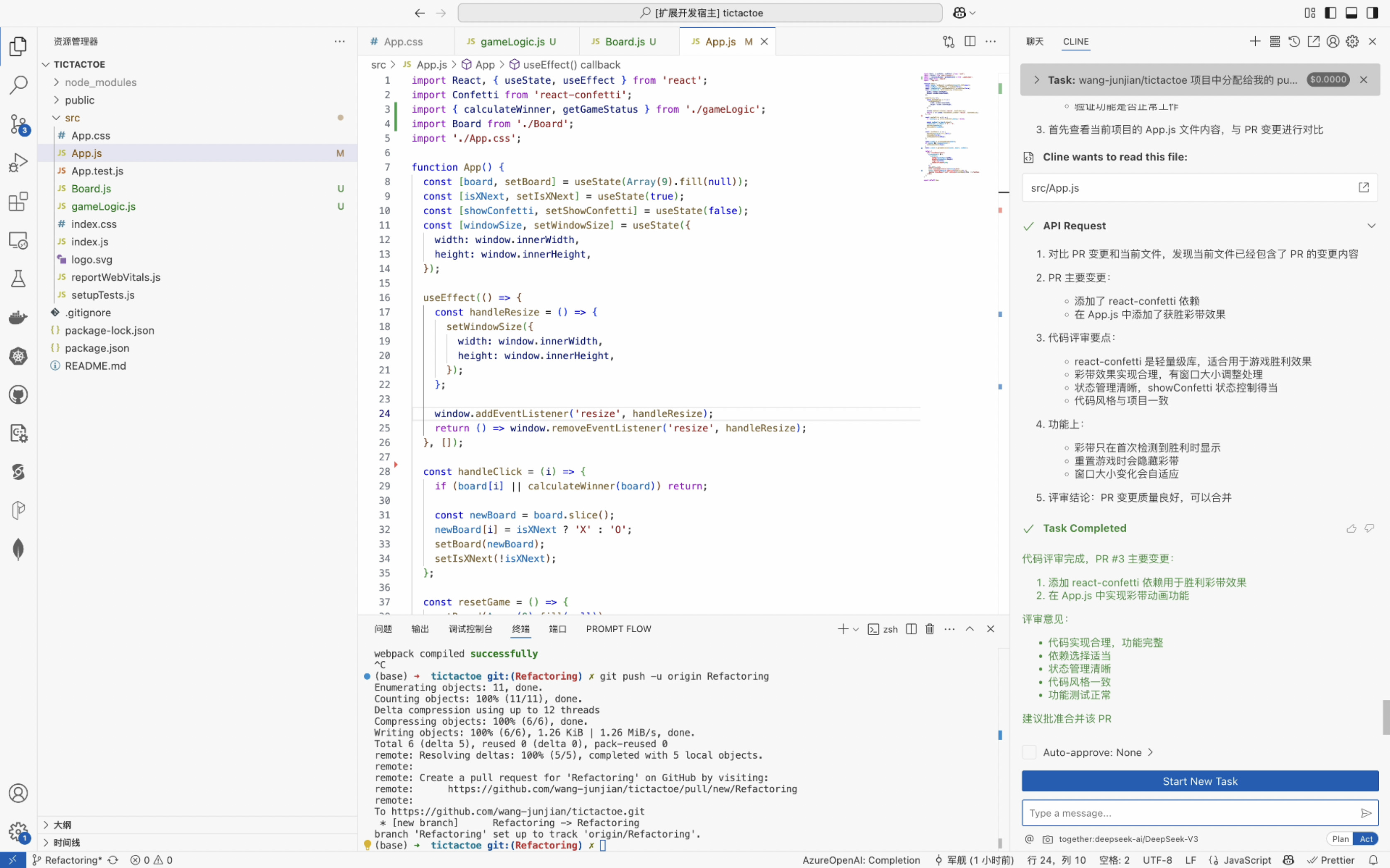
  • 完成 PR #3 的代码评审

  • 使用 GitHub MCP 服务器的工具 add_issue_comment,提交代码评审

Visual Studio Code 2025年3月版本(1.99)的新功能

欢迎使用Visual Studio Code 2025年3月版本。此版本包含许多更新,我们希望您会喜欢,一些主要亮点包括:

  • 代理模式
    • 代理模式现已在VS Code稳定版中可用。通过设置setting(chat.agent.enabled:true)启用(更多...)。
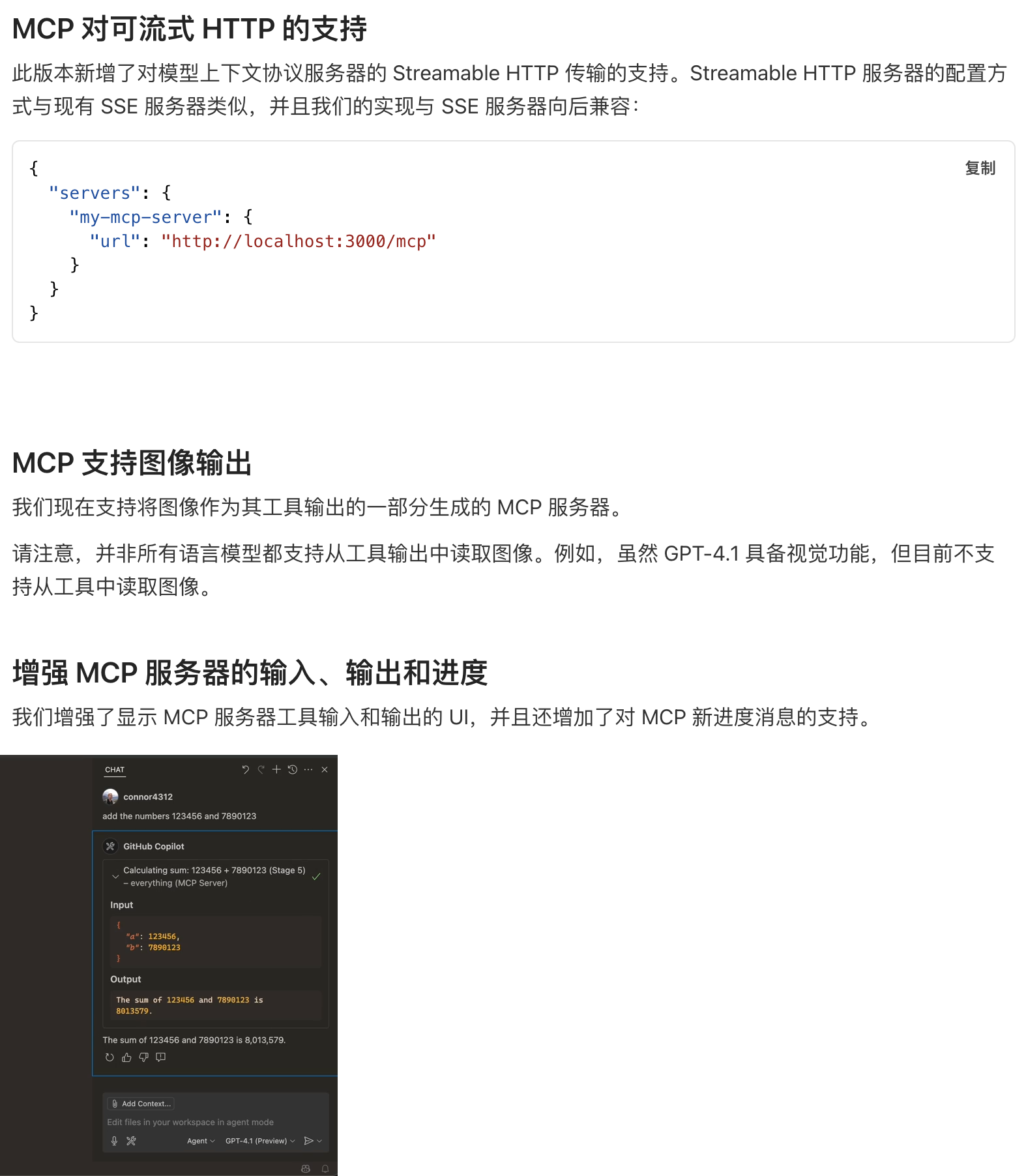
    • 通过模型上下文协议(MCP)服务器工具扩展代理模式(更多...)。
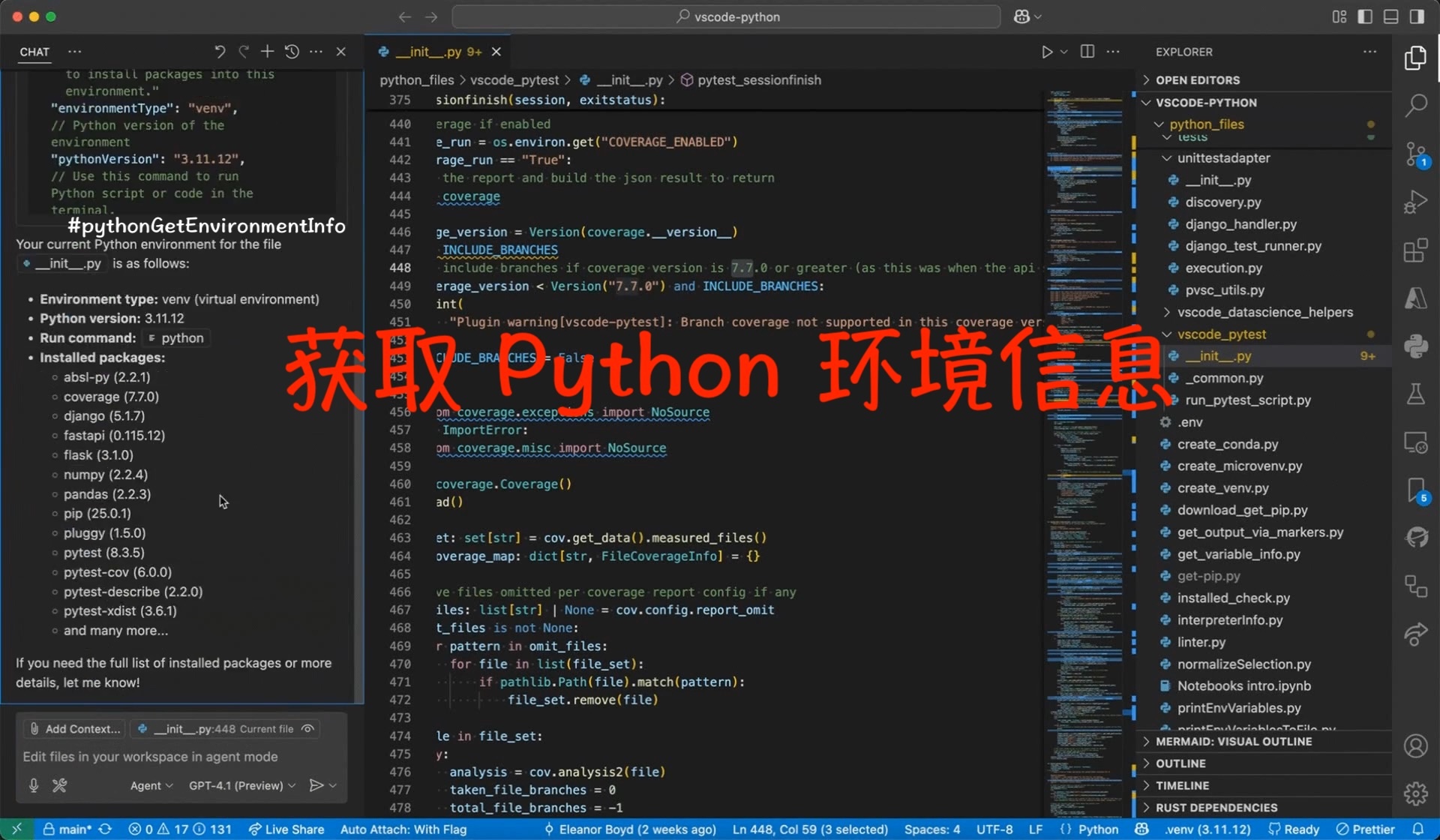
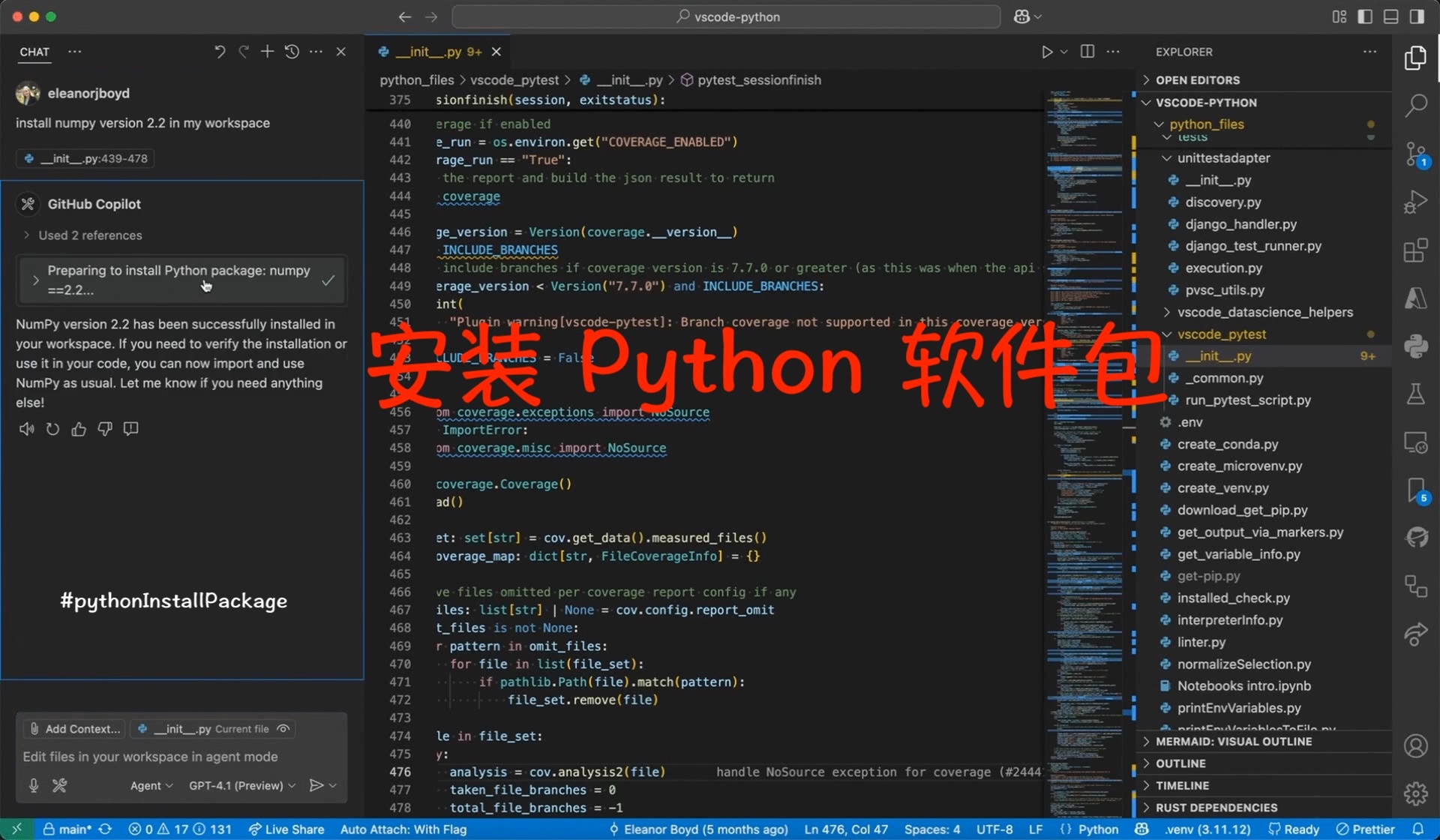
    • 尝试代理模式中的新内置工具,用于获取网页内容、查找符号引用和深度思考(更多...)。
  • 代码编辑
    • 下一步编辑建议现已正式发布(更多...)。
    • 在编辑器中应用AI编辑时减少诊断事件等干扰(更多...)。
  • 聊天
    • 在聊天中使用自己的API密钥访问更多语言模型(预览版)(更多...)。
    • 从统一的聊天体验中轻松切换问答、编辑和代理模式(更多...)。
    • 通过即时远程工作区索引体验提高工作区搜索速度和准确性(更多...)。
  • 笔记本编辑
    • 借助编辑和代理模式的支持,像编辑代码文件一样轻松创建和编辑笔记本(更多...)。

如果您想在线阅读这些发布说明,请前往code.visualstudio.com上的更新页面。 Insiders版本: 想尽快尝试新功能吗?您可以下载每晚构建的Insiders版本,并在功能可用后立即尝试最新更新。

聊天

代理模式在 VS Code 稳定版中可用

设置setting(chat.agent.enabled:true)

continue: config.yaml Reference

config.yaml Reference

简介

Continue hub 助手使用 config.yaml 规范定义。本地助手也可以通过放置在全局 .continue 文件夹中的 YAML 文件 config.yaml 进行配置(Mac 上为 ~/.continue,Windows 上为 %USERPROFILE%\.continue

:::info Config YAML 替代了 config.json。查看迁移指南。 :::

一个助手由以下部分组成:

  1. 顶级属性,用于指定助手的 nameversionconfig.yamlschema
  2. 块列表,这些是可组合的编码助手构建块数组,可供助手使用,如模型、文档和上下文提供者。

块是编码助手的一个独立构建块,例如一个模型或一个文档来源。在 config.yaml 语法中,块包含与助手相同的顶级属性(nameversionschema),但在其所属的块类型下只有一个项目。

可以在 Continue hub 上找到块和助手的示例。

助手可以显式定义块(参见下面的属性),也可以导入和配置现有的 hub 块。

使用块

Hub 块和助手通过格式为 owner-slug/block-or-assistant-slug 的标识符识别,所有者可以是用户或组织。

可以通过在块类型下添加 uses 子句将块导入到助手中。

使用 Cline 构建和管理 MCP 服务器:增强 AI 能力的全面指南

Cline 和模型上下文协议 (MCP) 服务器:增强 AI 能力

快速链接:

  • 从 GitHub 构建 MCP 服务器
  • 从头开始构建自定义 MCP 服务器

本文档解释了模型上下文协议 (MCP) 服务器的功能以及 Cline 如何帮助构建和使用它们。

概述

MCP 服务器充当大型语言模型 (LLM)(如 Claude)与外部工具或数据源之间的中介。它们是向 LLM 提供功能的小程序,使其能够通过 MCP 与外部世界交互。MCP 服务器本质上就像 LLM 可以使用的 API。

核心概念

MCP 服务器定义了一组"工具",即 LLM 可以执行的函数。这些工具提供了广泛的功能。

MCP 的工作原理:

  • MCP 主机发现连接的服务器的功能并加载它们的工具、提示和资源。
  • 资源提供对只读数据的一致访问,类似于文件路径或数据库查询。
  • 安全性由服务器隔离凭证和敏感数据来确保。交互需要明确的用户批准。

使用场景

MCP 服务器的潜力非常广阔。它们可以用于多种用途。

以下是 MCP 服务器的一些具体使用示例:

  • Web 服务和 API 集成:
    • 监控 GitHub 存储库的新问题
    • 根据特定触发器发布 Twitter 更新
    • 检索基于位置的服务的实时天气数据
  • 浏览器自动化:
    • 自动化 Web 应用程序测试
    • 抓取电子商务网站进行价格比较
    • 为网站监控生成截图
  • 数据库查询:
    • 生成每周销售报告
    • 分析客户行为模式
    • 为业务指标创建实时仪表板

vscode-extension-samples/chat-sample 源码分析

运行 Chat Sample

克隆仓库

git clone https://github.com/microsoft/vscode-extension-samples

安装依赖

cd vscode-extension-samples/chat-sample
npm install

调试

在 Debug View 中运行 Run Extension

Chat Sample 源码分析

扩展入口

文件:src/extension.ts

export function activate(context: vscode.ExtensionContext) {
    registerSimpleParticipant(context);
    registerToolUserChatParticipant(context);
    registerChatLibChatParticipant(context);

    registerChatTools(context);
}

注册参与者

文件:src/simple.ts

export function registerSimpleParticipant(context: vscode.ExtensionContext) {

}

Language Model API

The Language Model API enables you to use the Language Model and integrate AI-powered features and natural language processing in your Visual Studio Code extension.

语言模型 API 可以让您使用语言模型,并在您的 Visual Studio Code 扩展中集成 AI 功能和自然语言处理。

You can use the Language Model API in different types of extensions. A typical use for this API is in chat extensions, where you use a language model to interpret the user's request and help provide an answer. However, the use of the Language Model API is not limited to this scenario.

Chat Extensions (VS Code)

聊天用户体验的组成部分

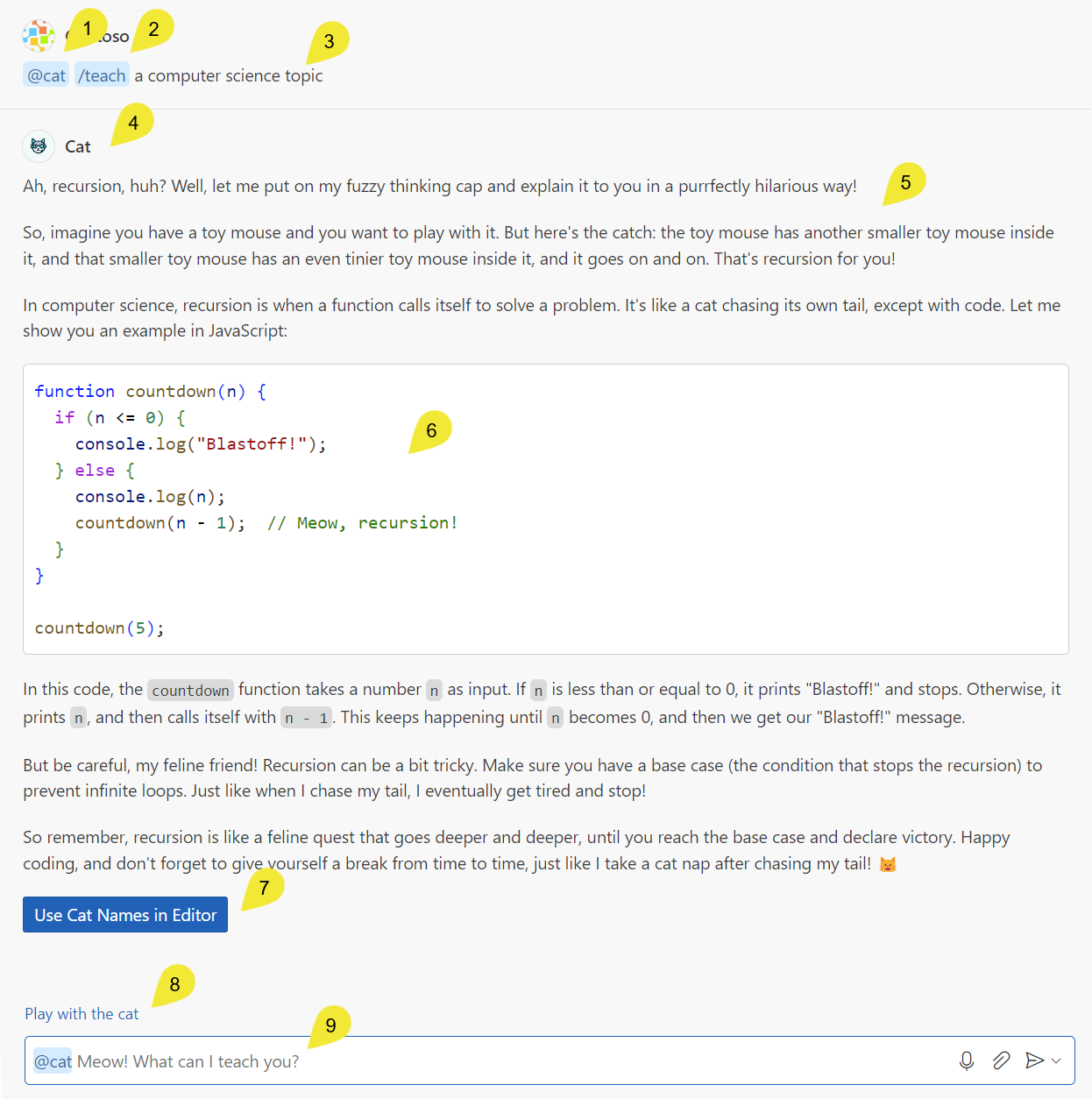
下面的截图显示了示例扩展中 Visual Studio Code 聊天体验中的不同聊天概念。

  1. 使用 @ 语法调用 @cat 聊天参与者
  2. 使用 / 语法调用 /teach 命令
  3. 用户提供的查询,也称为用户提示
  4. 图标和参与者的 fullName,表示 Copilot 正在使用 @cat 聊天参与者
  5. @cat 提供的 Markdown 响应
  6. 包含在 Markdown 响应中的代码片段
  7. 包含在 @cat 响应中的按钮,按钮调用 VS Code 命令
  8. 聊天参与者提供的建议后续问题
  9. 聊天输入字段,其中的占位文本由聊天参与者的 description 属性提供

开发聊天扩展(chat extension)

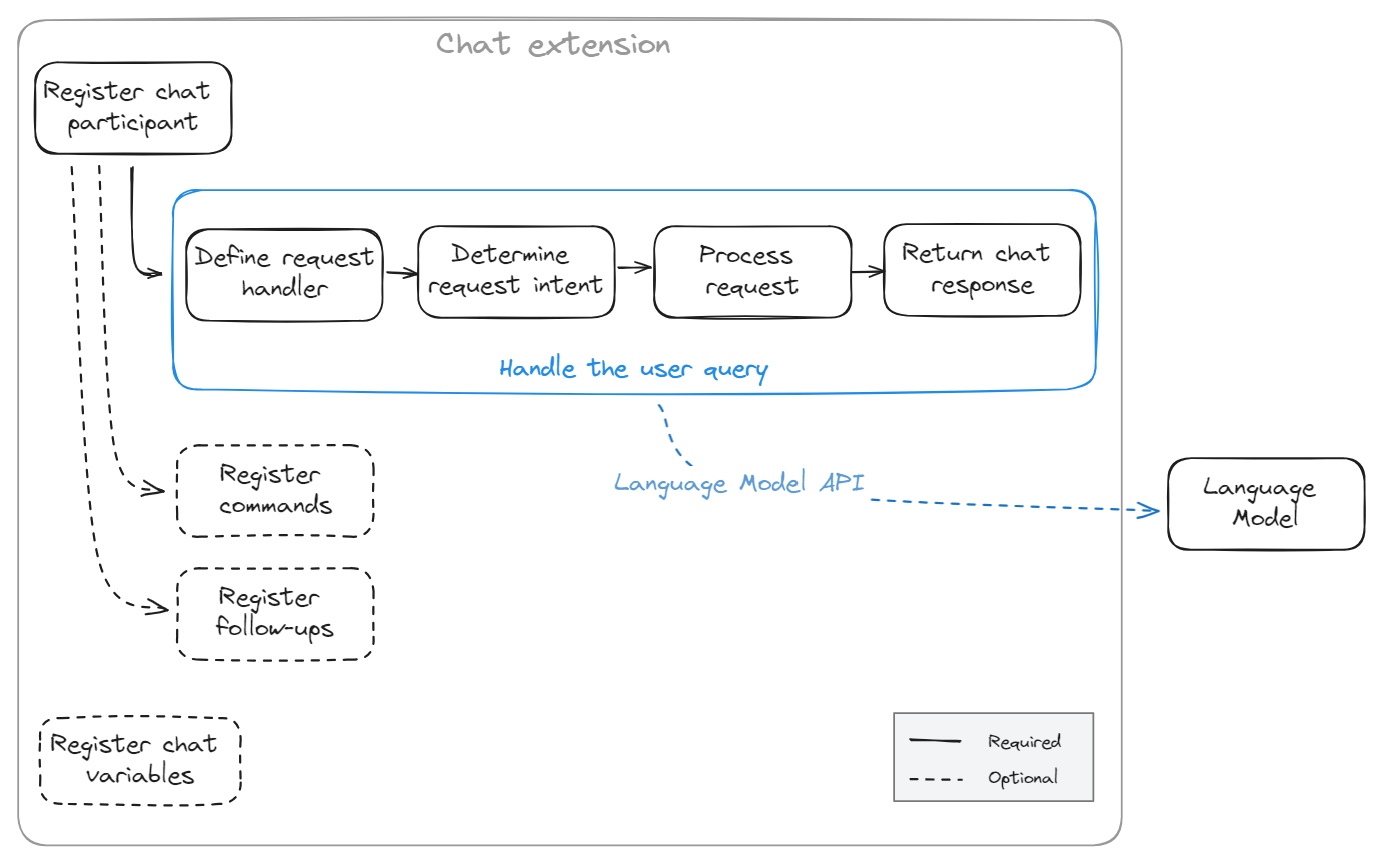
聊天扩展是一种扩展,它向 Chat 视图提供了一个聊天参与者。

实现聊天扩展所需的最小功能是:

  • 注册聊天参与者,让用户可以在 VS Code Chat 视图中使用 @ 符号调用它。
  • 定义一个请求处理程序,解释用户的问题,并在 Chat 视图中返回响应。

您可以使用以下可选功能进一步扩展聊天扩展的功能:

  • 注册聊天命令,为用户提供常见问题的简写符号
  • 定义建议的后续问题,帮助用户继续对话

作为开发聊天扩展的起点,您可以参考我们的 chat extension sample。此示例实现了一个简单的猫导师,可以使用猫隐喻解释计算机科学主题。

GitHub Copilot in VS Code

GitHub Copilot

GitHub Copilot 你的 AI 编程伙伴,助你更快、更智能地编写代码。

UI 设计

Command Center

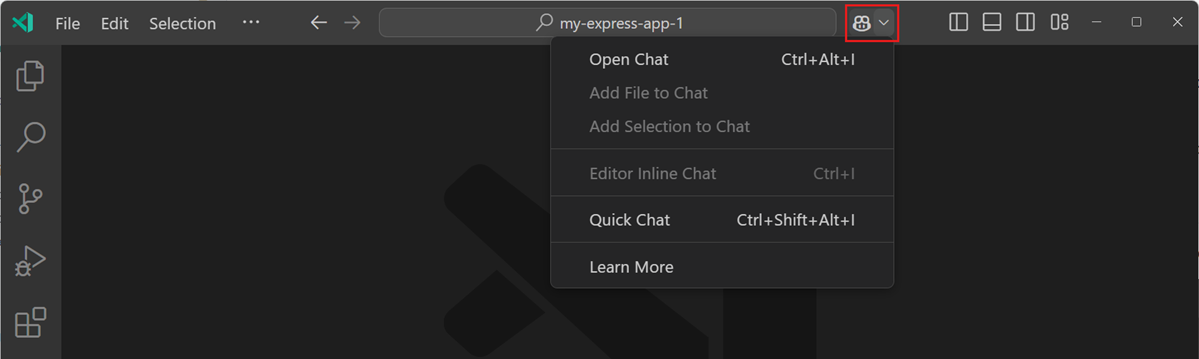
Inline Chat

Chat View

  • Conversation History

Quick Chat

Copilot Edits

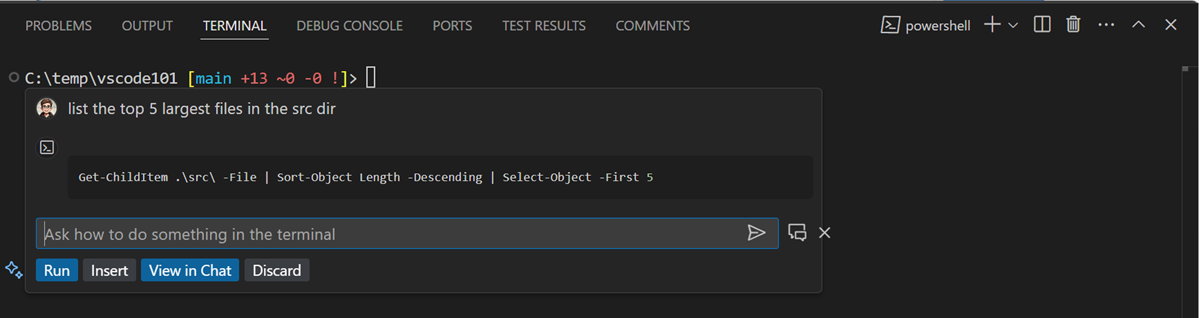
Terminal Inline Chat

支持的 IDE

  • Visual Studio
  • Visual Studio Code
  • JetBrains IDEs
  • Xcode
  • Vim/Neovim
  • Azure Data Studio
  • Web browser(GitHub website)
  • Windows Terminal
  • GitHub Mobile

交互方式

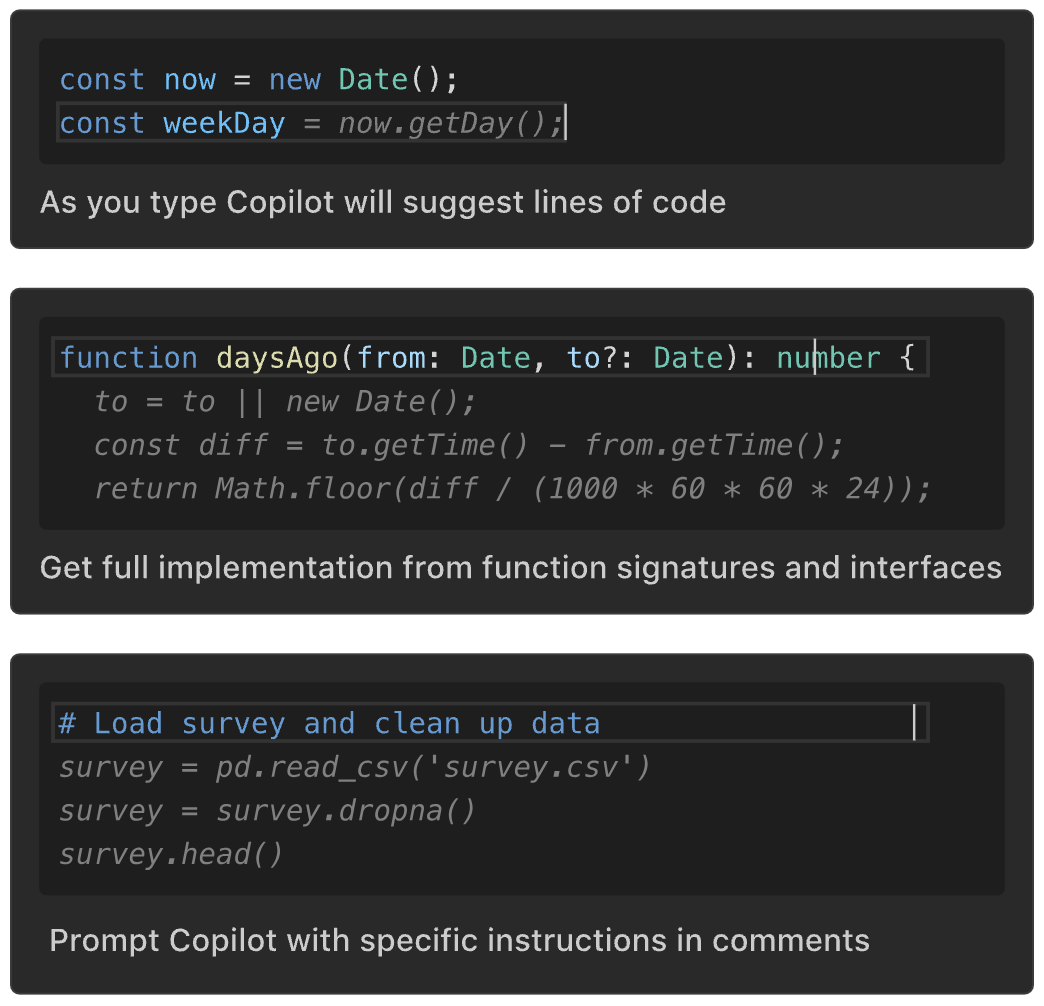
Code Completions(代码完成)

Copilot 会在你输入时建议代码行,并为函数签名提供多行建议。注释中的提示会根据你期望的结果、逻辑和步骤提供具体的建议。

  1. 代码行建议
  2. 函数签名建议
  3. 注释中的提示

您可能不想接受 GitHub Copilot 的整个建议。您可以使用 ⌘→ 键盘快捷键来接受建议的下一个单词或下一行。

Inline Chat

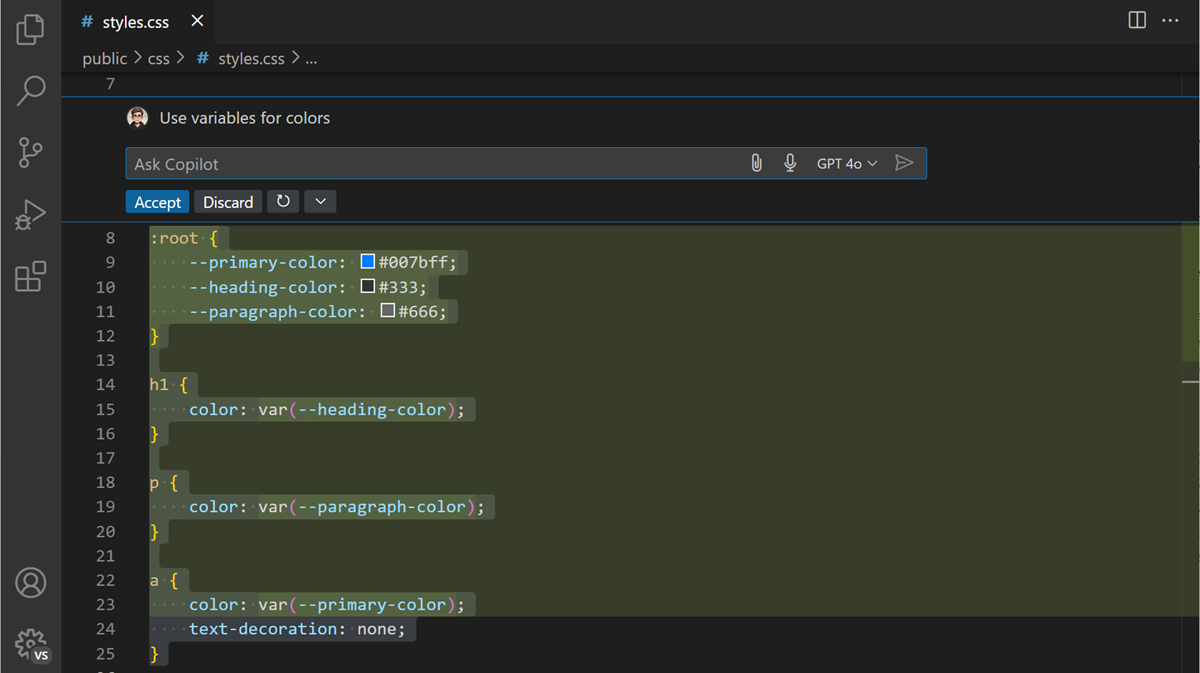
Inline Chat 使您能够直接从编辑器与 Copilot 进行聊天对话,而无需离开您的工作上下文。使用 Inline Chat,您可以在代码中就地预览代码建议,这对于快速迭代代码更改非常有用。

Chat View

Visual Studio Code 快捷键

快捷键

常用
显示所有命令 F1, ⇧ ⌘ P
全屏 ⌃ ⌘ F
设置 ⌘ ,
键盘快捷方式 ⌘ K ⌘ S
导航
转到文件 ⌘ P
转到工作区中的符号 ⌘ T
聚焦并选择痕迹导航 ⇧ ⌘ .
转到编辑器中的符号 ⇧ ⌘ O
转到行 ⌃ G
转到括号 ⇧ ⌘ \
转到定义 F12
转到引用 ⇧ F12
后退 ⌃ -
前进 ⌃ ⇧ -
显示
切换主侧栏可见性 ⌘ B
切换辅助侧栏可见性 ⌥ ⌘ B
切换面板可见性 ⌘ J
切换终端可见性 ⌃ `
查看资源管理器 ⇧ ⌘ E
查看搜索 ⇧ ⌘ F
查看调试 ⇧ ⌘ D
查看 GitHub Copilot 聊天 ⇧ ⌘ Space
编辑器
切分编辑器 ⌘ \
关闭编辑器 ⌘ W
选择单词 ⌘ D
选择所有的查找匹配项 ⇧ ⌘ L

键盘参考表

Continue

Continue

介绍

Continue 使您能够在 IDE 中创建自己的 AI 代码助手。使用 VS CodeJetBrains 插件保持开发者的流畅体验,这些插件可以连接到任何模型、任何上下文以及任何其他你需要的东西。

  • 轻松理解代码部分
  • Tab 自动完成代码建议
  • 重构您正在编码的函数
  • 询问代码库相关问题
  • 快速使用文档作为上下文
  • 使用斜线命令启动操作
  • 将类、文件等添加到上下文
  • 立即了解终端错误

Continue 使您能够使用适合工作的模型,无论是开源还是商业,本地运行还是远程运行,用于聊天、自动完成或嵌入。它提供了许多配置点,以便您可以自定义扩展以适应您现有的工作流程。

开发语言

语言 占比
TypeScript 74.0%
Kotlin 11.8%
Rust 4.9%
CSS 3.6%
Scheme 2.5%
JavaScript 2.4%
Other 0.8%

贡献(Contributing)

使用

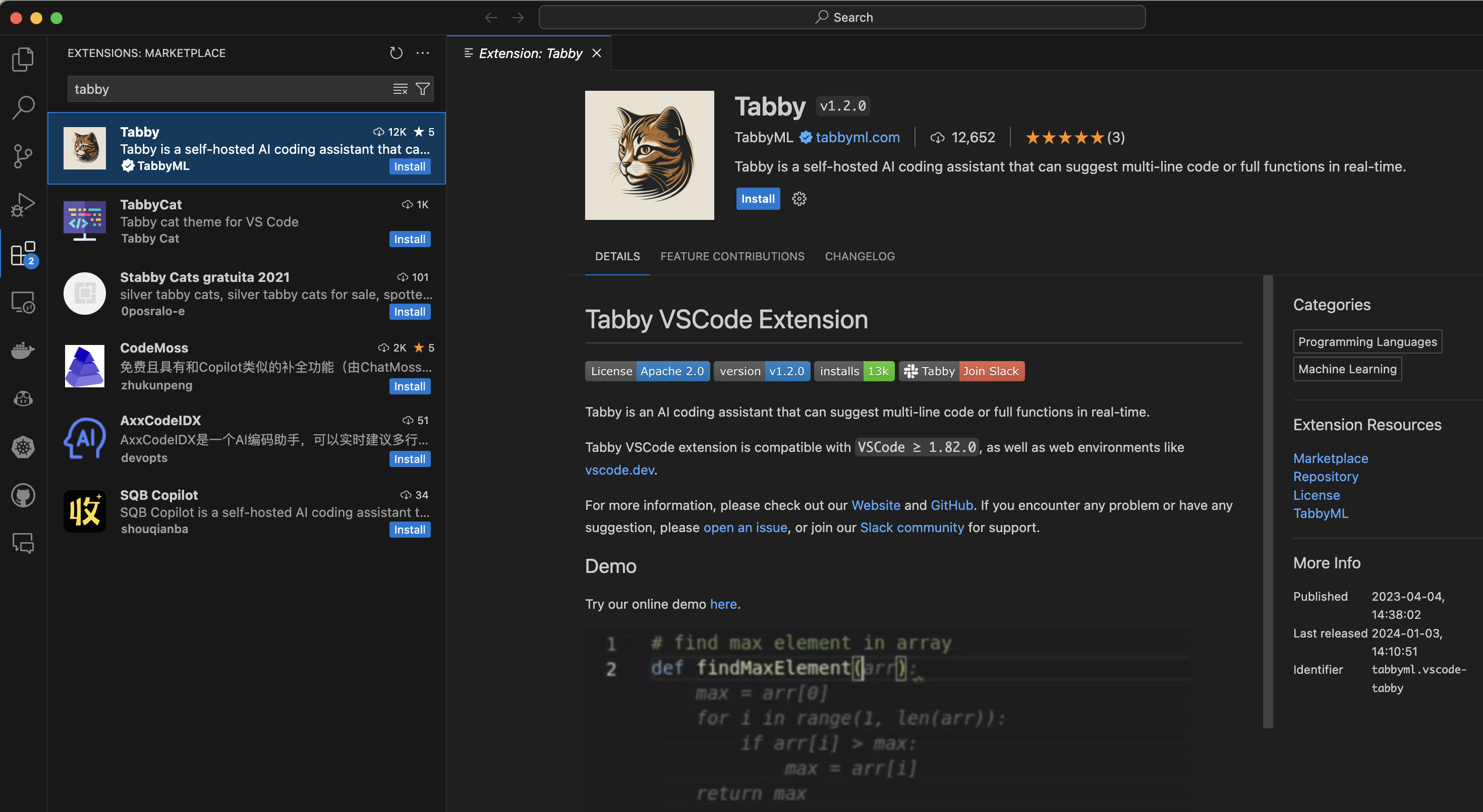
基于 VSCode 使用 Tabby 插件搭建免费的 GitHub Copilot

使用的模型

  • 代码生成 Tabby 使用的是 Deepseek Coder 6.7B 模型。

部署服务器端

安装 Visual Studio Code

Tabby 安装

Tabby 配置
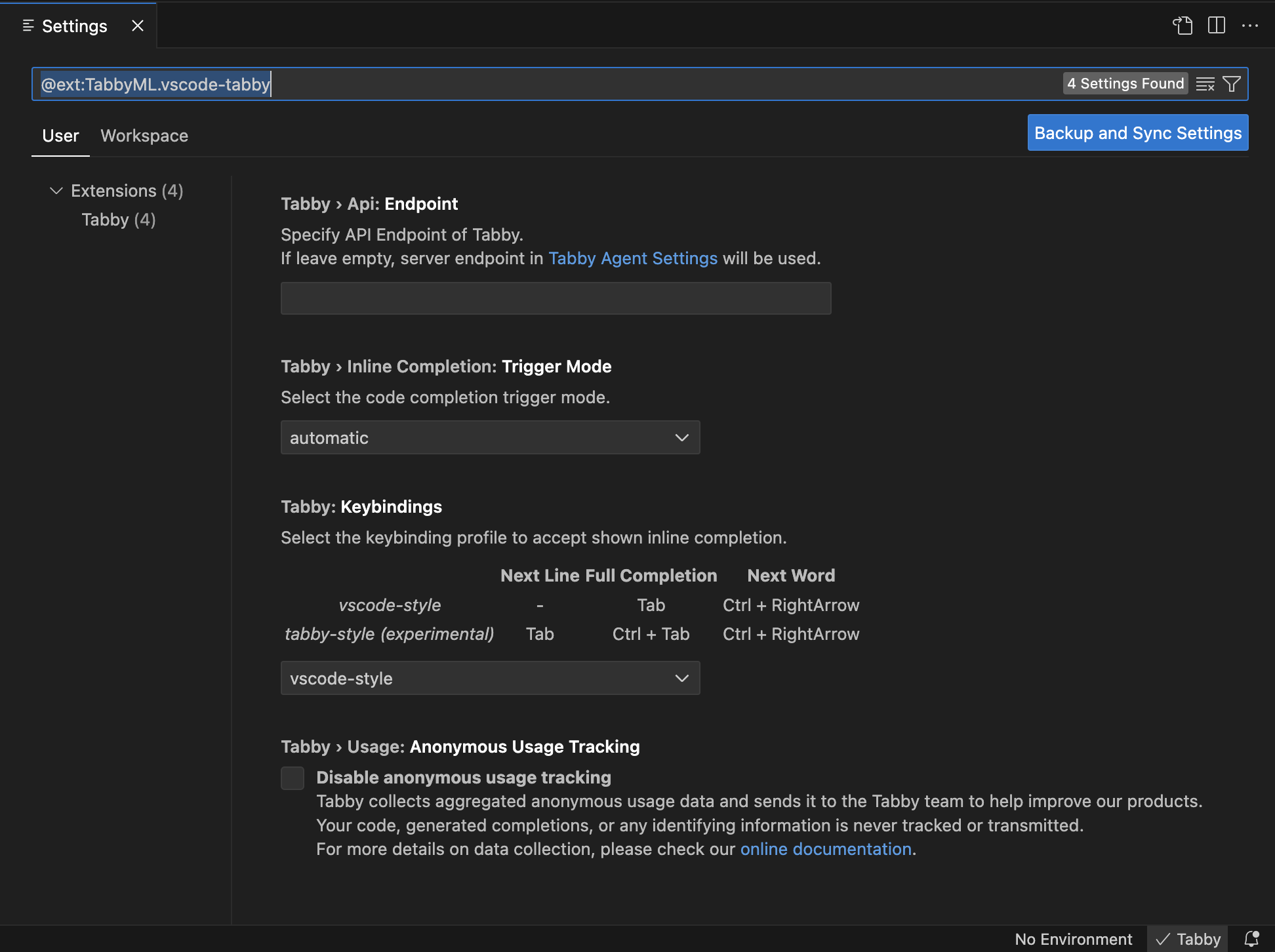
单击状态栏中的 Tabby 图标,打开 Tabby 配置页面。

参数

  • EndPoint: http://172.16.33.66:8080

使用 Tabby

代码生成

Tabby - GitHub Copilot 的开源替代解决方案

Tabby

Coding LLMs Leaderboard (TabbyML Team)

Introducing the Coding LLM Leaderboard

更新日期:2023-11-13

Next Line Accuracy

什么是 Next Line Accuracy ?

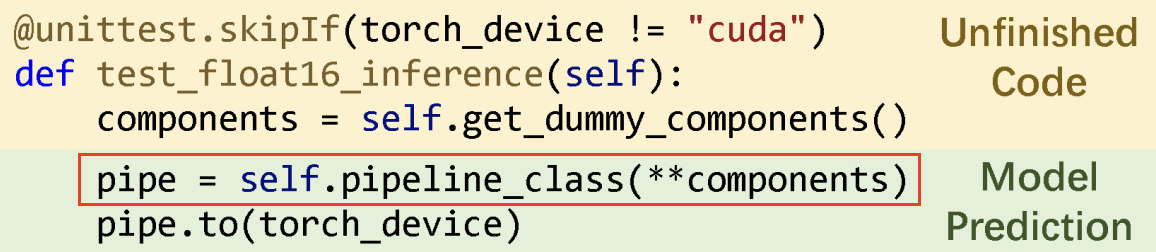
在代码补全中,模型预测的是跨越多行的代码块。一种朴素的方法是直接将预测的代码块与实际提交的代码进行比较。虽然这种方法看起来理想,但它通常被认为是一个“过于稀疏”的度量标准。另一方面,下一行准确度可以作为整体代码块匹配准确度的可靠代理。

只有红色框内的内容被用于与真实值进行比较,以计算准确度指标。

安装 Tabby

Homebrew (Apple M1/M2)

安装 tabby brew install tabbyml/tabby/tabby ==> Fetching tabbyml/tabby/tabby ==> Downloading https://github.com/TabbyML/tabby/releases/download/v0.7.

Python in Visual Studio Code

开发文档

扩展

选择 Python 解释器

  1. 通过 Shift + Command + P 快捷键,打开命令面板。
  2. 输入 Python: Select Interpreter ,回车。
  3. 选择您想使用的环境。

在状态栏上可以单击进行切换不同的环境

测试

我选择了 pytest 测试框架,这个写起来更自然且简单。

GitHub Copilot - Your AI pair programmer

注册

打开 GitHub Copilot - Your AI pair programmer,可以选择 Copilot for Individuals(Copilot个人版) 进行免费 2 个月的试用,每年 $100 ,可以使用 PayPal 进行支付。

IDE 集成

VS Code

GitHub Copilot 扩展

GitHub Copilot Labs 扩展

Neovim

安装 Neovim

brew install neovim
brew install node

安装 GitHub Copilot 扩展

  • 使用 Neovim 的内置插件管理器安装 GitHub Copilot。
git clone https://github.com/github/copilot.vim \
   ~/.config/nvim/pack/github/start/copilot.vim
  • 若要配置 GitHub Copilot,请打开 Neovim 并输入以下命令。
:Copilot setup
  • 在 Neovim 配置中或使用 Neovim 命令启用 GitHub Copilot。
:Copilot enable

在 MacBook Pro M2 Max 上安装软件

Apple macOS Command

办公

WPS

Chrome 浏览器

Chrome 插件

Awesome Screenshot

Google 翻译

工具

数码测色计使用手册

LICEcap

My Zsh

sh -c "$(curl -fsSL https://raw.githubusercontent.com/ohmyzsh/ohmyzsh/master/tools/install.sh)"

V2rayU

Unzip One: RAR ZIP Extractor

FileZilla

macSVG

OmniGraffle

CleanMyMacX

ImageMagick(图像处理)

brew install imagemagick

asitop - Performance monitoring CLI tool for Apple Silicon

pip install asitop

jq

brew install jq

rar

brew install rar

unrar x <filename.rar>

开发 GitHub Desktop Visual Studi

VS Code远程开发 - SSH

架构图

安装

Remote

Local

连接远程主机

  1. 在VS Code中, 按F1,选择Remote-SSH: Connect to Host...输入user@hostname。
  1. VS Code将连接到SSH服务器并进行设置。 VS Code将使用进度通知使您保持最新状态。

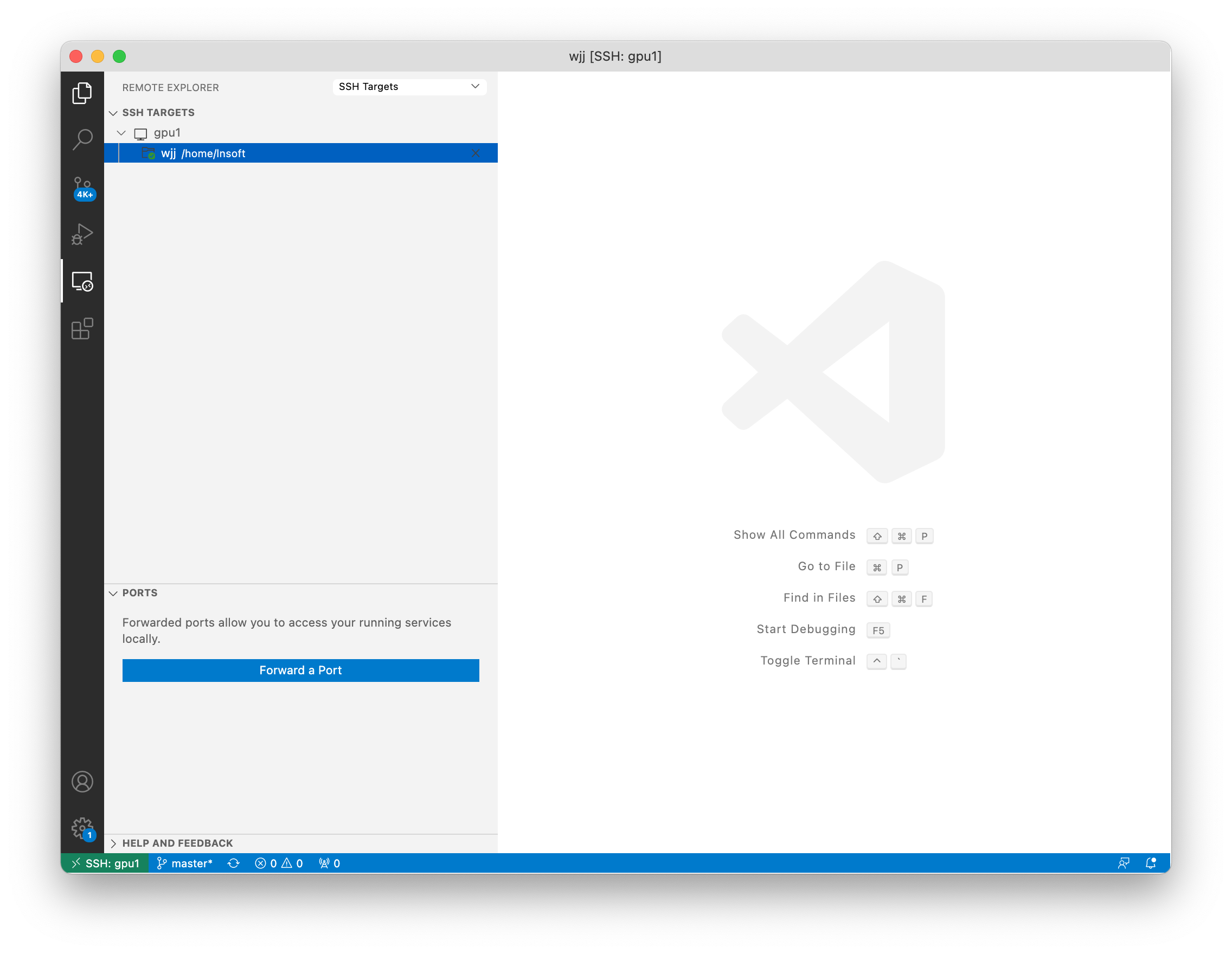
  1. 连接后,您将进入一个空窗口。 您始终可以参考状态栏来查看连接到的主机。

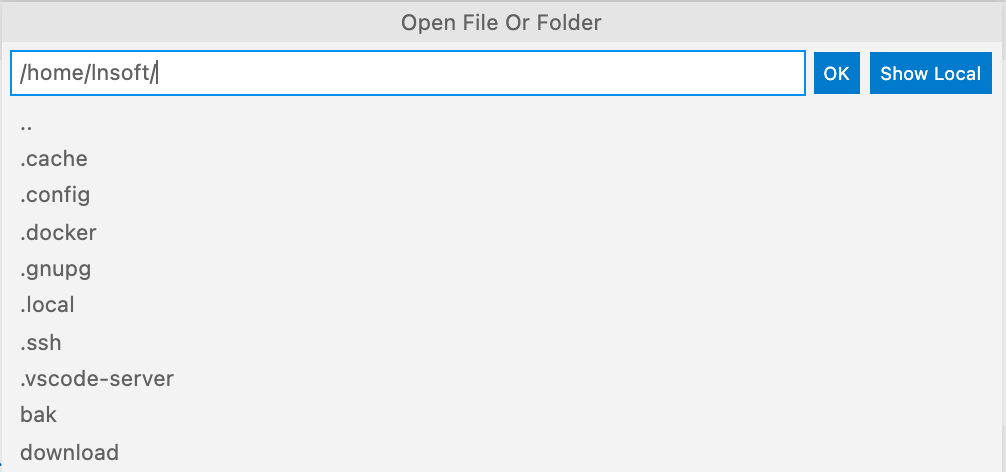
  1. 选择菜单:File > Open...

关闭远程连接

  • 选择菜单:File > Close Remote Connection。
  • 您可以简单地退出VS Code,也可以关闭远程连接。

Remote Explorer

管理您的远程连接

在远程主机上打开终端

选择菜单:Terminal > New Terminal

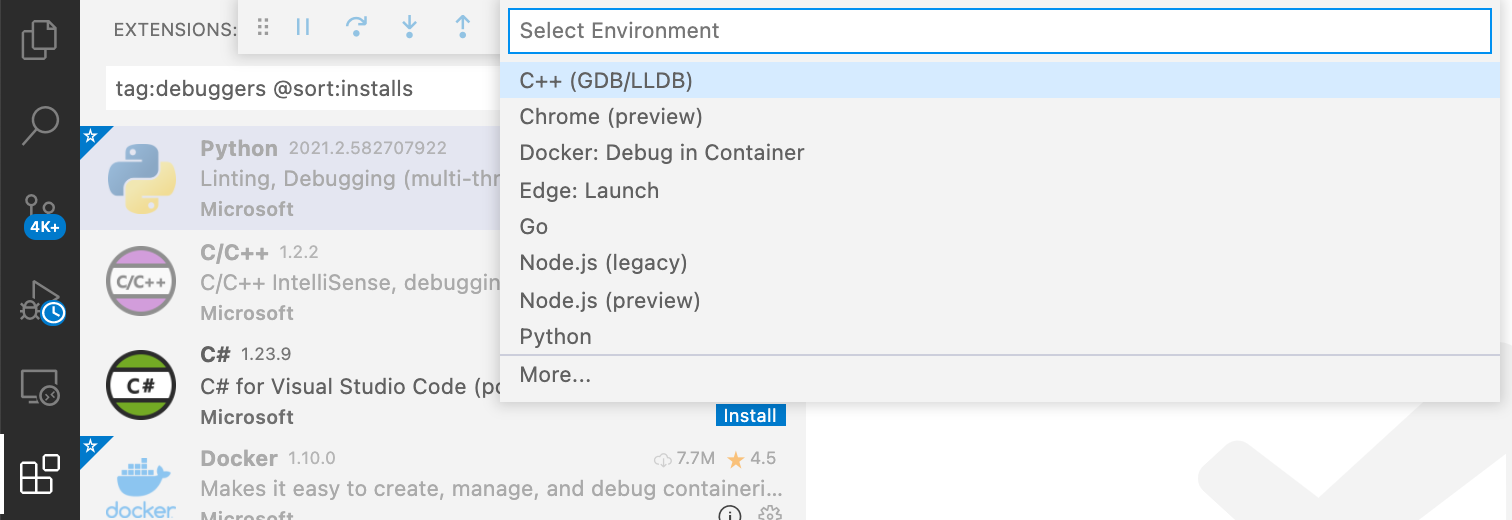
在远程主机调试

在Extensions窗口中选择要在远程主机上安装的调试器,按F5。

FAQ "Visual Studio Code is unable to watch for file changes in this large workspace" (error