2 篇文章带有标签 “chat-participant”

Chat Extensions (VS Code)

聊天用户体验的组成部分

下面的截图显示了示例扩展中 Visual Studio Code 聊天体验中的不同聊天概念。
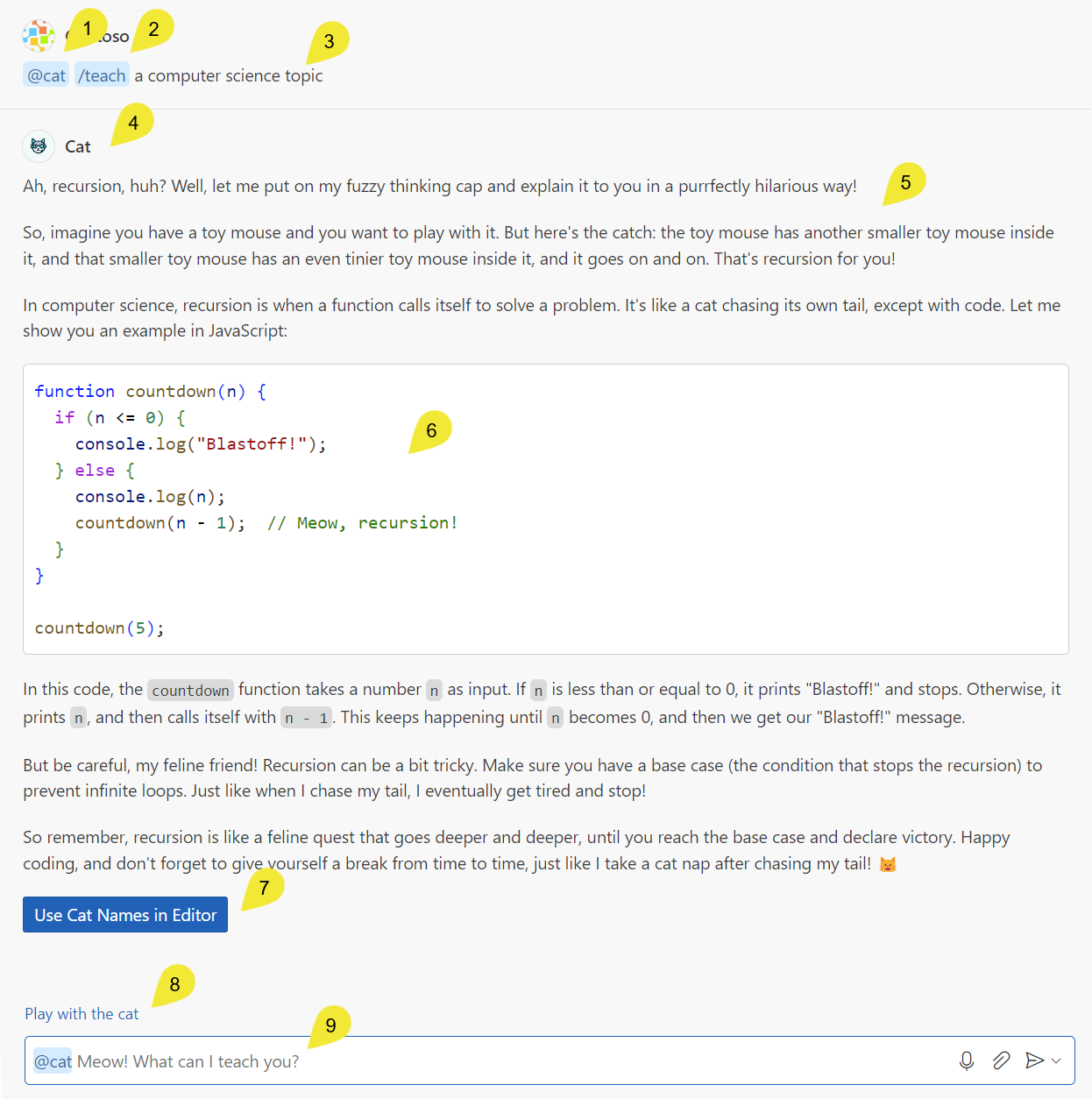
  1. 使用 @ 语法调用 @cat 聊天参与者
  2. 使用 / 语法调用 /teach 命令
  3. 用户提供的查询,也称为用户提示
  4. 图标和参与者的 fullName,表示 Copilot 正在使用 @cat 聊天参与者
  5. @cat 提供的 Markdown 响应
  6. 包含在 Markdown 响应中的代码片段
  7. 包含在 @cat 响应中的按钮,按钮调用 VS Code 命令
  8. 聊天参与者提供的建议后续问题
  9. 聊天输入字段,其中的占位文本由聊天参与者的 description 属性提供

开发聊天扩展(chat extension)

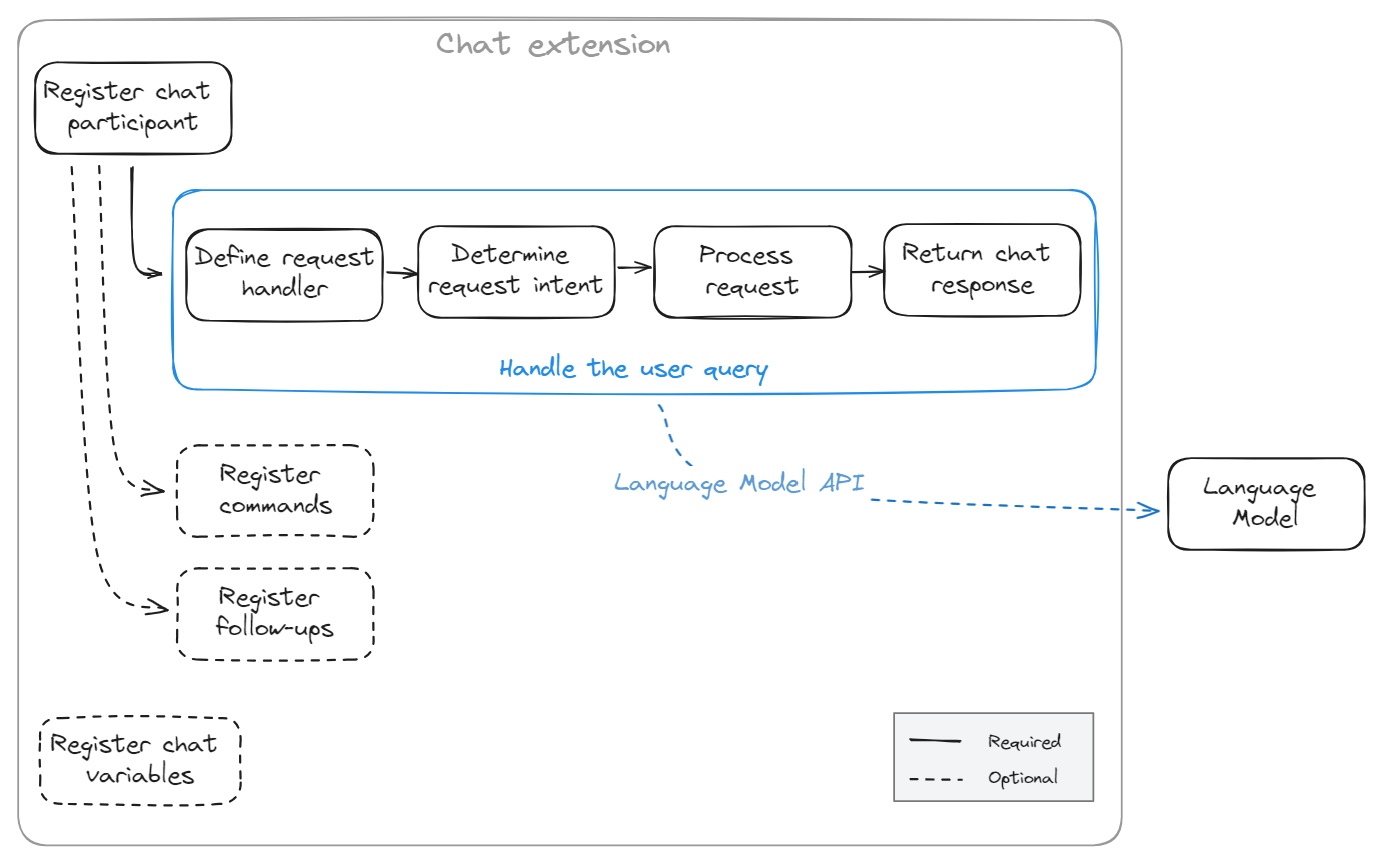
聊天扩展是一种扩展,它向 Chat 视图提供了一个聊天参与者。

实现聊天扩展所需的最小功能是:

  • 注册聊天参与者,让用户可以在 VS Code Chat 视图中使用 @ 符号调用它。
  • 定义一个请求处理程序,解释用户的问题,并在 Chat 视图中返回响应。

您可以使用以下可选功能进一步扩展聊天扩展的功能:

  • 注册聊天命令,为用户提供常见问题的简写符号
  • 定义建议的后续问题,帮助用户继续对话

作为开发聊天扩展的起点,您可以参考我们的 chat extension sample。此示例实现了一个简单的猫导师,可以使用猫隐喻解释计算机科学主题。
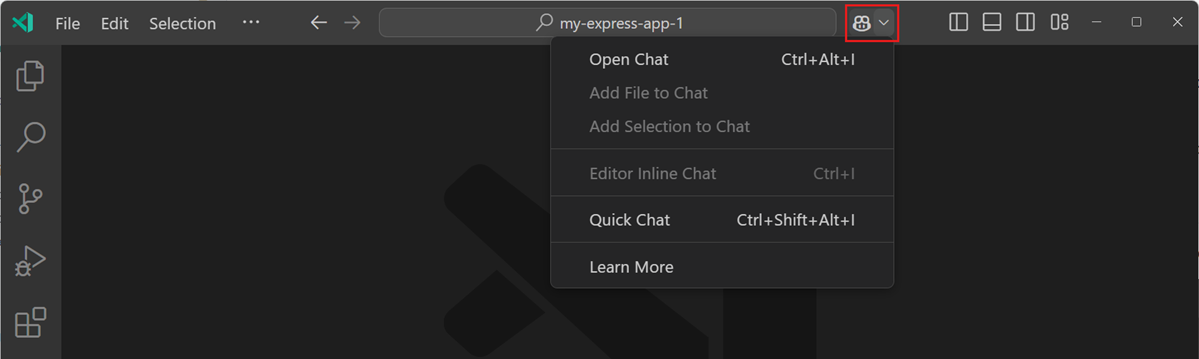
GitHub Copilot in VS Code

GitHub Copilot

GitHub Copilot 你的 AI 编程伙伴,助你更快、更智能地编写代码。

UI 设计

Command Center

Inline Chat

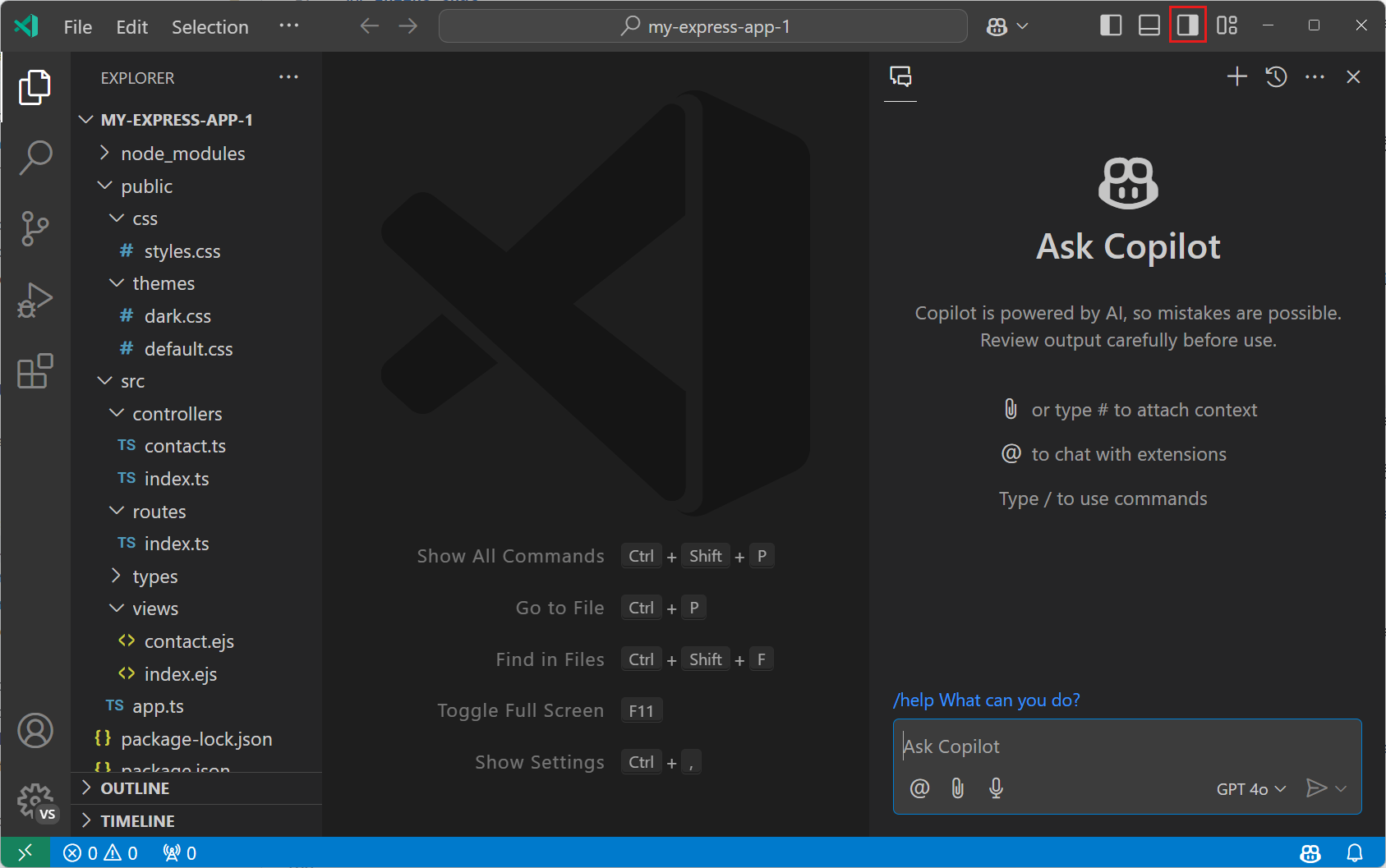
Chat View

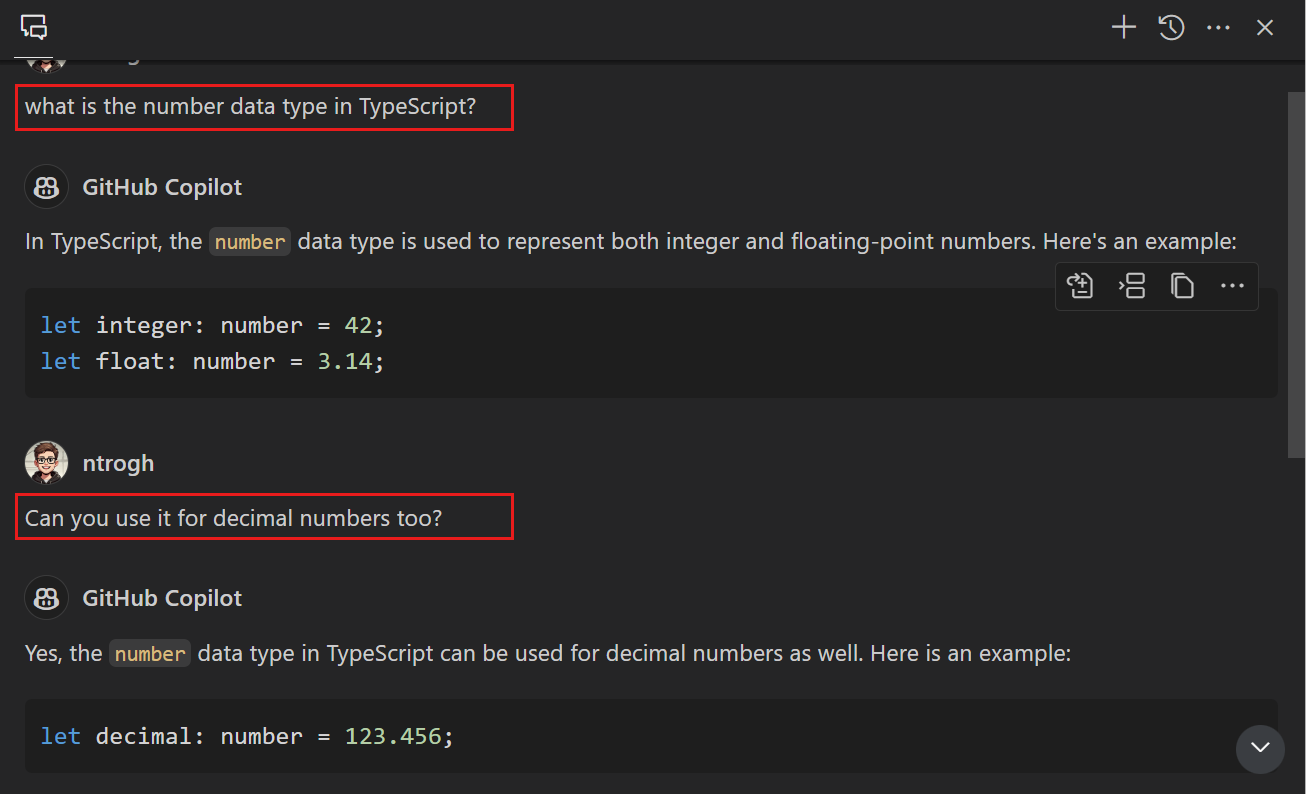
  • Conversation History

Quick Chat

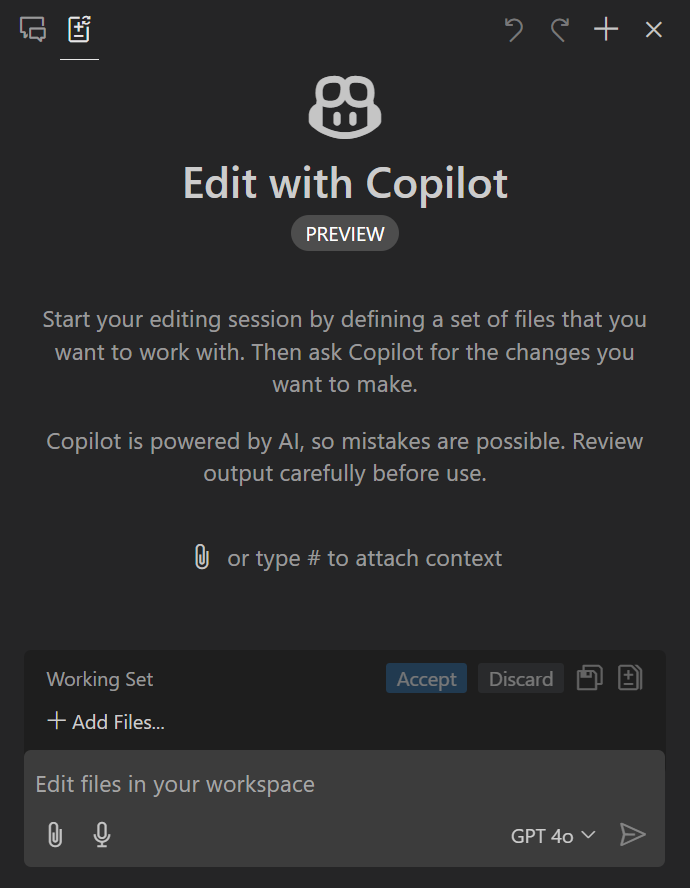
Copilot Edits

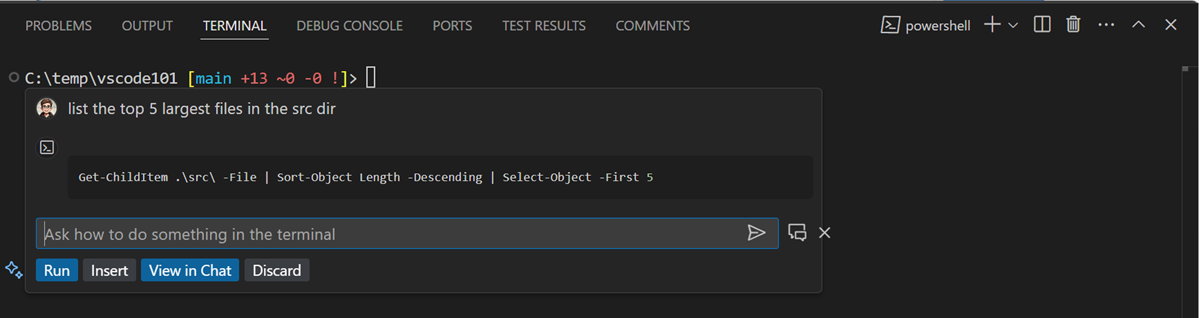
Terminal Inline Chat

支持的 IDE

  • Visual Studio
  • Visual Studio Code
  • JetBrains IDEs
  • Xcode
  • Vim/Neovim
  • Azure Data Studio
  • Web browser(GitHub website)
  • Windows Terminal
  • GitHub Mobile

交互方式

Code Completions(代码完成)

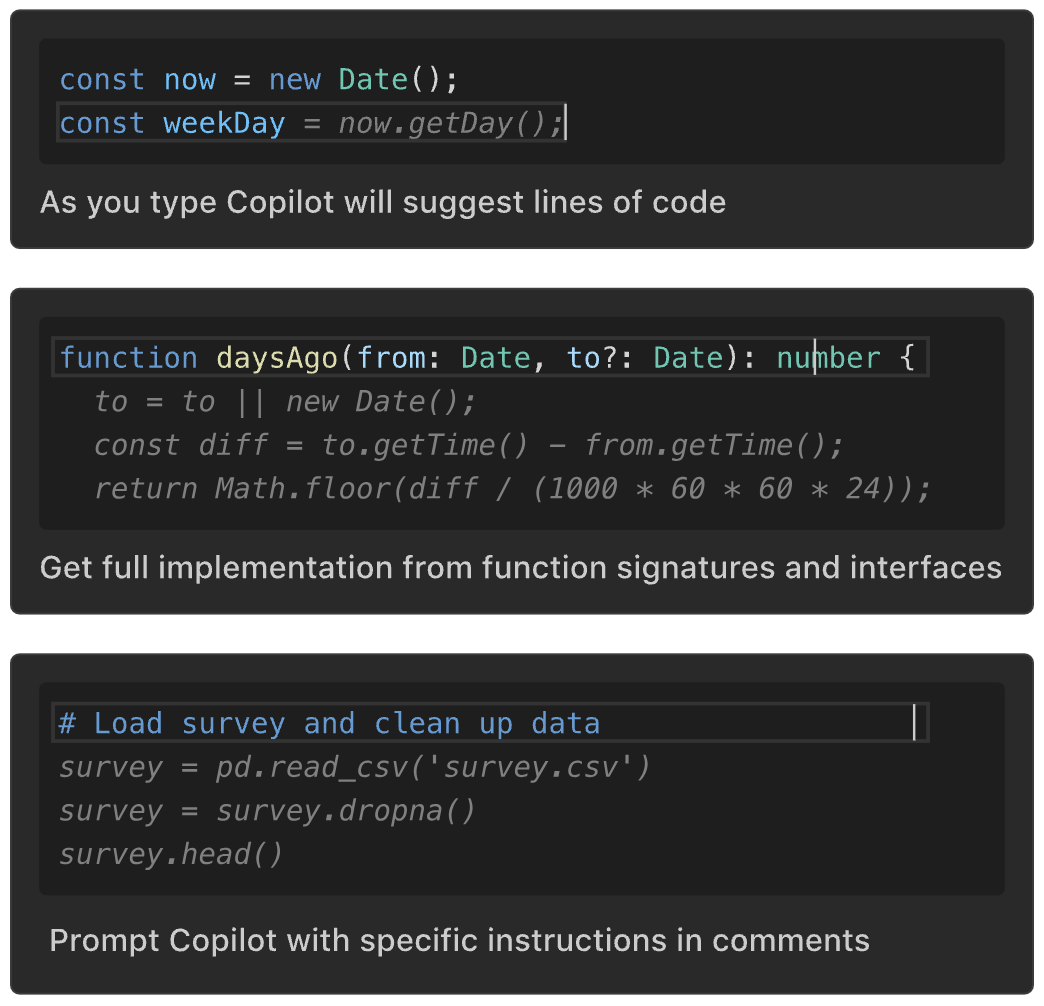
Copilot 会在你输入时建议代码行,并为函数签名提供多行建议。注释中的提示会根据你期望的结果、逻辑和步骤提供具体的建议。

  1. 代码行建议
  2. 函数签名建议
  3. 注释中的提示

您可能不想接受 GitHub Copilot 的整个建议。您可以使用 ⌘→ 键盘快捷键来接受建议的下一个单词或下一行。

Inline Chat

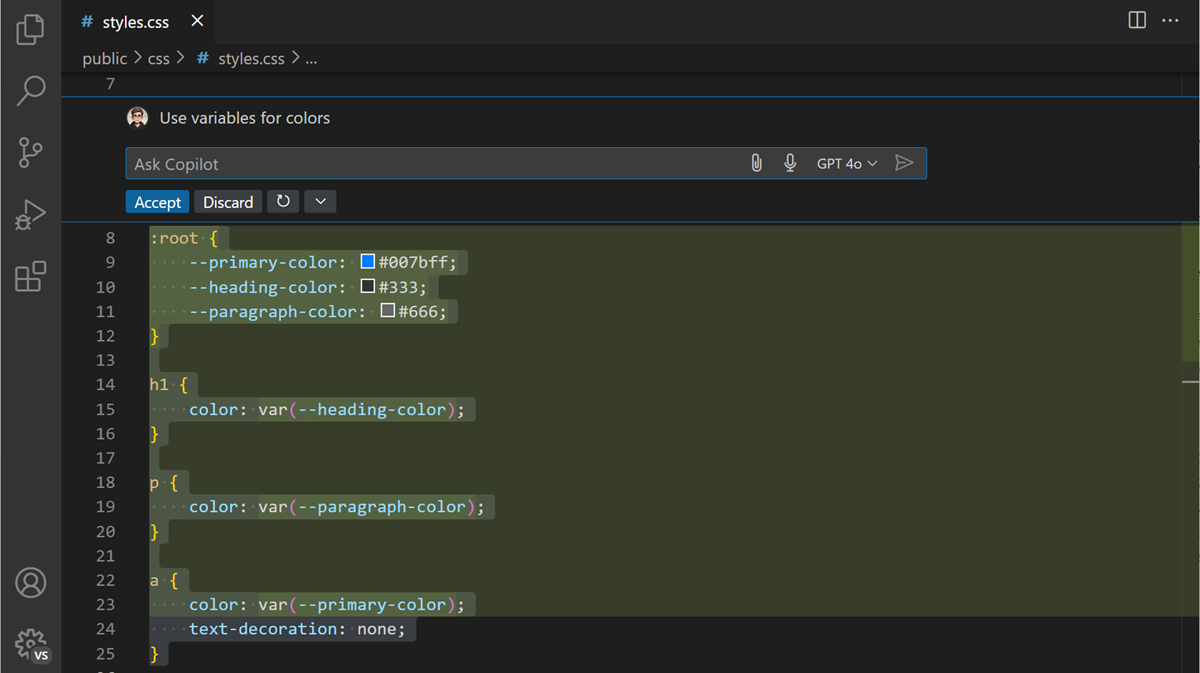
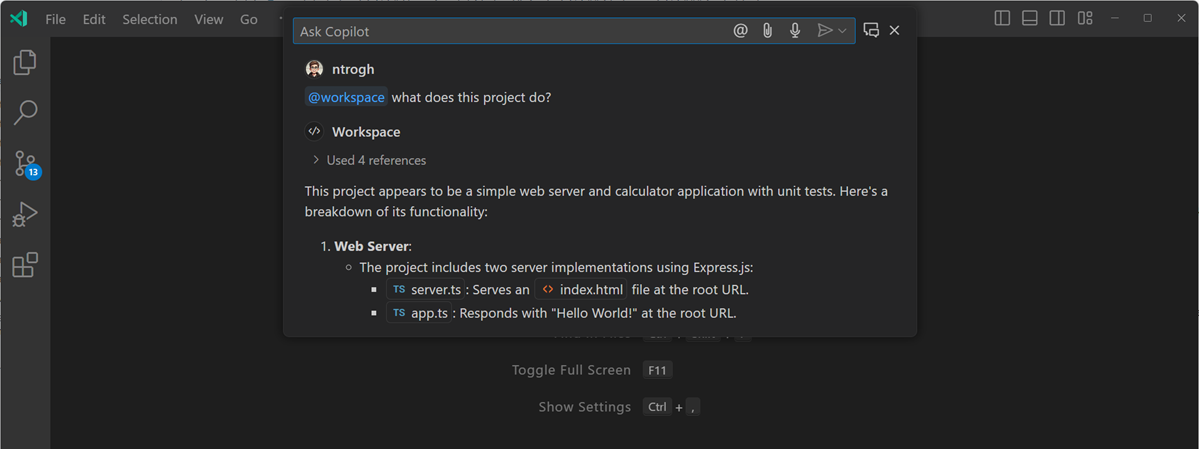
Inline Chat 使您能够直接从编辑器与 Copilot 进行聊天对话,而无需离开您的工作上下文。使用 Inline Chat,您可以在代码中就地预览代码建议,这对于快速迭代代码更改非常有用。

Chat View