4 篇文章带有标签 “productivity”

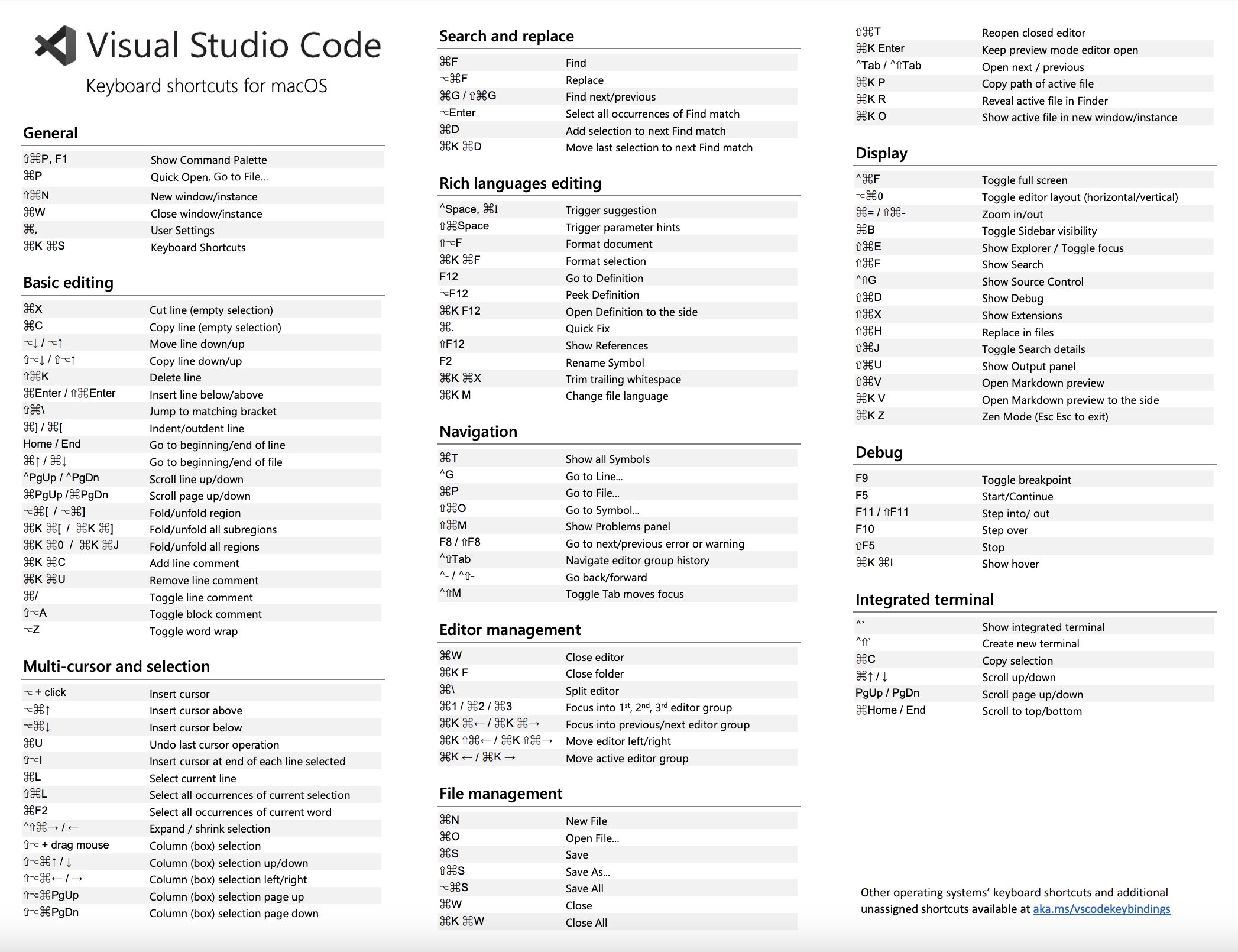
Visual Studio Code 快捷键

快捷键

常用
显示所有命令 F1, ⇧ ⌘ P
全屏 ⌃ ⌘ F
设置 ⌘ ,
键盘快捷方式 ⌘ K ⌘ S
导航
转到文件 ⌘ P
转到工作区中的符号 ⌘ T
聚焦并选择痕迹导航 ⇧ ⌘ .
转到编辑器中的符号 ⇧ ⌘ O
转到行 ⌃ G
转到括号 ⇧ ⌘ \
转到定义 F12
转到引用 ⇧ F12
后退 ⌃ -
前进 ⌃ ⇧ -
显示
切换主侧栏可见性 ⌘ B
切换辅助侧栏可见性 ⌥ ⌘ B
切换面板可见性 ⌘ J
切换终端可见性 ⌃ `
查看资源管理器 ⇧ ⌘ E
查看搜索 ⇧ ⌘ F
查看调试 ⇧ ⌘ D
查看 GitHub Copilot 聊天 ⇧ ⌘ Space
编辑器
切分编辑器 ⌘ \
关闭编辑器 ⌘ W
选择单词 ⌘ D
选择所有的查找匹配项 ⇧ ⌘ L

键盘参考表

命令 alias

zsh 中使用单引号('),不对特殊符号进行解析,使用双引号(")会对特殊符号进行解析,如:$

docker rmi none

alias docker.rmi.none='docker rmi --force $(docker images -q --filter "dangling=true")'

在终端通过 Safari 打开网址

alias open.chatgpt='open -a Safari https://platform.openai.com/playground\?mode\=chat'

VS Code实践

编辑

  • 注释或取消注释 Command+/
  • 格式化文档 Option+Shift+f

选择

  • 多列选择 Option+Shift,按住鼠标左键拖动
  • 多选 Option,按住鼠标左键拖动

转到

  • 转到行号 Ctrl+g
  • 转到文件 Command+p

导航

  • 后退 Ctrl+-
  • 前进 Shift+Ctrl+-

视图

  • 自动换行 Option+z

窗口

  • 显示或隐藏Side Bar Command+b
  • 显示或隐藏Terminal Ctrl+`
  • 多个VS Code实例切换 Command+`
  • 一个VS Code实例中多个窗口切换 Ctrl+Tab

场景

当有一堆图片文件使用键盘进行快速浏览

  1. Command+Shift+e 打开资源管理器。
  2. 使用键盘的上下箭头键选择要浏览的文件。
  3. Space(filesExplorer.openFilePreserveFocus) 打开文件保留焦点。

参考资料

macOS实践

快捷键

  • 系统
Command+I                   显示选中的文件的“显示简介”窗口
Command+W                   关闭当前应用的窗口
Command+Q                   退出当前应用程序(和command+tab配合可快速批量关闭应用程序)
Command+Delete              移到废纸篓
Command+Shift+Delete        清倒废纸蒌,需要确认。
Command+Option+Shift+Delete 清倒废纸蒌,不需要确认。
Command+C                   复制
Command+Option+C            复制文件或者文件夹的路径
Command+V                   粘贴
Command+Option+V            移动(剪切)
Command+Option+D            显示或隐藏 Dock
Command+Control+F           当前窗口全屏
Command+H                   当前窗口隐藏
Command+M                   当前窗口最小化
Command+Option+Power        休眠
Control+Shift+Power         关闭屏幕
Control+F2                  将焦点移到菜单栏
按住 Option ,单击 屏幕右上角。 打开|关闭勿扰模式
  • 功能键
F11         隐藏|打开 所有打开的窗口(回到桌面)
Fn+F3       Command-Mission Control (F3)     显示桌面
Fn+F4       Launchpad
  • 拍摄屏幕快照
Command+Shift+5             随意截取或者录制窗口的图像和视频
Command+Shift+3             将屏幕捕捉到文件
Command+Shift+4             将所选屏幕内容捕捉到文件,或按空格键仅捕捉一个窗口
Command-Shift-Control-3     将屏幕内容捕捉到剪贴板
Command-Shift-Control-4     将所选屏幕内容捕捉到剪贴板,或按空格键仅捕捉一个窗口