2 篇文章带有标签 “editor”

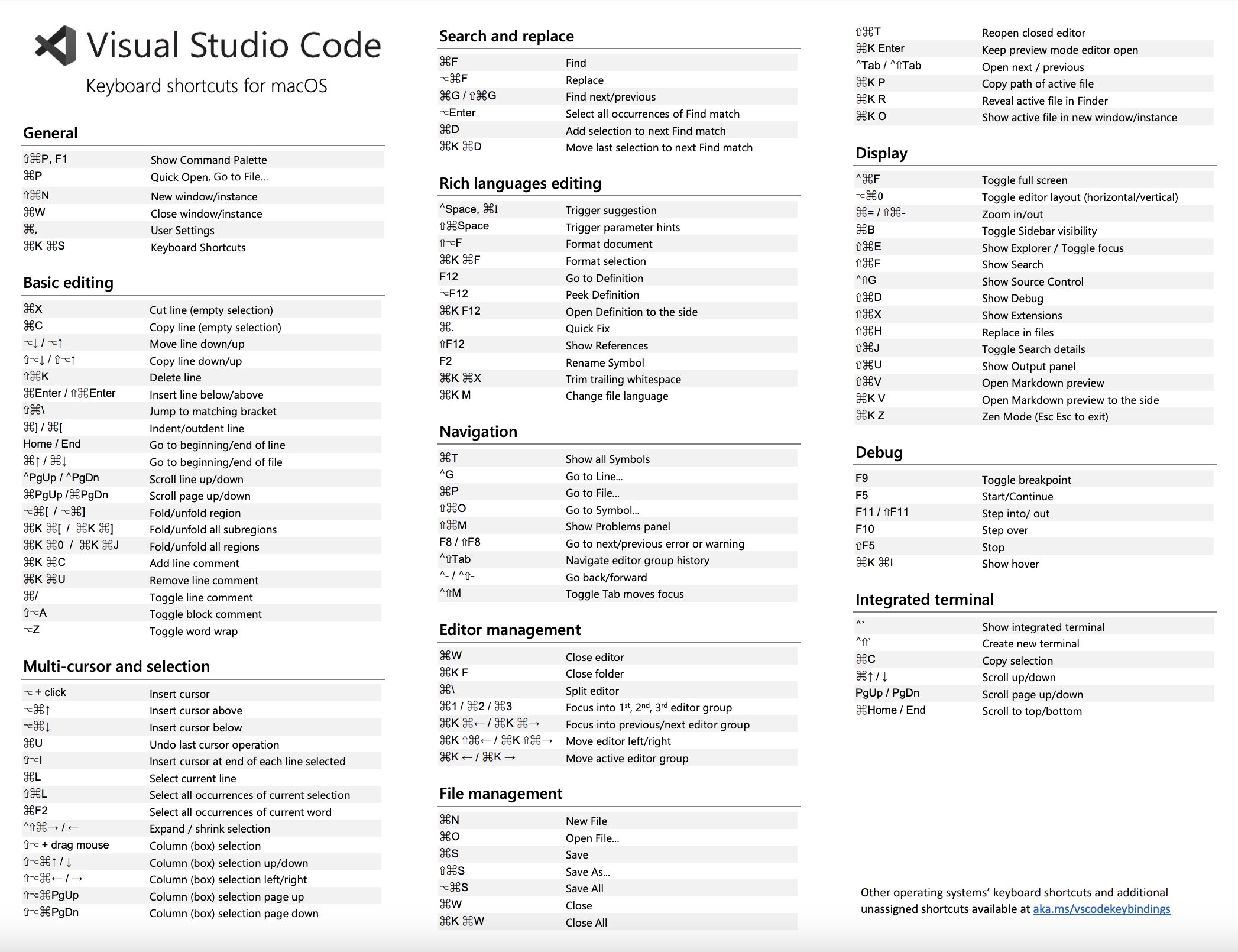
Visual Studio Code 快捷键

快捷键

常用
显示所有命令 F1, ⇧ ⌘ P
全屏 ⌃ ⌘ F
设置 ⌘ ,
键盘快捷方式 ⌘ K ⌘ S
导航
转到文件 ⌘ P
转到工作区中的符号 ⌘ T
聚焦并选择痕迹导航 ⇧ ⌘ .
转到编辑器中的符号 ⇧ ⌘ O
转到行 ⌃ G
转到括号 ⇧ ⌘ \
转到定义 F12
转到引用 ⇧ F12
后退 ⌃ -
前进 ⌃ ⇧ -
显示
切换主侧栏可见性 ⌘ B
切换辅助侧栏可见性 ⌥ ⌘ B
切换面板可见性 ⌘ J
切换终端可见性 ⌃ `
查看资源管理器 ⇧ ⌘ E
查看搜索 ⇧ ⌘ F
查看调试 ⇧ ⌘ D
查看 GitHub Copilot 聊天 ⇧ ⌘ Space
编辑器
切分编辑器 ⌘ \
关闭编辑器 ⌘ W
选择单词 ⌘ D
选择所有的查找匹配项 ⇧ ⌘ L

键盘参考表

vim实践

安装

版本

  • vim
  • vim-gtk (KDE)
  • vim-gtk3 (GNOME)
  • vim-tiny (最小功能)

查看安装的 vim 版本

apt list --installed | grep vim
yum list installed | grep vim

安装带图形界面的版本

macOS MacVim

Ubuntu

sudo apt install vim-gtk3

运行

vim -g
gvim

查看可用插件

  • vim --version
  • 打开 vim,输入命令 :version

四种模式

  • 正常模式
  • 插入模式
    • 进入方式
      • i 光标当前位置进入
      • Shift+i 光标所在行的开头位置进入
      • a 光标当前位置下一个字符进入
      • Shift+a 光标所在行的行尾位置进入
      • o 光标所在行下插入空行
      • Shift+o 光标所在行上插入空行
    • 退出
      • 按esc键
  • 命令模式
    • 进入方式
      • : 设置命令
      • / 向下搜索
      • ? 向上搜索
    • 退出
      • 按两次esc键
  • 可视模式
    • 进入方式
      • v 字符
      • Shift+v
      • Ctrl+v
    • 操作
      • d 删除选择
      • y 复制
      • Shift+i 块插入 (输入插入字符后,按两次esc键。)
    • 退出
      • 按两次esc键

文件

  • :q 没有修改直接退出
  • :q! 放弃修改退出
  • :w 保存
  • :wq 保存退出
    • :wq filename 保存退出
  • ZZ 保存退出
  • :!command 运行shell命令
    • :!ls -l 查看当前目录列表
    • :!ifconfig 查看本地IP地址