27 篇文章带有标签 “cli”

Kilo Code:基于智能体工程的自动化软件开发平台

Kilo Code

简介

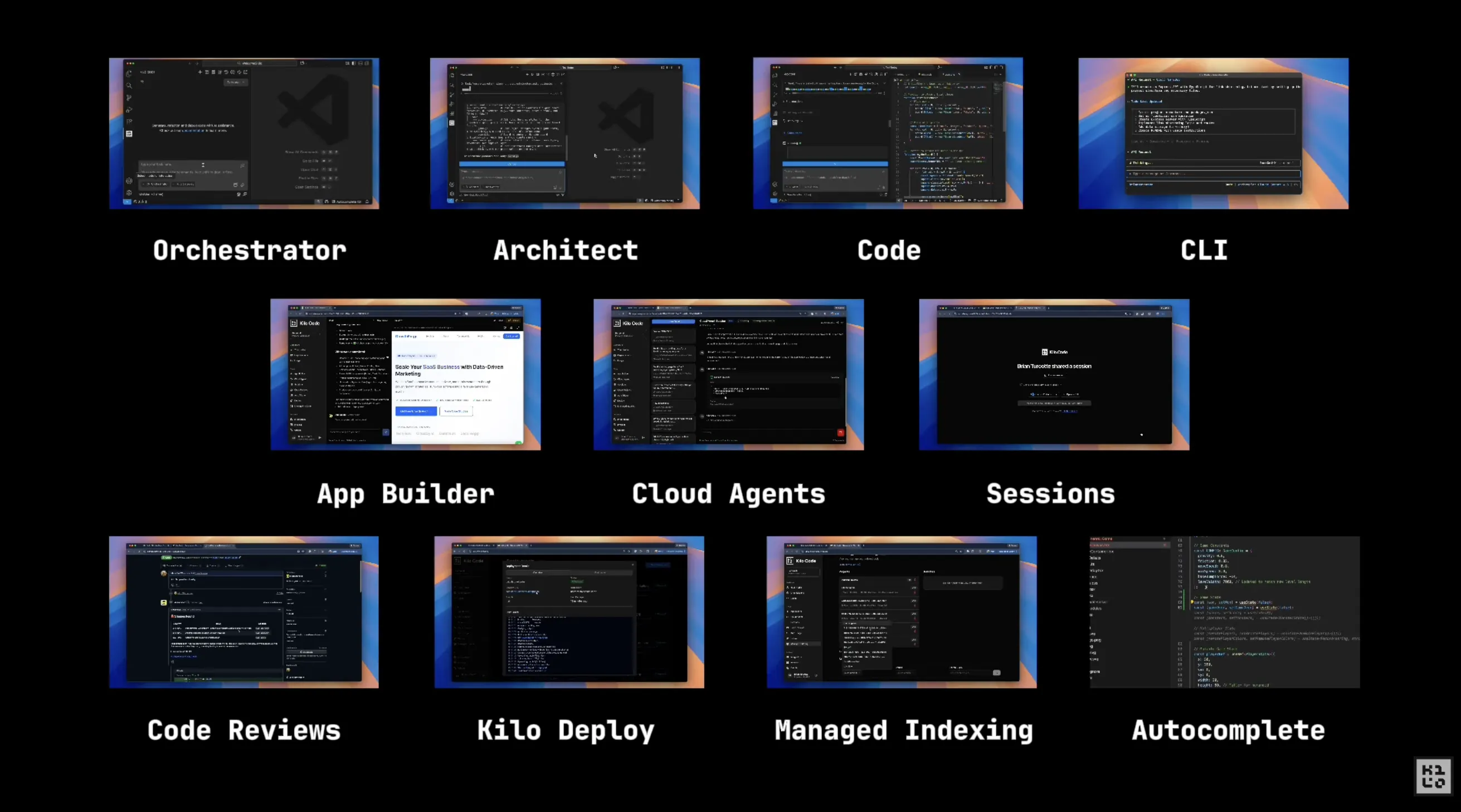
Kilo Code 是一个开源的一站式智能体工程(Agentic Engineering)平台,旨在通过 AI 智能体(Agents)自动化软件开发全流程。它是目前 GitHub 上非常活跃的项目,核心定位是作为开发者的 AI 辅助引擎,帮助构建、部署和迭代代码。

安装

# npm
npm install -g @kilocode/cli

# Or run directly with npx
npx @kilocode/cli

Kilo CLI

主要功能

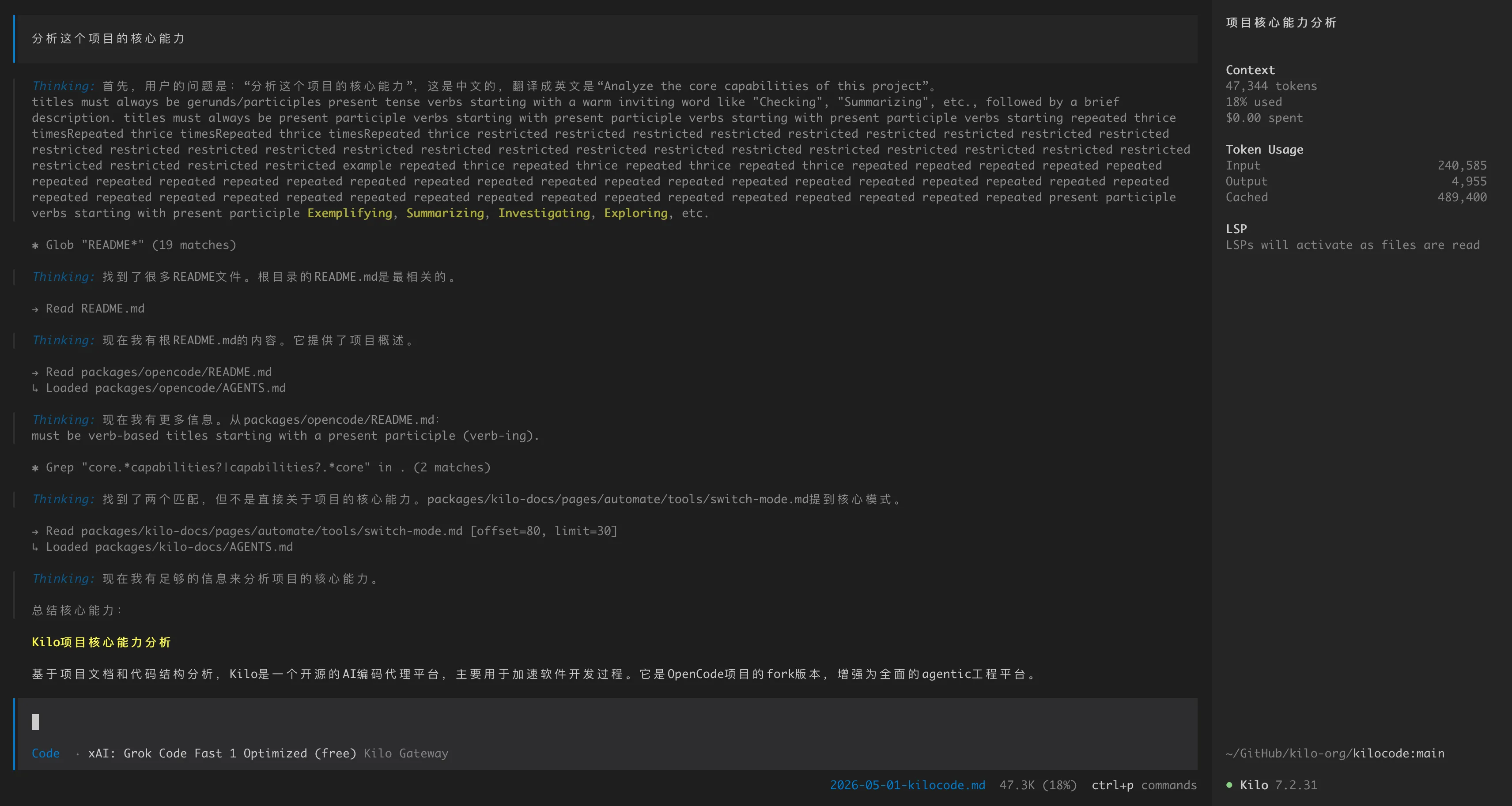
Kilo项目核心能力分析

基于项目文档和代码结构分析,Kilo是一个开源的AI编码智能体平台,主要用于加速软件开发过程。它是OpenCode项目的fork版本,增强为全面的agentic工程平台。以下是其核心能力的详细分析:

  1. AI驱动的代码生成与自动化 核心功能:支持从自然语言描述生成代码,例如用户输入"add input validation to the signup form",智能体会自动生成相应的代码片段。 自动化任务:能够自动化重复性编码任务,如重构代码、运行测试、修复错误等。智能体会自我检查工作,确保代码质量。 内联自动完成:提供实时AI驱动的代码补全建议,提升编码效率。

开源 AI 编码智能体 OpenCode 使用指南

OpenCode

OpenCode 是一个开源的 AI 编码智能体。它提供终端界面桌面应用IDE 扩展等多种使用方式。

安装

curl -fsSL https://opencode.ai/install | bash
                                 ▄
█▀▀█ █▀▀█ █▀▀█ █▀▀▄ █▀▀▀ █▀▀█ █▀▀█ █▀▀█
█░░█ █░░█ █▀▀▀ █░░█ █░░░ █░░█ █░░█ █▀▀▀
▀▀▀▀ █▀▀▀ ▀▀▀▀ ▀  ▀ ▀▀▀▀ ▀▀▀▀ ▀▀▀▀ ▀▀▀▀

OpenCode includes free models, to start:

cd <project>  # Open directory
opencode      # Run command

For more information visit https://opencode.ai/docs

配置

OpenCode 落地指南:从模型配置到 agency-agents 智能体集成

这是一套通过命令行安装 OpenCode、配置火山方舟等多模型接入,并集成 agency-agents 多智能体体系,最终可在 CLI 或桌面端使用专业化 AI 智能体协作完成各类任务的完整部署与使用流程。

安装 OpenCode

curl -fsSL https://opencode.ai/install | bash
Installing opencode version: 1.3.9
■■■■■■■■■■■■■■■■■■■■■■■■■■■■■■■■■■■■■■■■■■■■■■■■■■ 100%
Successfully added opencode to $PATH in /Users/junjian/.zshrc

                                 ▄
█▀▀█ █▀▀█ █▀▀█ █▀▀▄ █▀▀▀ █▀▀█ █▀▀█ █▀▀█
█░░█ █░░█ █▀▀▀ █░░█ █░░░ █░░█ █░░█ █▀▀▀
▀▀▀▀ █▀▀▀ ▀▀▀▀ ▀  ▀ ▀▀▀▀ ▀▀▀▀ ▀▀▀▀ ▀▀▀▀


OpenCode includes free models, to start:

cd <project>  # Open directory
opencode      # Run command

// ...

桌面应用程序

配置 OpenCode

OpenClaw 个人 AI 助手完整部署指南:从安装到模型调优的终极实战手册

安装 OpenClaw

MacOS 环境下安装命令如下:

# 使用npm安装
npm install -g openclaw@latest

# 或使用pnpm安装
pnpm add -g openclaw@latest

# 或使用curl安装
curl -fsSL https://openclaw.ai/install.sh | bash

Windows PowerShell 环境下安装命令如下:

iwr -useb https://openclaw.ai/install.ps1 | iex

快速启动

向导启动命令

openclaw onboard --install-daemon

向导配置选项说明

Cline 技术架构深度分析

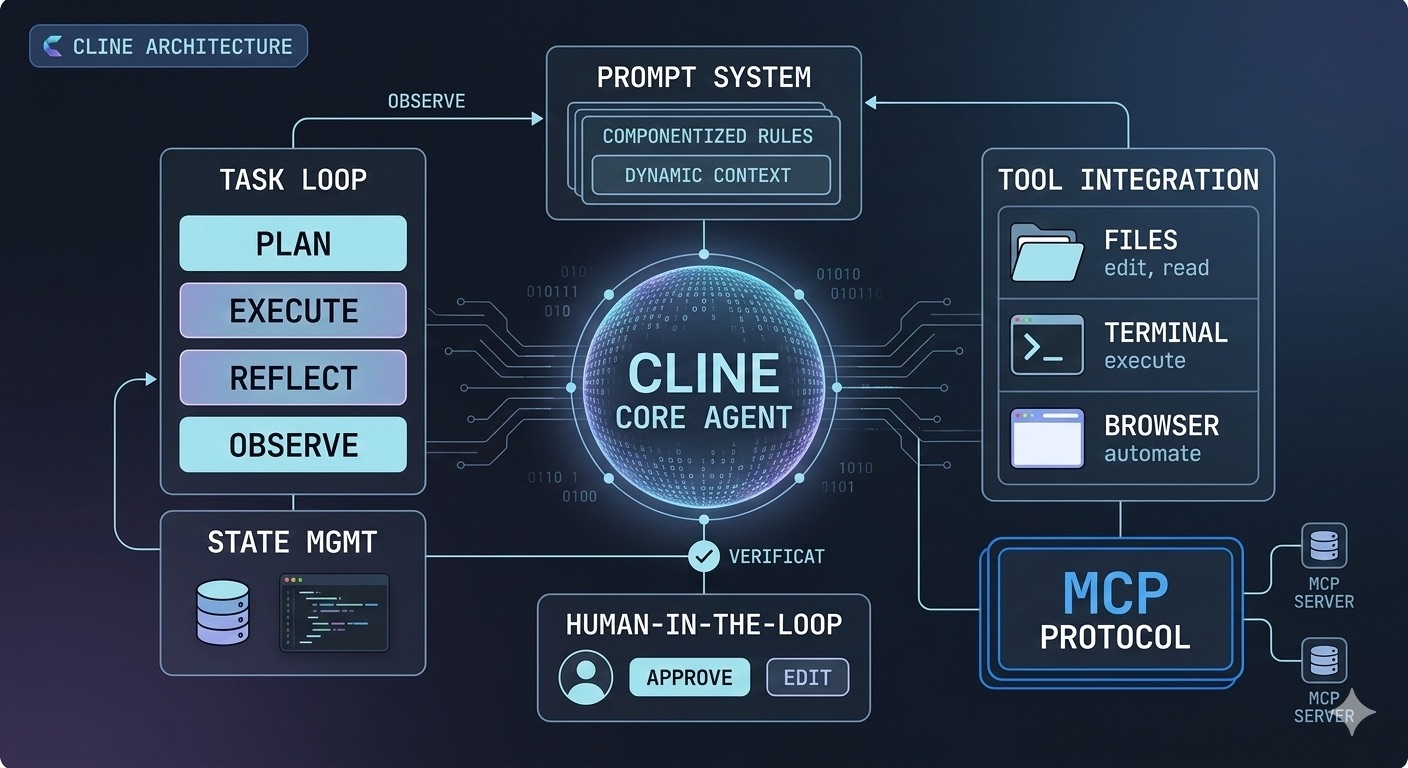
Cline 是一个企业级 AI 编程助手,作为 VS Code 扩展运行。它代表了当前 AI 智能体开发的最高水平之一,具有以下核心特点:

特性 描述
🤖 自主智能体 能够独立规划和执行复杂开发任务
🔧 多工具集成 文件编辑、终端执行、浏览器自动化、MCP 协议
👥 人机回环 每一步操作都需要用户确认,安全可控
🌐 多模型支持 Anthropic、OpenAI、Google、AWS Bedrock 等
💾 检查点系统 可随时回滚到任意工作状态
🏗️ 跨平台架构 VS Code、CLI、JetBrains 多宿主支持

本报告将从架构师和开发专家的角度,深入剖析 Cline 的技术实现。

目录

  1. 整体架构设计
  2. 核心模块详解
  3. Agent 任务循环机制
  4. 提示词系统架构
  5. 工具执行系统
  6. 上下文管理策略
  7. 多宿主架构
  8. 安全与权限控制
  9. 关键技术选型
  10. 架构亮点与总结

整体架构设计

1.1 分层架构

Cline 采用清晰的分层架构,从上到下依次为:

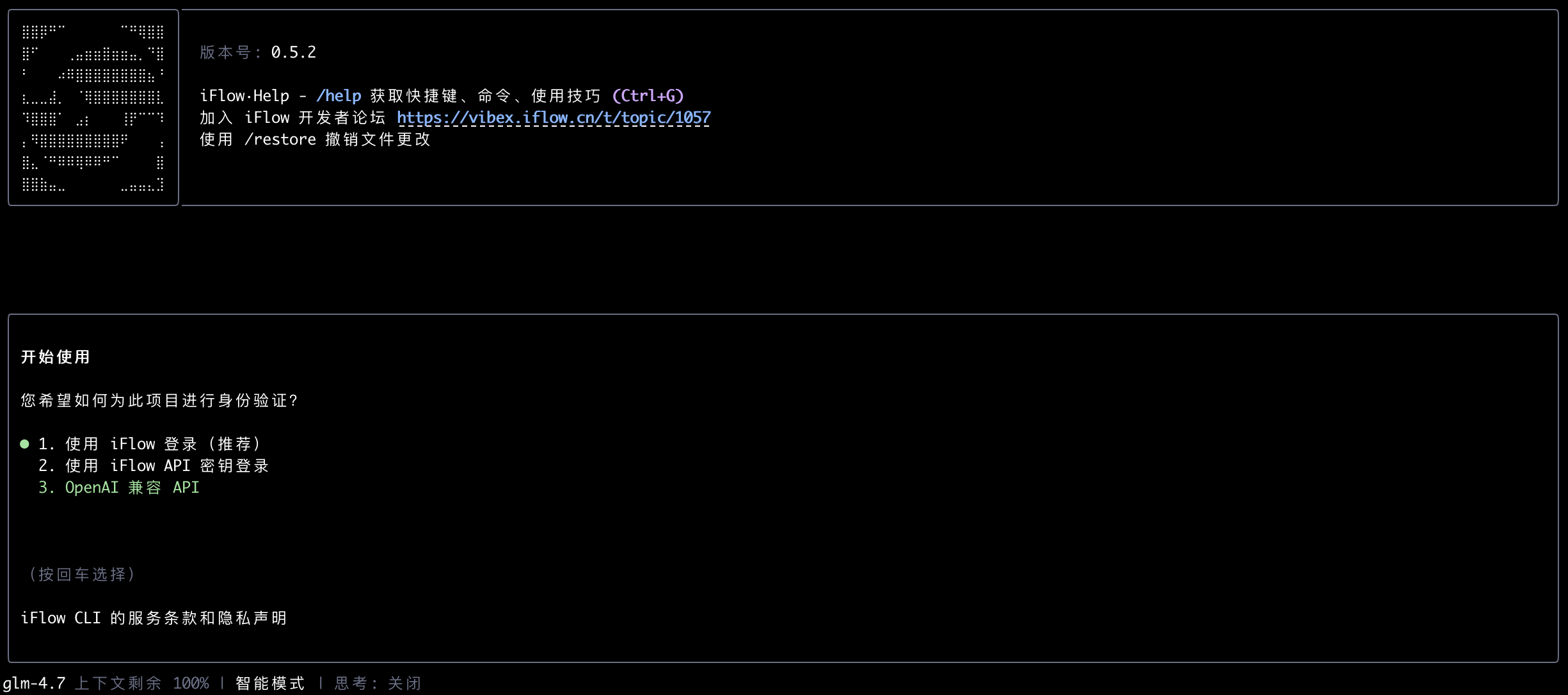
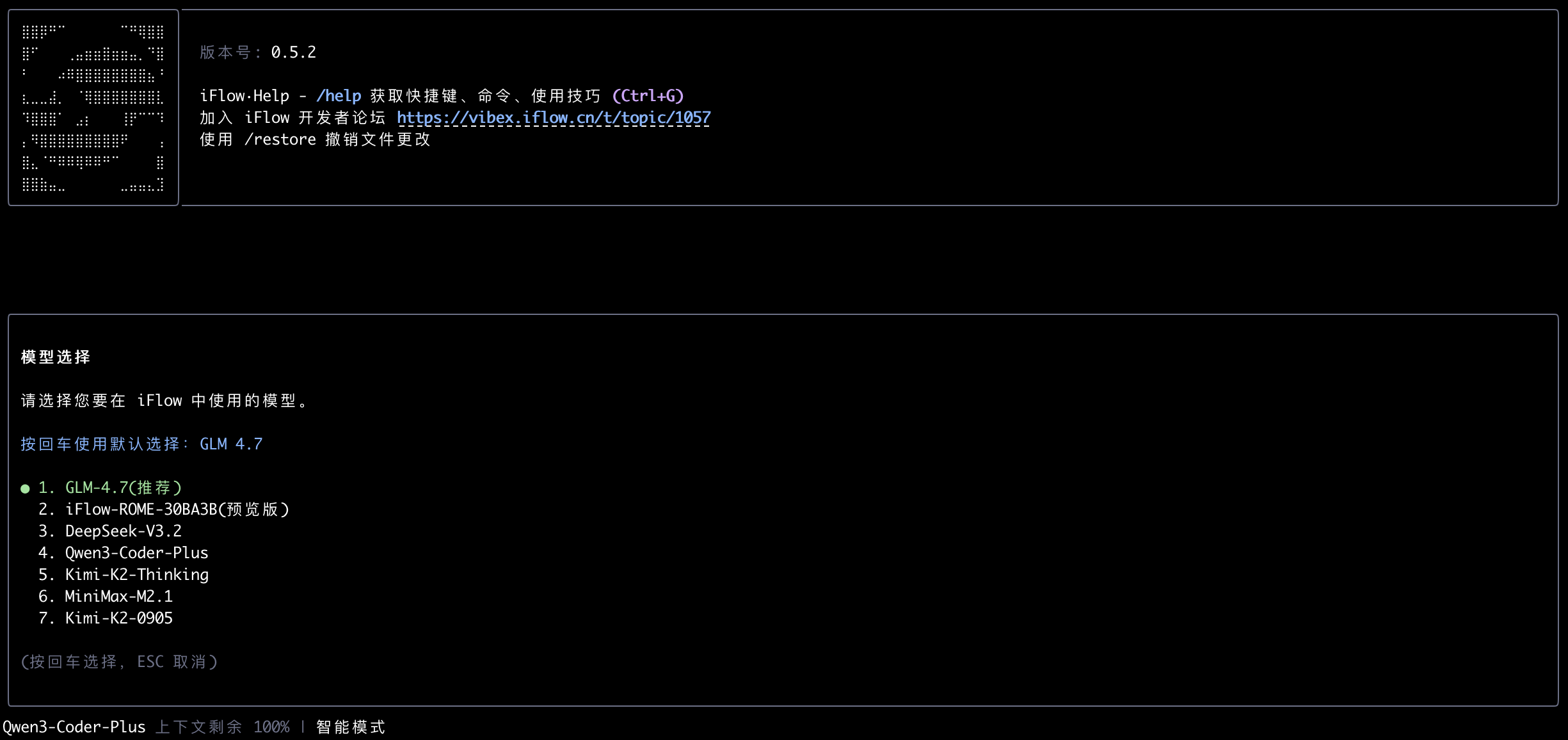
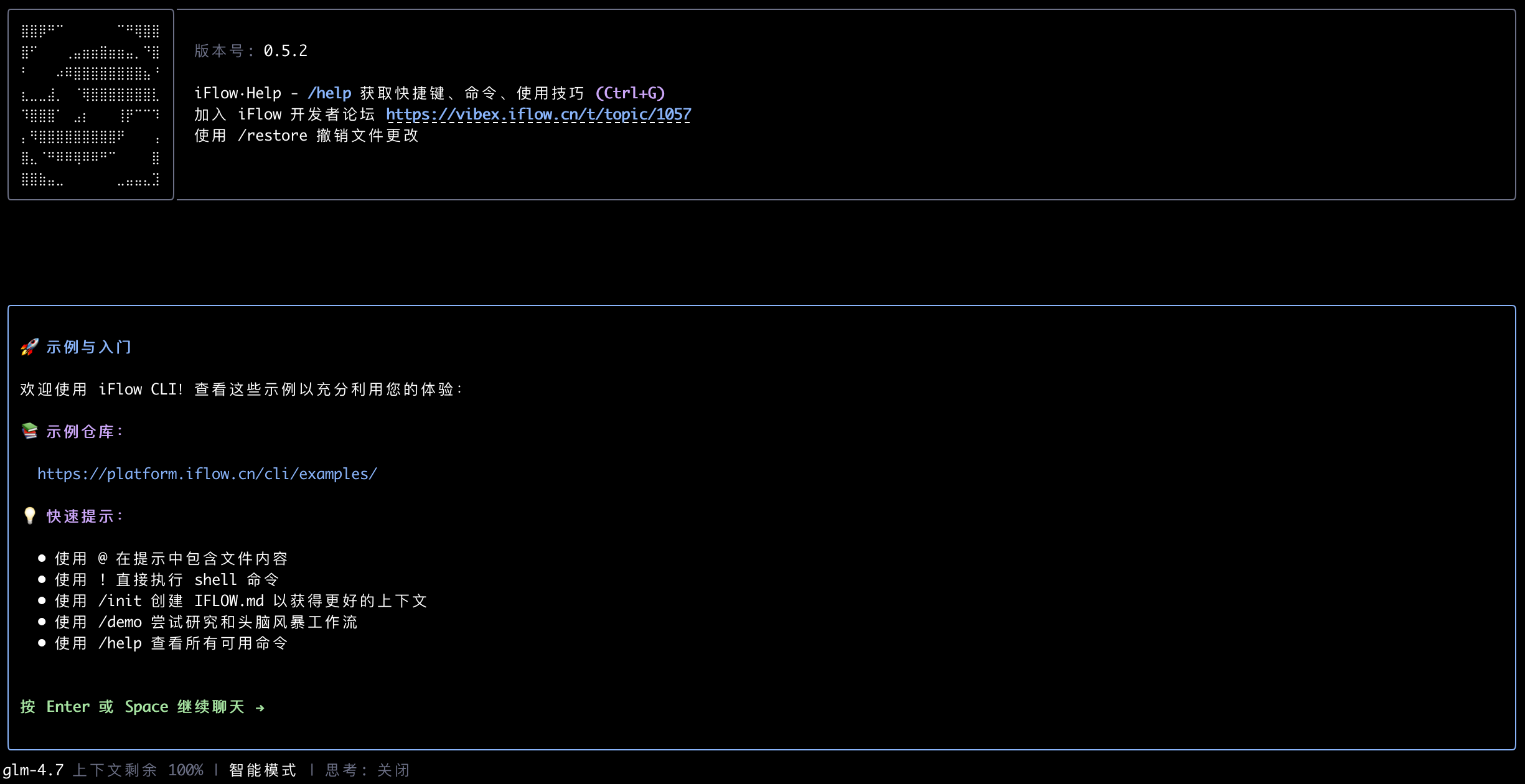
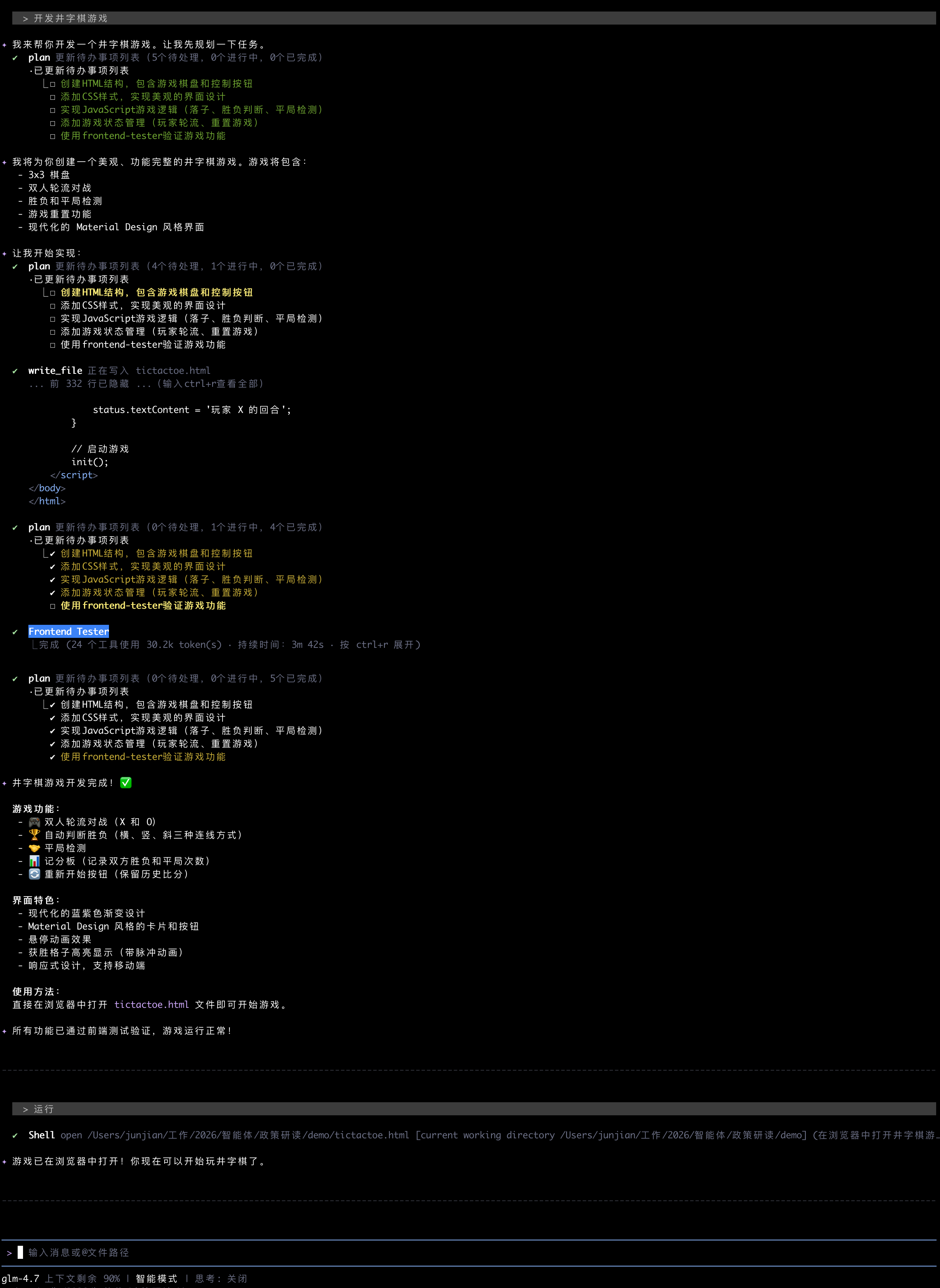
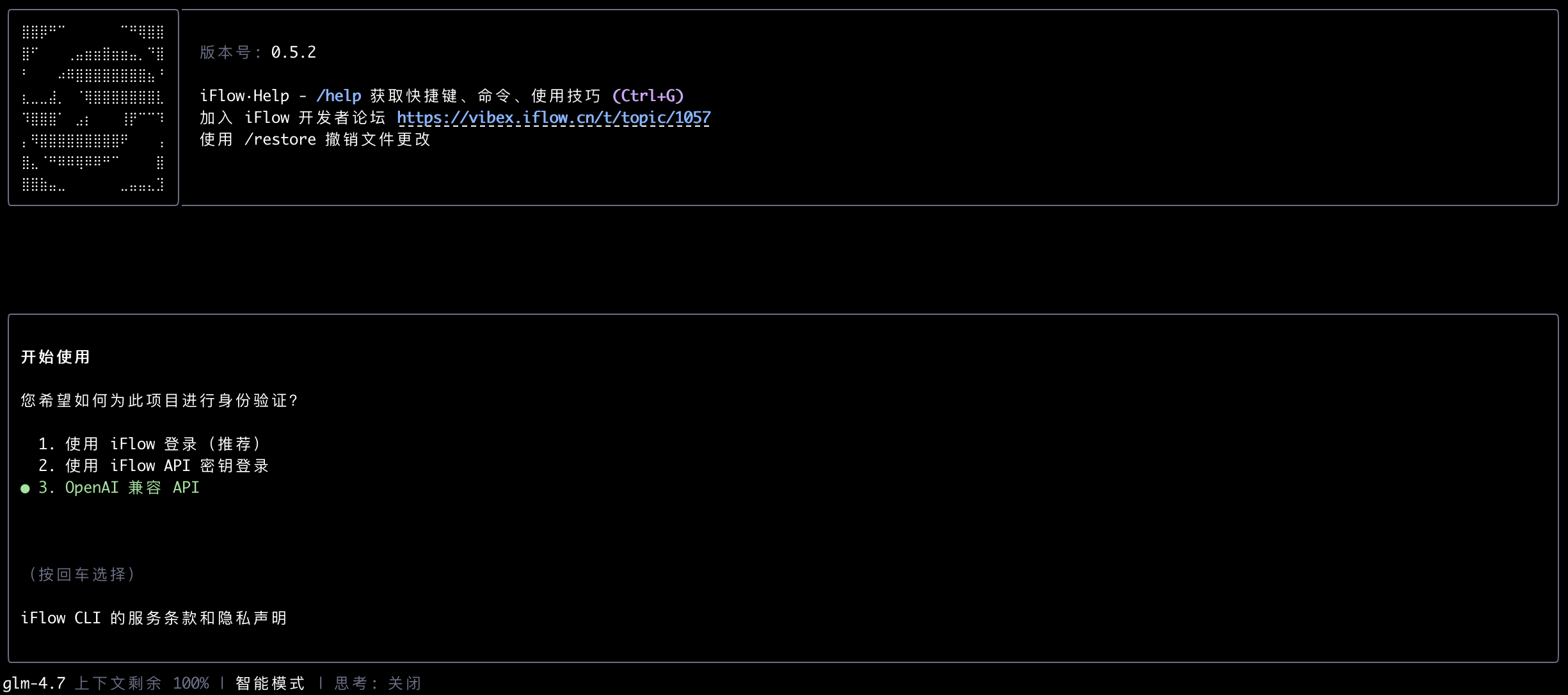
iFlow CLI

iFlow 登录

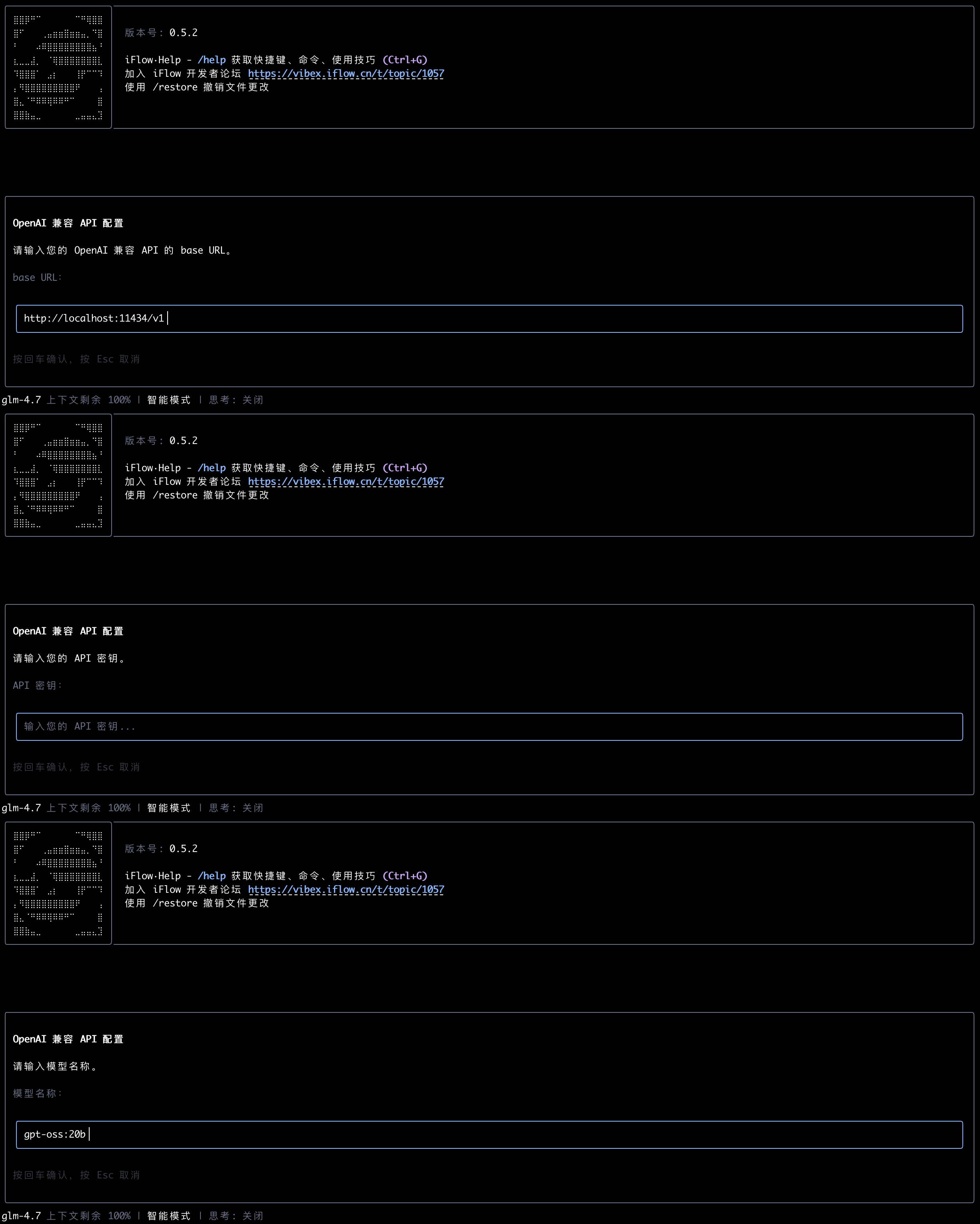
OpenAI 兼容 API

可以手动修改配置文件:~/.iflow/settings.json

{
  "cna": "dp3vIQIkkhcCAXyAlGrAY4my",
  "selectedAuthType": "openai-compatible",
  "searchApiKey": "sk-72c24939a1ac137a28e990cdee4d5d7f",
  "baseUrl": "http://localhost:11434/v1",
  "apiKey": "NONE",
  "modelName": "qwen3-coder:latest",
  "bootAnimationShown": true
}

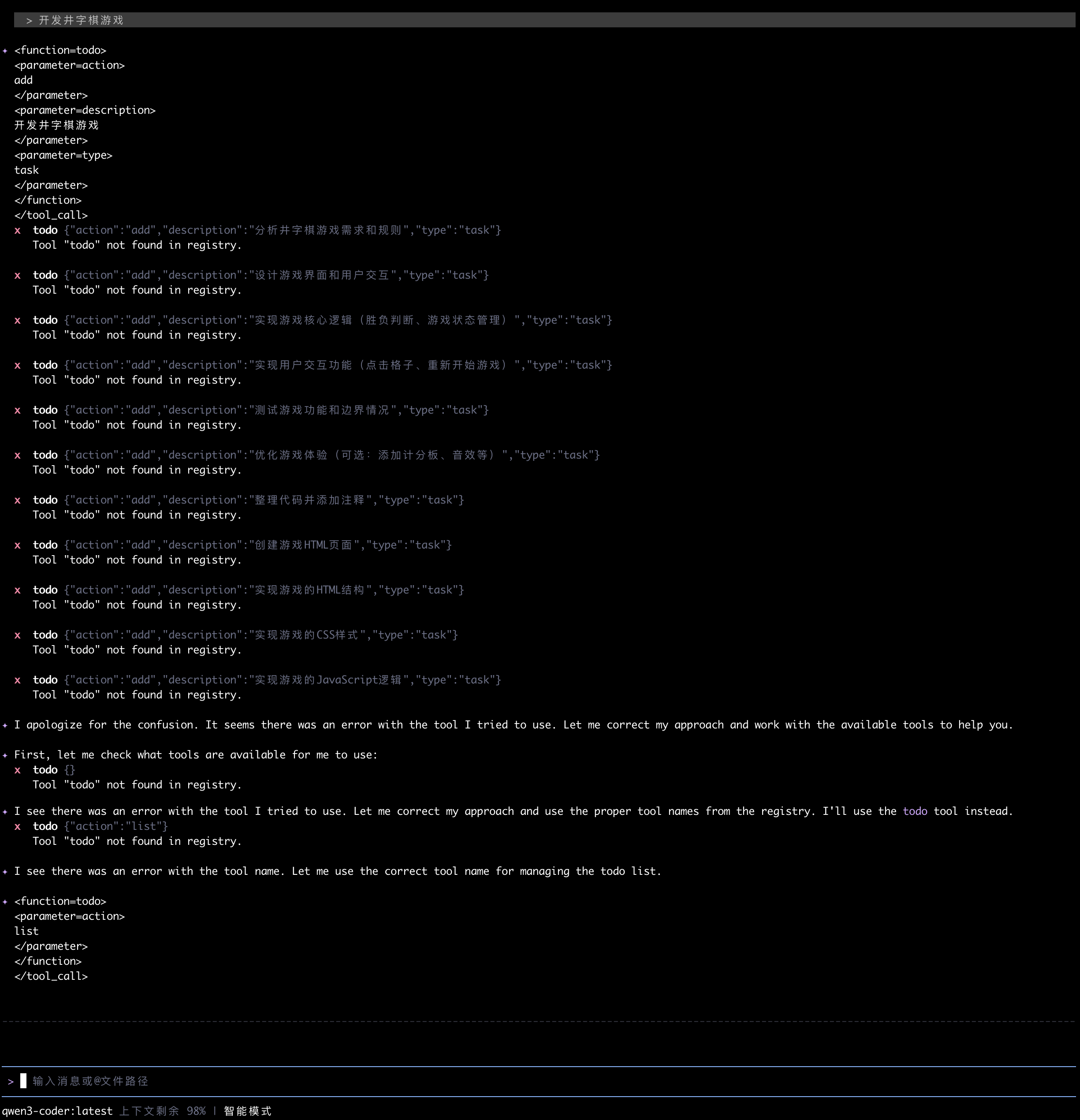
不能使用工具(todo, write_file 等),不可用。

参考资料

AI 编程的演进:从插件到原生 IDE 再到 CLI 工具

AI 编程的演进逻辑非常清晰:GitHub Copilot 作为插件,在传统 IDE 里为大众提供辅助;Cursor 则打破束缚,通过 AI 原生 IDE 实现了深度的体验跃迁;而 Claude Code 这类 CLI 工具,则是为追求极致自由与自动化的极客准备的——它摆脱了图形界面的繁琐,让开发者在命令行中,就能以‘操作指令’驱动 AI 完成从编码到部署的全流程。

AI 编程三剑客:时间线与营收对比

维度 GitHub Copilot Cursor Claude Code
代表形态 IDE 插件 (Plugin) AI 原生 IDE (Forked) CLI 智能体 (Agent)
正式发布/爆发时间 2021年6月 (预览) / 2022年6月 (正式) 2023年 (起步) / 2024年底 (爆发) 2025年2月 (GA)
年营收 (ARR) 20亿+(2025Q3数据)20 亿+ (2025年Q3数据) 10 亿+ (2025年底估算) $10 亿+ (上线6个月即达成)
用户规模 2000万+ 开发者 100万+ 付费用户 爆发式增长中 (API驱动)
核心地位 行业标准与基建 效率工具的巅峰 自主编程的开端

1. GitHub Copilot:稳坐江山的“老牌霸主”

  • 登基时间: 2021-2022年。它是 AI 编程的开创者,利用 GitHub 庞大的生态系统,迅速完成了从 0 到 1 的教育。
  • 营收状况: 2025年 9月,微软在财报中确认 GitHub Copilot 的年经常性收入(ARR)已突破 20 亿美元
  • 现状: 虽然面临 Cursor 的挑战,但它依然是 90% 以上 500 强企业的标准配置。它的战略重心已转向 “代理化” (Agentic),在 GitHub Universe 2025 上展示了全流程的 AI 协作能力。

Claude Code 的配置与权限

Claude Code

安装

npm install -g @anthropic-ai/claude-code

设置

设置文件

settings.json 文件是通过分层设置配置 Claude Code 的官方机制:

  • 用户设置~/.claude/settings.json 中定义,适用于所有项目。
  • 项目设置 保存在您的项目目录中:
    • .claude/settings.json 用于检入源代码控制并与团队共享的设置
    • .claude/settings.local.json 用于不检入的设置,对个人偏好和实验很有用。Claude Code 会在创建时配置 git 忽略 .claude/settings.local.json
  • 对于 Claude Code 的企业部署,还支持企业托管策略设置。这些设置优先于用户和项目设置。系统管理员可以将策略部署到:
    • macOS: /Library/Application Support/ClaudeCode/managed-settings.json
    • Linux 和 WSL: /etc/claude-code/managed-settings.json
    • Windows: C:\ProgramData\ClaudeCode\managed-settings.json

示例 settings.json

Claude Code 文档

Anthropic的“Claude Code”是一款终端内AI编程助手,旨在通过自然语言交互帮助开发者更快地编写、调试和管理代码。它提供了一系列功能,包括根据描述构建功能识别并修复bug理解复杂代码库以及自动化日常开发任务。用户可以通过简单的NPM安装和登录快速开始使用,并能通过聊天式的命令直接编辑文件、执行Shell命令和管理Git操作。该工具还支持自定义子代理以处理特定任务,并提供了灵活的配置选项,包括记忆管理、权限设置和环境变量,以适应个人、项目和企业级的开发需求。

Claude Code 概览

了解 Anthropic 的智能编程工具 Claude Code,它运行在你的终端中,帮你比以往更快地将创意转化为代码。

30 秒快速上手

前提条件:

# 安装 Claude Code
npm install -g @anthropic-ai/claude-code

# 进入你的项目目录
cd your-awesome-project

# 开始使用 Claude 编程
claude
# 首次使用时,系统会提示你登录

就是这么简单!你已经准备好使用 Claude 编写代码了。继续学习快速入门(5 分钟)→

(有特殊的设置需求或遇到问题?请参阅高级设置故障排除。)

命令行编码智能体

Claude Code

安装

npm install -g @anthropic-ai/claude-code

aider

安装

python -m pip install aider-install
aider-install
# DeepSeek
aider --model deepseek --api-key deepseek=<key>

OpenAI Codex CLI

安装

npm install -g @openai/codex

Gemini CLI

安装

npm install -g @google/gemini-cli

CodeBuddy Code

安装

npm install -g @tencent-ai/codebuddy-code

Gemini CLI - 开源命令行 AI 智能体

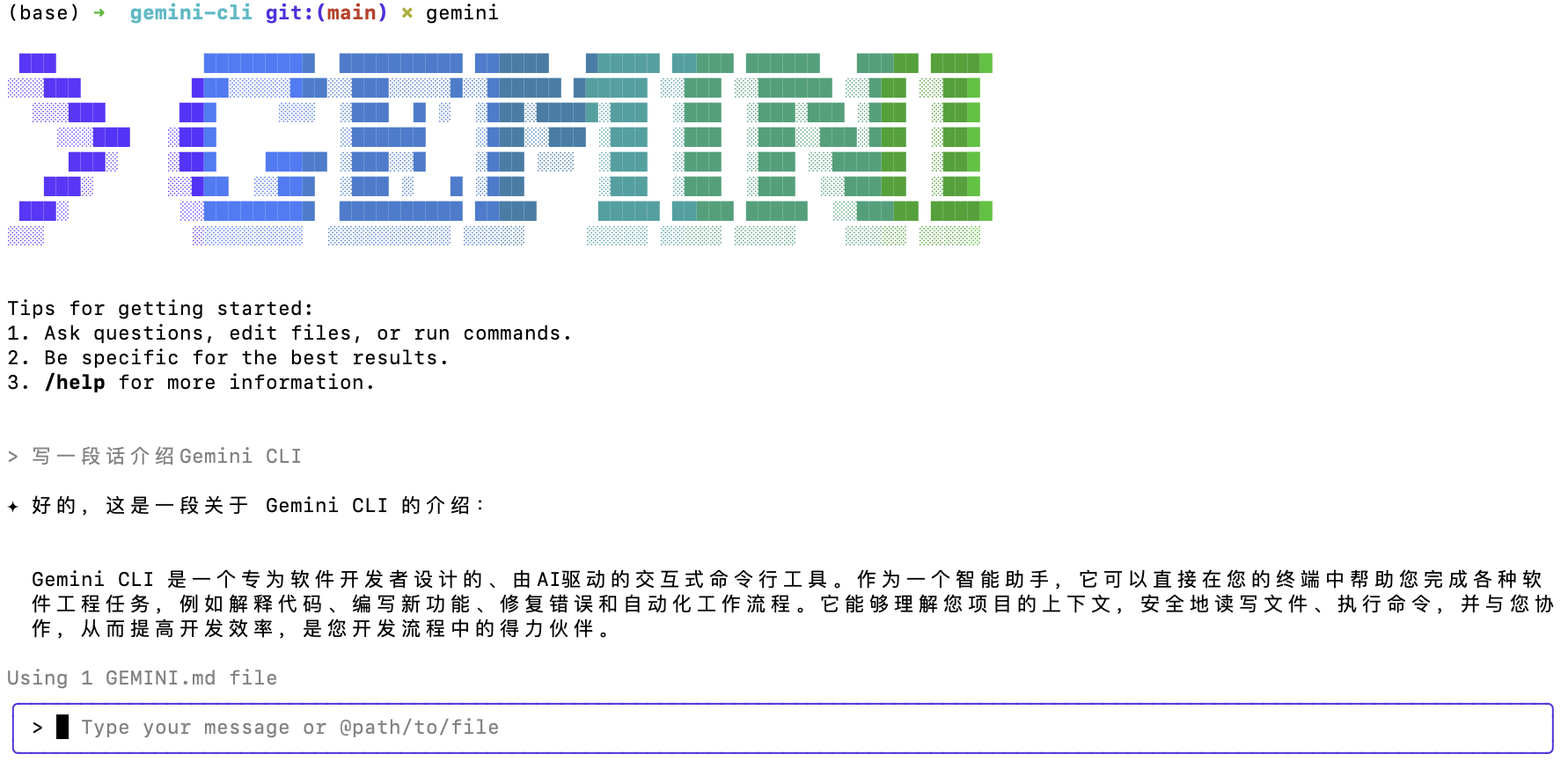
Gemini CLI 是一个专为软件开发者设计的、由AI驱动的交互式命令行工具。作为一个智能助手,它可以直接在您的终端中帮助您完成各种软件工程任务,例如解释代码、编写新功能、修复错误和自动化工作流程。它能够理解您项目的上下文,安全地读写文件、执行命令,并与您协作,从而提高开发效率,是您开发流程中的得力伙伴。

介绍

一个将 Gemini 强大功能直接带入你终端的开源 AI 智能体。

Gemini CLI 提供了强大的 AI 功能,涵盖了从代码理解和文件操作,到命令执行和动态故障排除的方方面面。它对您的命令行体验进行了根本性的升级,让您能够通过自然语言编写代码、调试问题并简化工作流程。

其强大之处源于内置工具,使您能够:

  • 使用 Google 搜索来奠定提示基础,以便您可以抓取网页并为模型提供实时的外部上下文。
  • 通过内置支持模型上下文协议 (MCP) 或捆绑扩展来扩展 Gemini CLI 的功能
  • 自定义提示和指令,根据您的具体需求和工作流程定制 Gemini。
  • 通过在脚本中非交互式地调用 Gemini CLI,实现任务自动化并与现有工作流程集成

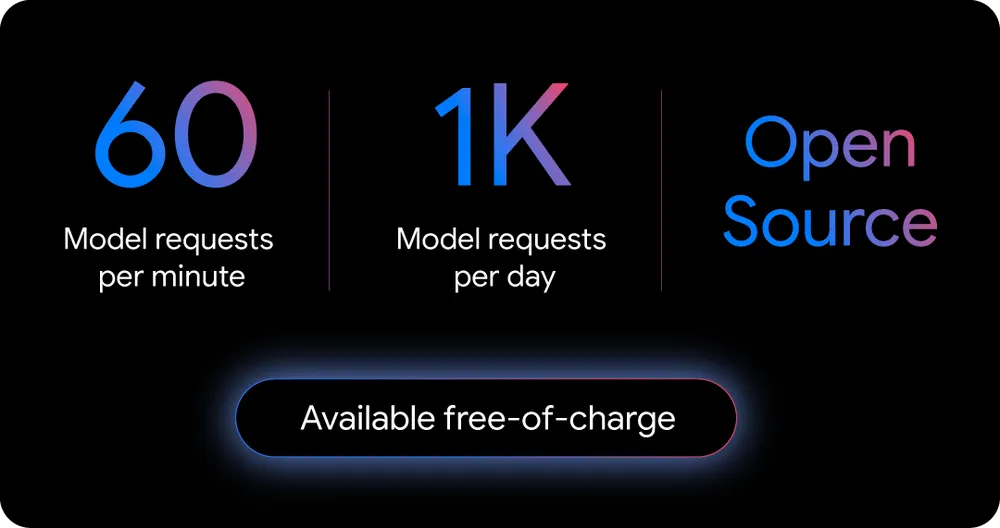
Gemini CLI 提供业界最高的免费使用限额,每分钟可发送 60 个模型请求,每天最多 1,000 个模型请求。

安装

安装 Node.js

  • 安装最新的 LTS 版本
nvm install --lts
  • 安装最新的稳定版本
nvm install node

create-mcp-server

MCP 服务器创建工具

PyPI License: MIT

创建无需构建配置的 模型上下文协议 (MCP) 服务器项目。

快速概览

# 使用 uvx (推荐)
uvx create-mcp-server

# 或者使用 pip
pip install create-mcp-server
create-mcp-server

您无需手动安装或配置任何依赖项。 该工具将设置创建 MCP 服务器所需的一切。

创建服务器

您需要在您的机器上安装 UV >= 0.4.10。

要创建新服务器,请运行以下任一命令:

使用 uvx (推荐)

uvx create-mcp-server

使用 pip

pip install create-mcp-server
create-mcp-server

它将引导您创建一个新的 MCP 服务器项目。 完成后,您将拥有一个具有以下结构的新目录:

my-server/
├── README.md
├── pyproject.toml
└── src/
    └── my_server/
        ├── __init__.py
        ├── __main__.py
        └── server.py

没有配置或复杂的文件夹结构,只有运行服务器所需的文件。

安装完成后,您可以启动服务器:

cd my-server
uv sync --dev --all-extras
uv run my-server

特性

  • 用于创建新项目的简单命令行界面
  • 在可用时自动配置 Claude Desktop 应用程序集成
  • 使用 uvx 实现快速、可靠的包管理和项目创建
  • 设置基本的 MCP 服务器结构
  • 使用 模型上下文协议 Python SDK 作为服务器项目

OSWorld:在真实计算机环境中为开放式任务进行多模态代理基准测试

参考

Abstract(摘要)

Autonomous agents that accomplish complex computer tasks with minimal human interventions have the potential to transform human-computer interaction, significantly enhancing accessibility and productivity. However, existing benchmarks either lack an interactive environment or are limited to environments specific to certain applications or domains, failing to reflect the diverse and complex nature of real-world computer use, thereby limiting the scope of tasks and agent scalability.

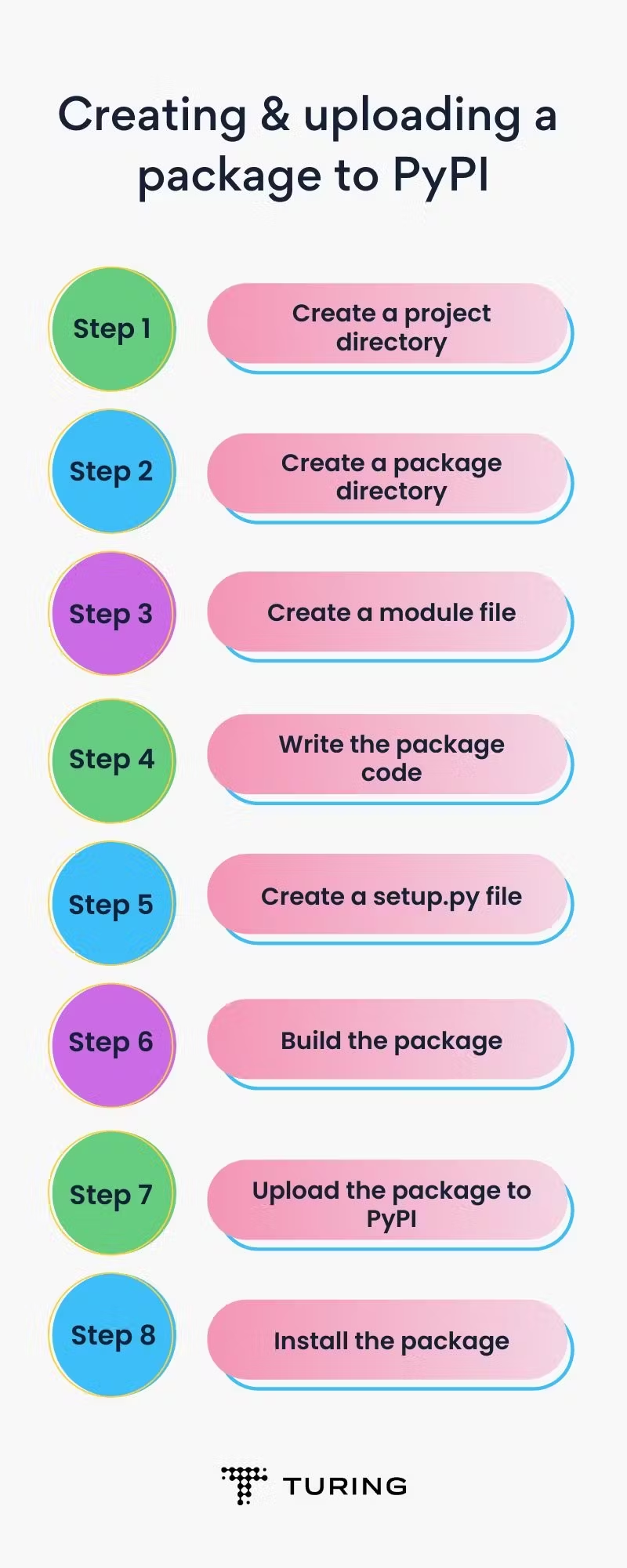
打包 Python 工程到 PyPI:构建 LLM 压测工具 evalscope-perf

创建 Python 工程 evalscope-perf

工程的目录结构

evalscope-perf/
├── evalscope_perf/
│   ├── __init__.py
│   └── main.py
├── README.md
├── LICENSE
├── pyproject.toml
└── setup.py

evalscope_perf/init.py

没有可以不写。

evalscope_perf/main.py import subprocess import re import typer import matplotlib.pyplot as plt from typing import List from typing_extensions import Annotated app = typer.

Copilot for CLI

Copilot for CLI

GitHub CLI

在 macOS 安装 GitHub CLI

  • 安装
brew install gh
  • 升级
brew upgrade gh
  • 登录
gh auth login
? What account do you want to log into? GitHub.com
? What is your preferred protocol for Git operations on this host? HTTPS
? Authenticate Git with your GitHub credentials? Yes
? How would you like to authenticate GitHub CLI? Login with a web browser

! First copy your one-time code: EA2E-F864
Press Enter to open github.com in your browser... 
✓ Authentication complete.
  • 查看登录状态
gh auth status
github.com
  ✓ Logged in to github.com account wang-junjian (keyring)
  - Active account: true
  - Git operations protocol: https
  - Token: gho_************************************
  - Token scopes: 'gist', 'read:org', 'repo', 'workflow'

在 Mac 上安装 NGINX

安装

brew update
brew install nginx

启动服务

brew services start nginx
Docroot is: /opt/homebrew/var/www

The default port has been set in /opt/homebrew/etc/nginx/nginx.conf to 8080 so that
nginx can run without sudo.

nginx will load all files in /opt/homebrew/etc/nginx/servers/.

To start nginx now and restart at login:
  brew services start nginx
Or, if you don't want/need a background service you can just run:
  /opt/homebrew/opt/nginx/bin/nginx -g daemon\ off\;
  • 编辑 /opt/homebrew/etc/nginx/nginx.conf 修改端口号
  • 编辑 /opt/homebrew/var/www/index.html 修改默认页面

停止服务

brew services stop nginx

重启服务 brew services restar

命令 alias

zsh 中使用单引号('),不对特殊符号进行解析,使用双引号(")会对特殊符号进行解析,如:$

docker rmi none

alias docker.rmi.none='docker rmi --force $(docker images -q --filter "dangling=true")'

在终端通过 Safari 打开网址

alias open.chatgpt='open -a Safari https://platform.openai.com/playground\?mode\=chat'

通过命令使用 ChatGPT

ChatGPT Wrapper

ChatGPT Wrapper is an open-source unofficial Power CLI, Python API and Flask API that lets you interact programmatically with ChatGPT.

安装

必要条件

  • macOS
brew install moreutils
  • Ubuntu
sudo apt install moreutils

创建虚拟环境

mkdir chatgpt-wrapper && cd chatgpt-wrapper

python -m venv env
source ./env/bin/activate

使用 GitHub 安装最新版本

pip install --upgrade pip
pip install git+https://github.com/mmabrouk/chatgpt-wrapper

Playwright 中安装浏览器,默认为 firefox。

playwright install

ChatGPT 安装

以安装模式启动程序。 这将打开一个浏览器窗口。 在浏览器窗口中登录 ChatGPT,然后停止该程序。

使用 Python 自动进行工作量估算

安装依赖库

pip install typer python-docx

编写脚本 workload-evaluation.py import os import logging import shutil import random import zipfile import openpyxl import typer from copy import copy from openpyxl.utils import rows_from_range # 日志设置 logger = logging.getLogger() logger.setLevel(logging.DEBUG) ## 文件输出 file_handler = logging.FileHandler("log.txt") file_handler.setLevel(logging.DEBUG) ## 控制台输出 stream_handler = logging.StreamHandler() stream_handler.setLevel(logging.DEBUG) formatter = logging.