63 篇文章带有标签 “linux”

Ollama

开放 Ollama 服务

环境变量

  • OLLAMA_HOST: Ollama 服务器的 IP 地址(默认 127.0.0.1:11434)
  • OLLAMA_NUM_PARALLEL: 最大并行请求数(默认 1)
  • OLLAMA_MAX_LOADED_MODELS: 最大加载模型数量(默认 1)
  • OLLAMA_KEEP_ALIVE: 模型在内存中保持加载的持续时间(默认 5m),-1 表示永久保持加载。

Linux

  1. 安装 Ollama 服务。
curl -fsSL https://ollama.com/install.sh | sh

编辑 systemd 服务,调用 systemctl edit ollama.service。这将打开一个编辑器。 sudo systemctl edit ollama.service 对于每个环境变量,在 [Service] 部分下添加一行 Environment: [Service] Environment="OLLAMA_HOST=0.0.0.

NGINX Reverse Proxy 反向代理

通过 CPU 服务器访问 GPU 服务器

NGINX 配置文件

sudo vim /etc/nginx/sites-available/default

配置反向代理

server {
    listen 8888;
    server_name cpu1;

    location / {
        proxy_pass http://cpu1:8300/;
    }
}

配置 WebSocket 反向代理

server {
    listen 8001;
    server_name cpu1;

    location / {
        proxy_pass http://gpu1:8001;
        proxy_http_version 1.1;
        proxy_set_header Upgrade $http_upgrade;
        proxy_set_header Connection "upgrade";
    }
}

proxy_http_version 1.1proxy_set_header Upgrade $http_upgradeproxy_set_header Connection "upgrade"这些行是为了支持WebSocket连接。

配置多个反向代理 server { listen 8888; server_name cpu1; location /oneapi { proxy_pass http://cp

GPU 服务器不能访问

13 号 上午 GPU 服务器突然不能访问了,可以通过 CPU 服务器访问 GPU 服务器。这一周一直在查找问题,这里记录一下过程。

traceroute 路由追踪

  • GPU 服务器
traceroute gpu1
traceroute to gpu1 (172.16.33.66), 64 hops max, 52 byte packets
 1  * * *
 2  172.16.136.2 (172.16.136.2)  7.462 ms  3.820 ms  3.014 ms
 3  * * *
 4  * * *
 5  * * *
 6  * * *
 7  * * *
 8  * * *
 9  * * *
10  * * *
  • CPU 服务器
traceroute cpu1
traceroute to cpu1 (172.16.33.157), 64 hops max, 52 byte packets
 1  * * *
 2  172.16.136.2 (172.16.136.2)  7.827 ms  4.712 ms  3.162 ms
 3  * * *
 4  cpu1 (172.16.33.157)  8.619 ms  4.205 ms  4.982 ms

tcpdump 抓包

在GPU服务器上抓取 22 端口的数据包

在 CentOS 上安装 EPEL 软件仓库

EPEL(Extra Packages for Enterprise Linux)是为企业级Linux操作系统(如CentOS、Red Hat Enterprise Linux等)提供的一个高质量、稳定的软件仓库,包含了许多不包含在标准软件仓库中的软件包。

安装 EPEL 软件仓库

yum -y install epel-release

FAQ

不能安装软件

No match for argument: htop
Error: Unable to find a match: htop

参考资料

Linux 性能优化

CPU

概念

平均负载

单位时间内,系统处于可运行状态和不可中断状态的平均进程数,也就是平均活跃进程数,它和 CPU 使用率并没有直接关系。

当平均负载高于 CPU 数量 70% 的时候,你就应该分析排查负载高的问题了。一旦负载过高,就可能导致进程响应变慢,进而影响服务的正常功能。 70% 这个数字并不是绝对的,最推荐的方法,还是把系统的平均负载监控起来,然后根据更多的历史数据,判断负载的变化趋势。当发现负载有明显升高趋势时,比如说负载翻倍了,你再去做分析和调查。

工具

查看 cpu核数

nproc
lscpu
grep 'model name' /proc/cpuinfo | wc -l

显示平均负载 uptime

uptime、top,显示的顺序是最近1分钟、5分钟、15分钟,从此可以看出平均负载的趋势

$ uptime
 12:51:13 up 754 days,  2:02,  3 users,  load average: 0.41, 0.65, 2.63

持续自动运行命令 watch

watch -d uptime: -d会高亮显示变化的区域

系统压力测试工具 stress

安装

yum install stress -y

strees: --cpu cpu压测选项,-i io压测选项,-c 进程数压测选项,--timeout 执行时间

Install Python3.9 in Ubuntu20.04

问题

基于之前安装 Python3.8 的经验,运行下面的命令就可以成功安装 Python3.9 和 pip,但是这回失败了。

sudo apt install build-essential python3.9 python3.9-dev -y
sudo ln -s /usr/bin/python3.9 /usr/bin/python
curl https://bootstrap.pypa.io/get-pip.py | sudo python -
Traceback (most recent call last):
  File "/home/lnsoft/wjj/get-pip.py", line 33324, in <module>
    main()
  File "/home/lnsoft/wjj/get-pip.py", line 135, in main
    bootstrap(tmpdir=tmpdir)
  File "/home/lnsoft/wjj/get-pip.py", line 111, in bootstrap
    monkeypatch_for_cert(tmpdir)
  File "/home/lnsoft/wjj/get-pip.py", line 92, in monkeypatch_for_cert
    from pip._internal.commands.install import InstallCommand
  File "<frozen zipimport>", line 259, in load_module
  File "/tmp/tmpcw3afq6v/pip.zip/pip/_internal/commands/__init__.py", line 9, in <module>
  File "<frozen zipimport>", line 259, in load_module
  File "/tmp/tmpcw3afq6v/pip.zip/pip/_internal/cli/base_command.py", line 15, in <module>
  File "<frozen zipimport>", line 259, in load_module
  File "/tmp/tmpcw3afq6v/pip.zip/pip/_internal/cli/cmdoptions.py", line 23, in <module>
  File "<frozen zipimport>", line 259, in load_module
  File "/tmp/tmpcw3afq6v/pip.zip/pip/_internal/cli/parser.py", line 12, in <module>
  File "<frozen zipimport>", line 259, in load_module
  File "/tmp/tmpcw3afq6v/pip.zip/pip/_internal/configuration.py", line 26, in <module>
  File "<frozen zipimport>", line 259, in load_module
  File "/tmp/tmpcw3afq6v/pip.zip/pip/_internal/utils/logging.py", line 27, in <module>
  File "<frozen zipimport>", line 259, in load_module
  File "/tmp/tmpcw3afq6v/pip.zip/pip/_internal/utils/misc.py", line 39, in <module>
  File "<frozen zipimport>", line 259, in load_module
  File "/tmp/tmpcw3afq6v/pip.zip/pip/_internal/locations/__init__.py", line 14, in <module>
  File "<frozen zipimport>", line 259, in load_module
  File "/tmp/tmpcw3afq6v/pip.zip/pip/_internal/locations/_distutils.py", line 9, in <module>
ModuleNotFoundError: No module named 'distutils.cmd'
阿里云 yum 安装应用报 404 错误

今天登录阿里云安装应用出现 404

问题

yum install install httpd-tools -y
CentOS-8 - AppStream                                                                                                                                                                      9.6 kB/s | 2.3 kB     00:00    
Errors during downloading metadata for repository 'AppStream':
  - Status code: 404 for http://mirrors.cloud.aliyuncs.com/centos/8/AppStream/x86_64/os/repodata/repomd.xml (IP: 100.100.2.148)
错误:为 repo 'AppStream' 下载元数据失败 : Cannot download repomd.xml: Cannot download repodata/repomd.xml: All mirrors were tried

解决方案 cd /etc/yum.repos.d/ find . -name '.repo' -exec sed -i 's/mirrors.cloud.aliyuncs.com/mirrors.aliyun.com/g' {} + find . -name '.

我删库了, rm -rf *

今天,我“删库”了......

/data$ ll logs/
rm -rf *

我在根目录查看子目录的信息,确认是想删除的数据,然后顺手执行了 rm -rf * ,杯具产生了......

拼命补救,没成功......

查看目录或文件的 inode id

$ ls -id /
2 /

$ ls -id /usr/
28966913 /usr/

$ ls -id /usr/bin/bash
28967390 /usr/bin/bash

参考资料

命令tr

$ df -h
Filesystem      Size  Used Avail Use% Mounted on
udev            126G     0  126G   0% /dev
tmpfs            26G  4.0M   26G   1% /run
/dev/sda2       548G   50G  471G  10% /
tmpfs           126G     0  126G   0% /sys/fs/cgroup
/dev/sda1       511M  7.9M  504M   2% /boot/efi
/dev/sdb1       2.0T  4.7G  1.9T   1% /data

字母小写转大写

$ df -h | tr [:lower:] [:upper:]
FILESYSTEM      SIZE  USED AVAIL USE% MOUNTED ON
UDEV            126G     0  126G   0% /DEV
TMPFS            26G  4.0M   26G   1% /RUN
/DEV/SDA2       548G   50G  471G  10% /
TMPFS           126G     0  126G   0% /SYS/FS/CGROUP
/DEV/SDA1       511M  7.9M  504M   2% /BOOT/EFI
/DEV/SDB1       2.0T  4.7G  1.9T   1% /DATA
$ df -h | tr a-z A-Z

字母大写转小写

$ df -h | tr [:upper:] [:lower:]
$ df -h | tr A-Z a-z

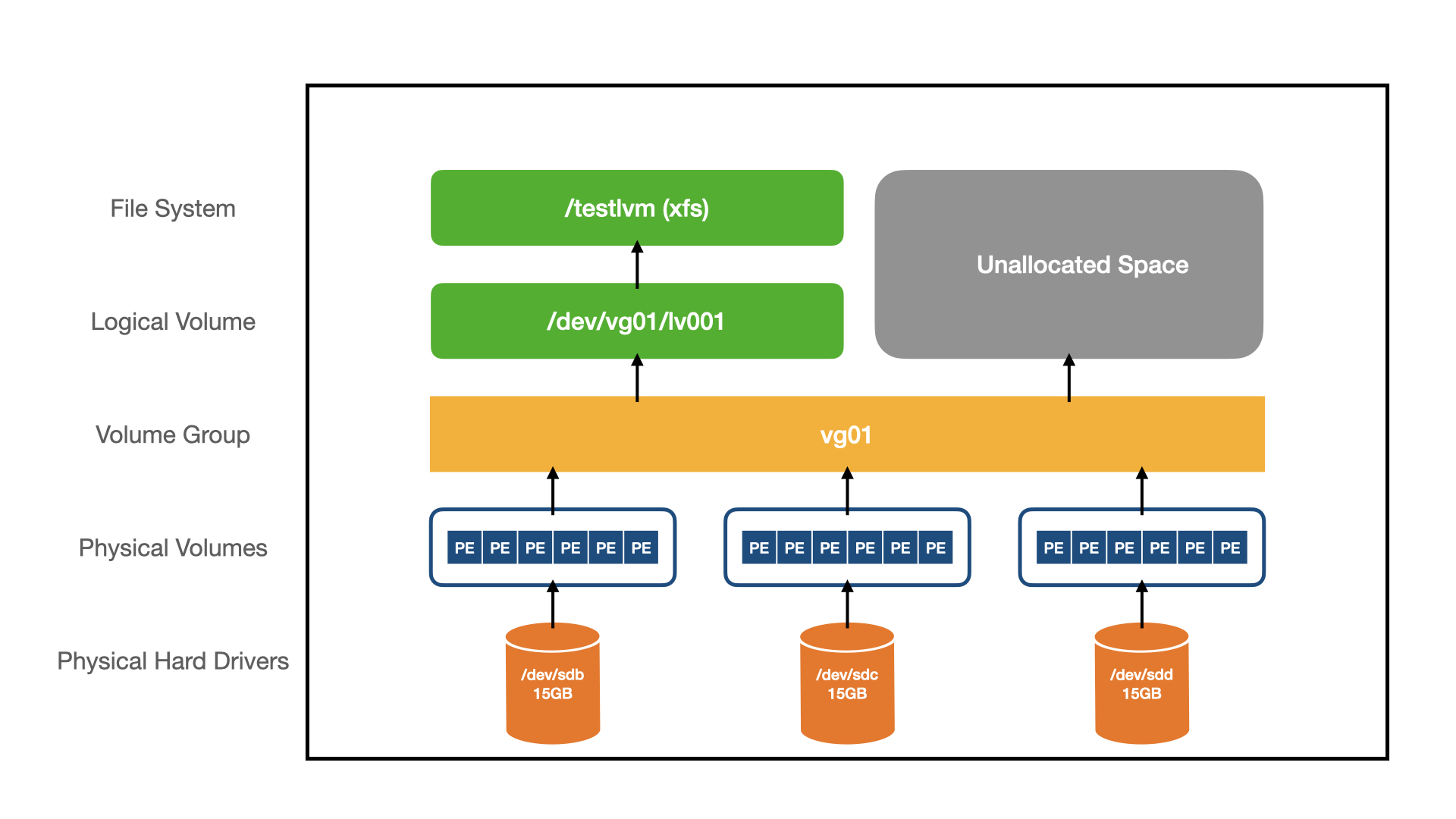
逻辑卷管理(Logical Volume Management)

查看 LVM 的相关命令

man lvm
lvm --help

查看系统的块设备 $ lsblk NAME MAJ:MIN RM SIZE RO TYPE MOUNTPOINT loop0 7:0 0 43.4M 1 loop /snap/snapd/14549 loop1 7:1 0 43.3M 1 loop /snap/snapd/14295 loop2 7:2 0 76.3M 1 loop /snap/lxd/22407 loop3 7:3 0 61.9M 1 loop /snap/core20/1328 loop4 7:4 0 55.5M 1 loop /snap/core18/2253 loop5 7:5 0 55.5M 1 loop /snap/core18/2284 loop7 7:7 0 94.5M 1 loop /snap/go/9028 loop8 7:8 0 94.5M 1 loop /snap/go/8839 loop9 7:9 0 76.3M 1 loop /snap/lxd/22358 loop10 7:10 0 61.9M 1 loop /snap/core20/1270 sda 8:0 0 558.9G 0 disk ├─sda1 8:1 0 512M 0 part /boot/efi └─sda2 8:2 0 558.

在Linux上安装CUDA Toolkit

安装 CUDA Toolkit

下载

wget https://developer.download.nvidia.com/compute/cuda/11.6.0/local_installers/cuda_11.6.0_510.39.01_linux.run

安装 $ sudo sh cuda_11.5.1_495.29.05_linux.run =========== = Summary = =========== Driver: Installed Toolkit: Installed in /usr/local/cuda-11.5/ Samples: Installed in /home/lnsoft/, but missing recommended libraries Please make sure that - PATH includes /usr/local/cuda-11.5/bin - LD_LIBRARY_PATH includes /usr/local/cuda-11.5/lib64, or, add /usr/local/cuda-11.5/lib64 to /etc/ld.so.

Linux下查看img文件内容

img 磁盘镜像文件

查看分区表信息 $ fdisk sdcard.img Welcome to fdisk (util-linux 2.34). Changes will remain in memory only, until you decide to write them. Be careful before using the write command. Command (m for help): p Disk sdcard.img: 2.19 GiB, 2348810240 bytes, 4587520 sectors Units: sectors of 1 * 512 = 512 bytes Sector size (logical/physical): 512 bytes / 512 bytes I/O size (minimum/optimal): 512 bytes / 512 bytes Disklabel type: dos Disk identifier: 0x00000000 Device Boot Start End Sectors Size Id Type sdcard.img1 * 131072 393215 262144 128M c W95 FAT32 (LBA) sdcard.

命令lftp

安装 lftp

sudo apt-get -y install lftp

登录 FTP

lftp [-d] [-e cmd] [-p port] [-u user[,pass]] [site]

lftp -p 8821 -u sdlrzn download.cambricon.com

执行内部命令

查看 FTP 服务器目录内容

ls

下载文件

get /product/GJD/MLU270/1.7.604/Ubuntu18.04/Driver/neuware-mlu270-driver-dkms_4.9.8_all.deb

下载目录

mirror remote local

mirror MLU270 MLU270

执行本地系统命令

local pwd
local ls
local rm -r MLU270

参考资料

Docker 网络

ifconfig & route

$ docker run -d --name centos1 centos
$ docker run -it --name centos2 centos bash
# yum install net-tools -y

# ifconfig
eth0: flags=4163<UP,BROADCAST,RUNNING,MULTICAST>  mtu 1500
        inet 172.17.0.3  netmask 255.255.0.0  broadcast 172.17.255.255
        ether 02:42:ac:11:00:03  txqueuelen 0  (Ethernet)
        RX packets 3475  bytes 14166022 (13.5 MiB)
        RX errors 0  dropped 0  overruns 0  frame 0
        TX packets 2988  bytes 214839 (209.8 KiB)
        TX errors 0  dropped 0 overruns 0  carrier 0  collisions 0

lo: flags=73<UP,LOOPBACK,RUNNING>  mtu 65536
        inet 127.0.0.1  netmask 255.0.0.0
        loop  txqueuelen 1000  (Local Loopback)
        RX packets 0  bytes 0 (0.0 B)
        RX errors 0  dropped 0  overruns 0  frame 0
        TX packets 0  bytes 0 (0.0 B)
        TX errors 0  dropped 0 overruns 0  carrier 0  collisions 0

# route
Kernel IP routing table
Destination     Gateway         Genmask         Flags Metric Ref    Use Iface
default         _gateway        0.0.0.0         UG    0      0        0 eth0
172.17.0.0      0.0.0.0         255.255.0.0     U     0      0        0 eth0

iptables

规则

添加规则

iptables -t raw -A OUTPUT -p icmp -j TRACE
iptables -t raw -A PREROUTING -p icmp -j TRACE

查看规则

# iptables -t raw -L -n --line-numbers 
Chain PREROUTING (policy ACCEPT)
num  target     prot opt source               destination         
1    TRACE      icmp --  0.0.0.0/0            0.0.0.0/0           

Chain OUTPUT (policy ACCEPT)
num  target     prot opt source               destination         
1    TRACE      icmp --  0.0.0.0/0            0.0.0.0/0           

删除规则

iptables -t raw -D PREROUTING 1
iptables -t raw -D OUTPUT 1

参考资料

命令man help info

man

manual 的缩写。在线参考手册的接口

  • man man
......
    下表显示了手册的 章节 号及其包含的手册页类型。

    1   可执行程序或 shell 命令
    2   系统调用(内核提供的函数)
    3   库调用(程序库中的函数)
    4   特殊文件(通常位于 /dev)
    5   文件格式和规范,如 /etc/passwd
    6   游戏
    7   杂项(包括宏包和规范,如 man(7),groff(7))
    8   系统管理命令(通常只针对 root 用户)
    9   内核例程 [非标准]
......
  • 查看指定章节
man 7 man
man man.7
  • 寻找所有匹配(-a, --all 寻找所有匹配的手册页)
man -a passwd
--Man-- 下一页: passwd(5) [ 查看 (return) | 跳过 (Ctrl-D) | 退出 (Ctrl-C) ]

help

shell 自带的命令为内部命令,其它的为外部命令。

  • 内部命令使用 help
help cd
cd --help
  • 外部命令使用 help
ls --help

type 查看内部命令还是外部命令

$ type cd
cd 是 shell 内建
$ type ls
ls 是 `ls --color=auto' 的别名
$ type curl
curl 是 /usr/bin/curl

builtin 查看所有内部命令 man builtin bash,

命令base64

编码

macOS

base64 file

Linux

-w, --wrap=COLS wrap encoded lines after COLS character (default 76). Use 0 to disable line wrapping

base64 -w0 file

解码

base64 -d

问题

YWRtaW4=admin 的 base64 编码。

  • 解码(正确,这里之所以正确是因为base64过滤了。)
$ echo 'YWRtaW4=' | base64 -d
admin[username@hostname ~]$
  • 编码(错误,这是因为 echo 输出字符后会在后面再输出换行符。)
$ echo 'admin' | base64
YWRtaW4K

解决方案

  • 方法一:使用 printf 命令。
$ printf 'admin' | base64
YWRtaW4=
  • 方法二:可以通过参数 -n 告诉 echo 不输出换行符。
$ echo -n 'admin' | base64
YWRtaW4=
  • 方法三:可以通过参数 -e 告诉 echo 启用反斜杠转义的解释。
$ echo -e 'admin\c' | base64
YWRtaW4=

可用的转义符(来自 man echo): - \ backslash - \a alert (BEL) - \b backspace - \c produce no further output - \e escape - \f form feed - \n new line - \r carriage return - \t horizontal tab - \v vertical tab - \0NNN byte with octal value NNN (1 to 3 digits) - \xHH byte with hexadecimal value HH (1 to 2 digits)

SSH 登录欢迎信息

终端登录时显示给用户的欢迎消息,无论是通过远程 SSH 登录还是直接通过 TTY 或终端,是 motd 的一部分,即 Message Of The Day 守护程序。 通过修改 /etc/update-motd.d 目录中的 /etc/motd 文件或脚本,可以自定义 motd 消息以适合每个用户或管理员的个性化需求。

附加 motd 消息 sudo sh -c 'echo "Hello World!" > /etc/motd' 退出后重新登录 $ ssh username@hostname Welcome to Ubuntu 20.04 LTS (GNU/Linux 5.4.0-53-generic x86_64) * Documentation: https://help.ubuntu.com * Management: https://landscape.canonical.com * Support: https://ubuntu.com/advantage System information as of Thu 29 Apr 2021 08:16:49 AM UTC System load: 7.85 Processes: 1046 Usage of /: 62.1% of 548.

命令yum

下载软件及依赖安装包

要下载的软件必须是未安装的;不使用downloaddir指定保存目录,下载的软件包将会保存到系统默认缓存目录。

yum install docker-ce --downloadonly --downloaddir=docker-ce

列出软件

列出当前安装的和可安装的最新版本

yum list docker-ce 
已安装的软件包
docker-ce.x86_64                     3:18.09.1-3.el7                     @docker-ce-stable
可安装的软件包
docker-ce.x86_64                     3:20.10.5-3.el7                     docker-ce-stable 

列出软件的所有版本 yum list docker-ce --showduplicates 已安装的软件包 docker-ce.x86_64 3:18.09.1-3.el7 @docker-ce-stable 可安装的软件包 docker-ce.x86_64 17.03.0.ce-1.el7.centos docker-ce-stable ...... docker-ce.x86_64 18.06.3.ce-3.el7 docker-ce-stable docker-ce.x86_64 3:18.09.0-3.el7 docker-ce-stable docker-ce.x86_64 3:18.09.1-3.

容器内幕

容器的本质是一种特殊的进程

  • Linux Namespace - 空间隔离
  • Linux Cgroups - 资源限制
  • chroot - 切换进程的根目录

Linux Namespace

Linux Cgroups - Linux Control Group

作用:限制一个进程组能够使用的资源上限,包括 CPU、内存、磁盘、网络带宽等等。

查看Cgroups限制的资源各类

在 Linux 中,Cgroups 给用户暴露出来的操作接口是文件系统,即它以文件和目录的方式组织在操作系统的 /sys/fs/cgroup 路径下。可以用 mount 指令把它们展示出来。