24 篇文章带有标签 “nvidia”

本周 AI 新闻 20260619

本周主线:开源模型密集发布、SpaceX 600 亿美元吞下 Cursor、Anthropic Fable 5 遭美国商务部强制下线,智能体安全与监管同时升温。

本周看点

  1. SpaceX 全股票收购 Cursor:这笔 600 亿美元的交易将 AI 编程工具市场进一步纳入马斯克生态,也标志着开发者工具成为巨头 AI 军备竞赛的制高点。
  2. Anthropic Fable 5 / Mythos 5 遭美商务部下线:因一句 "Fix this code" 触发出口管制,Dario Amodei 本周赴华盛顿谈判,事件持续发酵。
  3. 智谱 GLM-5.2 与月之暗面 Kimi K2.7-Code 相继开源:中国开源模型在 1M 上下文与编程专用模型上继续施压闭源 frontier。
  4. DeepSeek 完成首轮融资:超过 500 亿元人民币(约 74 亿美元)、估值突破 500 亿美元,继续刷新中国大模型公司的融资纪录。
  5. Agentjacking 攻击曝光:针对 Claude Code、Cursor、Codex 的假 Sentry 错误注入,85% 成功率,再次敲响智能体安全警钟。

一句话串起本周主线:模型开源、资本整合、监管收紧、安全反噬四条线同时加速,AI 行业正从能力竞赛进入治理与商业化并行的深水区。

一、大模型前沿动态

1. 智谱 GLM-5.2 以 MIT 许可证开源权重
NVIDIA CES 2026:物理 AI 时代来了

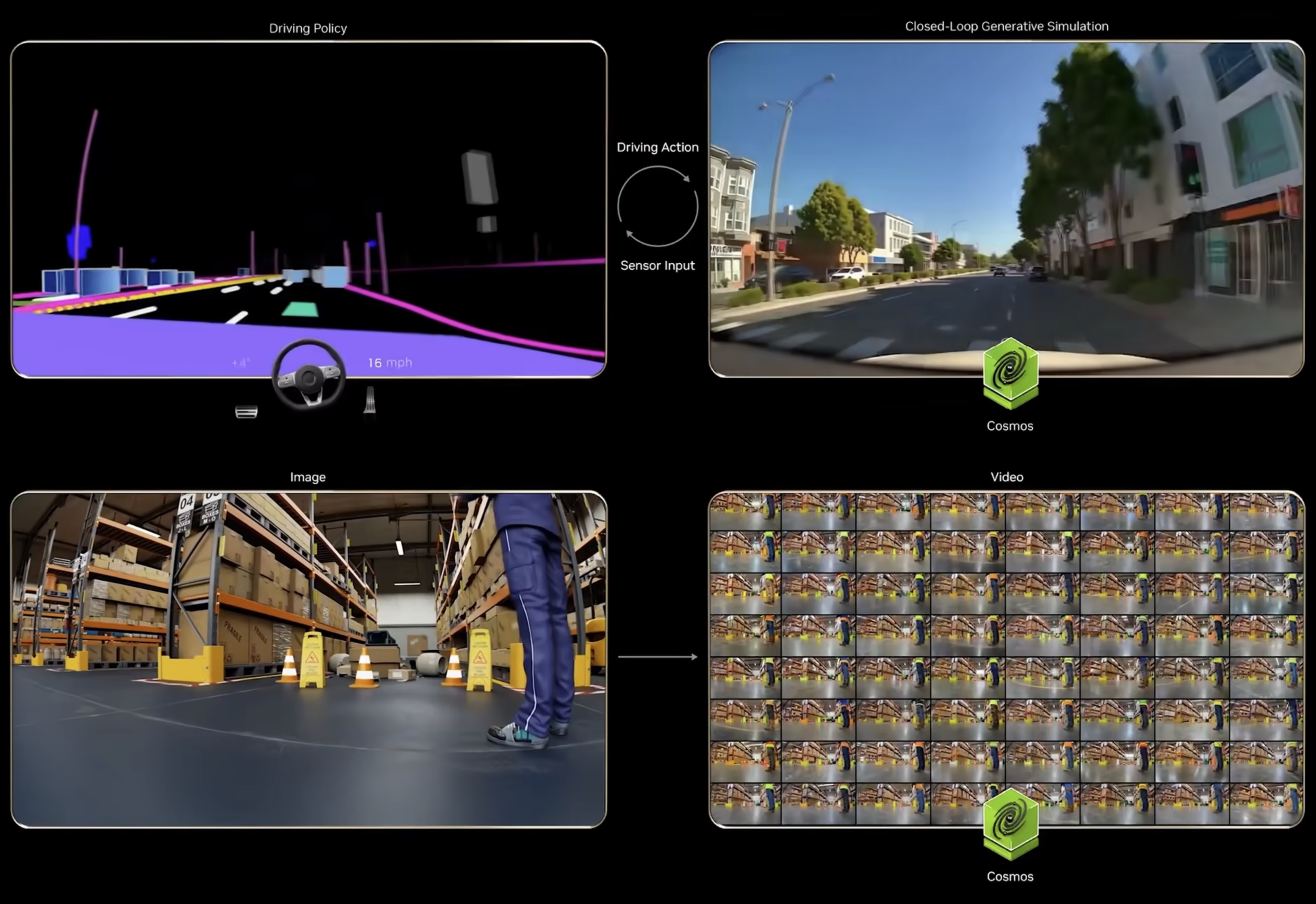
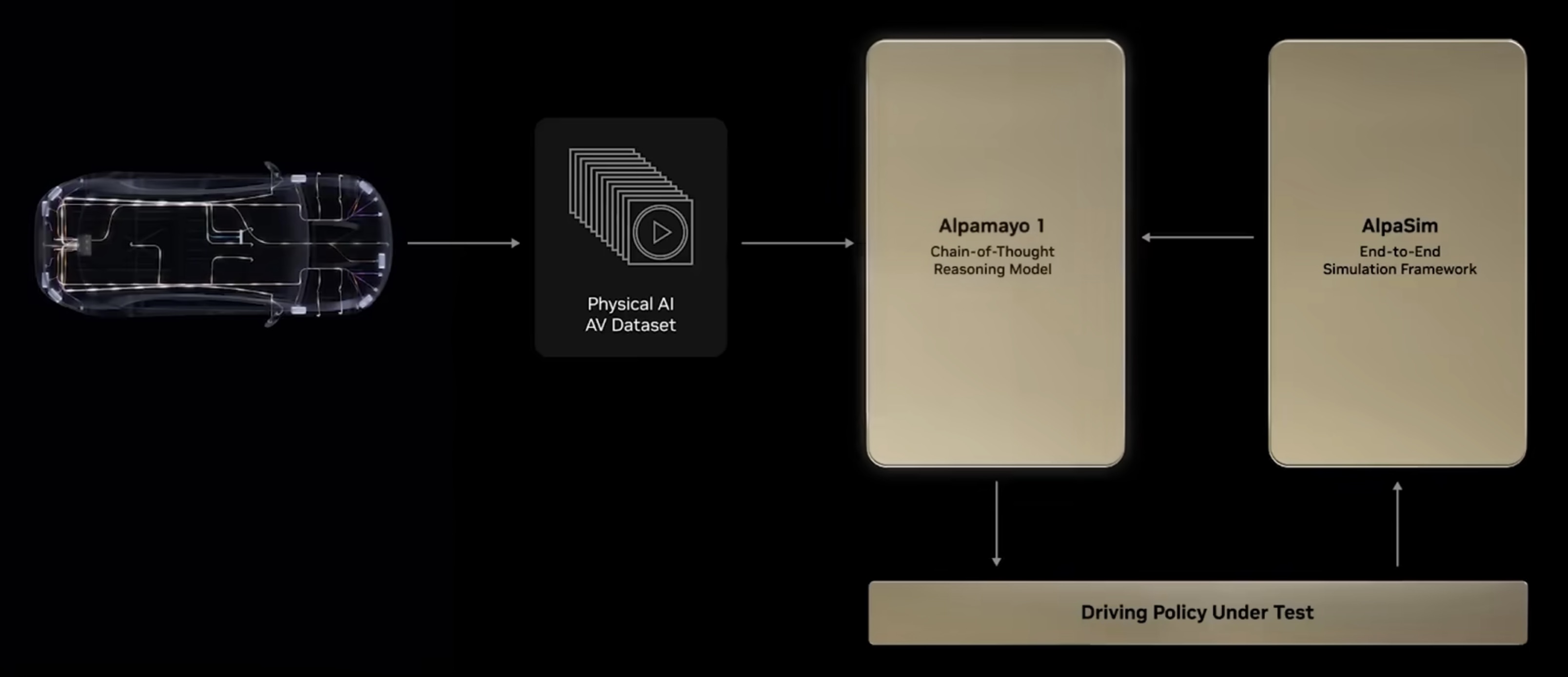
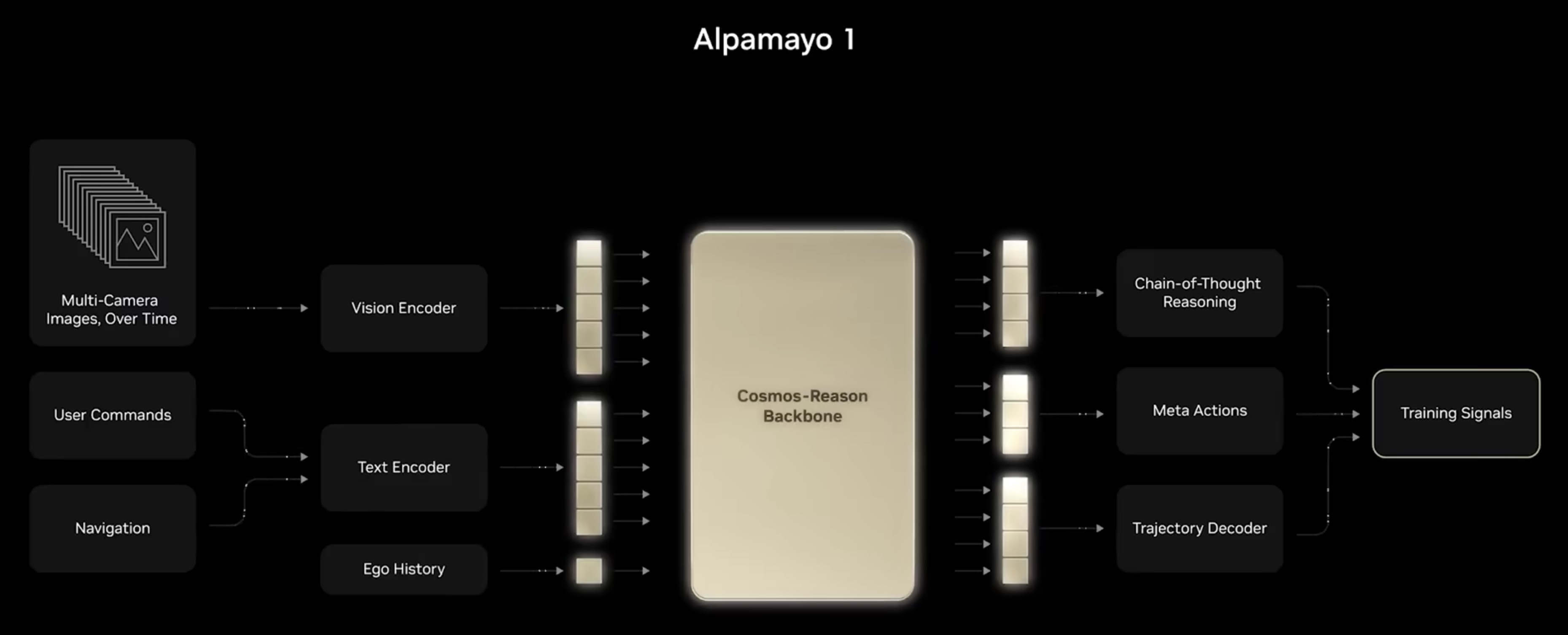
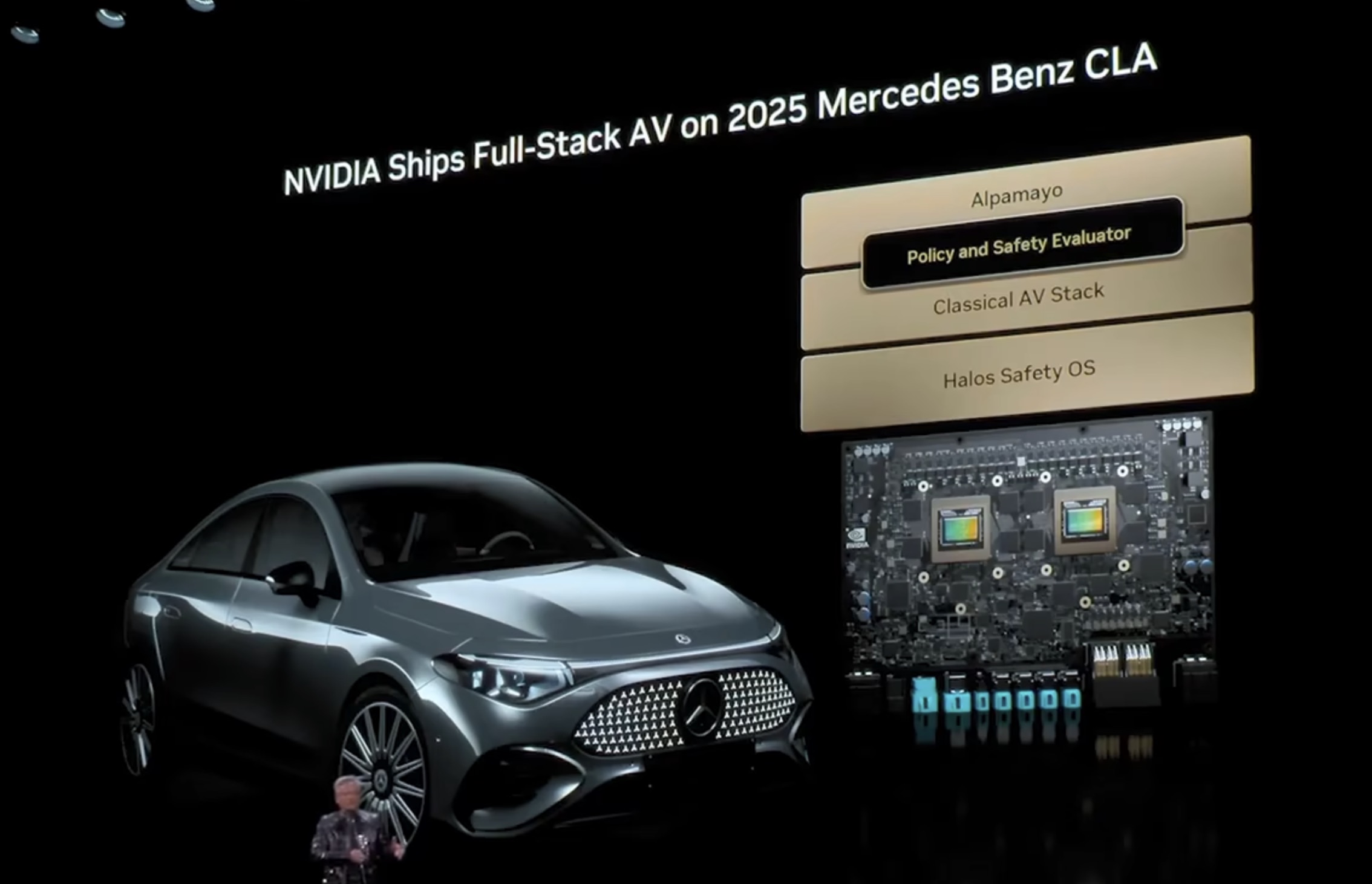
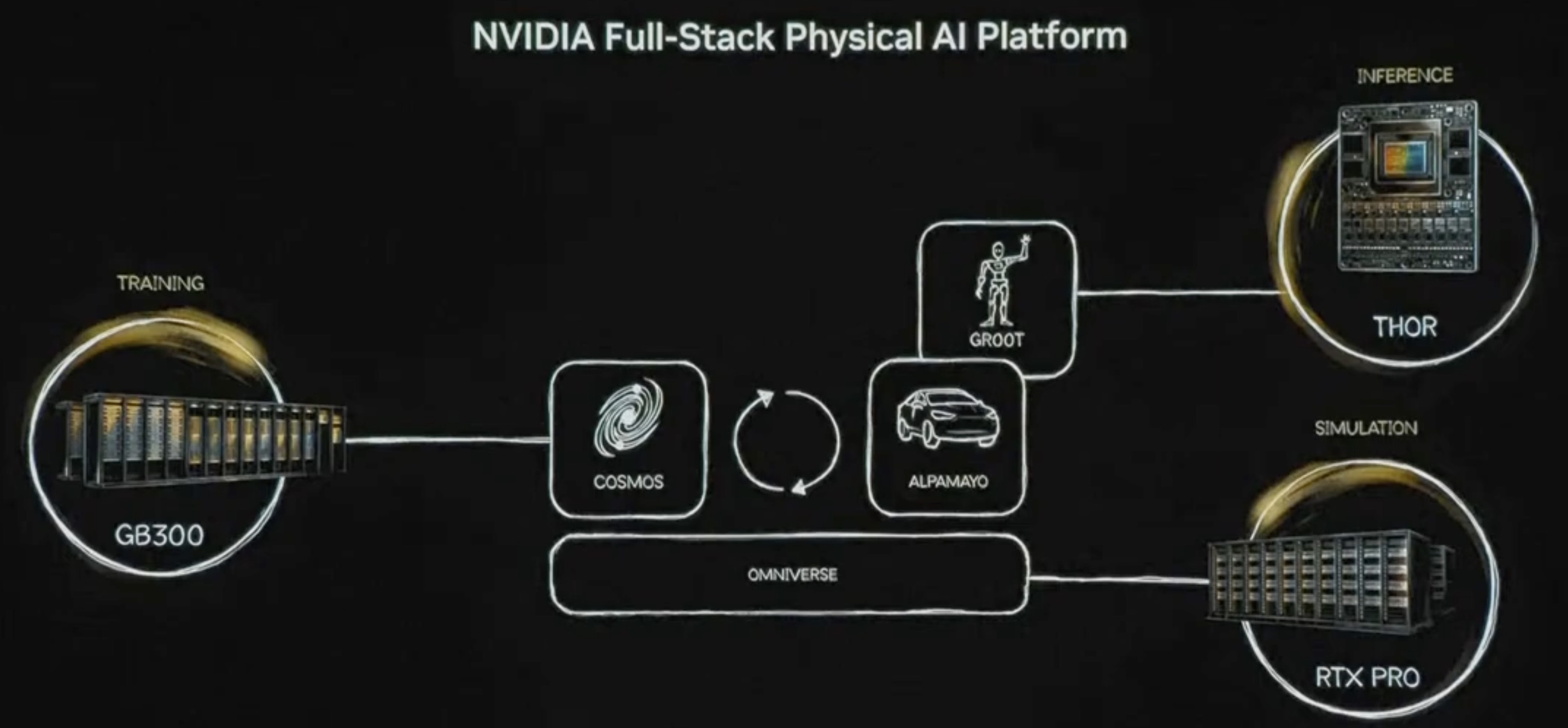
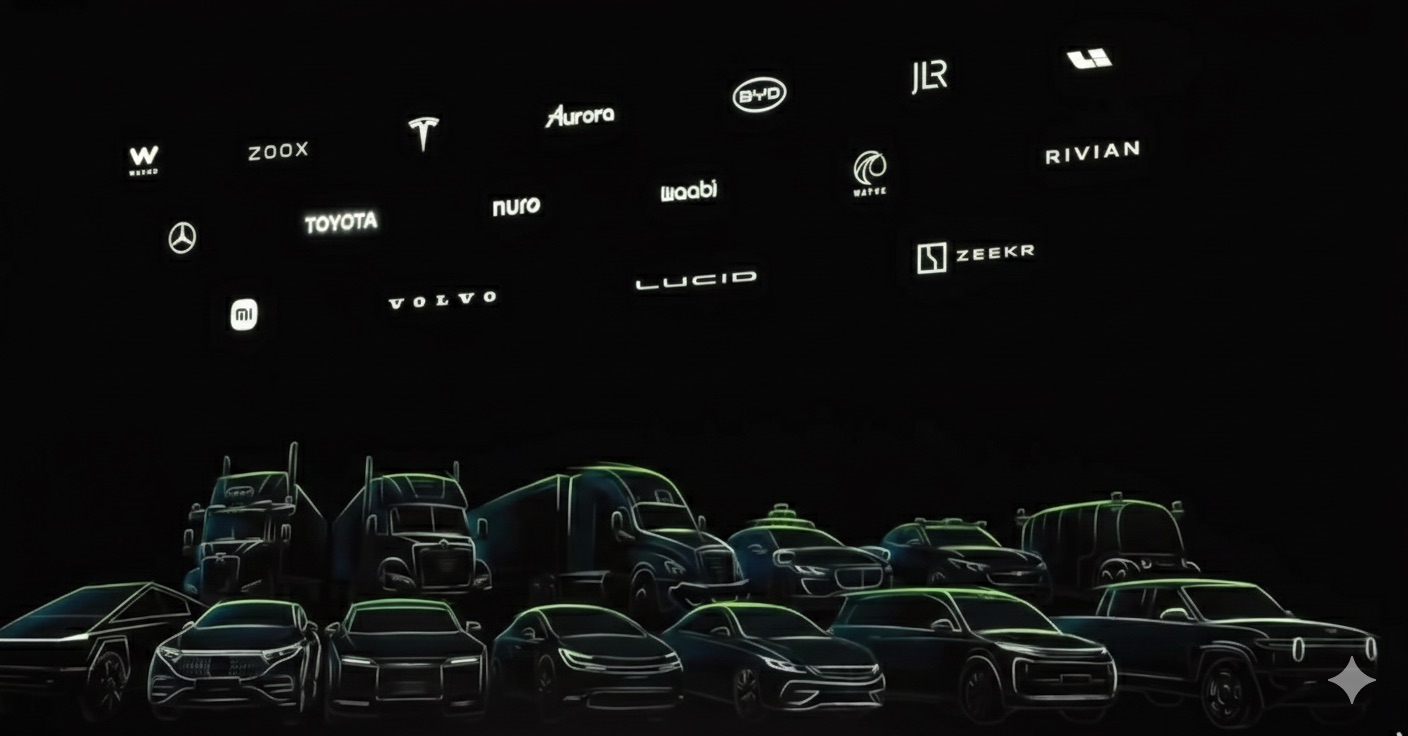
NVIDIA 正致力于打造全栈物理AI(Physical AI)平台,推动人工智能从数字领域向理解并交互物理世界跨越。该平台的核心由 Cosmos 世界模型、Omniverse 模拟环境以及针对机器人(GROOT)和自动驾驶(Alpamayo)的专属模型组成。

在硬件层面,NVIDIA 推出了突破性的 Vera Rubin 架构。其中,Rubin GPU 拥有 3360 亿个晶体管,其推理性能达到 Blackwell 的 5 倍;Vera CPU 则配备 88 个定制内核,显著提升了系统内存带宽。配合 BlueField-4 DPU 和 NVLink 6 技术,NVIDIA 构建了能够支持海量算力需求的 AI 基础设施。

  • NVIDIA Omniverse:是 NVIDIA 推出的、基于 OpenUSD 的实时 3D 开发与协作平台,核心用于构建大规模 3D 应用、工业数字孪生及物理 AI 仿真,依托 RTX 渲染与 GPU 加速,实现跨工具互操作、实时协作与高保真模拟,支持云边端灵活部署。
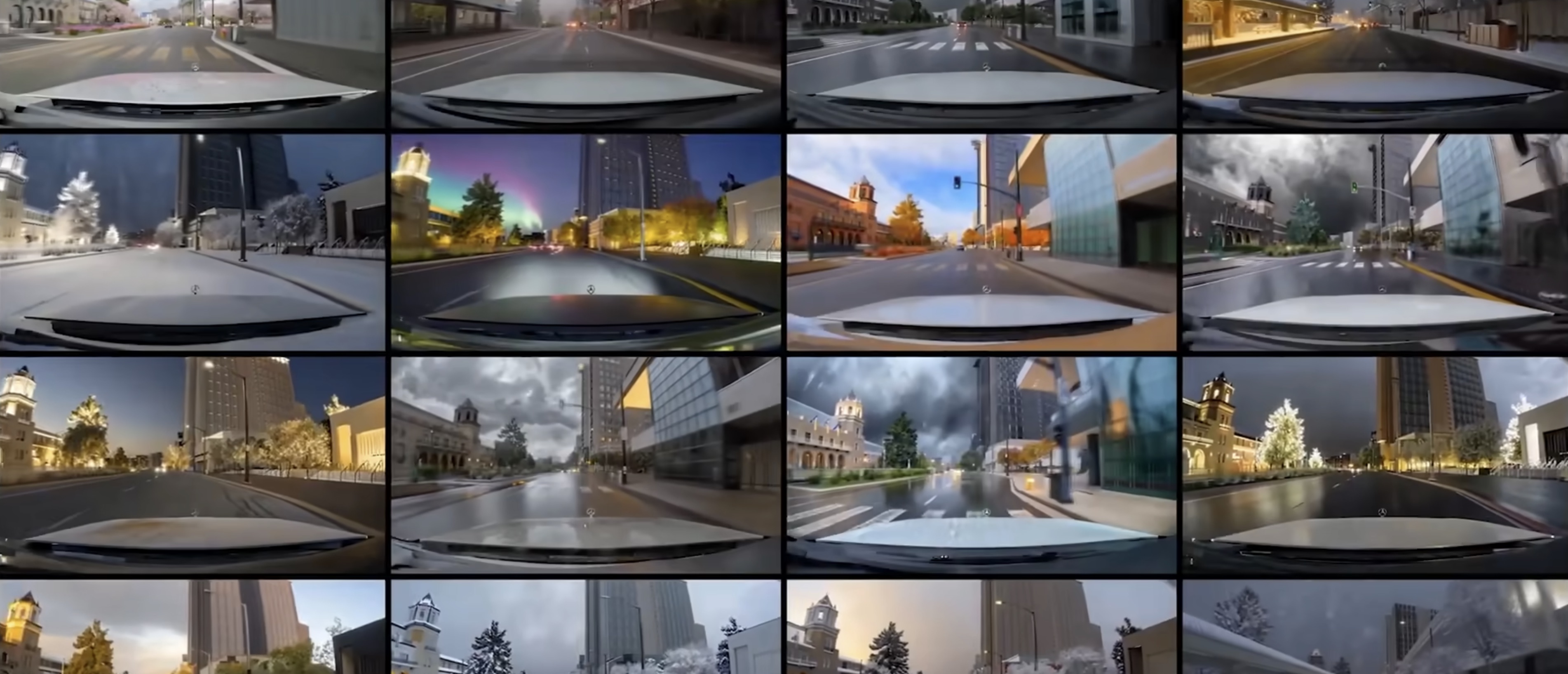
  • NVIDIA Cosmos:这是一款为物理 AI 设计的世界基础模型(World Foundation Model)。它能理解物理定律(如重力、惯性、碰撞),并能将合成数据(Synthetic Data)转化为训练 AI 的高质量数据,解决物理世界数据稀缺的问题。
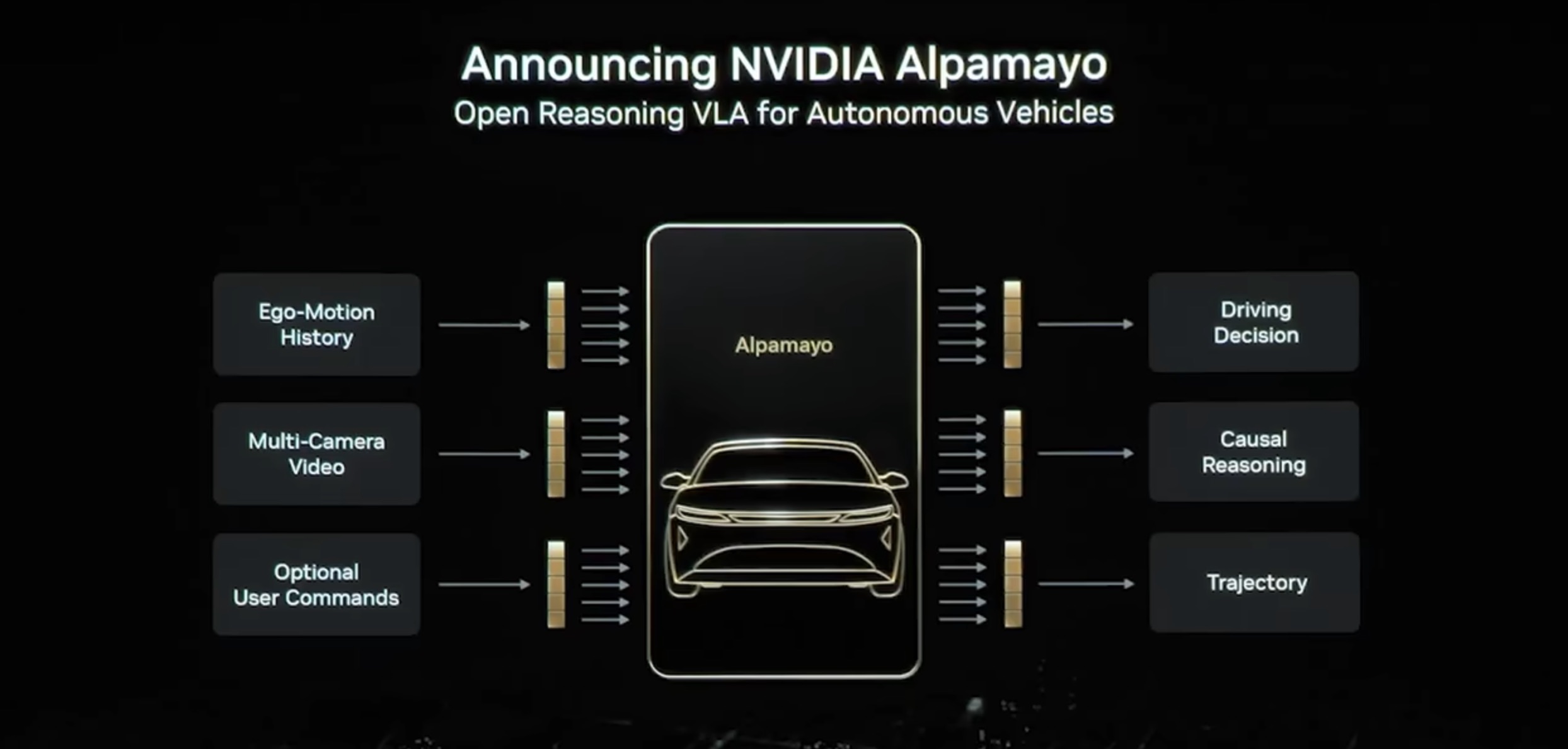
  • Alpamayo:NVIDIA 发布了首个具备推理能力的自动驾驶 AI。它不仅能控制车辆,还能用自然语言解释其驾驶行为的原因,应对道路上的长尾(边缘)案例。
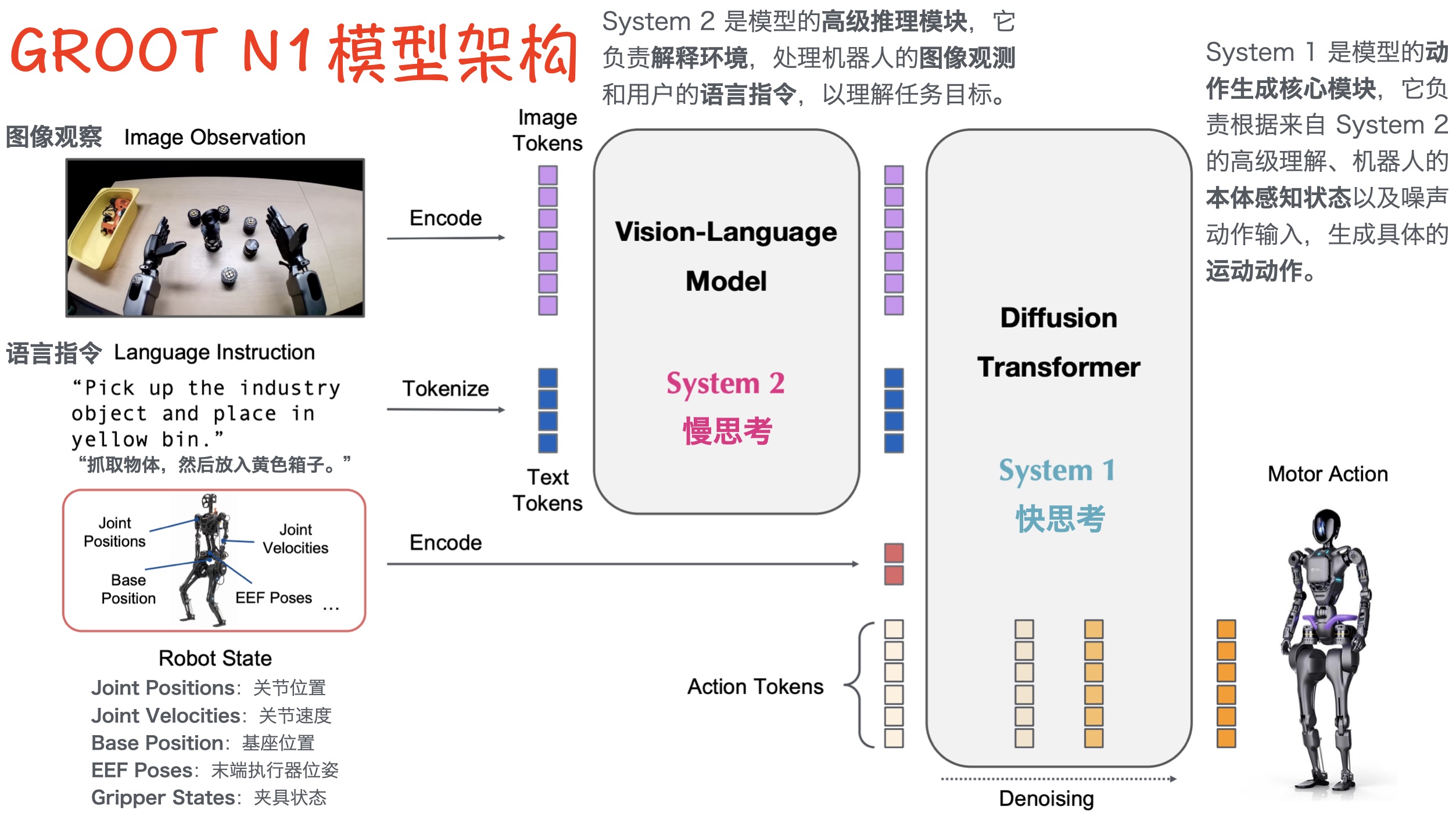
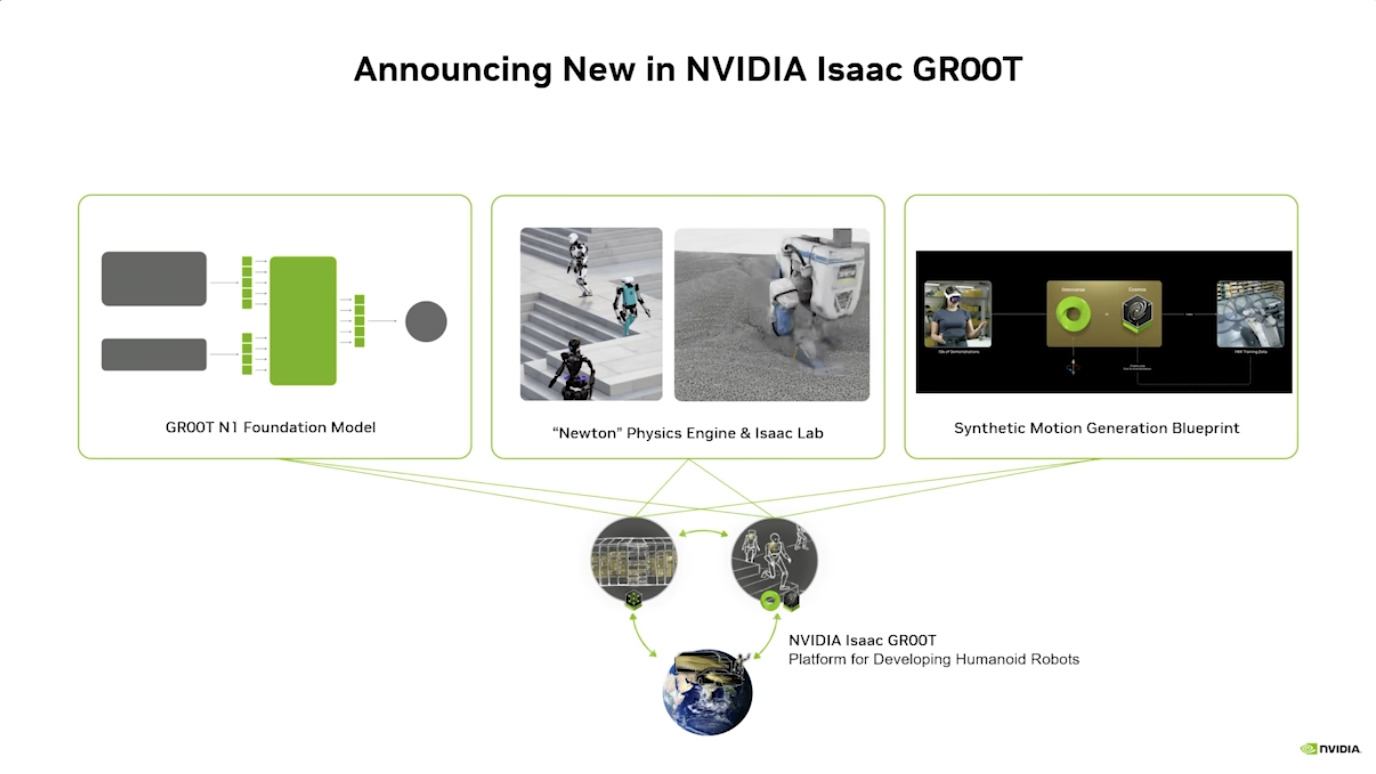
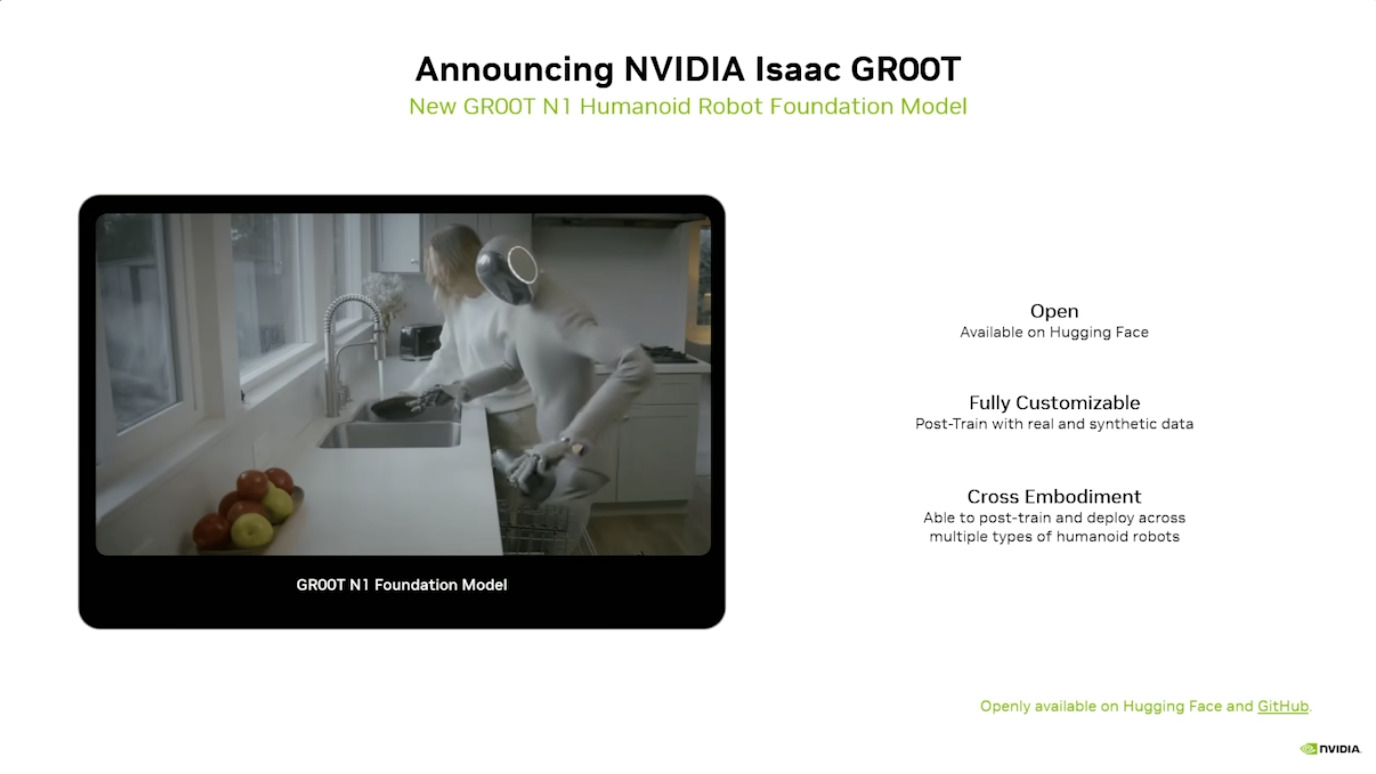
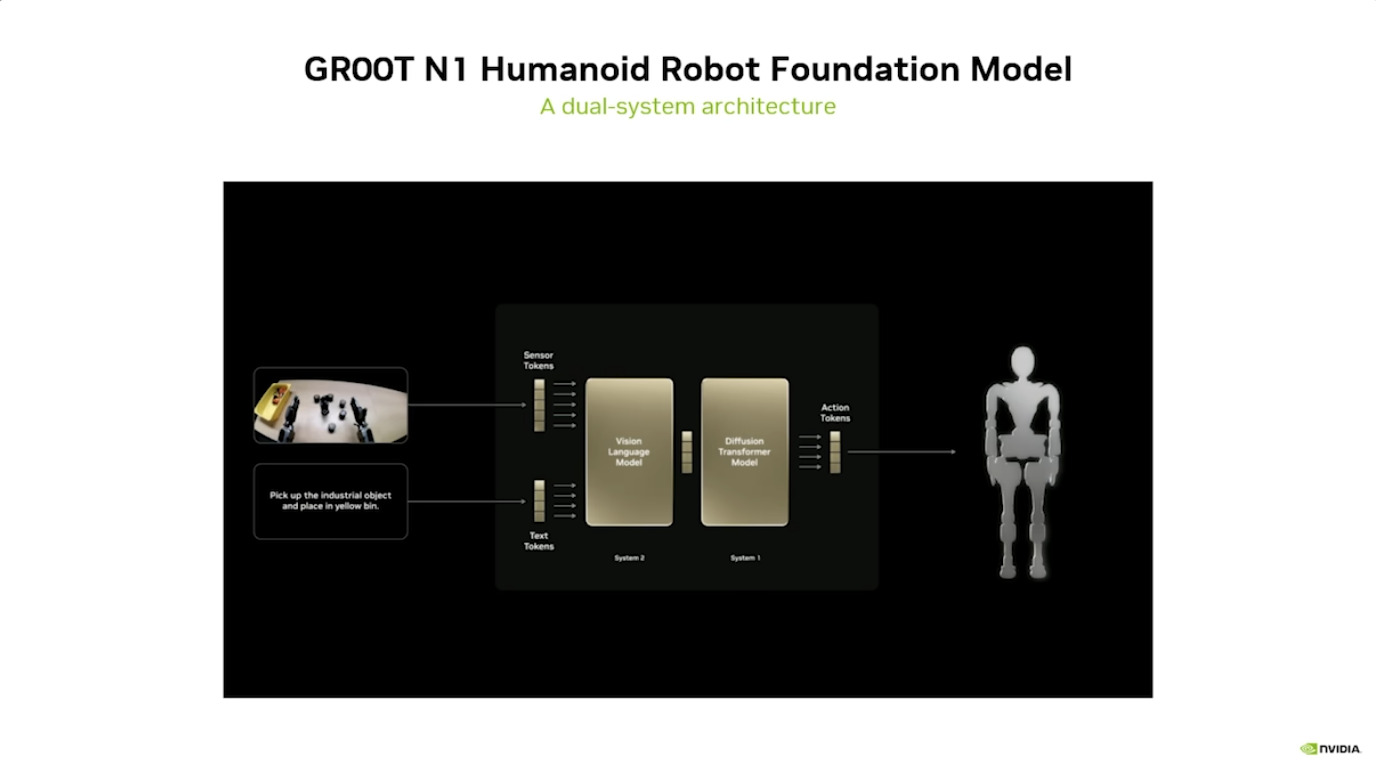
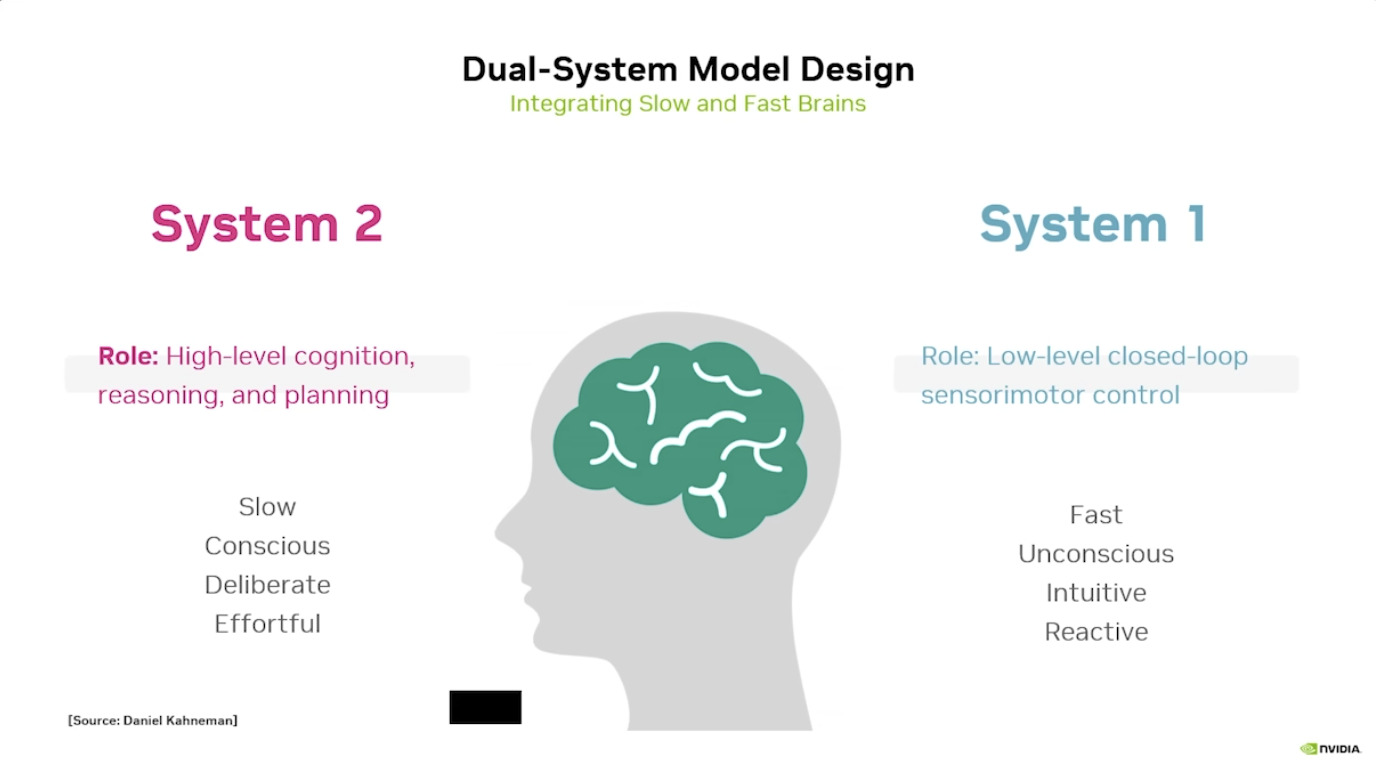
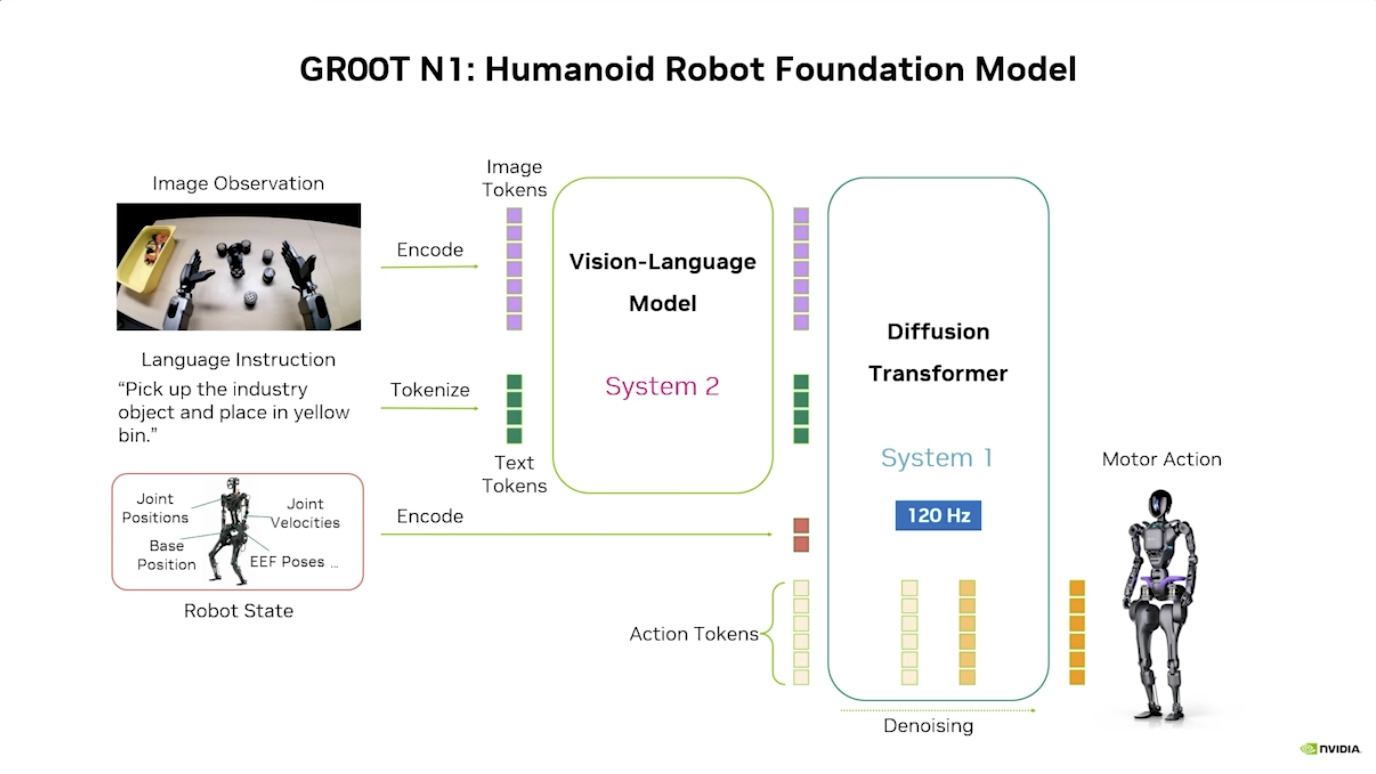
  • GROOT:是 NVIDIA 面向通用人形机器人的开放基础模型体系,核心是视觉-语言-动作(VLA)端到端架构,以双系统协同实现环境理解与实时动作生成,依托 Omniverse 仿真与 Cosmos 数据平台形成机器人 “学习-仿真-部署” 闭环。

使用 nmtui 配置 Jetson Thor Wi-Fi 热点(AP 模式)

查看 Wi-Fi 设备是否支持 AP 模式

iw list | grep "AP"
	Device supports AP-side u-APSD.
		 * AP
		HE Iftypes: AP
				Rx HE MU PPDU from Non-AP STA
		HE Iftypes: AP
				Rx HE MU PPDU from Non-AP STA
		 * AP: 0x00 0x10 0x20 0x30 0x40 0x50 0x60 0x70 0x80 0x90 0xa0 0xb0 0xc0 0xd0 0xe0 0xf0
		 * AP/VLAN: 0x00 0x10 0x20 0x30 0x40 0x50 0x60 0x70 0x80 0x90 0xa0 0xb0 0xc0 0xd0 0xe0 0xf0
		 * AP: 0x00 0x20 0x40 0xa0 0xb0 0xc0 0xd0
		 * AP/VLAN: 0x00 0x20 0x40 0xa0 0xb0 0xc0 0xd0
	Maximum associated stations in AP mode: 32
  • 如果没有 AP 字样,则不支持 AP 模式。

创建 Wi-Fi 热点

  1. 运行 sudo nmtui 并选择“编辑一个连接”
    • nmtui 主菜单中,确保选中“Edit a connection”选项。
    • 按下 <OK> 键。

Jetson Thor 权威指南:从开箱到大模型部署与性能优化

该文章是对 NVIDIA Jetson Thor 平台进行大语言模型部署、系统优化和深度性能基准测试的权威指南

平台配置与环境准备: 文章首先详细介绍了在 Jetson AGX Thor 开发套件上进行 BSP(Jetson Linux)安装流程。这包括下载 ISO 映像、使用 Balena Etcher 创建可启动 USB 棒,以及通过首次启动完成 UEFI 固件更新和 Ubuntu 初始设置。软件环境基于 JetPack 7,它提供了对前沿机器人和生成式 AI 的全面支持。部署环境采用云原生技术,通过 Docker 容器运行 vLLMTritonServer 等推理服务。

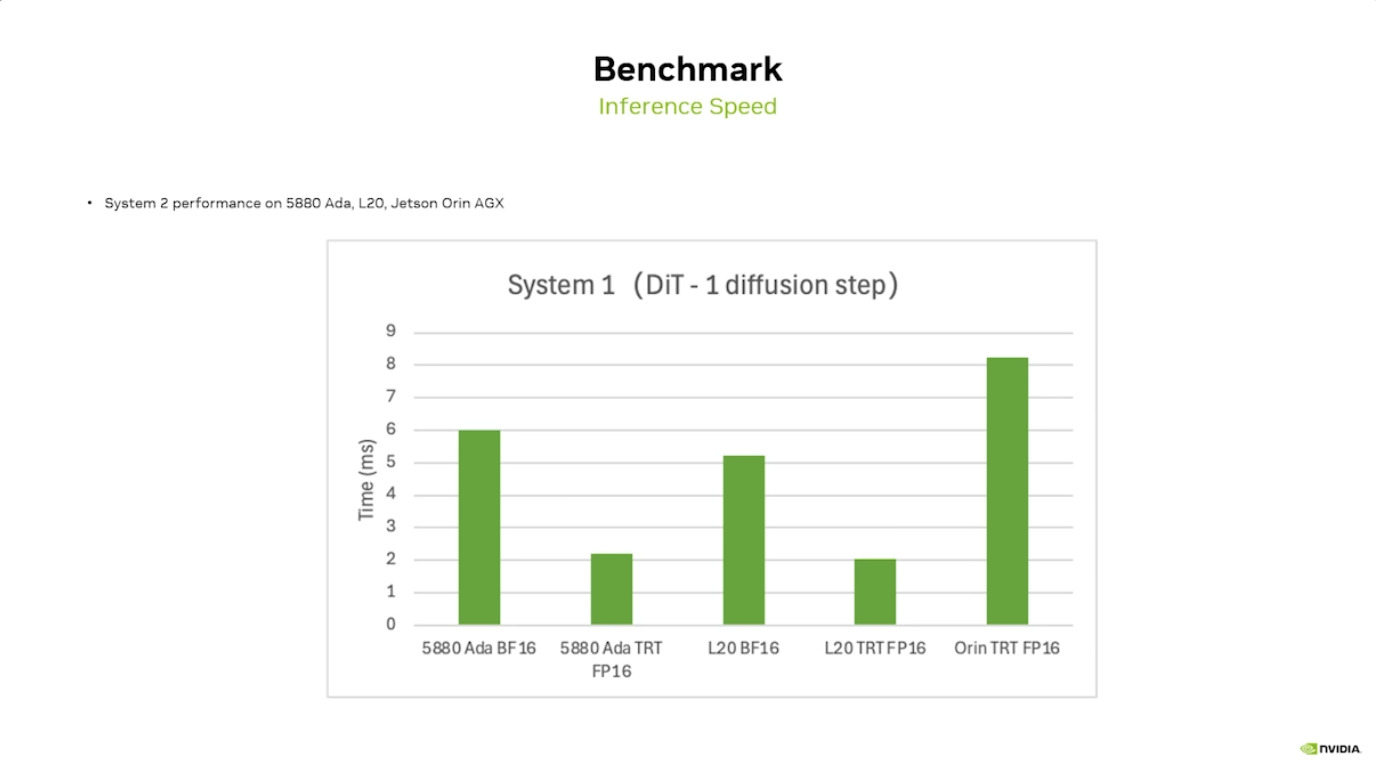
系统性能调优: 为了释放硬件全部潜力,文章强调了系统级的性能调优步骤:必须通过 sudo nvpmodel -m 0 将功耗模式设置为最高性能模式 (MAXN)(130W),并使用 sudo jetson_clocks 锁定 CPU、GPU 和内存的核心频率,禁用 DVFS 机制。测试结果显示,MAXN + jetson_clocks 组合能显著提升性能,在高负载下,FP8 模型的吞吐量提升约 18.5%,在低负载下,每 Token 平均延迟(TPOT)减少约 43%

量化模型基准测试结果: 文章对 Qwen3-8B 模型的多种量化精度(包括 BF16、FP8、FP4、Int4 等)进行了详尽的性能分析。

英伟达全栈方案:LLM开发、推理与具身智能

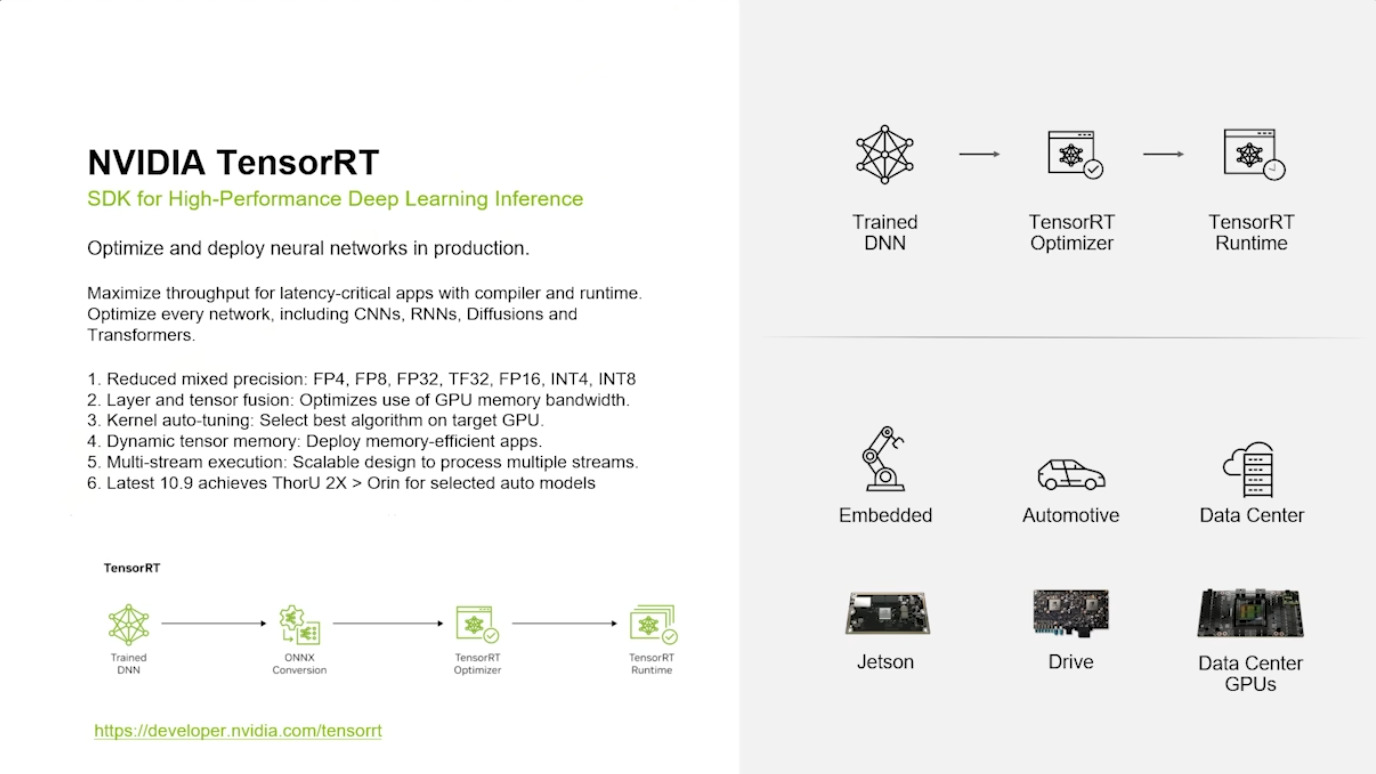
NVIDIA 提供 TensorRT-LLM、Triton Inference Server 和 NVIDIA Inference Microservice (NIM) 等工具来优化和加速 AI 模型的推理,使模型运行速度提升高达 5 倍。这意味着您可以高效地部署和运行 LLM 以生成内容。 同时,NVIDIA 还提供了用于 LLM 开发的工具和框架,如 NeMo,可以帮助开发者更轻松地创建和管理 LLM。

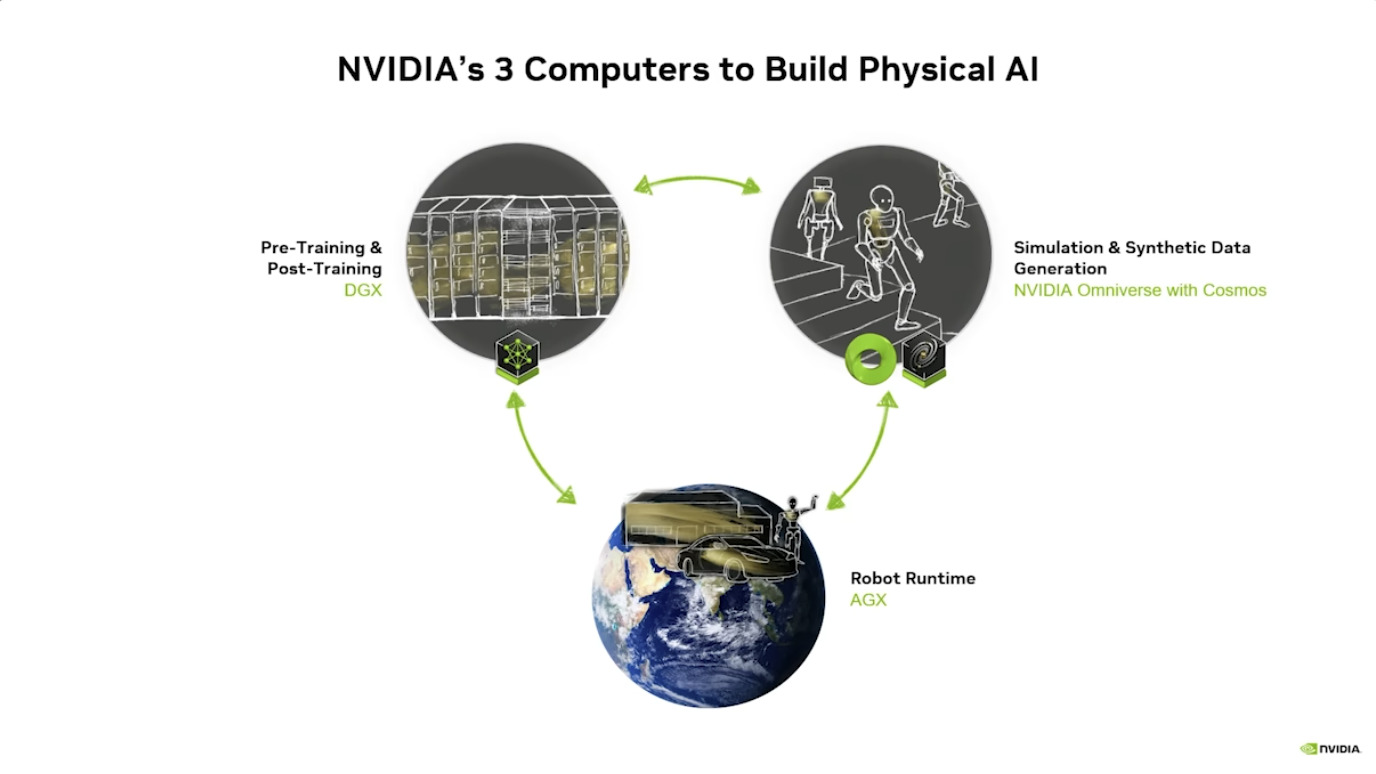
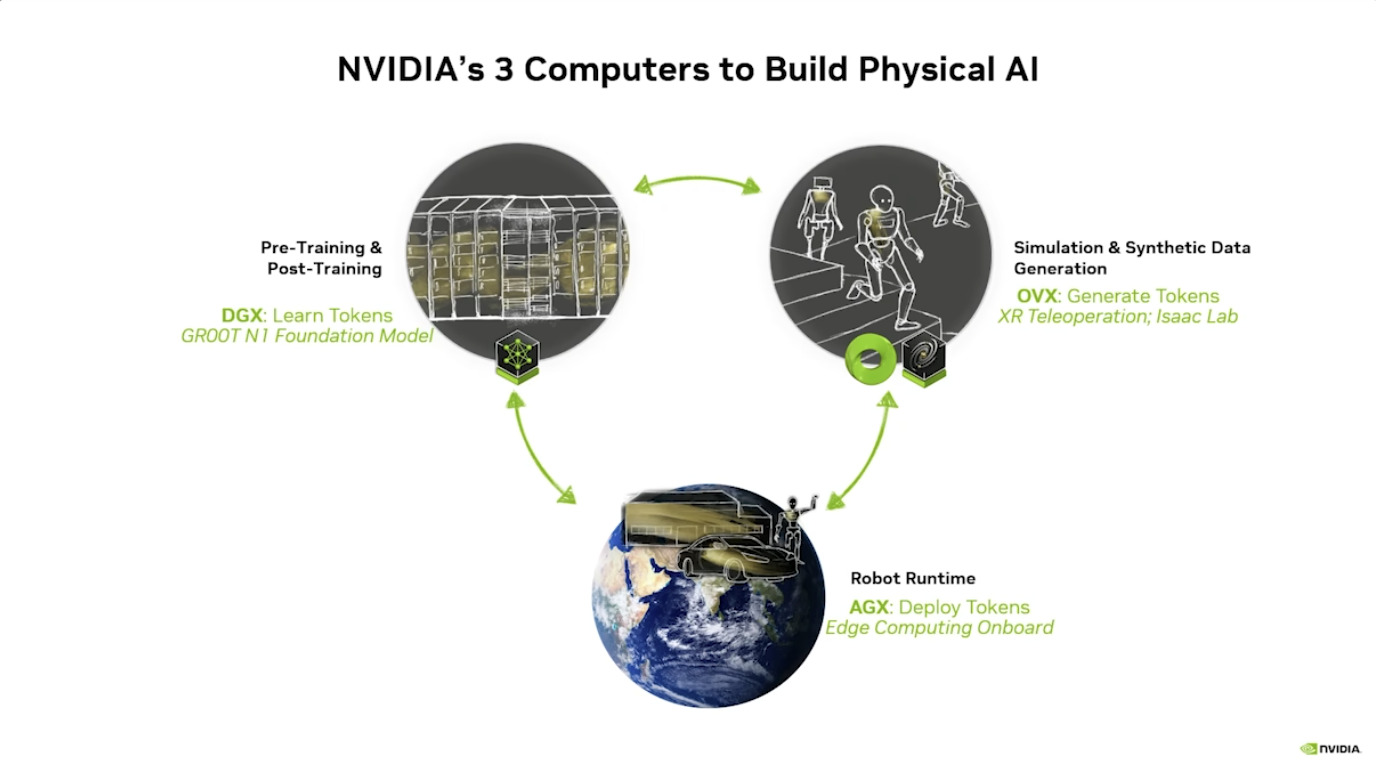
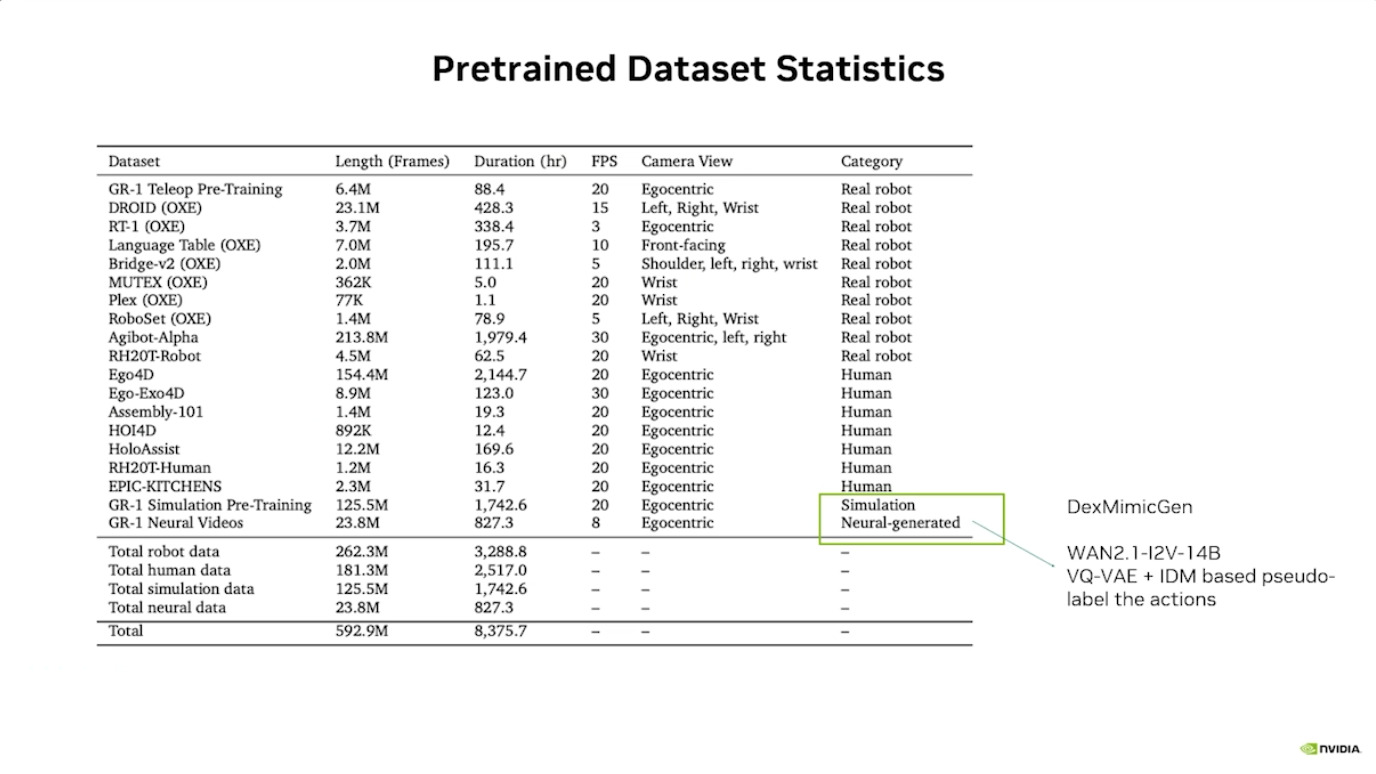
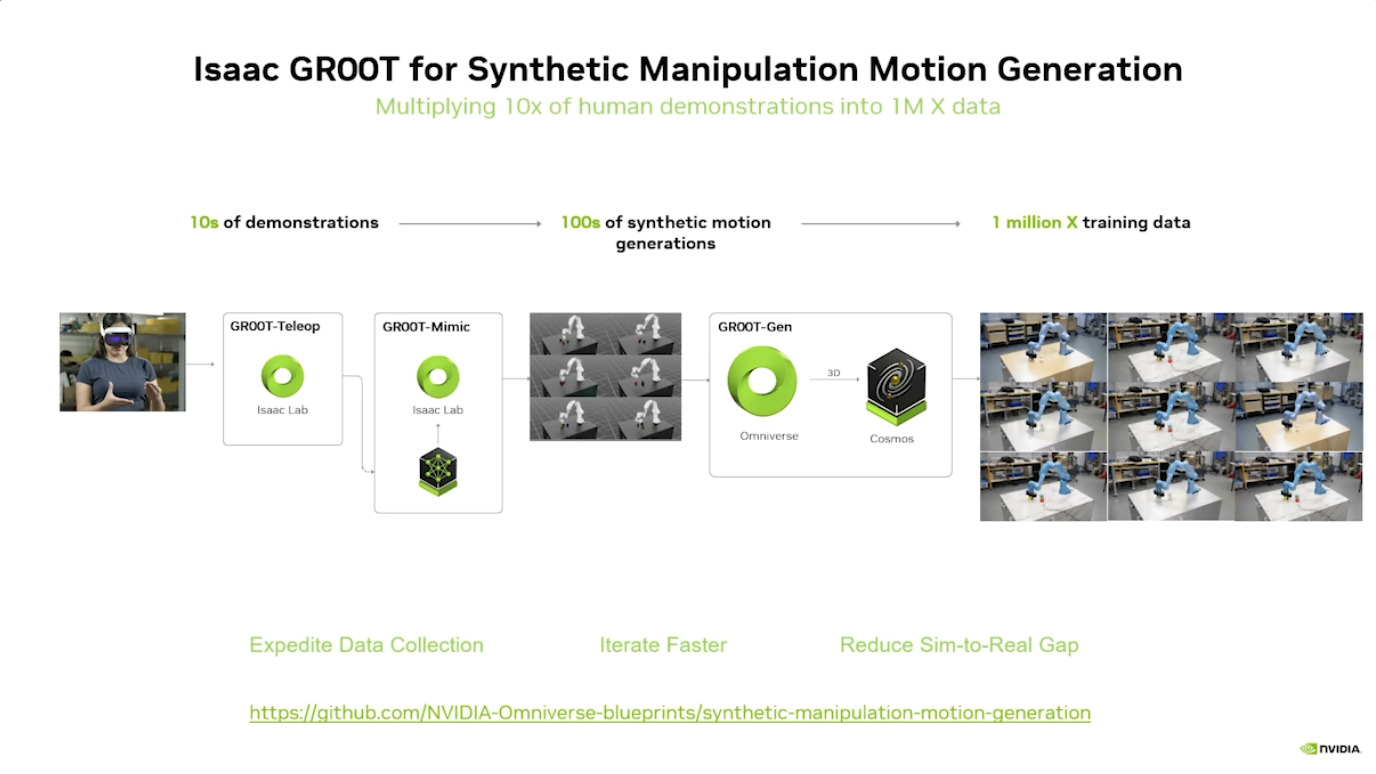
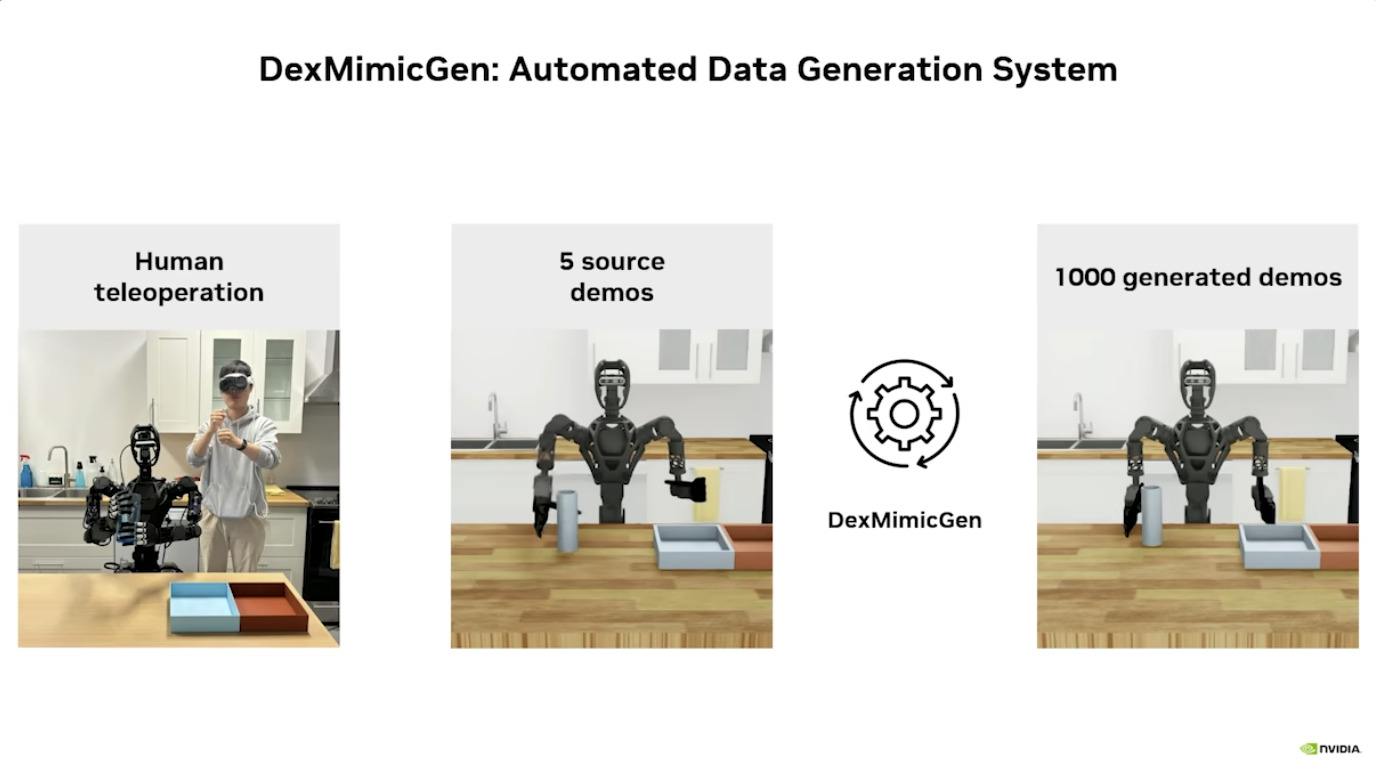
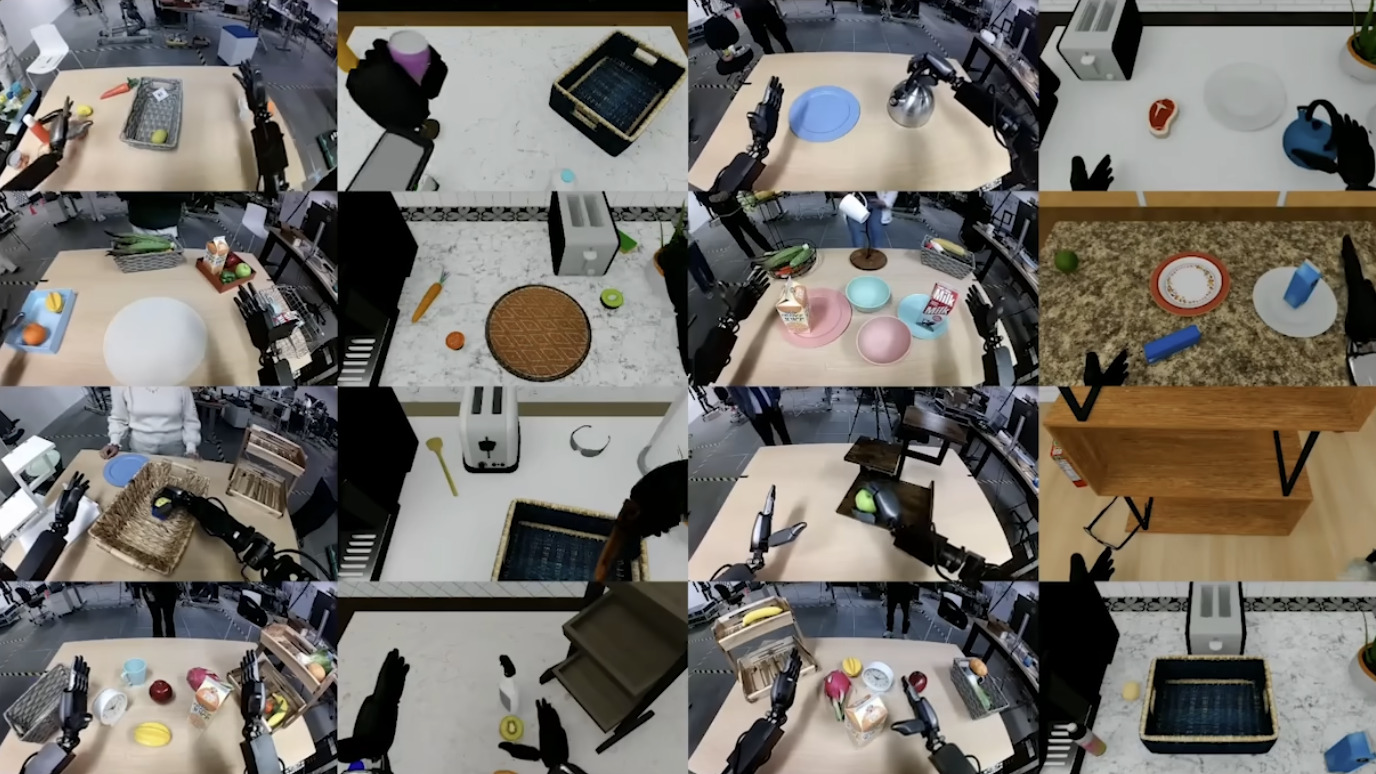
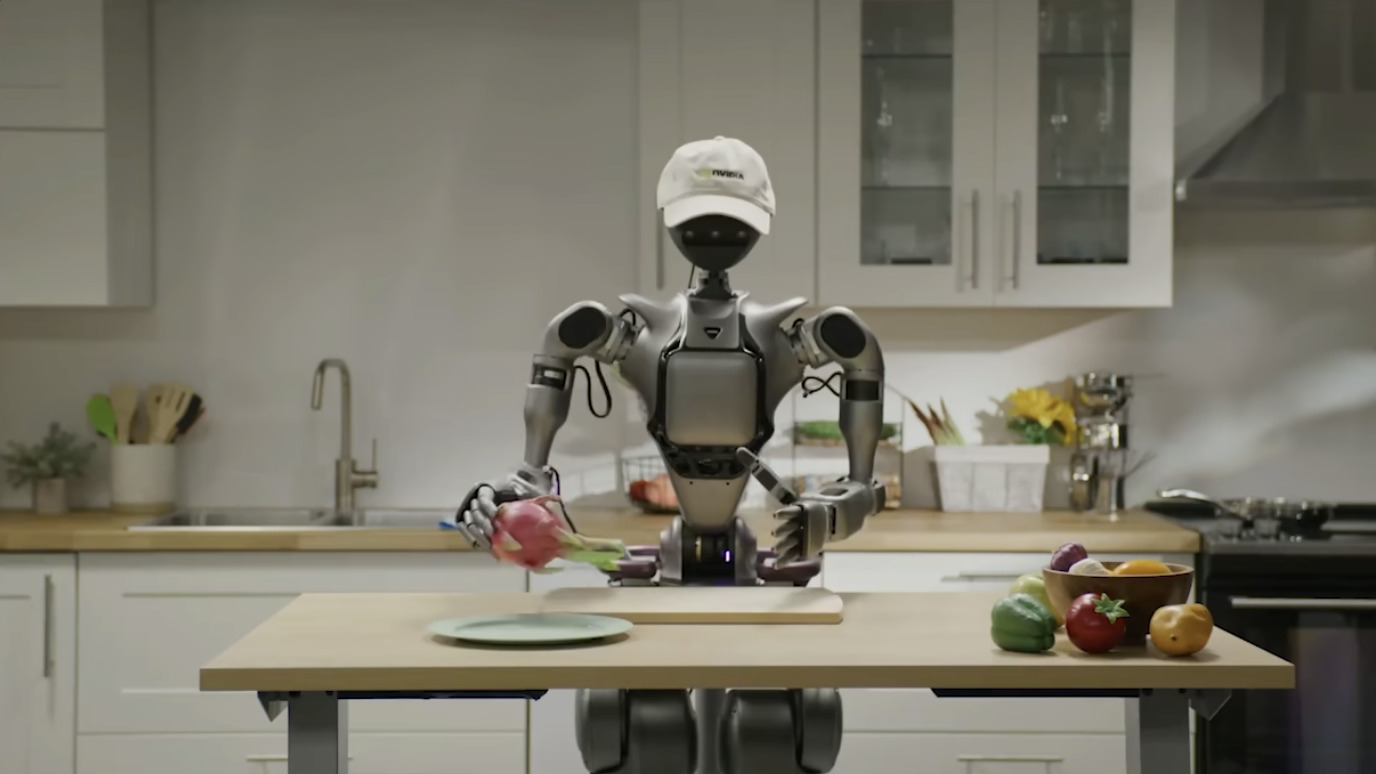
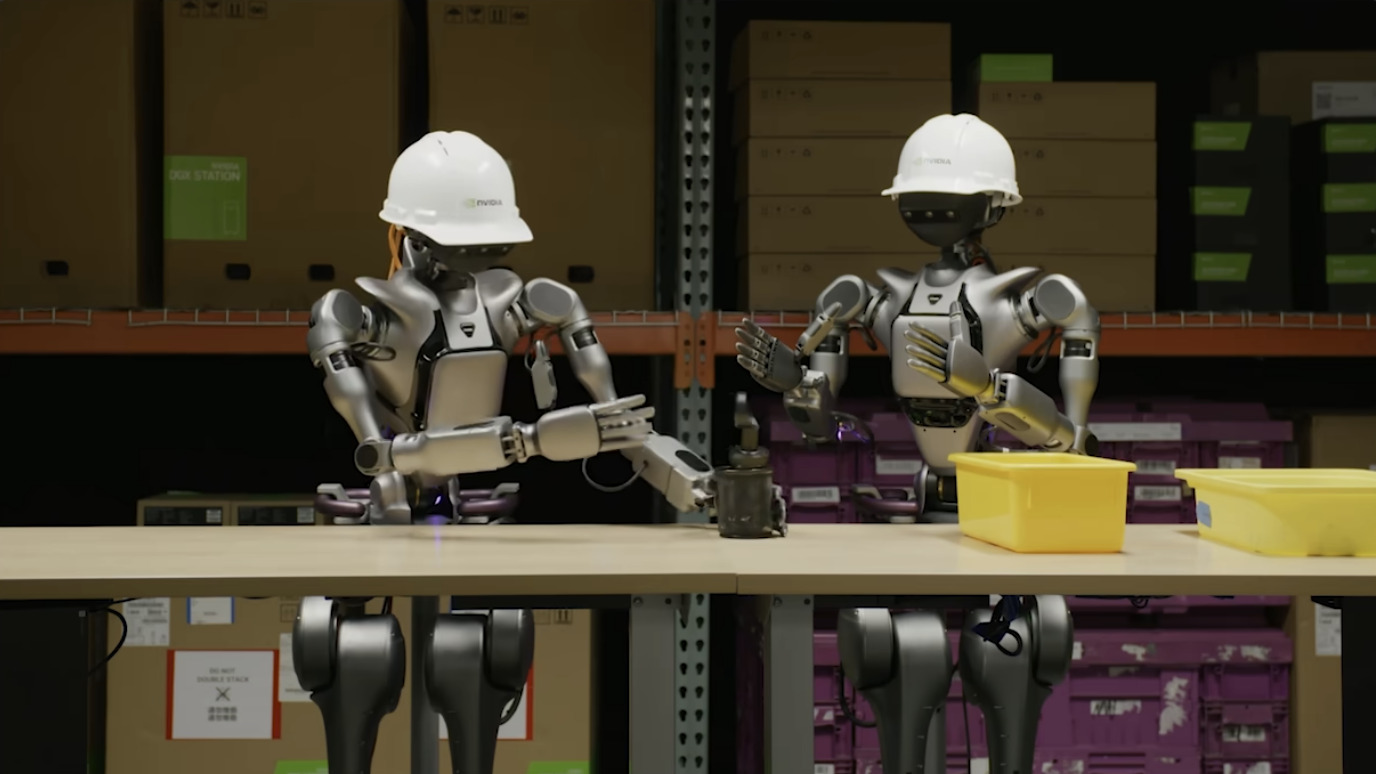
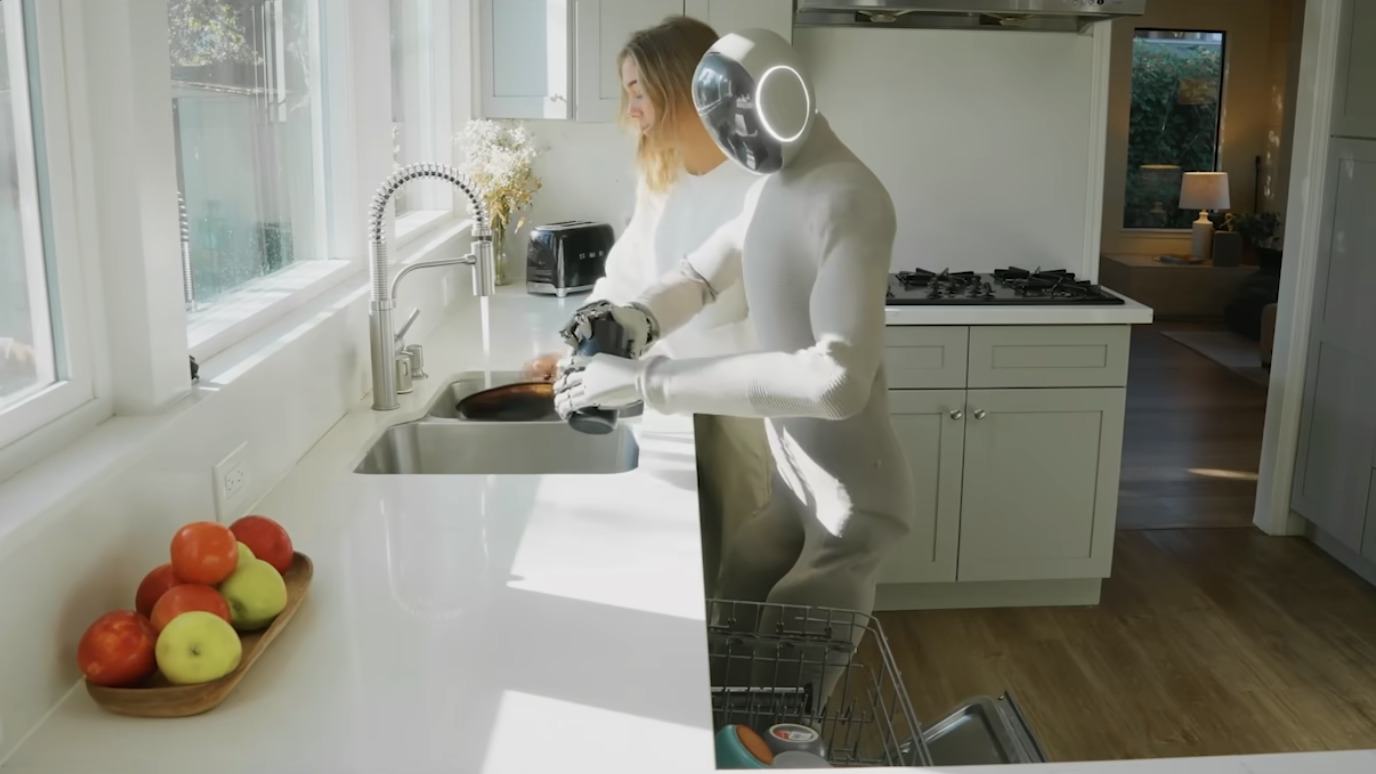
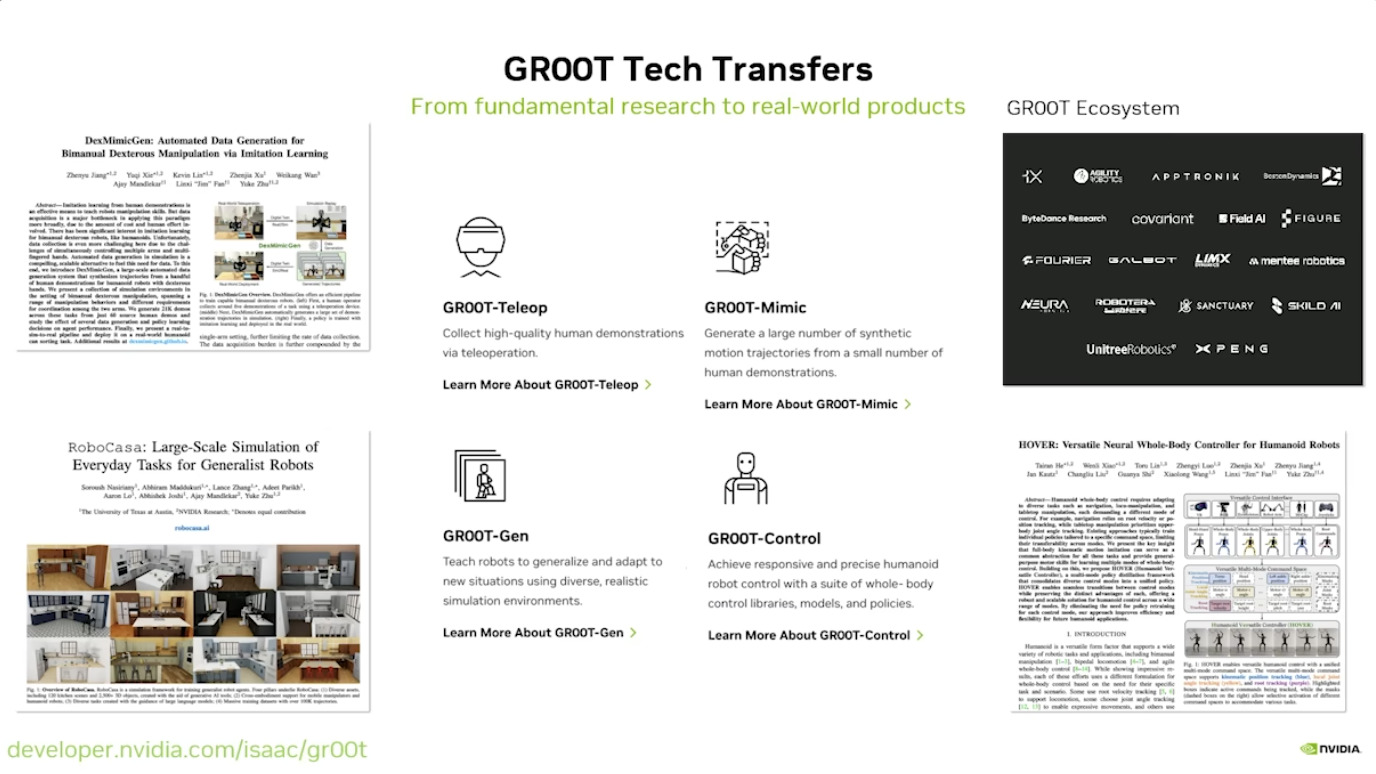
GROOT项目利用 合成运动生成 将人类演示转化为大量的训练数据,并通过 Isaac Lab 进行仿真训练,从而实现 机器人学习。整个系统建立在 Jetson Thor 架构之上,并整合了 NVIDIA Omniverse 等工具,支持机器人数据的处理与生成、仿真与学习,以及简化扩展,最终目标是推进 人形机器人技术 的发展。

LLM 推理

LLM 开发

具身智能

参考资料

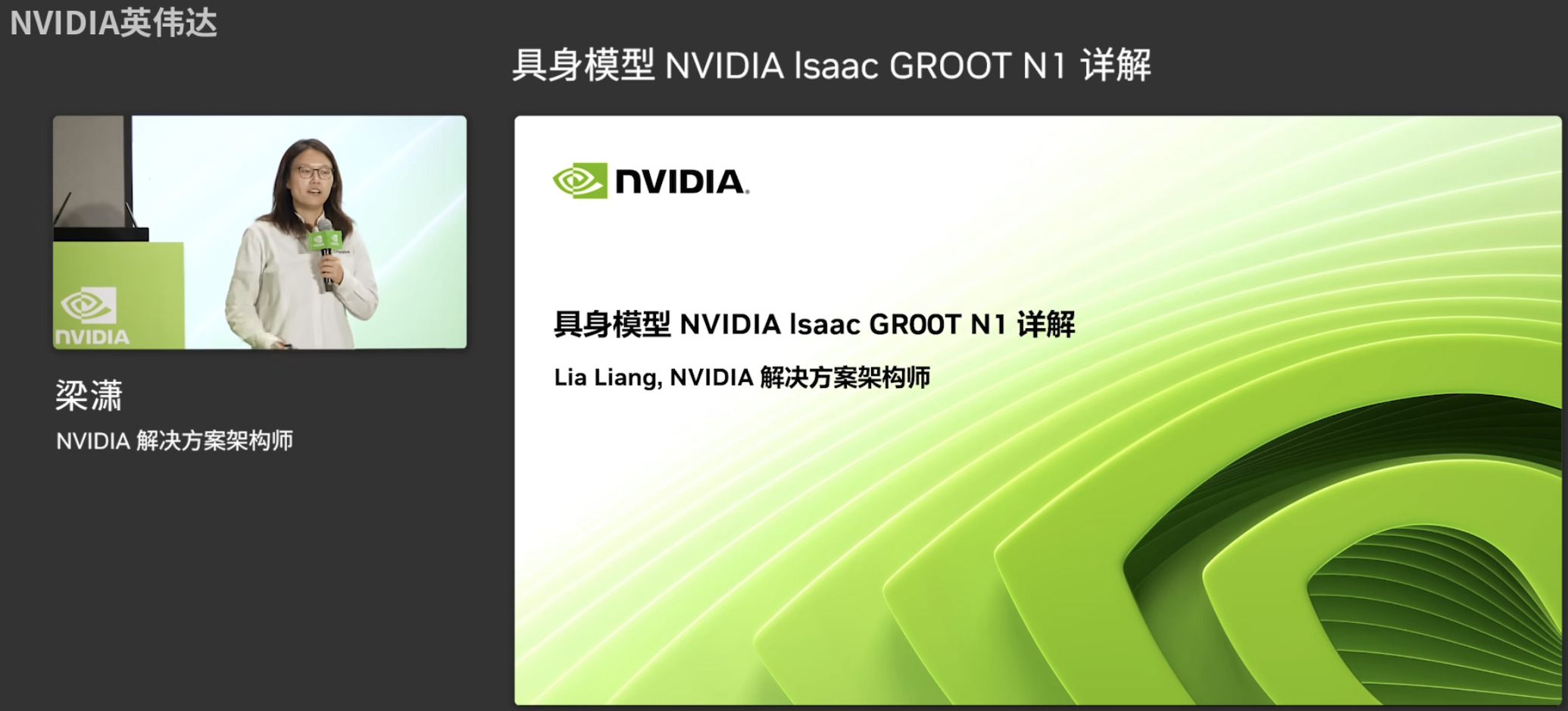
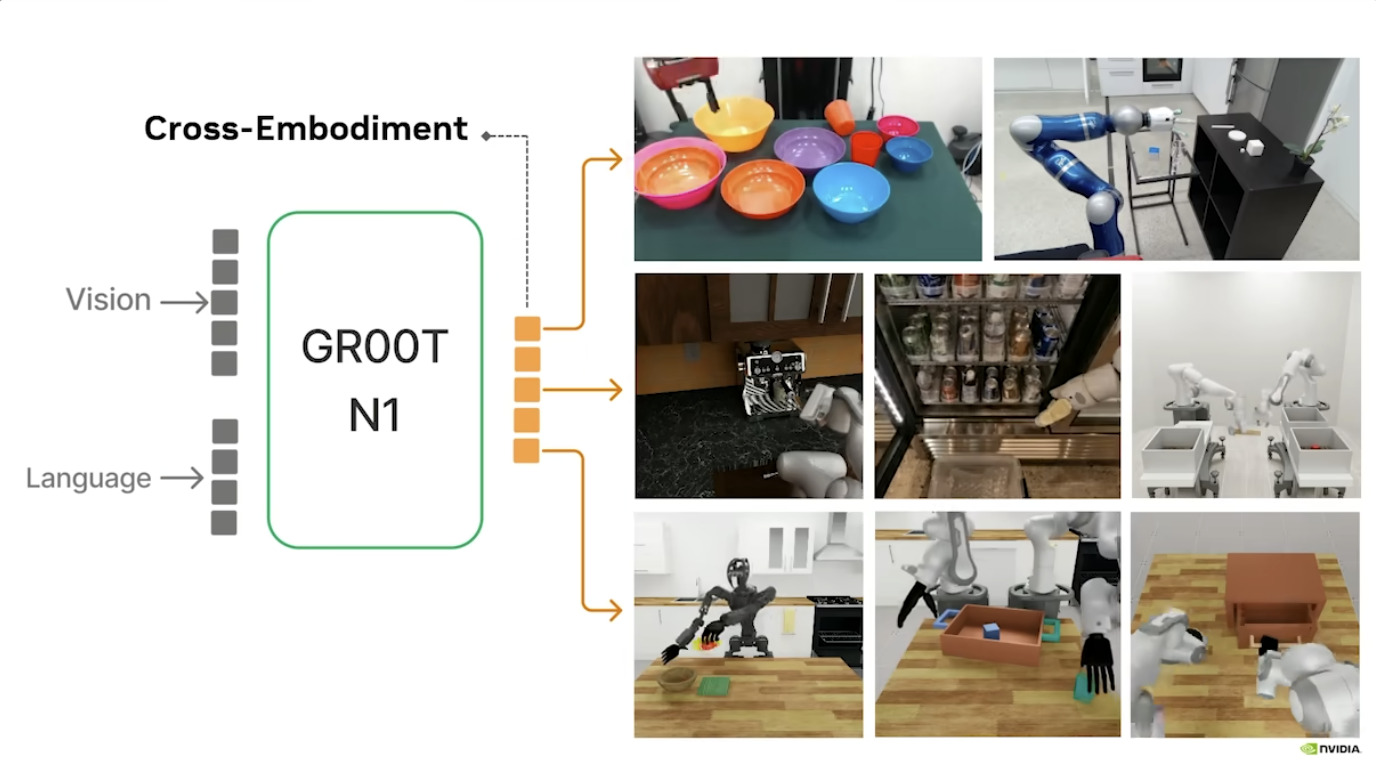
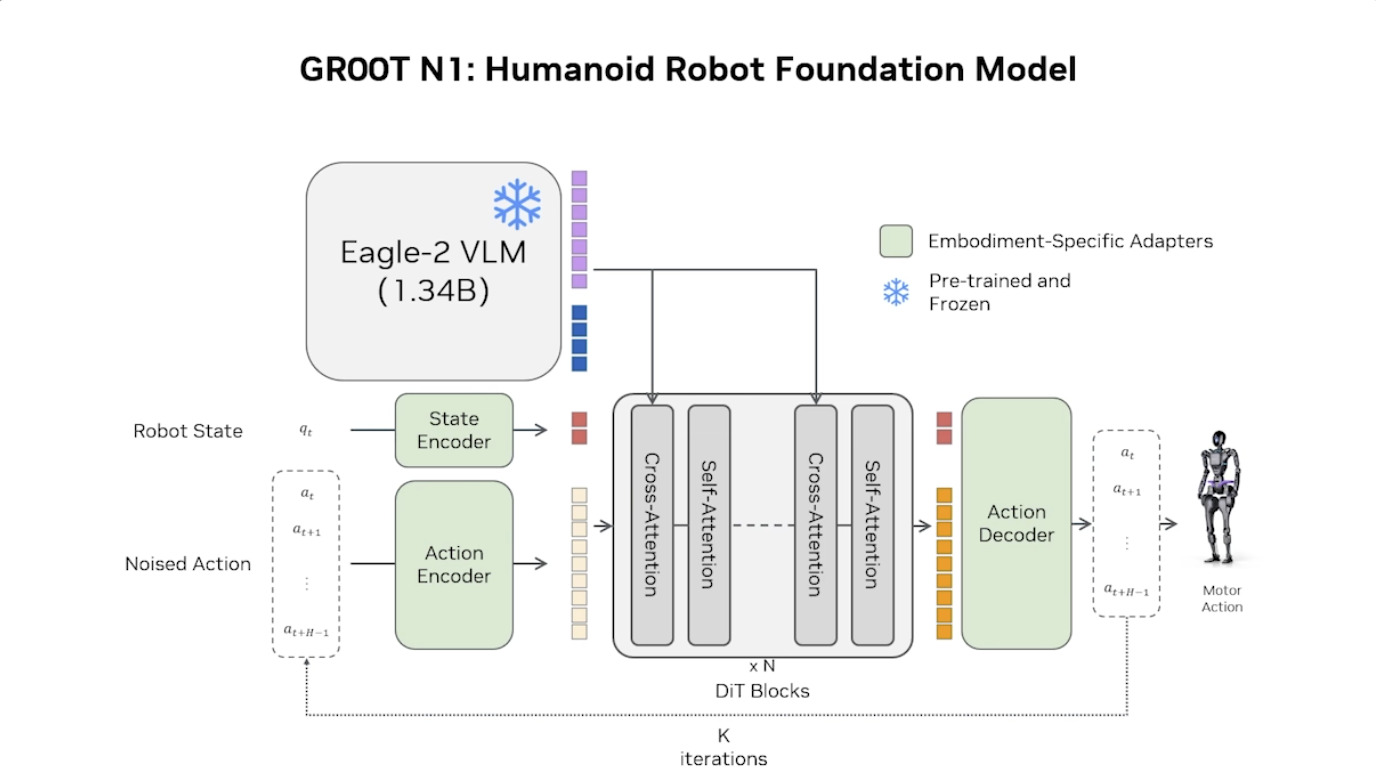
具身模型 NVIDIA Isaac GROOT N1 详解

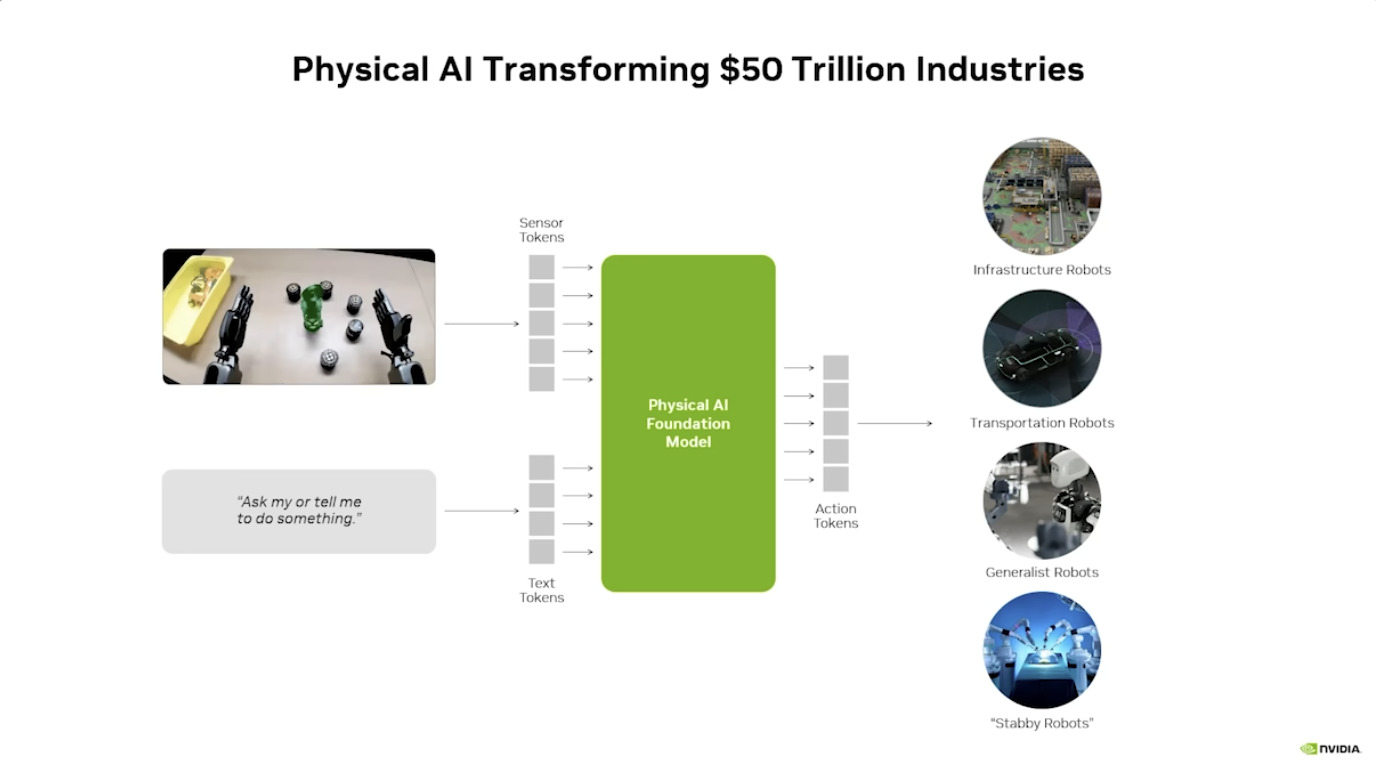
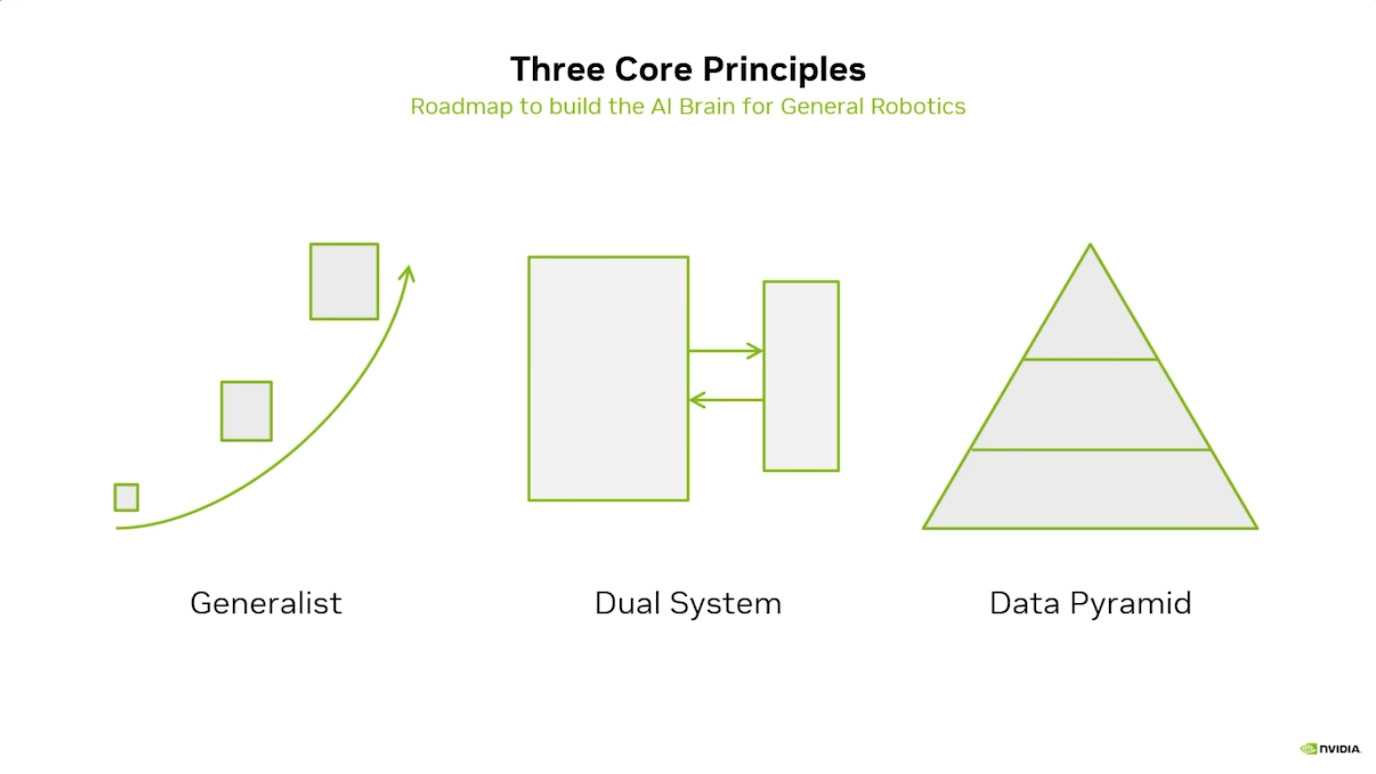
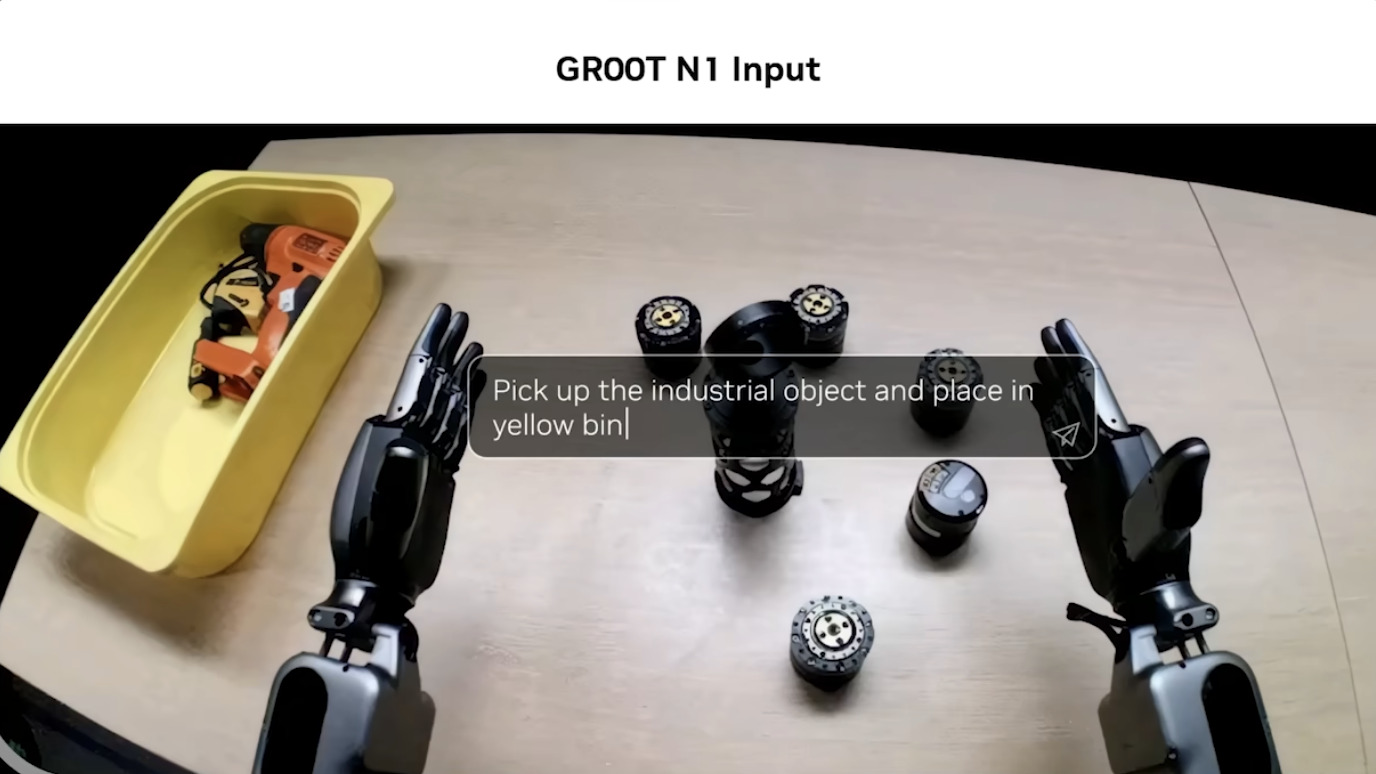
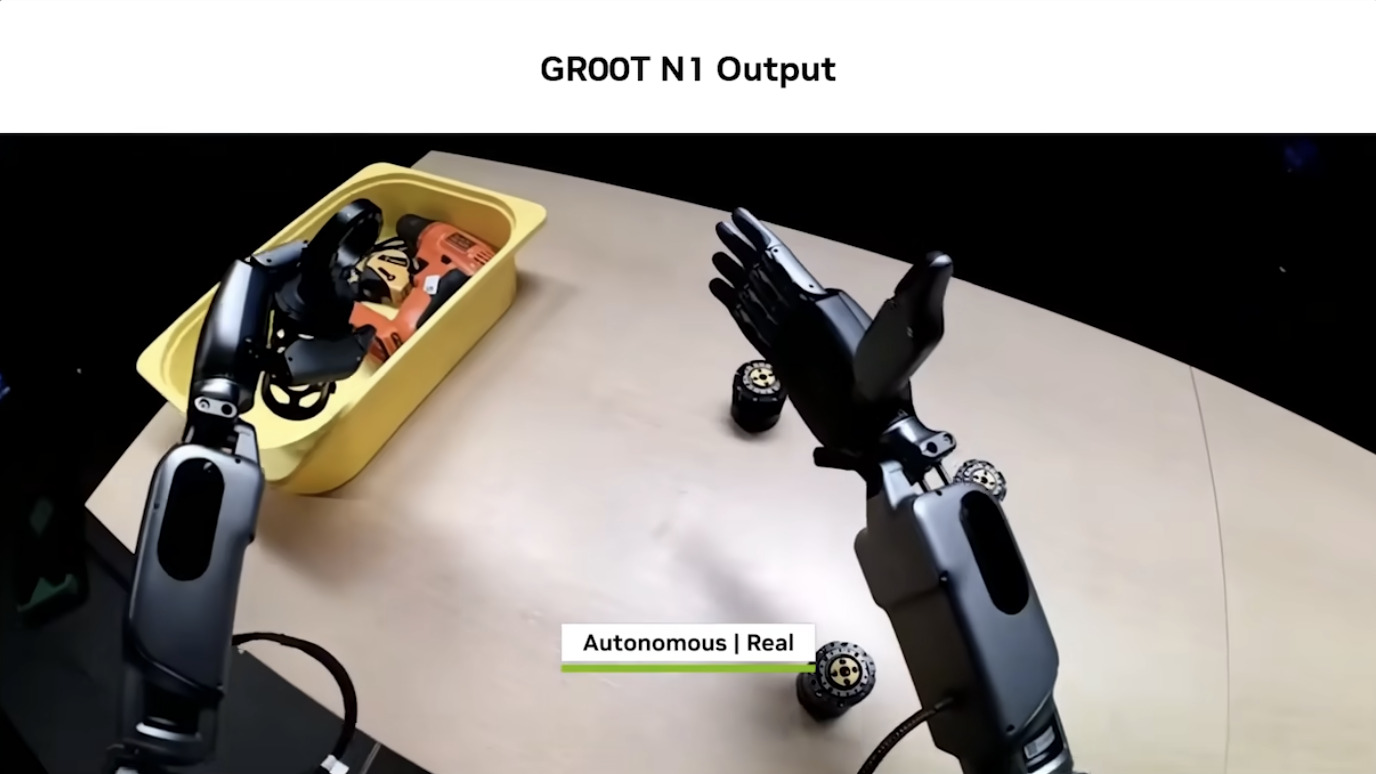
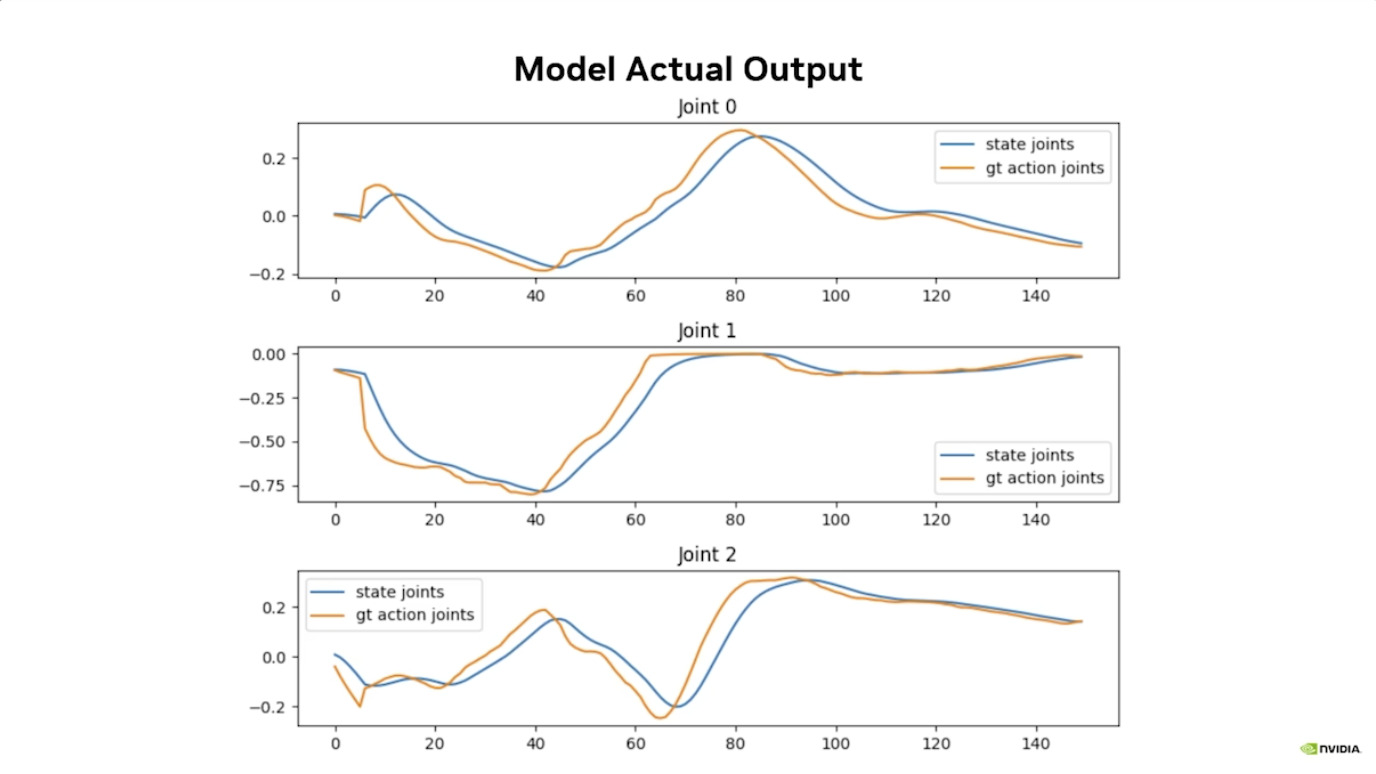
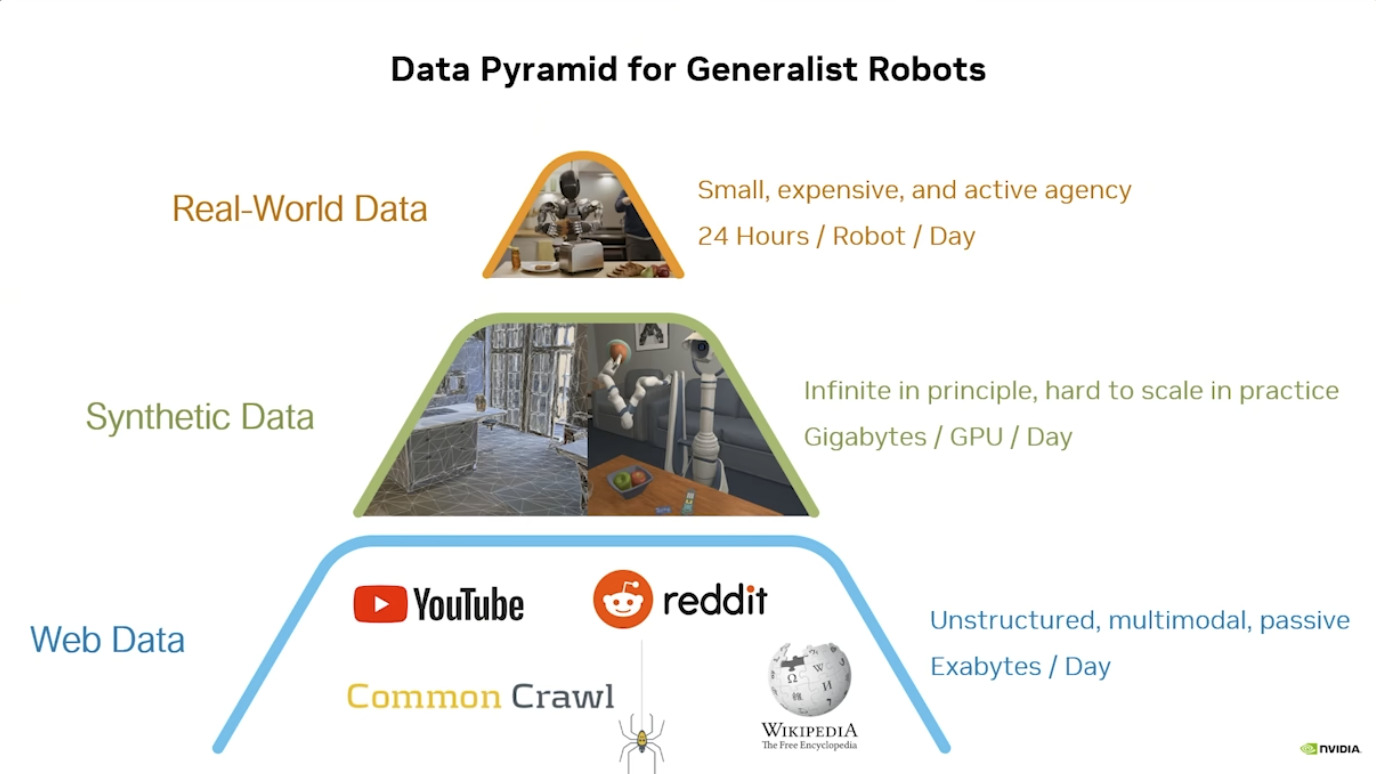
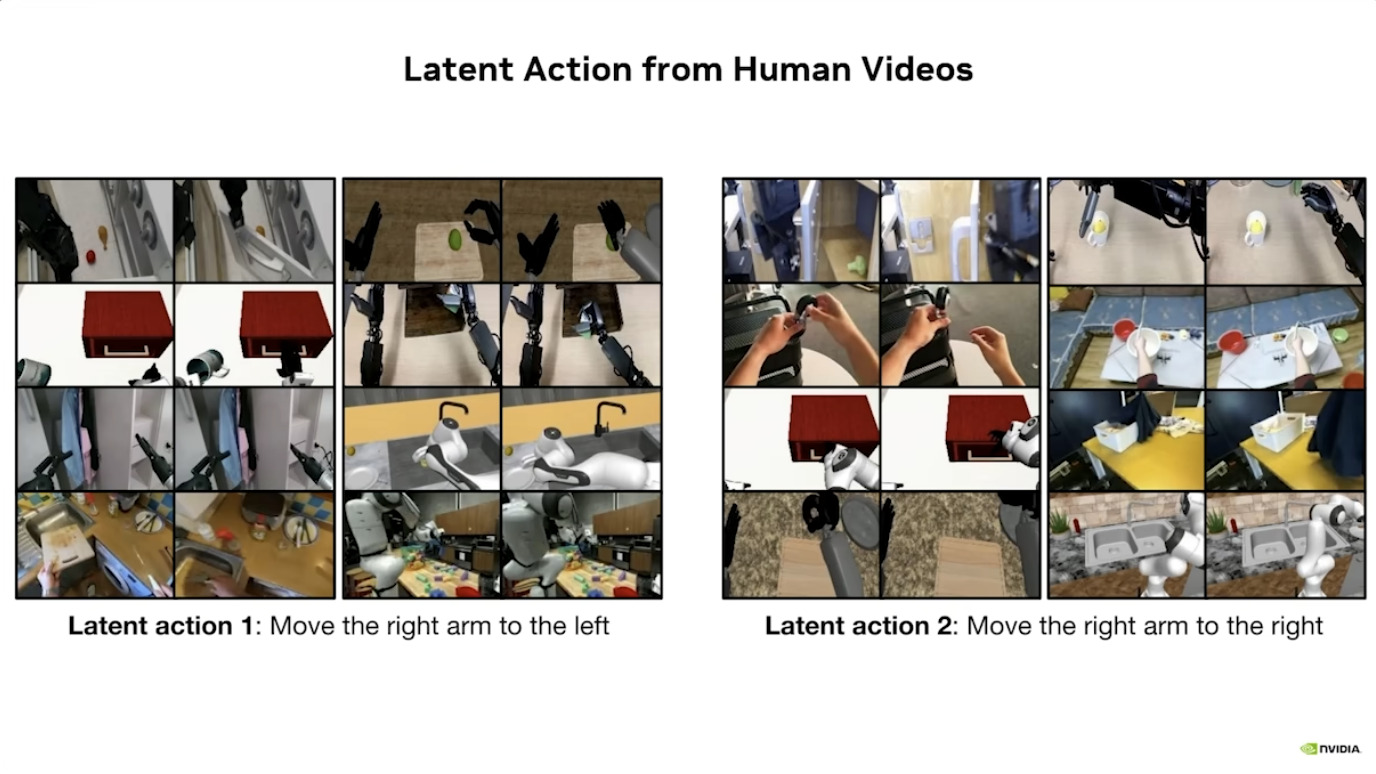
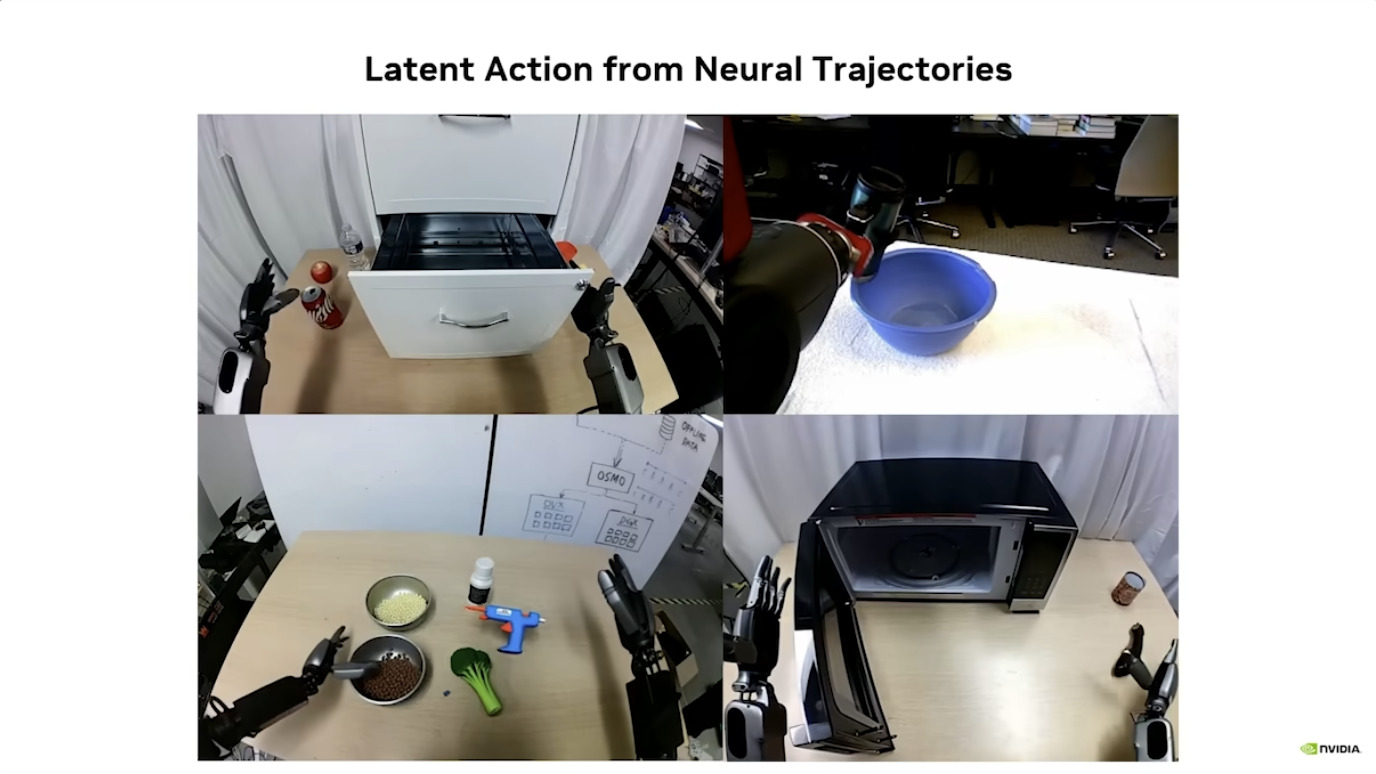
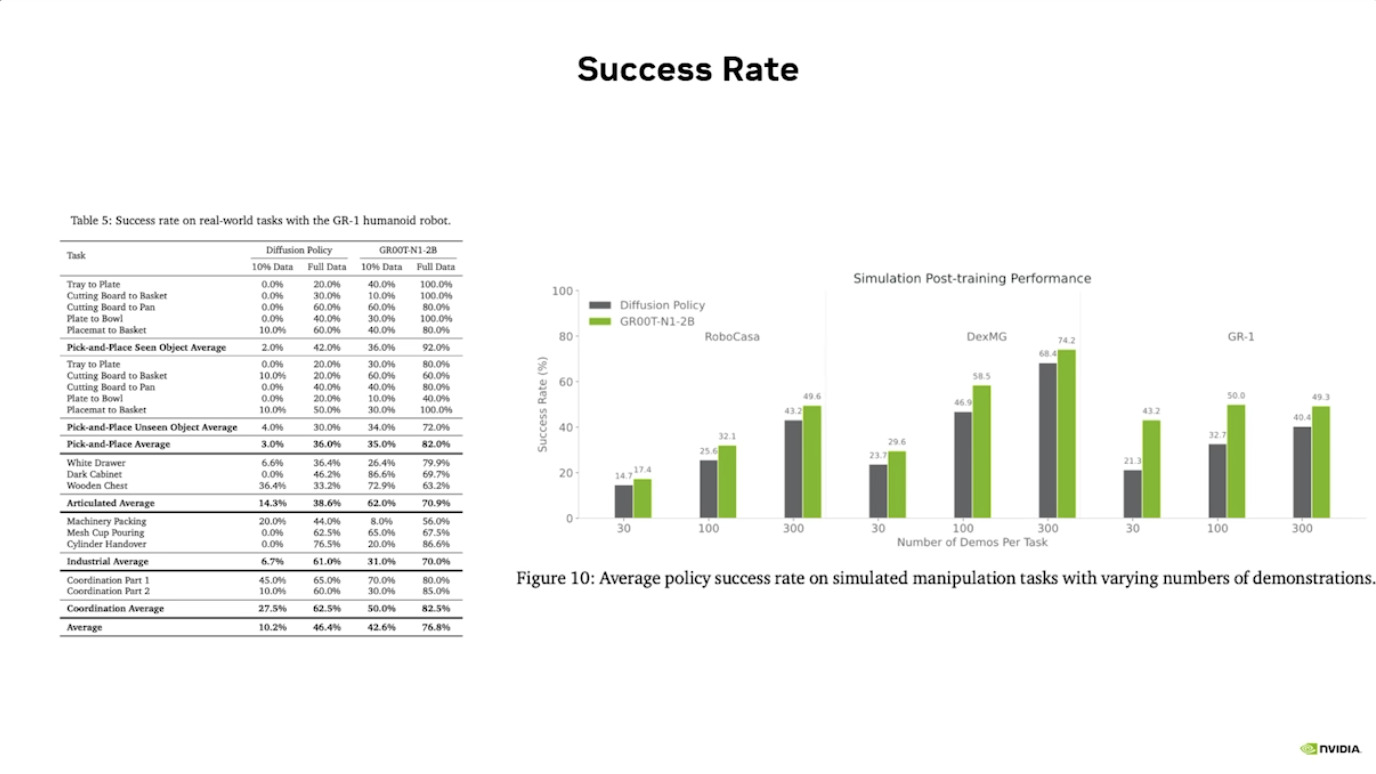
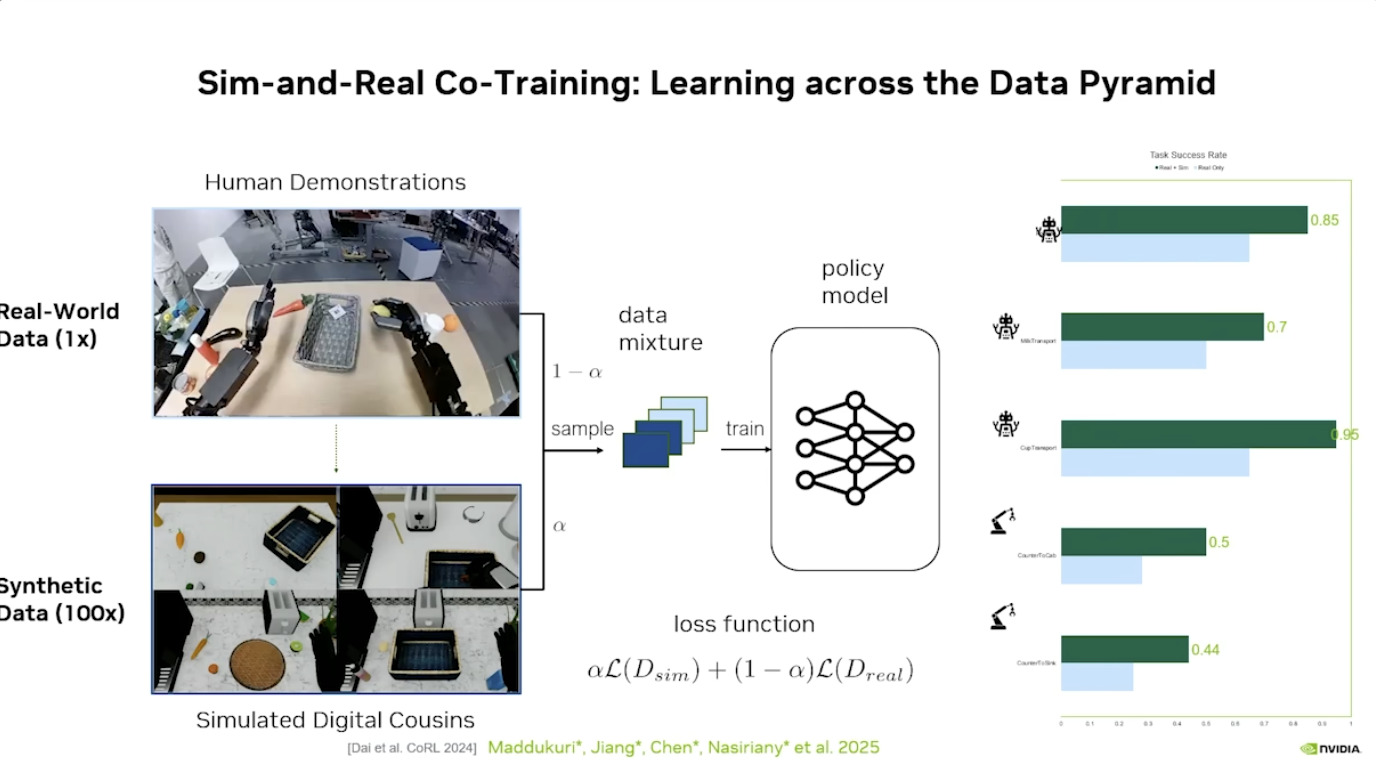
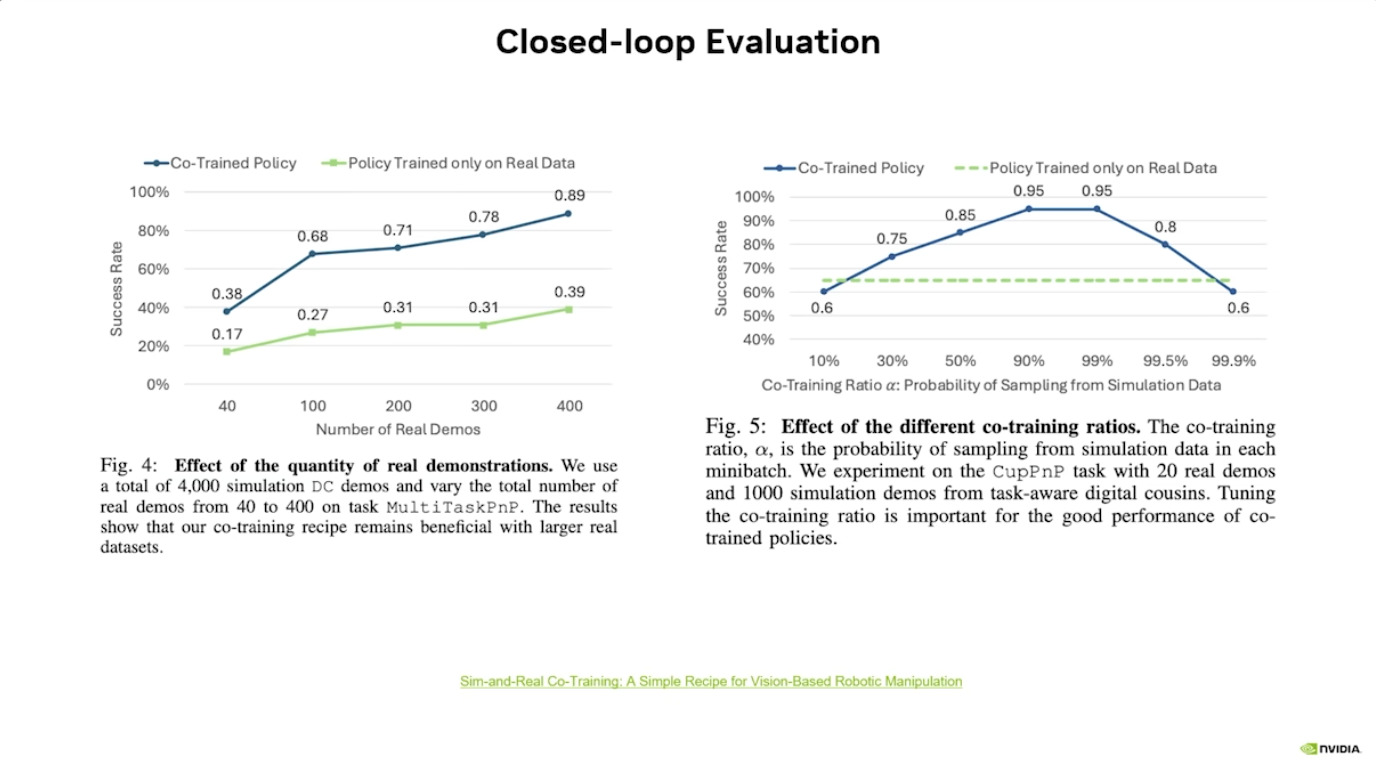
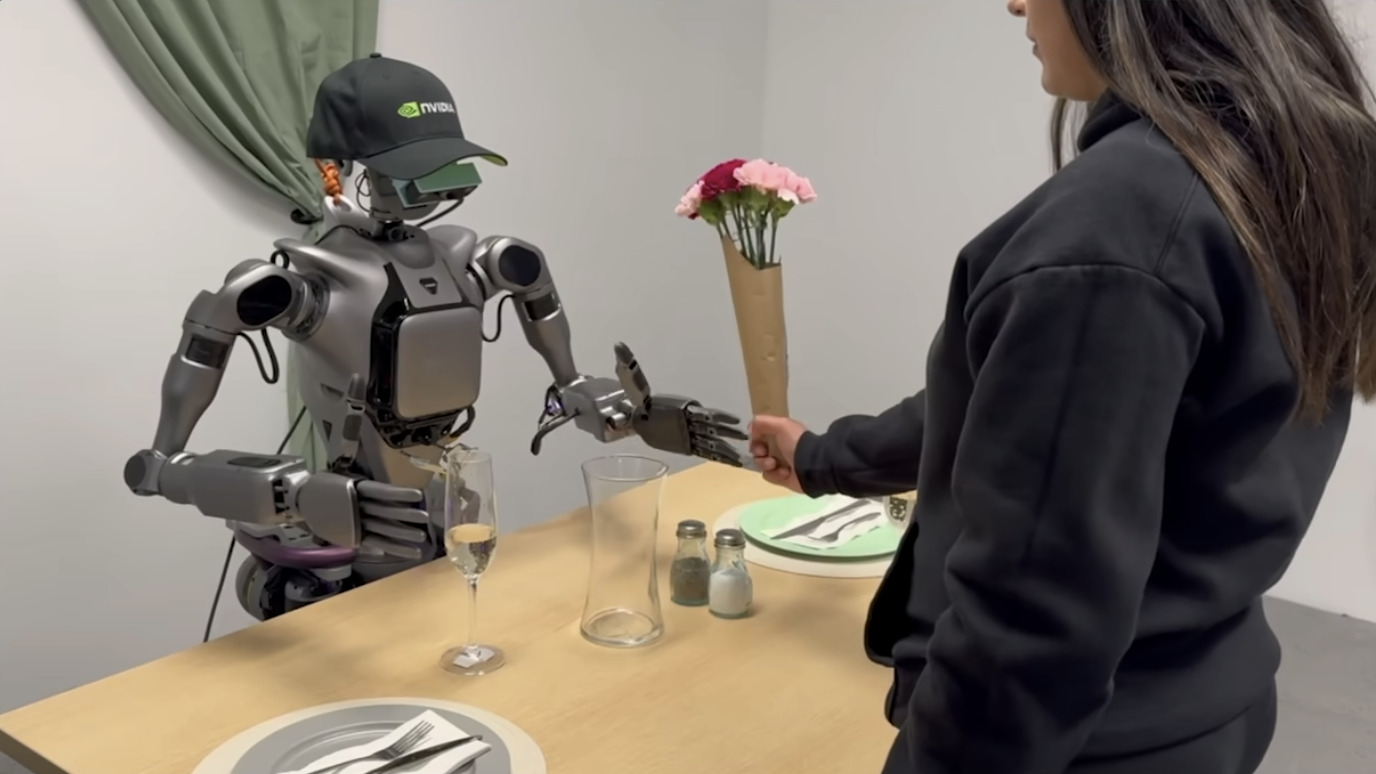
本文档概述了 NVIDIA Isaac GROOT N1,一个专为具身人工智能(Physical AI)设计的人形机器人基础模型。该系统通过三个核心原则运作:泛化能力双系统架构(结合高层认知与低层控制),以及一个涵盖现实世界数据、合成数据和网络数据的数据金字塔。 Isaac GROOT N1 利用大量训练数据来驱动人形机器人进行通用型操作,并通过 NVIDIA 的生态系统,包括 OmniverseIsaac Lab 进行模拟与部署。推荐的的微调方法是:收集真实数据,也要生成对应比例的模拟数据

Isaac GROOT Overview

Isaac GROOT N1 - Architecture

Isaac GROOT N1 - Data

Isaac GROOT N1 - Evaluation

Inference Benchmark

参考资料

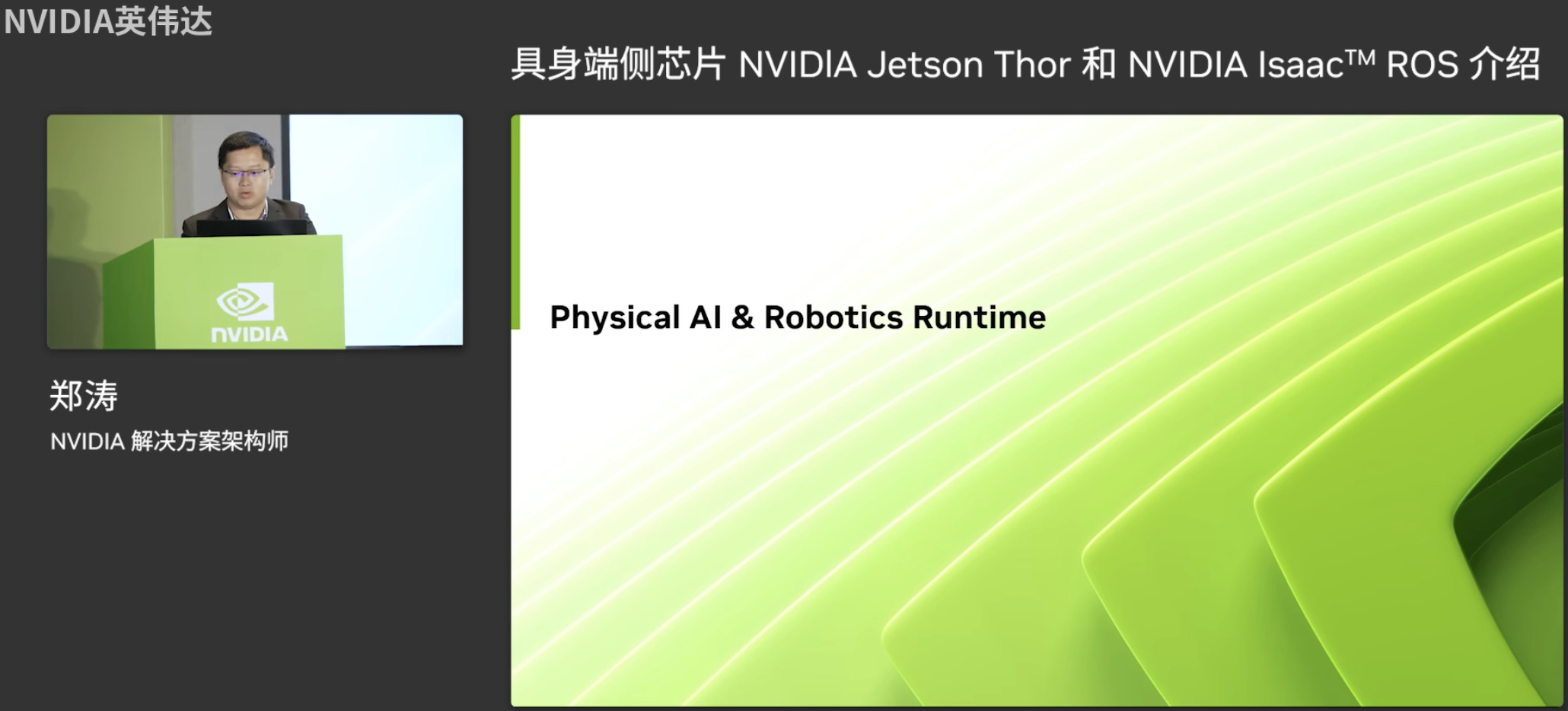
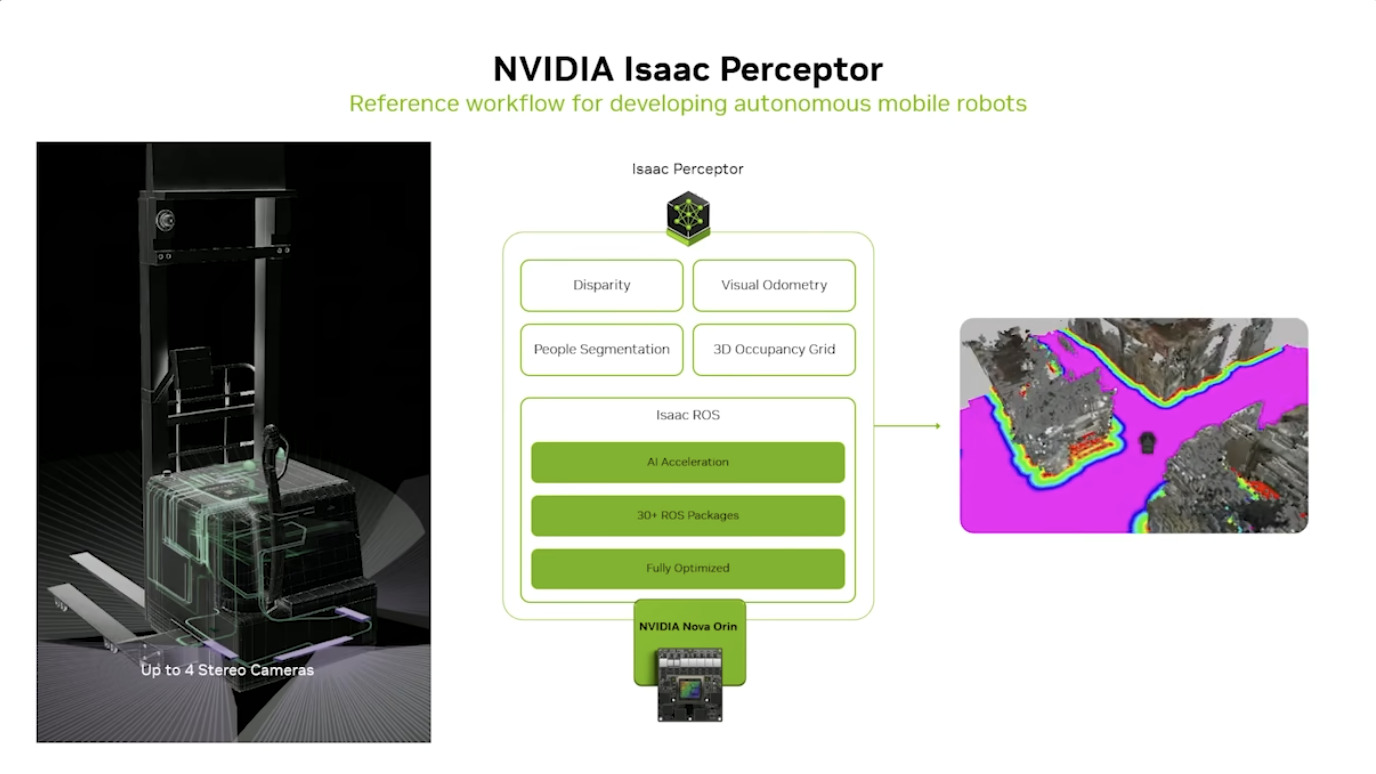
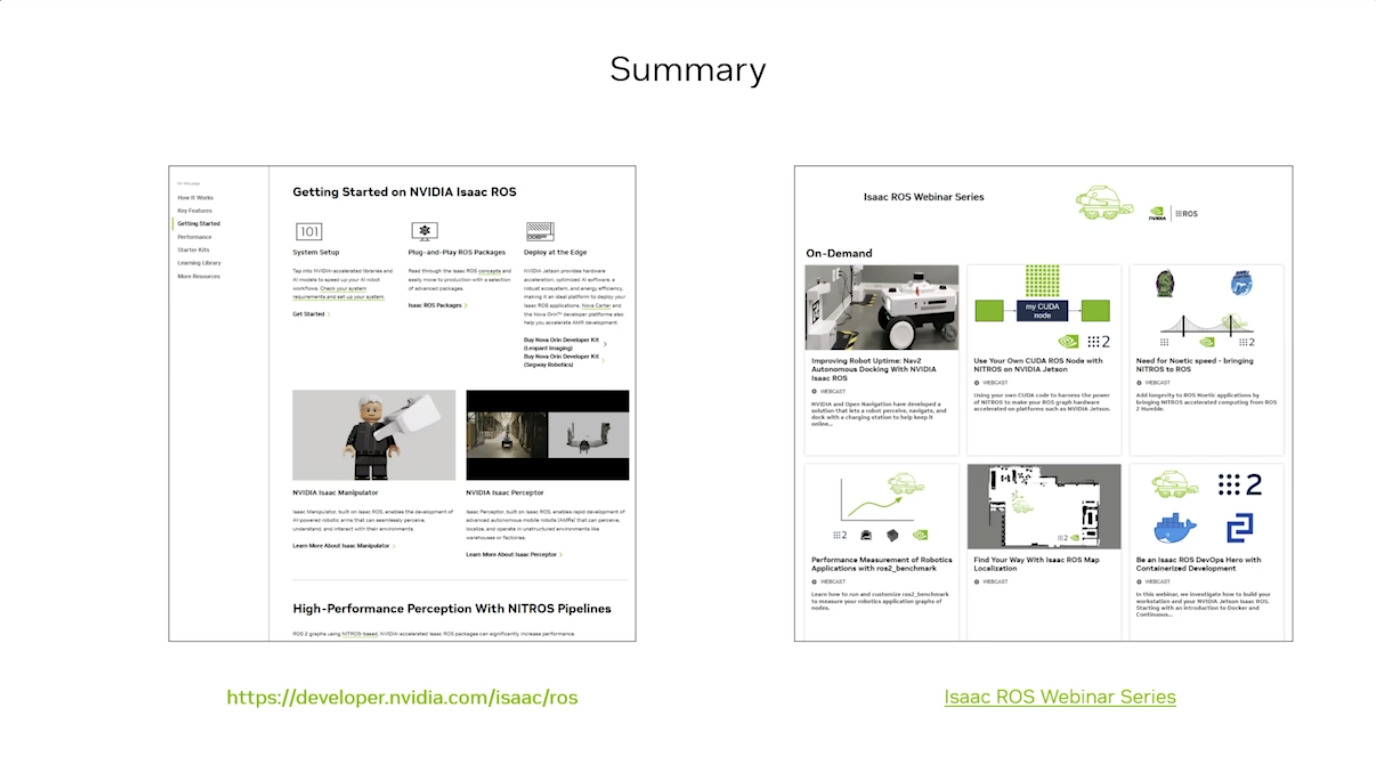
具身端侧芯片 NVIDlA Jetson Thor 和 NVIDIA Isaac ROS 介绍

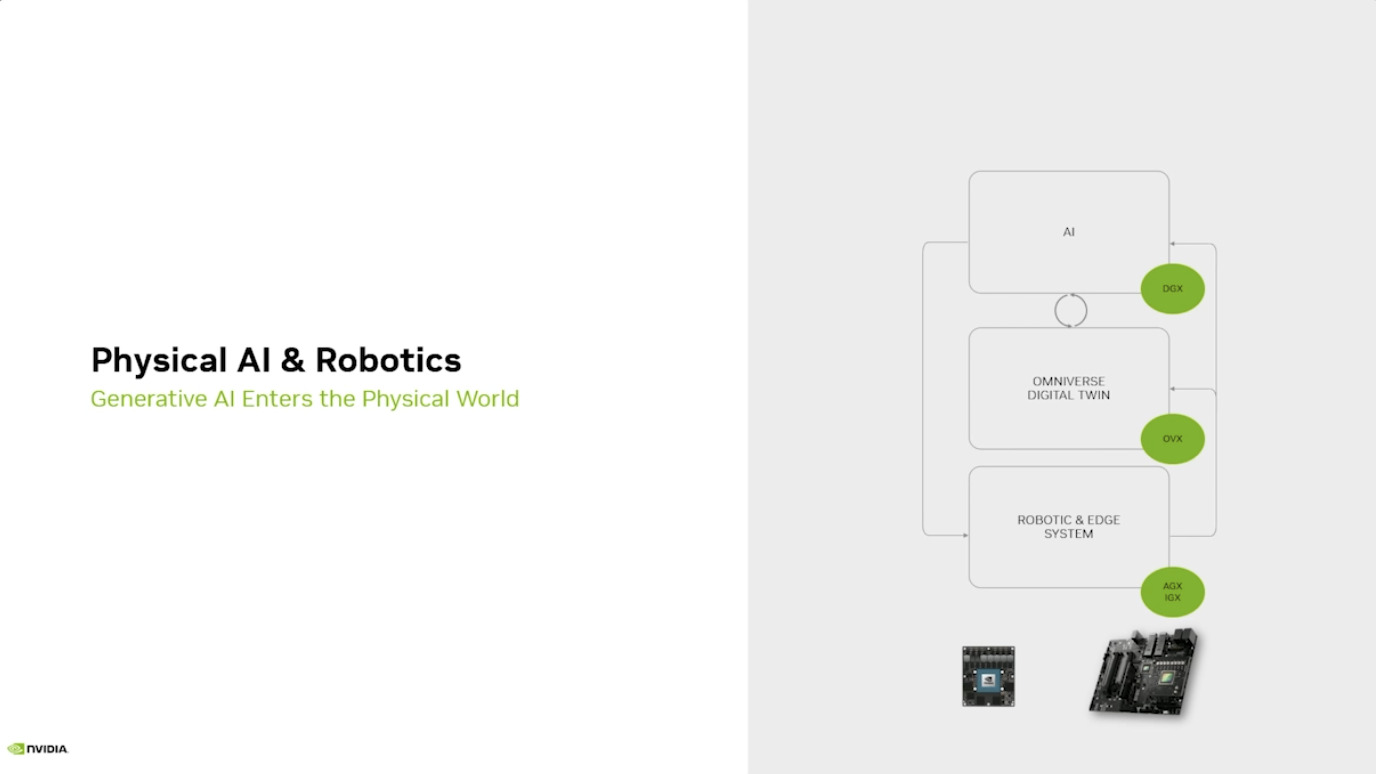
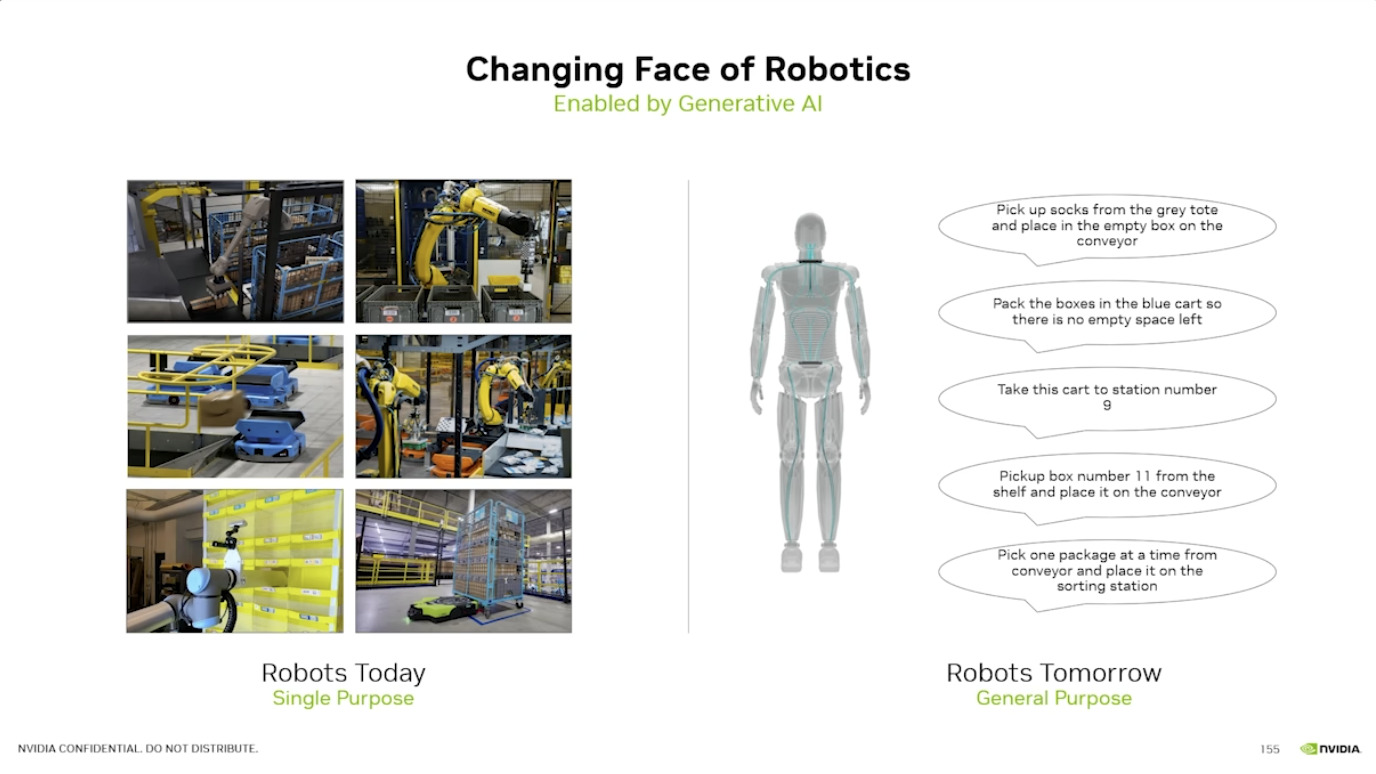
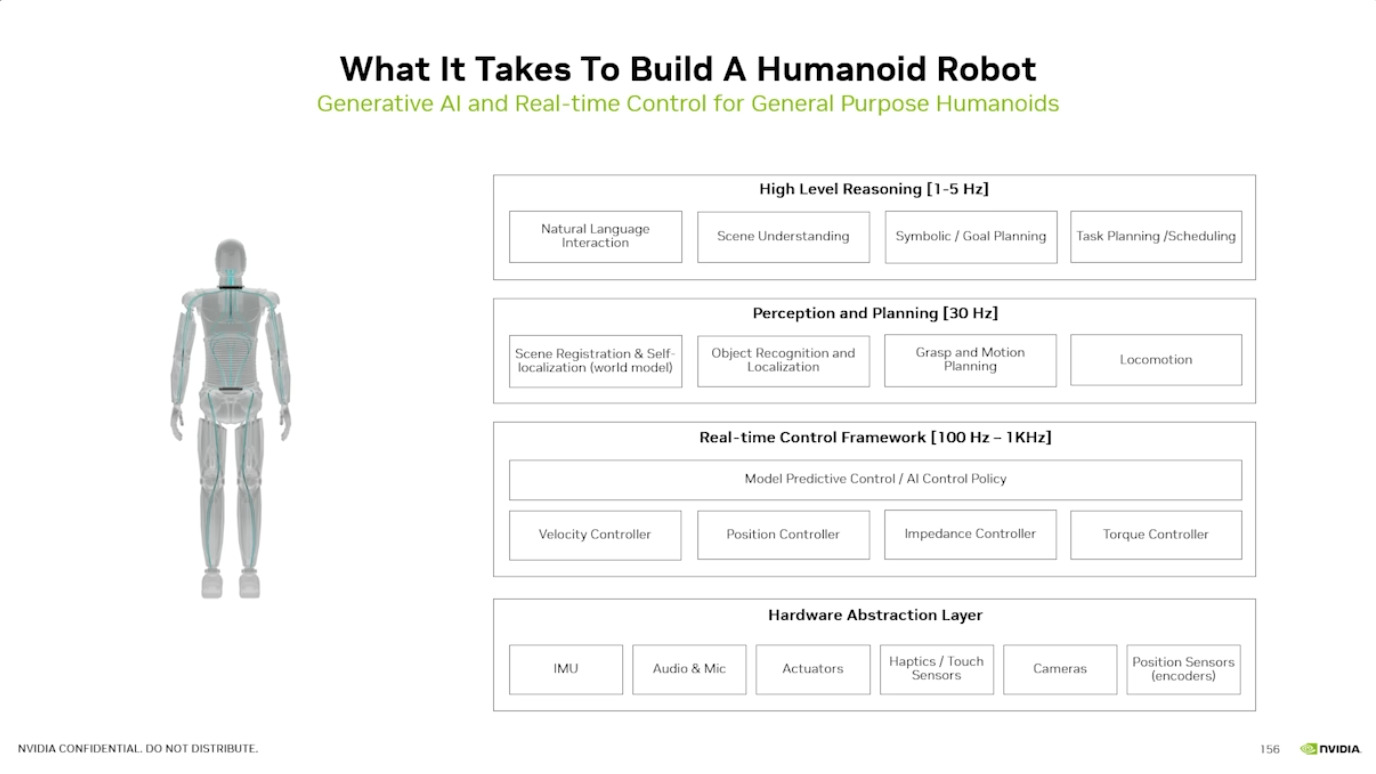
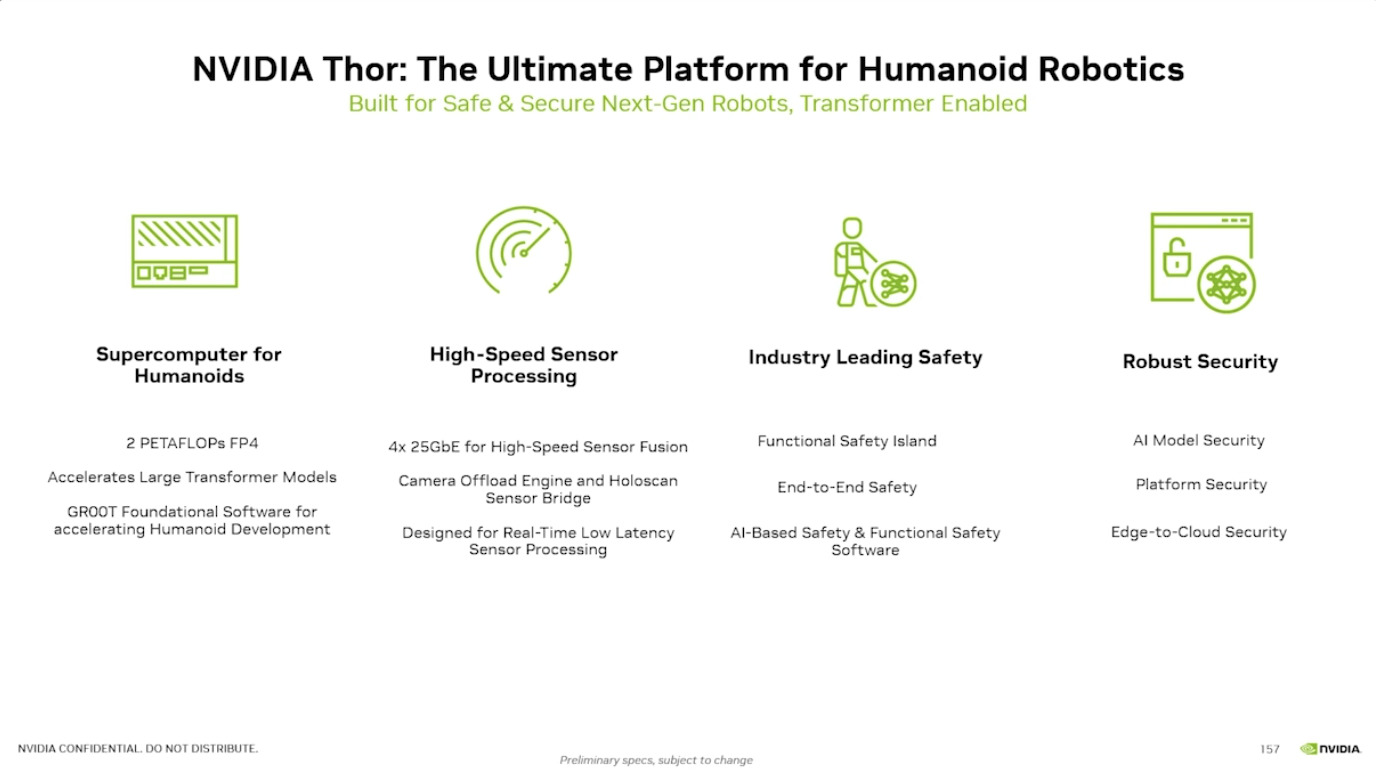
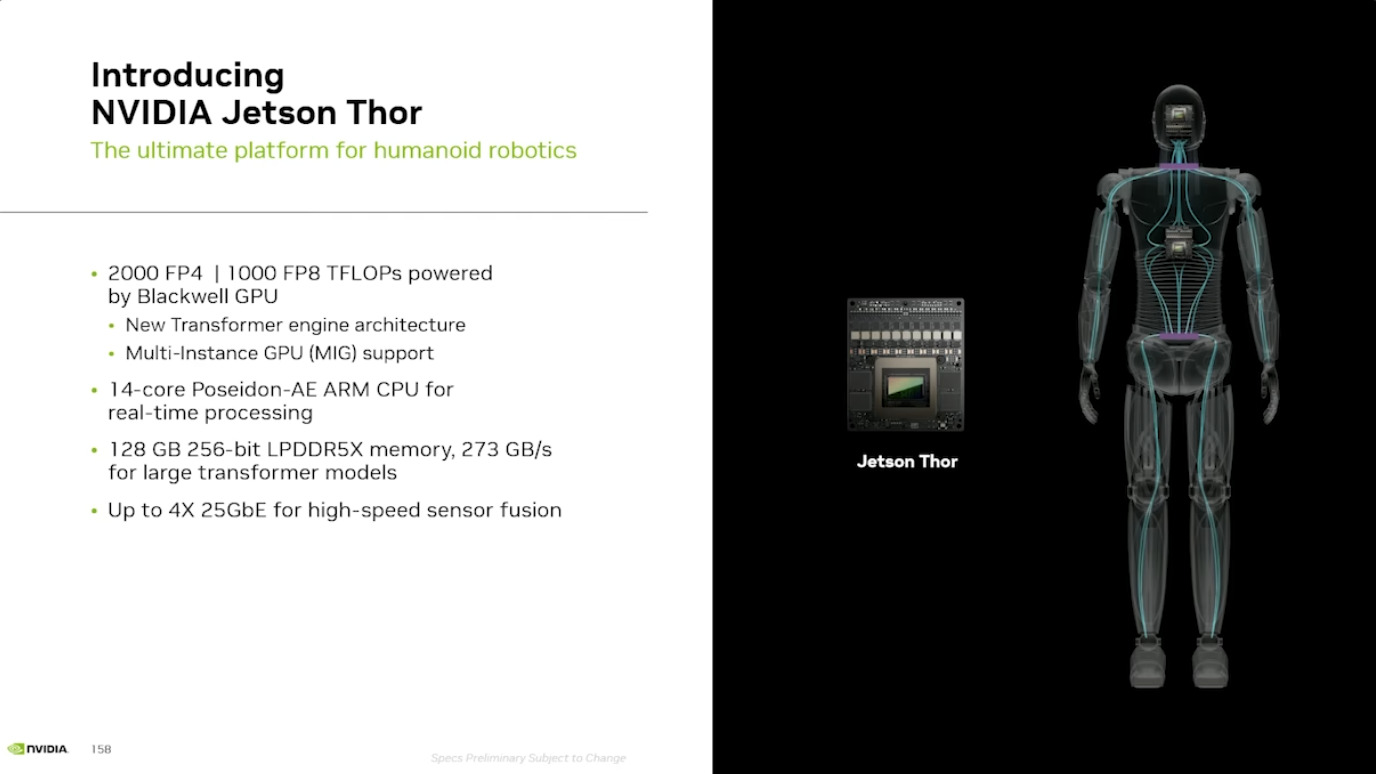
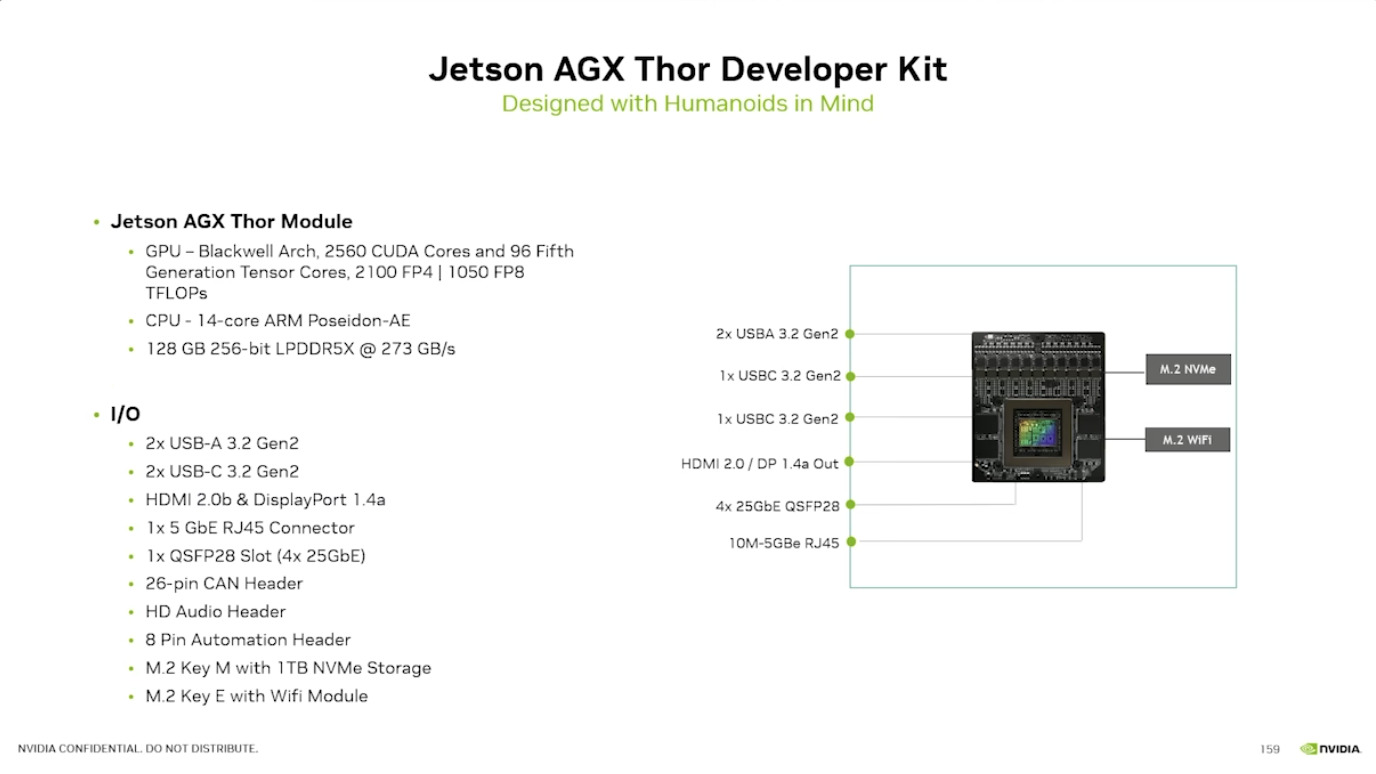
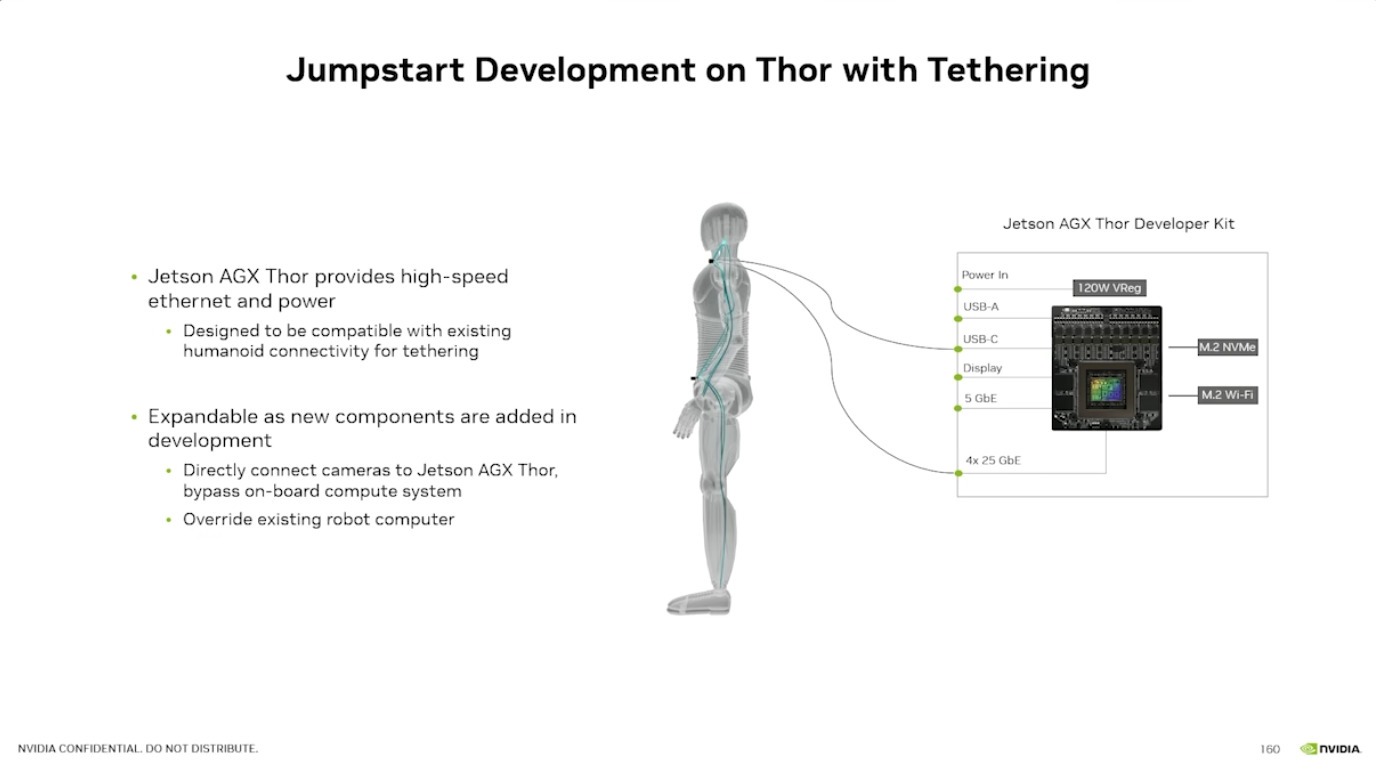
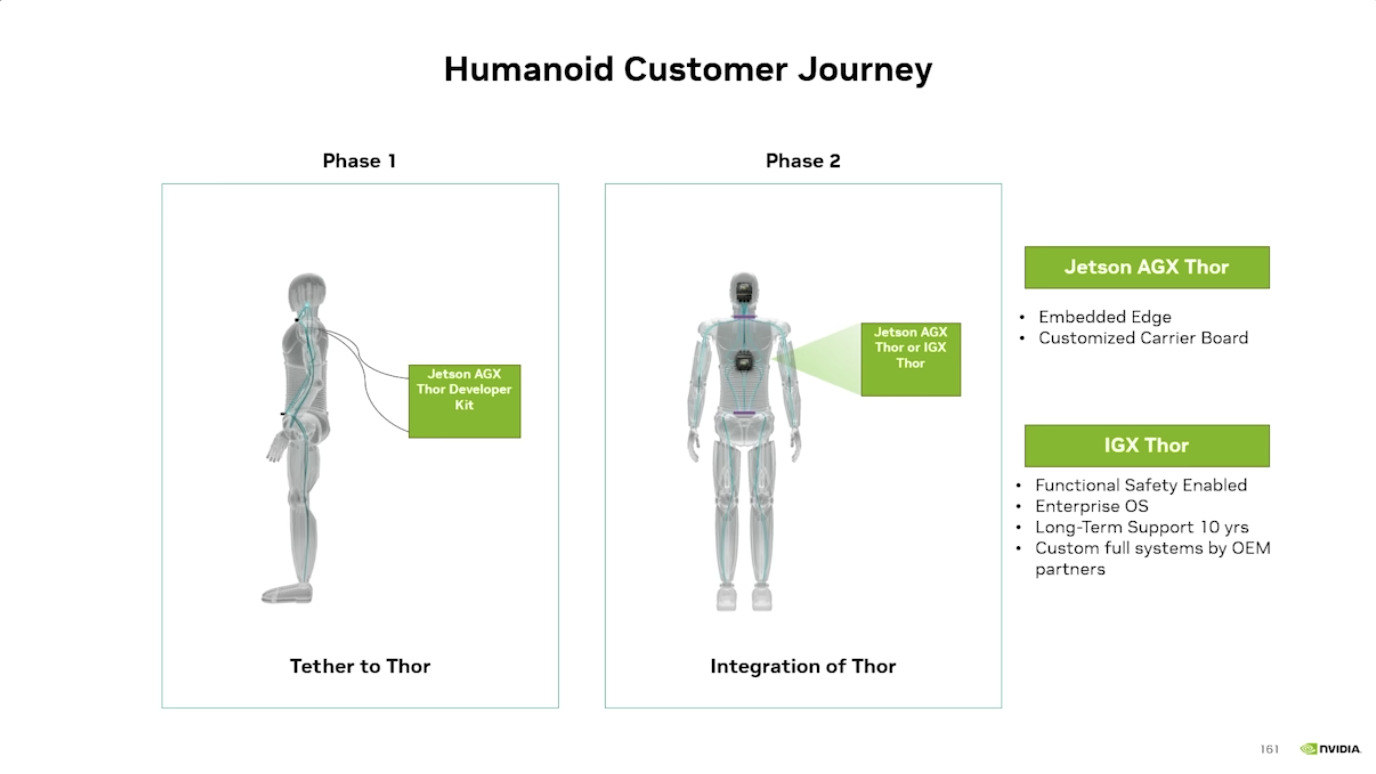
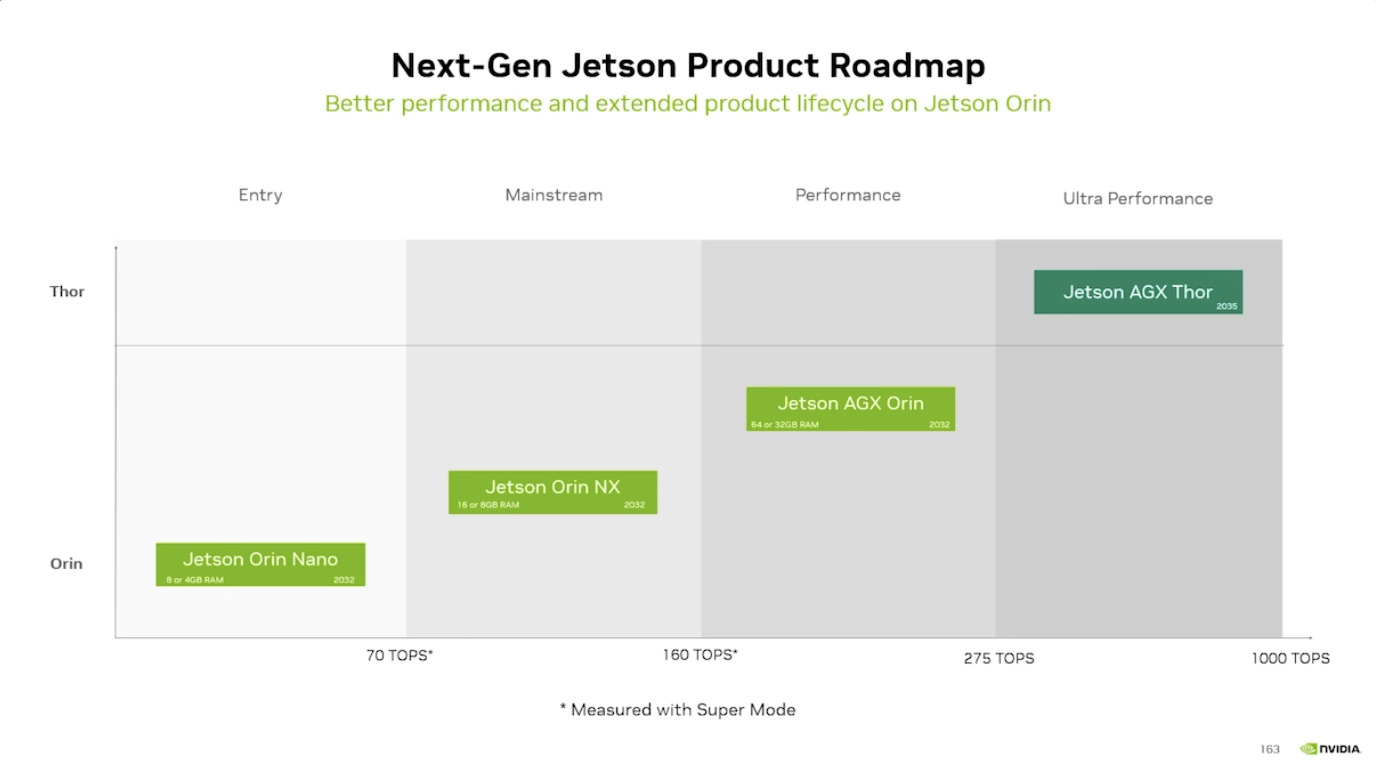
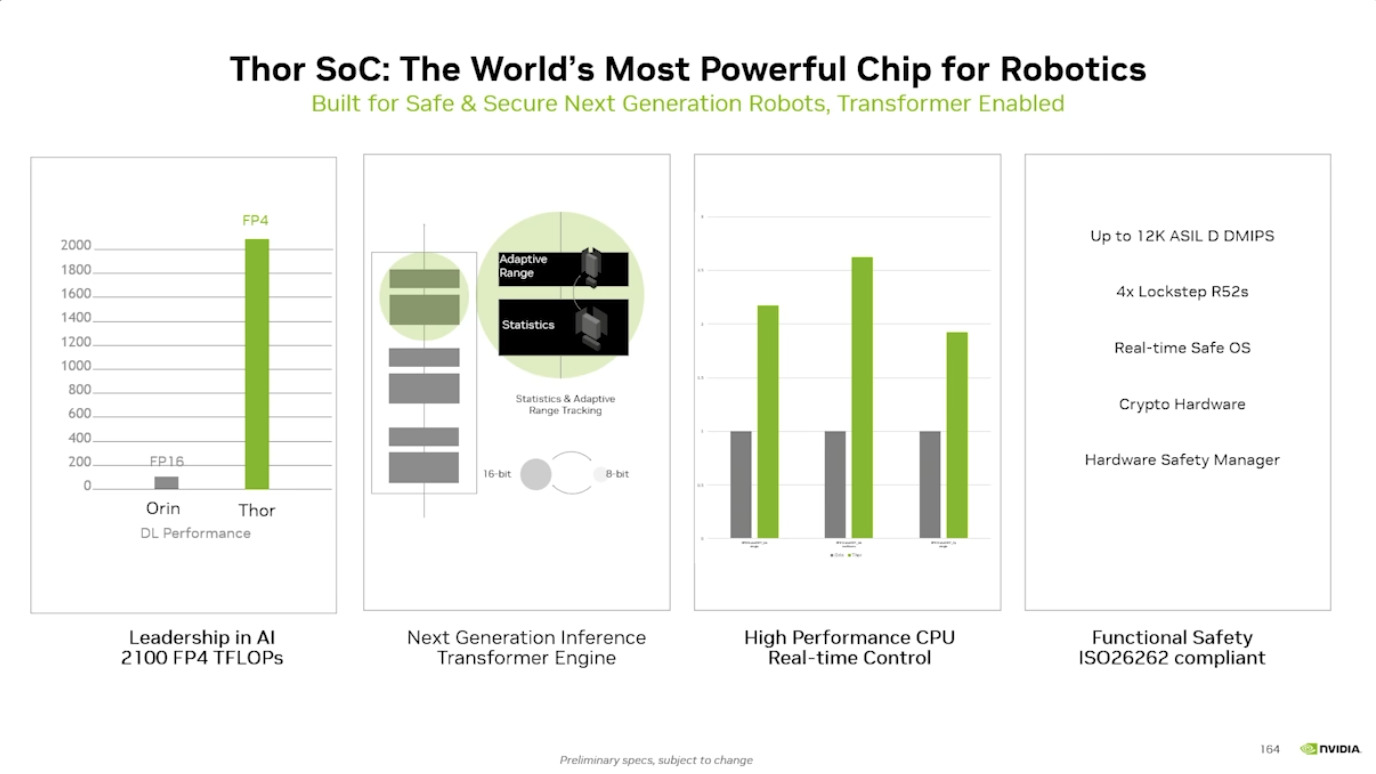
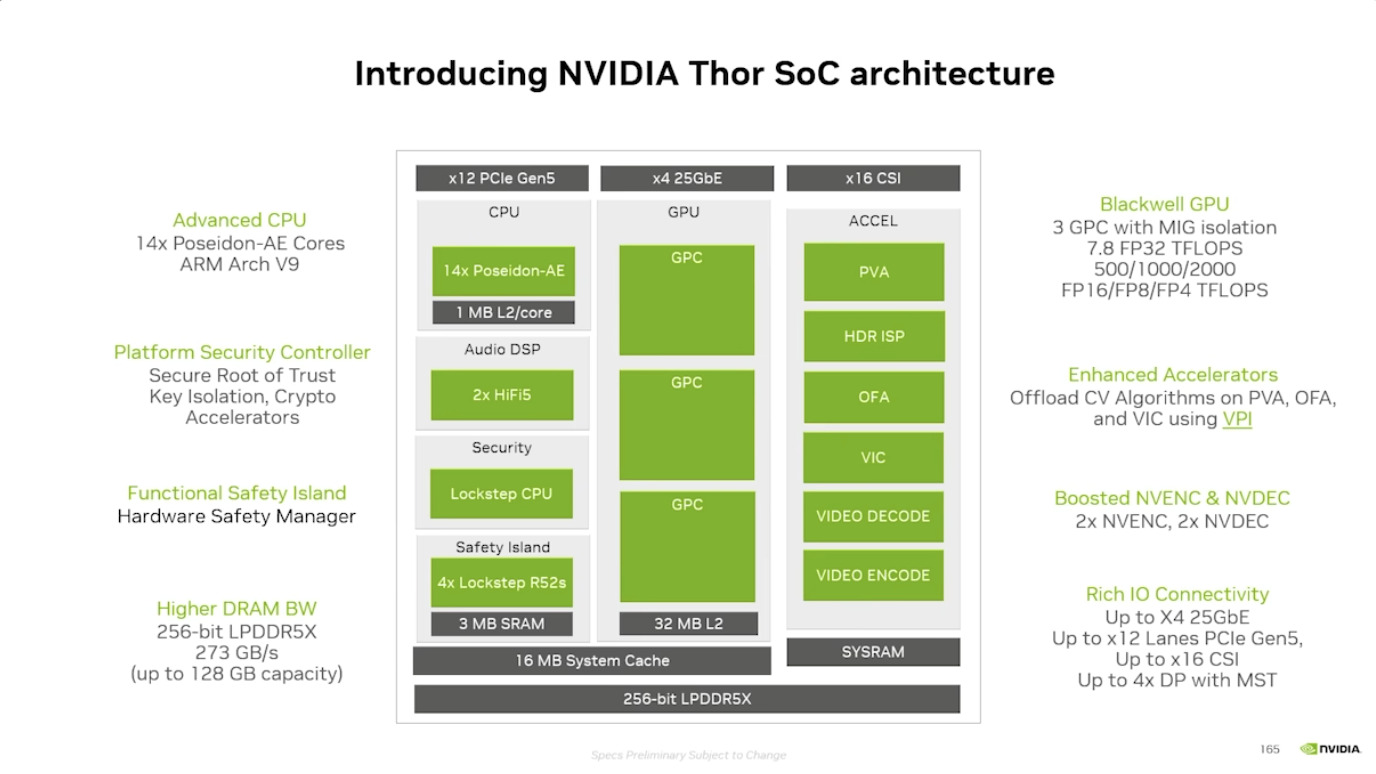
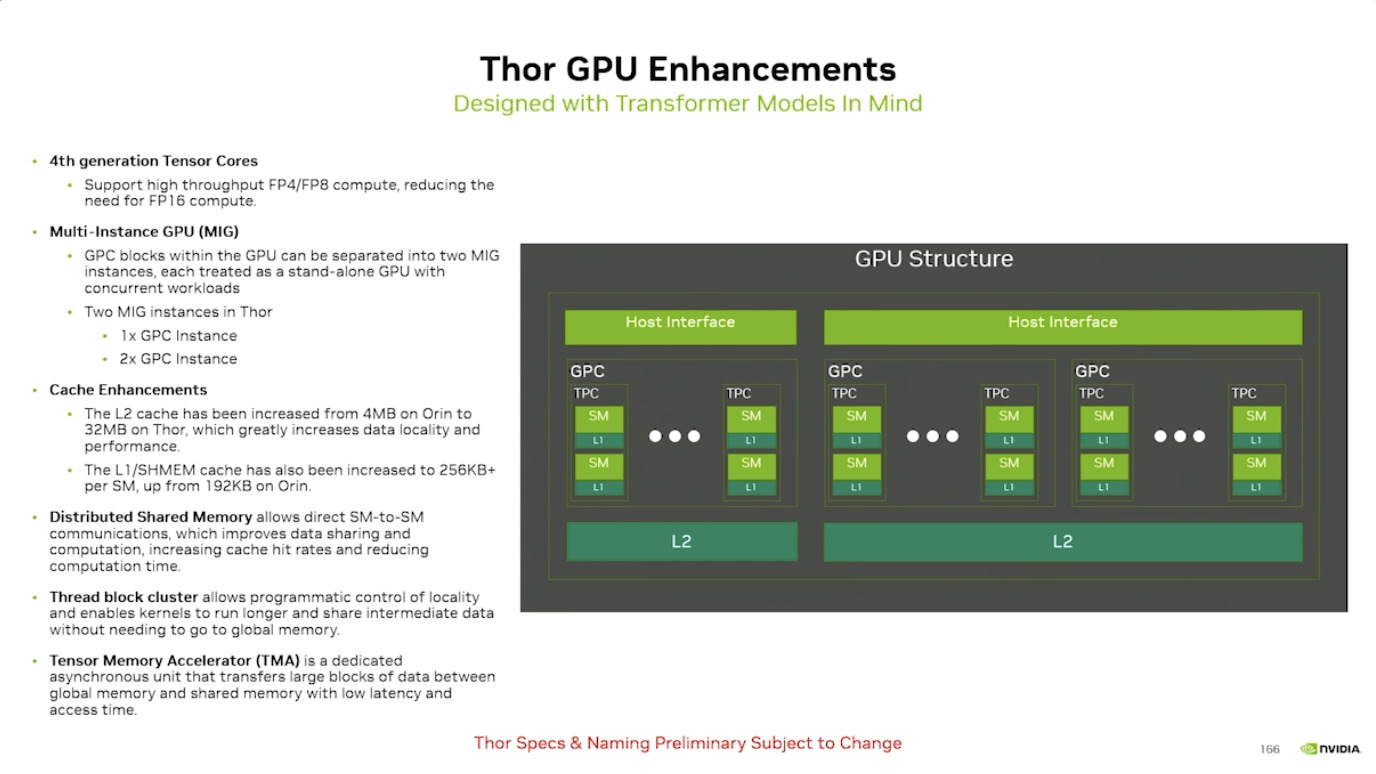
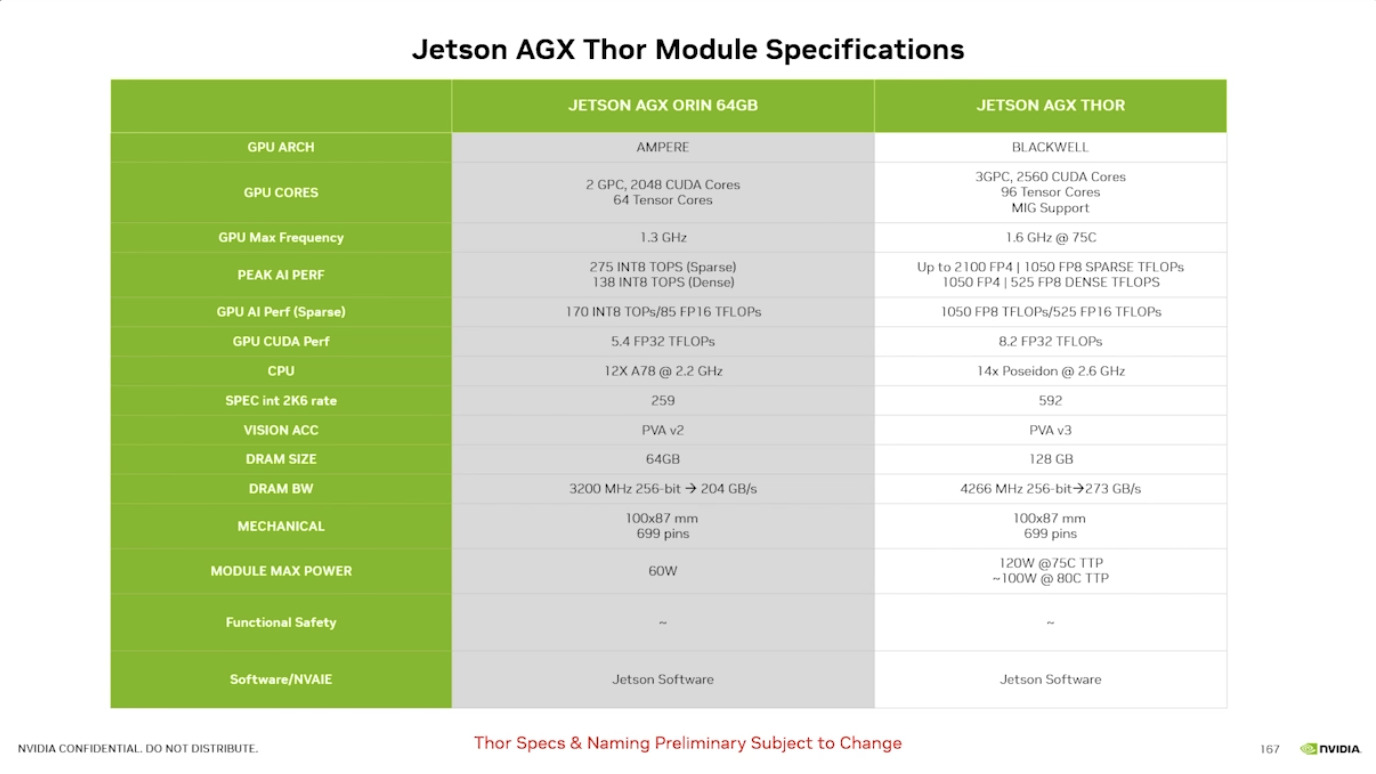
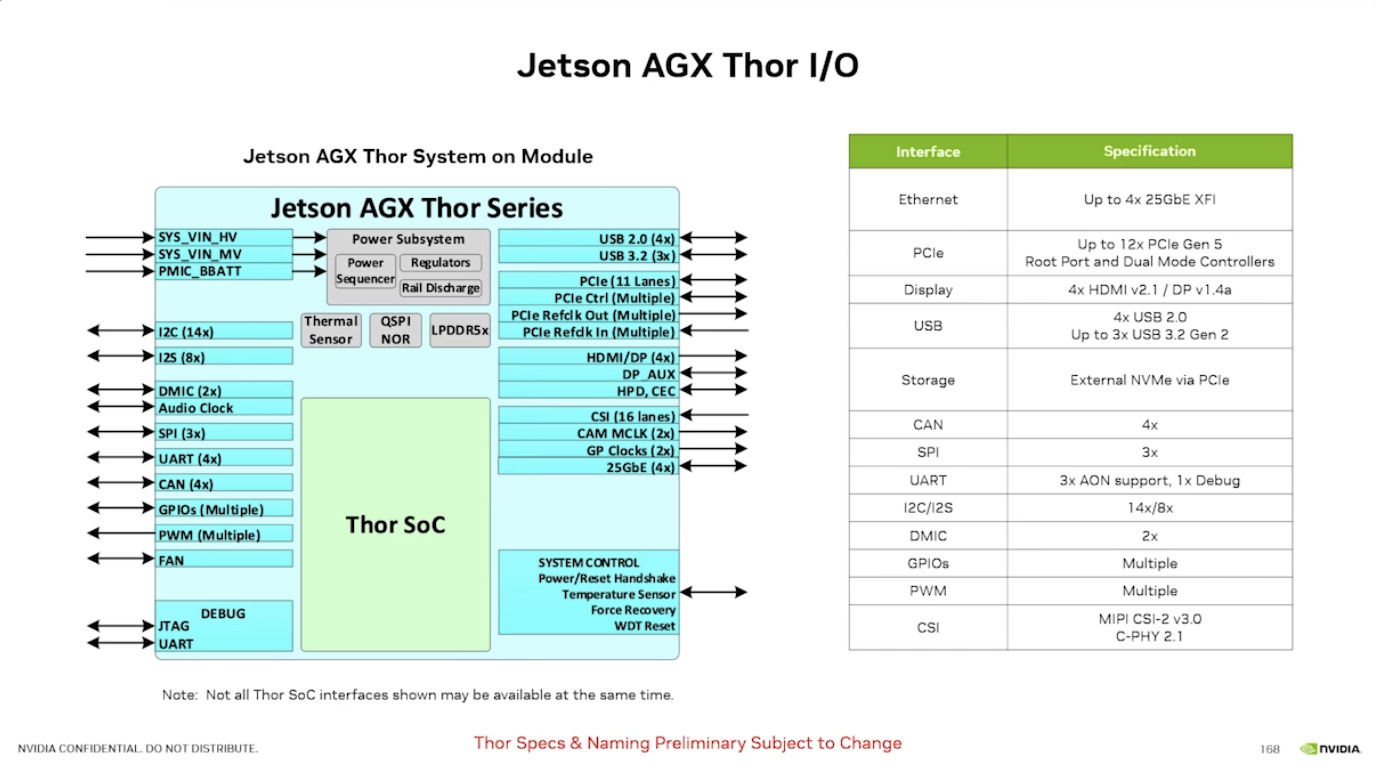
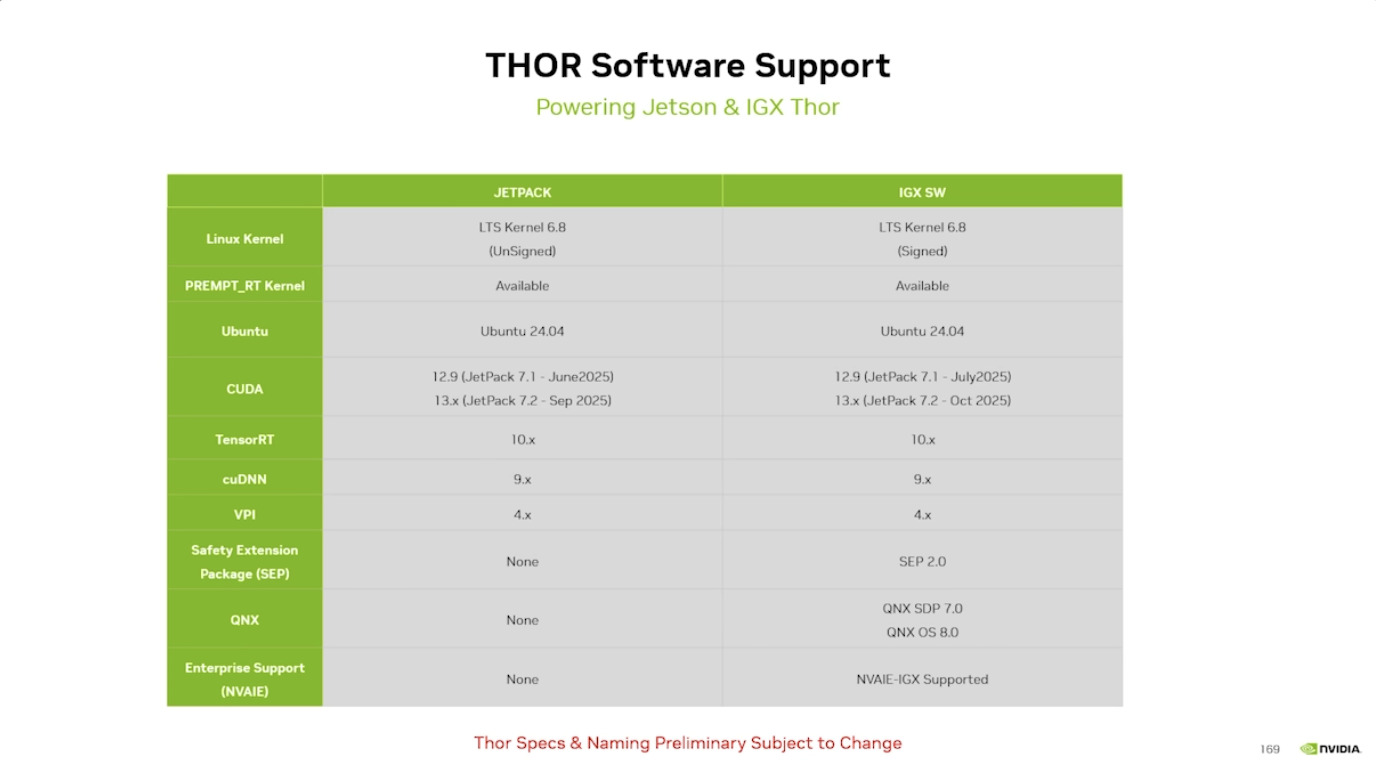
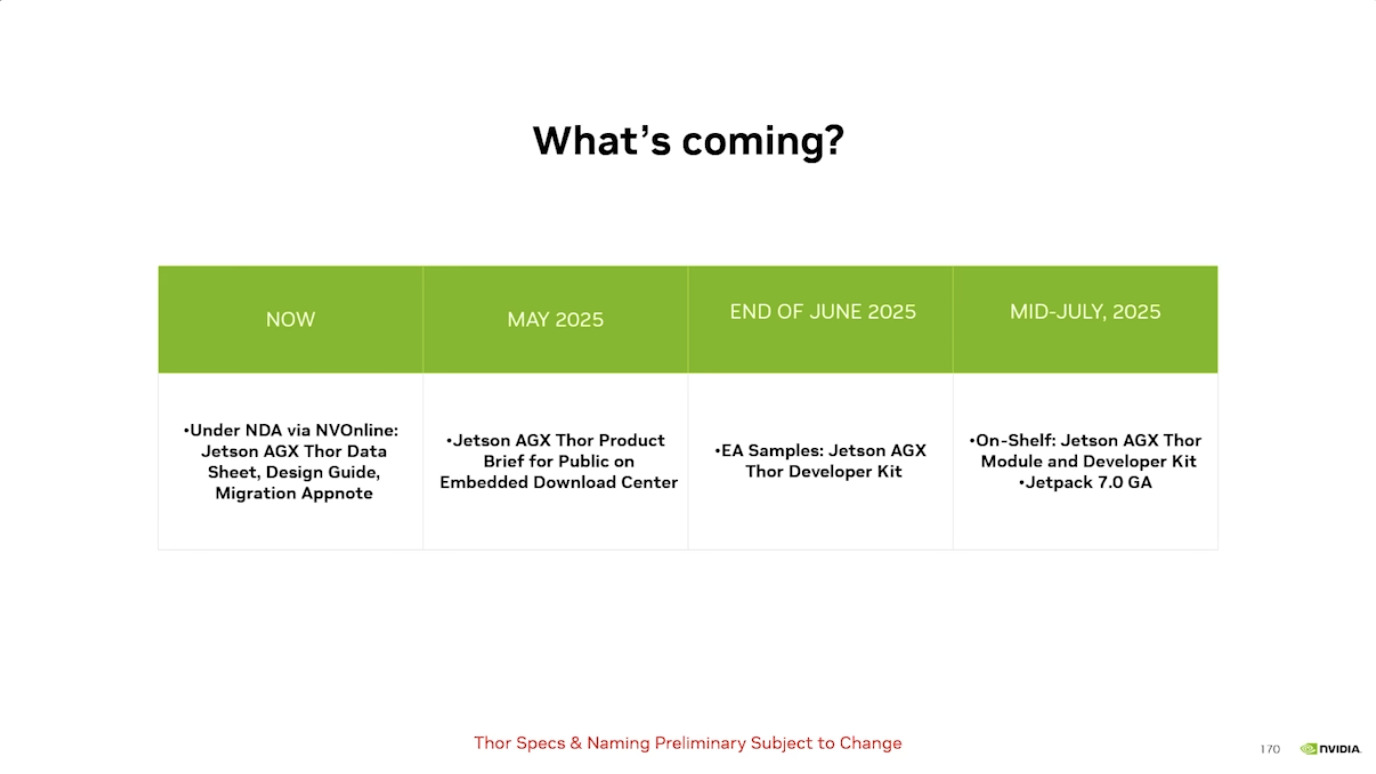
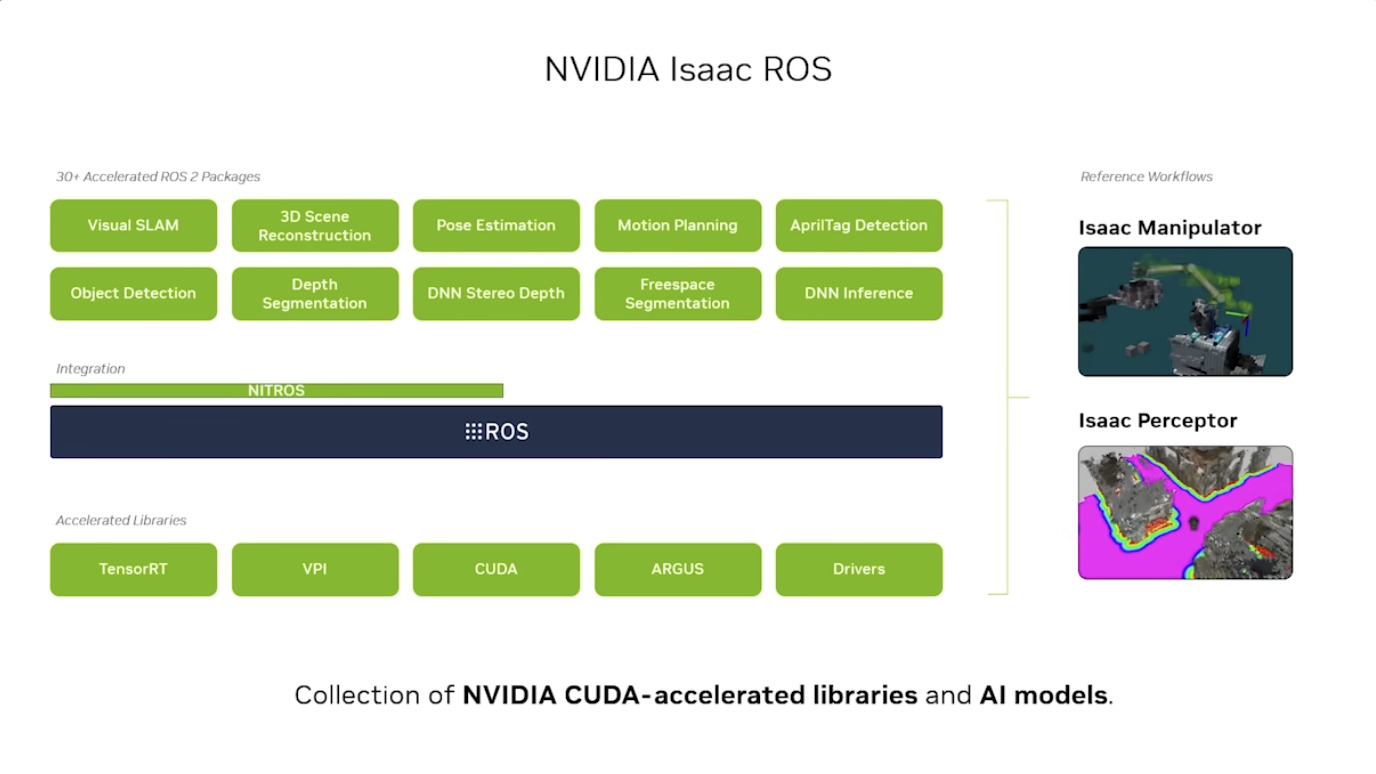
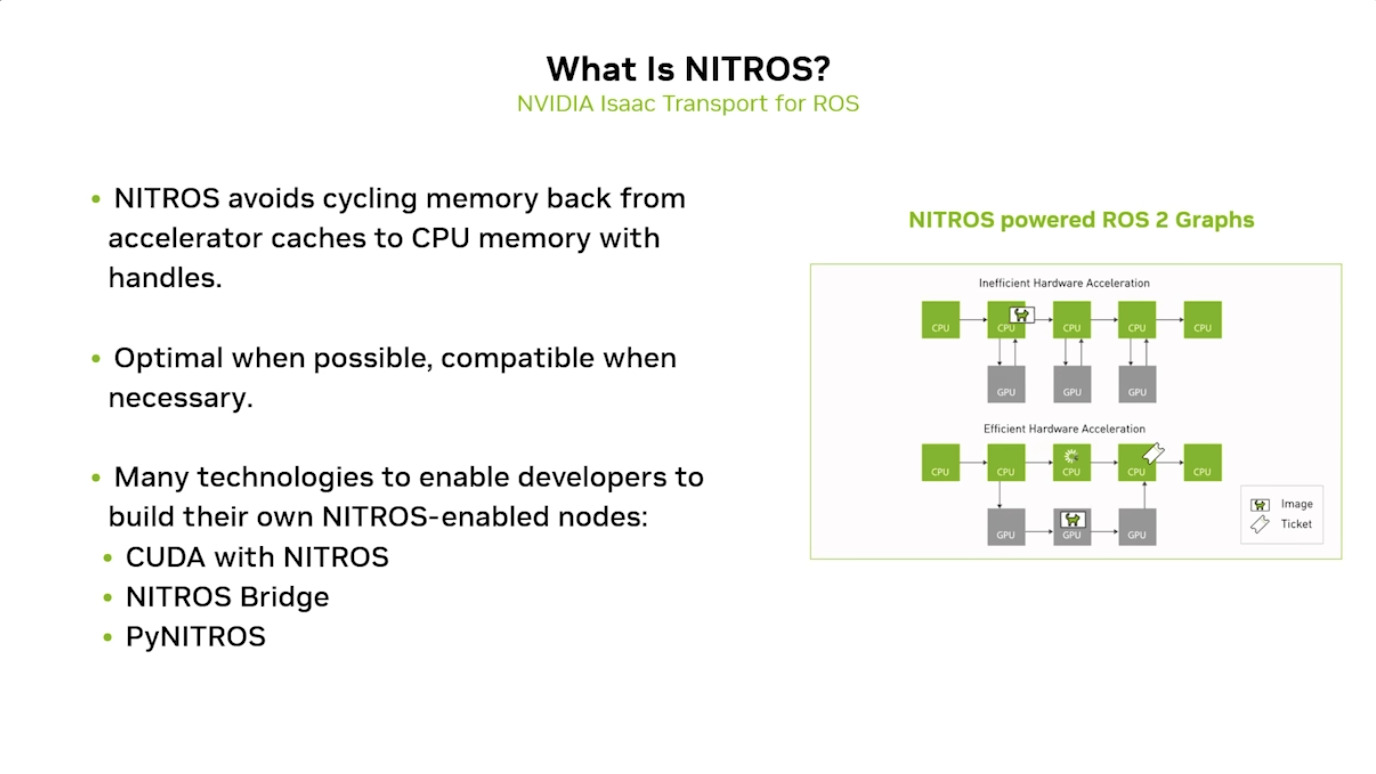
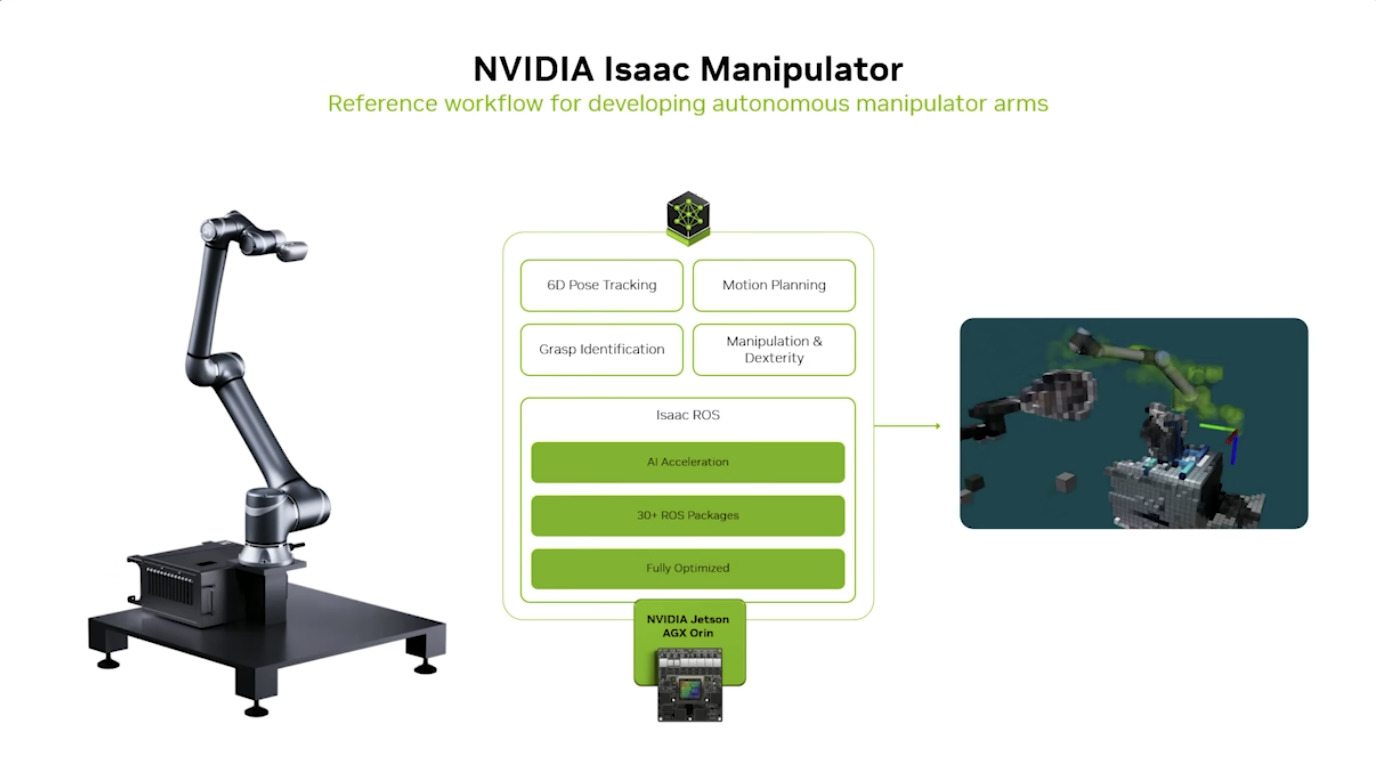
本文档详细介绍了NVIDIA Jetson Thor,这是一款为下一代人形机器人设计的强大计算平台,其特点包括卓越的AI性能、高速传感器处理、行业领先的安全性和强大的安全性。此外,文档还介绍了NVIDIA Isaac ROS,一个利用CUDA加速库和AI模型加速机器人开发的软件框架,并提及了NITROS以优化ROS 2的硬件加速。最后,还展示了Jetson AGX Thor开发套件和未来产品路线图,强调了该技术在复杂机器人应用中的应用,例如自主机械臂和移动机器人。

Physical Al & Robotics

AGX Thor Product Overview

Isaac ROS for Robot Development

参考资料

TensorRT-LLM 大模型推理

[TensorRT-LLM][TensorRT-LLM]

TensorRT-LLM 为用户提供了易于使用的 Python API 来定义大型语言模型 (LLM) 并构建包含最先进优化的 TensorRT 引擎,以便在 NVIDIA GPU 上高效地执行推理。 TensorRT-LLM 还包含用于创建执行这些 TensorRT 引擎的 Python 和 C++ 运行时的组件。

Build TensorRT-LLM

# TensorRT-LLM uses git-lfs, which needs to be installed in advance.
apt-get update && apt-get -y install git git-lfs

git clone https://github.com/NVIDIA/TensorRT-LLM.git
cd TensorRT-LLM
git submodule update --init --recursive
git lfs install
git lfs pull

make -C docker release_build

Ubuntu 上将 NVIDIA GPU 切换为 Intel 集成显卡 IGD

IGD(Integrated Graphics Device)

操作系统:Ubuntu 18.04,主机有一张 NVIDIA 的独立显卡 GP106 [GeForce GTX 1060 6GB],还有 Intel 酷睿处理器 i5 8500 自带的集成显卡(Intel UHD Graphics 630)。为了更充分的使用独立显卡用于深度学习计算,需要把集成显卡用于显示。在这个过程中遇到了各种各样的问题:

  • 鼠标和键盘失灵。
  • 登录 X Window 时,输入正确的密码不能登录。

BIOS 设置

显卡设置

  • IGD 内置图形显示集成显卡
  • PEG 独立PCI Express接口图形显卡

选择 IGD,保存退出。

配置 X Window 显示显卡设备信息 lspci lspci -k | grep -EA3 'VGA|3D|Display' | | | | | - Only VGA is not good enough, | | | | | because Nvidia mobile adapters | | | | | are shown as 3D and some AMD | | | | | adapters are shown as Display. | | | | --------- Print 3 lines after the regexp match.

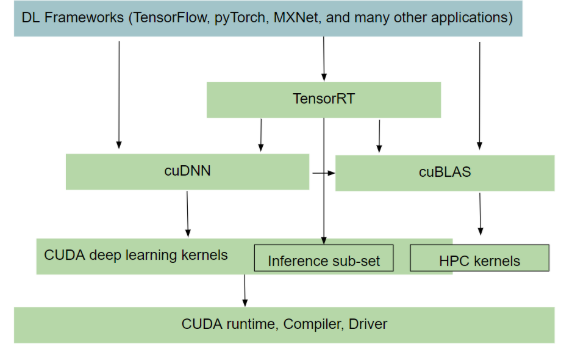
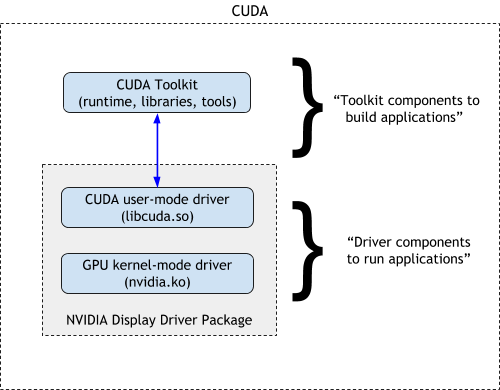
NVIDIA 软件栈搭建

NVIDIA 软件栈

GPU Driver

NVIDIA 驱动程序下载

Ubuntu

  1. 搜索有效的显卡驱动
sudo ubuntu-drivers devices
#搜索匹配
sudo apt search nvidia-
  1. 安装驱动
sudo apt install nvidia-driver-510
  1. 重启系统
sudo reboot
  1. 查看
nvidia-smi
  1. 卸载驱动
sudo apt purge nvidia*

CUDA Toolkit

CUDA Toolkit 自带驱动。

下载

这里下载 run 格式安装包。

CUDA Toolkit 下载

安装

$ sudo sh cuda_xx.x.x_xxx.xx.xx_linux.run

deviceQuery $ ./deviceQuery ./deviceQuery Starting... CUDA Device Query (Runtime API) version (CUDART static linking) Detected 1 CUDA Capable device(s) Device 0: "NVIDIA GeForce GTX 1060 6GB" CUDA Driver Version / Runtime Version 11.6 / 11.

在Linux上安装CUDA Toolkit

安装 CUDA Toolkit

下载

wget https://developer.download.nvidia.com/compute/cuda/11.6.0/local_installers/cuda_11.6.0_510.39.01_linux.run

安装 $ sudo sh cuda_11.5.1_495.29.05_linux.run =========== = Summary = =========== Driver: Installed Toolkit: Installed in /usr/local/cuda-11.5/ Samples: Installed in /home/lnsoft/, but missing recommended libraries Please make sure that - PATH includes /usr/local/cuda-11.5/bin - LD_LIBRARY_PATH includes /usr/local/cuda-11.5/lib64, or, add /usr/local/cuda-11.5/lib64 to /etc/ld.so.

Kubernetes中的GPU共享

构建应用

Scheduler Extender

git clone https://github.com/AliyunContainerService/gpushare-scheduler-extender.git && cd gpushare-scheduler-extender
docker build -t gouchicao/gpushare-scheduler-extender .

Device Plugin

git clone https://github.com/AliyunContainerService/gpushare-device-plugin.git && cd gpushare-device-plugin
docker build -t gouchicao/gpushare-device-plugin .

Kubectl Extension

wget https://github.com/AliyunContainerService/gpushare-device-plugin/releases/download/v0.3.0/kubectl-inspect-gpushare

安装 在控制平面中部署 GPU 共享调度程序扩展器 cd /etc/kubernetes sudo wget https://raw.

Install NVIDIA device plugin for Kubernetes

配置每个NVIDIA GPU节点上的Docker

  1. 增加"default-runtime": "nvidia"
$ sudo vim /etc/docker/daemon.json
{
    "registry-mirrors": ["https://75oltije.mirror.aliyuncs.com"],
    "default-runtime": "nvidia",
    "runtimes": {
        "nvidia": {
            "path": "nvidia-container-runtime",
            "runtimeArgs": []
        }
    }
}
  1. 重启服务
sudo systemctl restart docker

设置每个节点的污点

GPU 节点

kubectl taint node gpu1 nvidia.com/gpu:NoSchedule
kubectl taint node gpu2 nvidia.com/gpu:NoSchedule

CPU 节点 kubectl taint node ln2 node-type=production:NoSchedule kubectl ta

Docker实践

安装与卸载

安装

  • 快速安装
curl -fsSL https://get.docker.com | sh -

卸载

  • apt
apt-get remove --auto-remove docker
  • yum
yum remove docker docker-common docker-selinux docker-engine

指定显卡(NVIDIA_VISIBLE_DEVICES)

#指定单张GPU卡
docker run --runtime=nvidia -d -e NVIDIA_VISIBLE_DEVICES=0 gouchicao/yolov5:train
#指定多张GPU卡,多个逗号隔开。
docker run --runtime=nvidia -d -e NVIDIA_VISIBLE_DEVICES=0,1 gouchicao/yolov5:train
#NVIDIA_VISIBLE_DEVICES默认值是all
docker run --runtime=nvidia -d gouchicao/yolov5:train

重启策略 方法 启动容器时通过参数指定 #如果容器停止总是重新启动。如果手动停止,则仅在Docker守护程序重启或手动重启容器本身时才重启。

Building ONNX Runtime

NVIDIA CUDA

单步构建

  • 下载onnxruntime源代码
git clone --recursive https://github.com/microsoft/onnxruntime.git
  • 拉取容器(编译环境)
docker pull nvidia/cuda:11.1-cudnn8-devel-ubuntu20.04
  • 运行容器
docker run -it --name build-onnxruntime-gpu --runtime nvidia \
    -v $(pwd)/onnxruntime:/onnxruntime -w /onnxruntime \
    nvidia/cuda:11.1-cudnn8-devel-ubuntu20.04
  • 更新apt镜像源
sed -i 's/archive.ubuntu.com/mirrors.aliyun.com/g' /etc/apt/sources.list
apt-get update
  • 安装依赖包
apt-get install language-pack-en git cmake python3 python3-pip -y
  • 修改语言环境
locale-gen en_US.UTF-8
update-locale LANG=en_US.UTF-8
  • 更新pip镜像源
pip3 config set global.index-url https://mirrors.aliyun.com/pypi/simple/

Dockerfile ONNXRuntime GPU

FROM nvidia/cuda:11.1-cudnn8-devel-ubuntu20.04 AS builder
LABEL maintainer="wang-junjian@qq.com"

#E: Failed to fetch https://developer.download.nvidia.cn/compute/cuda/repos/ubuntu2004/x86_64/by-hash/SHA256/f10fc2a7a0d072ddcf141af2ef28f1e97ab4b3a5c3b9bbe34ed845d174fb4979  404  Not Found [IP: 61.155.167.2 443]
#E: Some index files failed to download. They have been ignored, or old ones used instead.
RUN rm /etc/apt/sources.list.d/cuda.list /etc/apt/sources.list.d/nvidia-ml.list

RUN sed -i 's/archive.ubuntu.com/mirrors.aliyun.com/g' /etc/apt/sources.list && \
    apt-get update && \
    apt-get install language-pack-en git python3 python3-pip -y && \
    DEBIAN_FRONTEND=noninteractive apt-get install cmake -y && \
    locale-gen en_US.UTF-8 && \
    update-locale LANG=en_US.UTF-8

RUN pip3 install numpy -i https://mirrors.aliyun.com/pypi/simple/
// ...

命令ffmpeg

FFmpeg

  • 格式转换 -y(覆盖输出文件)
ffmpeg -y -i input.mp4 output.avi
  • 生成gif(低质量) -pix_fmt(像素格式) -s(设置帧大小WxH)
ffmpeg -y -i input.mp4 -pix_fmt rgb8 -r 10 -s 320x240 output.gif
ffmpeg -y -i input.mp4 -pix_fmt rgb8 -r 10 -vf 'scale=320:-1' output.gif
  • 生成gif(高质量) -ss(开始时间偏移) -t(持续时间)
ffmpeg -i input.mp4 -vf "fps=10,scale=320:-1:flags=lanczos,split[s0][s1];[s0]palettegen[p];[s1][p]paletteuse" -loop 0 output.gif
ffmpeg -y -ss 5 -t 5 -i input.mp4 -vf "fps=10,scale=320:-1:flags=lanczos,split[s0][s1];[s0]palettegen[p];[s1][p]paletteuse" -loop 0 output.gif
  • 每秒抽取一张图片 -r(设置帧速率)
ffmpeg -i input.mp4 -r 1 -s 1024x768 -f image2 input-%03d.jpeg

在YOLOv5中运行JupyterLab和TensorBoard

构建可用的JupyterLab和TensorBoard

  • 启动YOLOv5容器
docker run --ipc=host --runtime nvidia -it -p 8888:8888 \
    -v ${dataset_dir}:/usr/src/app/project \
    ultralytics/yolov5:latest
  • 安装版本1的TensorBoard。(解决FAQ1的问题:jupyter-tensorboard 0.2.0不支持高于TensorBoard 2.0的版本。YOLOv5镜像中安装的TensorBoard 2.4的版本。)
pip uninstall tensorboard -y && pip install tensorboard==1.15
  • 运行JupyterLab
jupyter lab --no-browser --ip 0.0.0.0 --port 8888
  • 本地浏览器进行访问
http://ip:8888/lab

FAQ Launcher Error - Invalid response: 500 Internal Server Error Uncaught exception POST /api/tensorboard?1609481325314 (192.168.1.

在Ubuntu上下载docker和nvidia-docker2离线安装包

选择要依赖的操作系统

docker run -it -v `pwd`/offline:/offline ubuntu:20.04 bash

以下是容器内操作

进入映射的下载目录

cd /offline

下载Docker安装包

wget https://download.docker.com/linux/ubuntu/dists/focal/pool/stable/amd64/docker-ce_19.03.14~3-0~ubuntu-focal_amd64.deb
wget https://download.docker.com/linux/ubuntu/dists/focal/pool/stable/amd64/docker-ce-cli_19.03.14~3-0~ubuntu-focal_amd64.deb
wget https://download.docker.com/linux/ubuntu/dists/focal/pool/stable/amd64/containerd.io_1.3.9-1_amd64.deb

下载nvidia-docker2包装包 配置安装源 apt-get install gnupg curl -s -L https://nvidia.github.