10 篇文章带有标签 “devops”

gstack:AI 驱动的软件生命周期全流程自动化

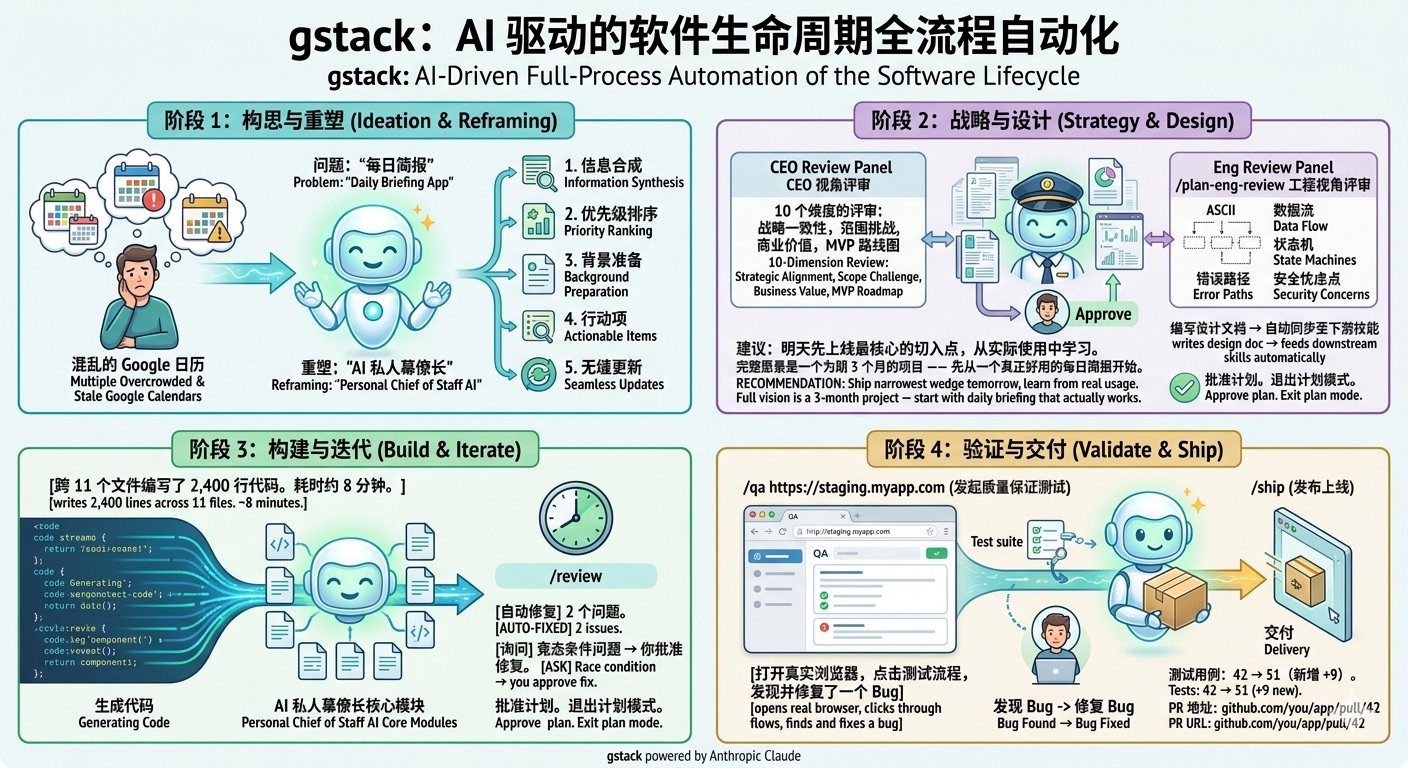
gstack 是由 YC 首席执行官 Garry Tan 发起的开源智能体技能集(Skills),旨在将 Claude Code 等 AI 编程助手重塑为一支全栈虚拟开发团队。它通过一套高度专业化的指令流,实现了从产品构思、架构设计、自动化编码到代码评审、质量保障及发布部署的软件全生命周期闭环开发

你:      我想为我的日历做一个每日简报应用。
你:      /office-hours(发起咨询)
Claude: [询问痛点 —— 要求提供具体的例子,而不是假设]

你:      多个 Google 日历,活动信息已过时,地点也是错的。
          准备工作耗时太长,而且效果不够好……

Claude: 我想挑战一下你的设定。你说的是“每日简报应用”,但你实际描述的是一个“AI 私人幕僚长”。
         [提取了 5 项你甚至没意识到自己已经描述出的功能]
         [挑战了 4 个前提 —— 你对此表示同意、反对或进行调整]
         [生成了 3 种实施方案及工作量预估]
         建议: 明天先上线最核心的切入点,从实际使用中学习。完整愿景是一个为期 3 个月的项目 —— 
               先从一个真正好用的每日简报开始。
         [编写设计文档 → 自动同步至下游技能]

// ...

英文版本

CodeFuse

CodeFuse 代码领域大模型

CodeFuse 的使命是开发专门设计用于支持整个软件开发生命周期的大型代码语言模型(Code LLMs),涵盖设计、需求、编码、测试、部署、运维等关键阶段。我们致力于打造创新的解决方案,让软件开发者们在研发的过程中如丝般顺滑。

NGINX Reverse Proxy 反向代理

通过 CPU 服务器访问 GPU 服务器

NGINX 配置文件

sudo vim /etc/nginx/sites-available/default

配置反向代理

server {
    listen 8888;
    server_name cpu1;

    location / {
        proxy_pass http://cpu1:8300/;
    }
}

配置 WebSocket 反向代理

server {
    listen 8001;
    server_name cpu1;

    location / {
        proxy_pass http://gpu1:8001;
        proxy_http_version 1.1;
        proxy_set_header Upgrade $http_upgrade;
        proxy_set_header Connection "upgrade";
    }
}

proxy_http_version 1.1proxy_set_header Upgrade $http_upgradeproxy_set_header Connection "upgrade"这些行是为了支持WebSocket连接。

配置多个反向代理 server { listen 8888; server_name cpu1; location /oneapi { proxy_pass http://cp

安装Kubernetes 1.26.0

Master 节点

查询可用安装包的信息

$ apt-cache madison kubeadm | head
kubeadm |  1.26.0-00 | https://mirrors.aliyun.com/kubernetes/apt kubernetes-xenial/main amd64 Packages
kubeadm |  1.25.5-00 | https://mirrors.aliyun.com/kubernetes/apt kubernetes-xenial/main amd64 Packages

切换 root 用户

su - root

更新

apt -y update
apt -y install docker-ce docker-ce-cli containerd.io
apt -y install kubelet=1.26.0-00 kubeadm=1.26.0-00 kubectl=1.26.0-00

安装 Kubernetes $ kubeadm reset -f $ kubeadm init --kubernetes-version=1.26.0 --image-repository=registry.aliyuncs.

基于Apt-Mirror创建私有Ubuntu存储库

服务端

apt-mirror下载软件包

  1. 安装apt-mirror
sudo apt-get install apt-mirror -y
#修复FAQ1
sudo curl -fsSL https://raw.githubusercontent.com/Stifler6996/apt-mirror/master/apt-mirror > apt-mirror

配置mirror.list sudo nano /etc/apt/mirror.list ############# config ################## set base_path /data/apt-mirror #set mirror_path $base_path/mirror #set skel_path $base_path/skel #set var_path $base_path/var #set cleanscript $var_path/clean.sh #set defaultarch <running host architecture> #set postmirror_script $var_path/postmirror.

基于PyPIServer创建私有Python软件包存储库

服务端

拉取PyPIServer镜像

docker pull pypiserver/pypiserver:latest

部署PyPIServer

  • 只用于客户端下载(用作缓存加速)
docker run -d --restart=always --name pypiserver -p 8080:8080 \
    -v /data/pypi-packages/:/data/packages \
    pypiserver/pypiserver:latest
  • 客户端不仅可以下载还可以上传(当我们自己开发了Python的软件时)
#创建用户名和密码
sudo apt install apache2-utils -y
sudo mkdir /data/pypi-packages
sudo htpasswd -sc /data/pypi-packages/htpasswd.txt wjj
#当您需要再创建用户名时就不需要加参数 -c
sudo htpasswd -s /data/pypi-packages/htpasswd.txt test
#容器部署
docker run -d --restart=always --name pypiserver -p 8080:8080 \
    -v /data/pypi-packages/:/data/packages \
    pypiserver/pypiserver:latest -P /data/packages/htpasswd.txt

Docker实践

安装与卸载

安装

  • 快速安装
curl -fsSL https://get.docker.com | sh -

卸载

  • apt
apt-get remove --auto-remove docker
  • yum
yum remove docker docker-common docker-selinux docker-engine

指定显卡(NVIDIA_VISIBLE_DEVICES)

#指定单张GPU卡
docker run --runtime=nvidia -d -e NVIDIA_VISIBLE_DEVICES=0 gouchicao/yolov5:train
#指定多张GPU卡,多个逗号隔开。
docker run --runtime=nvidia -d -e NVIDIA_VISIBLE_DEVICES=0,1 gouchicao/yolov5:train
#NVIDIA_VISIBLE_DEVICES默认值是all
docker run --runtime=nvidia -d gouchicao/yolov5:train

重启策略 方法 启动容器时通过参数指定 #如果容器停止总是重新启动。如果手动停止,则仅在Docker守护程序重启或手动重启容器本身时才重启。

安装Harbor

下载最新的 Harbar Release

wget -c https://github.com/goharbor/harbor/releases/download/v2.1.3/harbor-offline-installer-v2.1.3.tgz
tar -zxvf harbor-offline-installer-v2.1.3.tgz
cd harbor

生成证书(用于支持 HTTPS 访问)

在生产环境中,请始终使用HTTPS,您应该从CA获得证书。 在测试或开发环境中,您可以生成自己的CA。

生成CA证书 生成CA证书私钥 openssl genrsa -out ca.key 4096 Generating RSA private key, 4096 bit long modulus (2 primes) .............................................................................................................................................++++ ..............................................................................................

搭建 Private Docker Registry

Registry

配置hosts

sudo nano /etc/hosts
10.10.10.10    HOSTNAME

运行registry

docker pull registry:2

sudo docker run -d \
    -p 5000:5000 \
    -v /home/ailab/docker-registry:/var/lib/registry \
    --restart=always \
    --name docker-registry \
    registry:2

修改Docker配置

sudo nano /etc/docker/daemon.json
{
    "live-restore": true,
    "group": "dockerroot",
    "insecure-registries": ["HOSTNAME:5000"]
}

重启Docker Engine

sudo systemctl restart docker

推送镜像

sudo docker tag hello-world:latest HOSTNAME:5000/hello-world:latest
sudo docker push HOSTNAME:5000/hello-world:latest

Registry UI