36 篇文章带有标签 “ubuntu”

NVIDIA Driver 安装

困难重重 😭

服务器是 NVIDIA Tesla T4,系统是 Ubuntu 20.04,从 Kubernetes 集群中分离出来的,因 Tabby 请求 CUDA >= 11.7,需要重新安装新版本的驱动。

下载 NVIDIA Driver

安装 NVIDIA Driver

sudo sh NVIDIA-Linux-x86_64-535.129.03.run

就两步就完成了,简单吧 😄

实际安装过程 😭

安装驱动

sudo sh NVIDIA-Linux-x86_64-535.129.03.run

日志查看错误信息

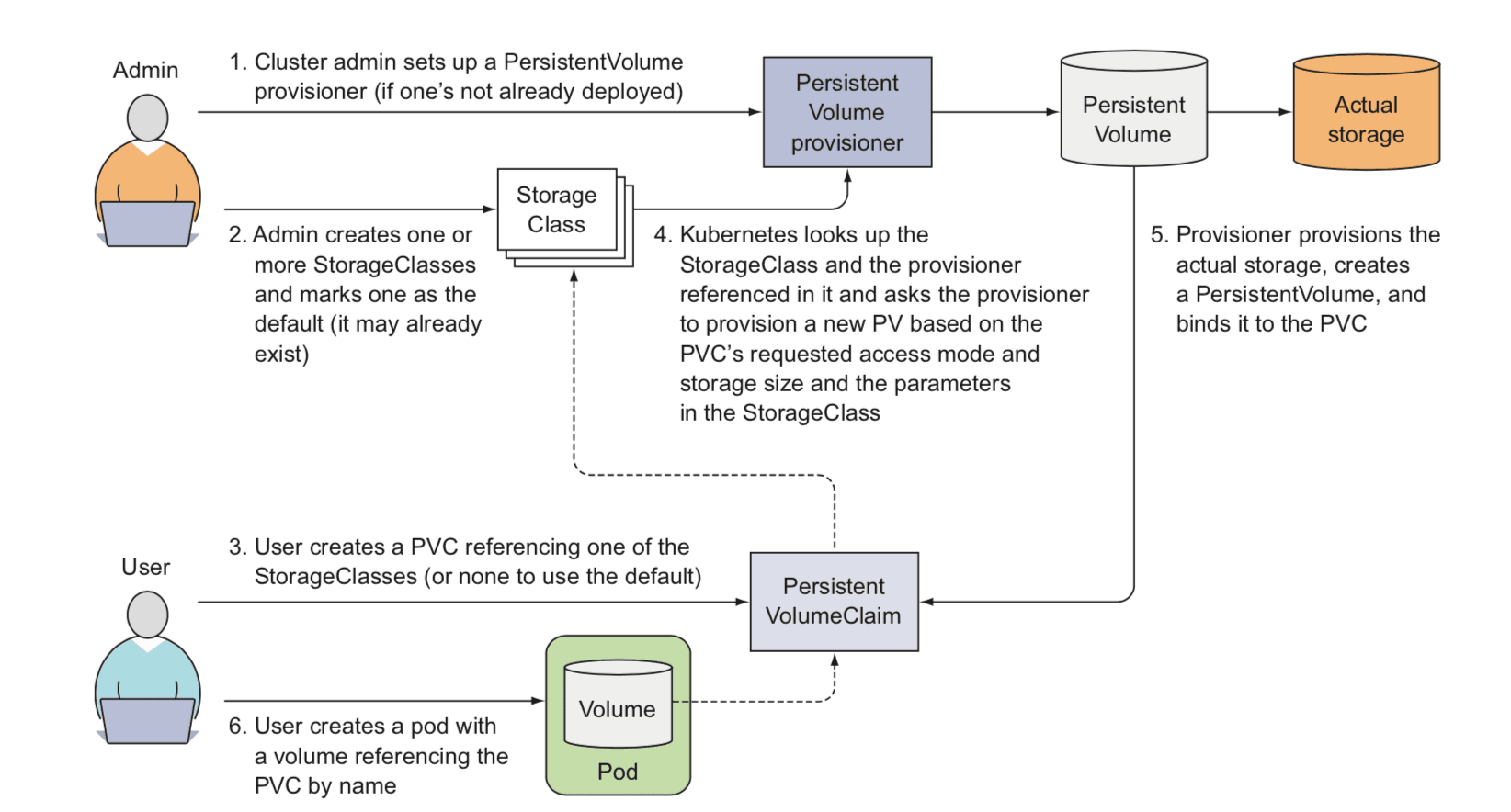
使用 StorageClass 动态创建 NFS 持久卷

PVC 操作流程

Volume

卷的核心是一个目录,其中可能存有数据,Pod 中的容器可以访问该目录中的数据。 所采用的特定的卷类型将决定该目录如何形成的、使用何种介质保存数据以及目录中存放的内容。

使用卷时, 在 .spec.volumes 字段中设置为 Pod 提供的卷,并在 .spec.containers[*].volumeMounts 字段中声明卷在容器中的挂载位置。

emptyDir 卷的存储介质(例如磁盘、SSD 等)是由保存 kubelet 数据的根目录(通常是 /var/lib/kubelet)的文件系统的介质确定。 Kubernetes 对 emptyDir 卷或者 hostPath 卷可以消耗的空间没有限制,容器之间或 Pod 之间也没有隔离。

PersistentVolume

持久卷(PersistentVolume,PV) 是集群中的一块存储,可以由管理员事先创建, 或者使用存储类(Storage Class)来动态创建。 持久卷是集群资源,就像节点也是集群资源一样。PV 持久卷和普通的 Volume 一样, 也是使用卷插件来实现的,只是它们拥有独立于任何使用 PV 的 Pod 的生命周期。

PV 对象是由运维人员事先创建在 Kubernetes 集群里待用的。

PersistentVolumeClaim 持久卷声明(PersistentVolumeClaim,PVC

安装Kubernetes 1.26.0

Master 节点

查询可用安装包的信息

$ apt-cache madison kubeadm | head
kubeadm |  1.26.0-00 | https://mirrors.aliyun.com/kubernetes/apt kubernetes-xenial/main amd64 Packages
kubeadm |  1.25.5-00 | https://mirrors.aliyun.com/kubernetes/apt kubernetes-xenial/main amd64 Packages

切换 root 用户

su - root

更新

apt -y update
apt -y install docker-ce docker-ce-cli containerd.io
apt -y install kubelet=1.26.0-00 kubeadm=1.26.0-00 kubectl=1.26.0-00

安装 Kubernetes $ kubeadm reset -f $ kubeadm init --kubernetes-version=1.26.0 --image-repository=registry.aliyuncs.

Ubuntu 上将 NVIDIA GPU 切换为 Intel 集成显卡 IGD

IGD(Integrated Graphics Device)

操作系统:Ubuntu 18.04,主机有一张 NVIDIA 的独立显卡 GP106 [GeForce GTX 1060 6GB],还有 Intel 酷睿处理器 i5 8500 自带的集成显卡(Intel UHD Graphics 630)。为了更充分的使用独立显卡用于深度学习计算,需要把集成显卡用于显示。在这个过程中遇到了各种各样的问题:

  • 鼠标和键盘失灵。
  • 登录 X Window 时,输入正确的密码不能登录。

BIOS 设置

显卡设置

  • IGD 内置图形显示集成显卡
  • PEG 独立PCI Express接口图形显卡

选择 IGD,保存退出。

配置 X Window 显示显卡设备信息 lspci lspci -k | grep -EA3 'VGA|3D|Display' | | | | | - Only VGA is not good enough, | | | | | because Nvidia mobile adapters | | | | | are shown as 3D and some AMD | | | | | adapters are shown as Display. | | | | --------- Print 3 lines after the regexp match.

Install Python3.9 in Ubuntu20.04

问题

基于之前安装 Python3.8 的经验,运行下面的命令就可以成功安装 Python3.9 和 pip,但是这回失败了。

sudo apt install build-essential python3.9 python3.9-dev -y
sudo ln -s /usr/bin/python3.9 /usr/bin/python
curl https://bootstrap.pypa.io/get-pip.py | sudo python -
Traceback (most recent call last):
  File "/home/lnsoft/wjj/get-pip.py", line 33324, in <module>
    main()
  File "/home/lnsoft/wjj/get-pip.py", line 135, in main
    bootstrap(tmpdir=tmpdir)
  File "/home/lnsoft/wjj/get-pip.py", line 111, in bootstrap
    monkeypatch_for_cert(tmpdir)
  File "/home/lnsoft/wjj/get-pip.py", line 92, in monkeypatch_for_cert
    from pip._internal.commands.install import InstallCommand
  File "<frozen zipimport>", line 259, in load_module
  File "/tmp/tmpcw3afq6v/pip.zip/pip/_internal/commands/__init__.py", line 9, in <module>
  File "<frozen zipimport>", line 259, in load_module
  File "/tmp/tmpcw3afq6v/pip.zip/pip/_internal/cli/base_command.py", line 15, in <module>
  File "<frozen zipimport>", line 259, in load_module
  File "/tmp/tmpcw3afq6v/pip.zip/pip/_internal/cli/cmdoptions.py", line 23, in <module>
  File "<frozen zipimport>", line 259, in load_module
  File "/tmp/tmpcw3afq6v/pip.zip/pip/_internal/cli/parser.py", line 12, in <module>
  File "<frozen zipimport>", line 259, in load_module
  File "/tmp/tmpcw3afq6v/pip.zip/pip/_internal/configuration.py", line 26, in <module>
  File "<frozen zipimport>", line 259, in load_module
  File "/tmp/tmpcw3afq6v/pip.zip/pip/_internal/utils/logging.py", line 27, in <module>
  File "<frozen zipimport>", line 259, in load_module
  File "/tmp/tmpcw3afq6v/pip.zip/pip/_internal/utils/misc.py", line 39, in <module>
  File "<frozen zipimport>", line 259, in load_module
  File "/tmp/tmpcw3afq6v/pip.zip/pip/_internal/locations/__init__.py", line 14, in <module>
  File "<frozen zipimport>", line 259, in load_module
  File "/tmp/tmpcw3afq6v/pip.zip/pip/_internal/locations/_distutils.py", line 9, in <module>
ModuleNotFoundError: No module named 'distutils.cmd'
Dockerfile 实践

系统

指定本地时区

FROM ubuntu:20.04
LABEL maintainer="wang-junjian@qq.com"

ARG TIME_ZONE=Asia/Shanghai
RUN DEBIAN_FRONTEND=noninteractive apt-get install tzdata -y && \
    ln -fs /usr/share/zoneinfo/$TIME_ZONE /etc/localtime && \
    echo $TIME_ZONE > /etc/timezone

Python 开发环境 构建 Python, OpenCV 开发环境的镜像 FROM ubuntu:20.04 LABEL maintainer="wang-junjian@qq.com" # 设置 apt 源(阿里云),设置完必须 update。 RUN sed -i 's/archive.ubuntu.com/mirrors.aliyun.

在Linux上安装CUDA Toolkit

安装 CUDA Toolkit

下载

wget https://developer.download.nvidia.com/compute/cuda/11.6.0/local_installers/cuda_11.6.0_510.39.01_linux.run

安装 $ sudo sh cuda_11.5.1_495.29.05_linux.run =========== = Summary = =========== Driver: Installed Toolkit: Installed in /usr/local/cuda-11.5/ Samples: Installed in /home/lnsoft/, but missing recommended libraries Please make sure that - PATH includes /usr/local/cuda-11.5/bin - LD_LIBRARY_PATH includes /usr/local/cuda-11.5/lib64, or, add /usr/local/cuda-11.5/lib64 to /etc/ld.so.

SSH 登录欢迎信息

终端登录时显示给用户的欢迎消息,无论是通过远程 SSH 登录还是直接通过 TTY 或终端,是 motd 的一部分,即 Message Of The Day 守护程序。 通过修改 /etc/update-motd.d 目录中的 /etc/motd 文件或脚本,可以自定义 motd 消息以适合每个用户或管理员的个性化需求。

附加 motd 消息 sudo sh -c 'echo "Hello World!" > /etc/motd' 退出后重新登录 $ ssh username@hostname Welcome to Ubuntu 20.04 LTS (GNU/Linux 5.4.0-53-generic x86_64) * Documentation: https://help.ubuntu.com * Management: https://landscape.canonical.com * Support: https://ubuntu.com/advantage System information as of Thu 29 Apr 2021 08:16:49 AM UTC System load: 7.85 Processes: 1046 Usage of /: 62.1% of 548.

Install NVIDIA device plugin for Kubernetes

配置每个NVIDIA GPU节点上的Docker

  1. 增加"default-runtime": "nvidia"
$ sudo vim /etc/docker/daemon.json
{
    "registry-mirrors": ["https://75oltije.mirror.aliyuncs.com"],
    "default-runtime": "nvidia",
    "runtimes": {
        "nvidia": {
            "path": "nvidia-container-runtime",
            "runtimeArgs": []
        }
    }
}
  1. 重启服务
sudo systemctl restart docker

设置每个节点的污点

GPU 节点

kubectl taint node gpu1 nvidia.com/gpu:NoSchedule
kubectl taint node gpu2 nvidia.com/gpu:NoSchedule

CPU 节点 kubectl taint node ln2 node-type=production:NoSchedule kubectl ta

vim实践

安装

版本

  • vim
  • vim-gtk (KDE)
  • vim-gtk3 (GNOME)
  • vim-tiny (最小功能)

查看安装的 vim 版本

apt list --installed | grep vim
yum list installed | grep vim

安装带图形界面的版本

macOS MacVim

Ubuntu

sudo apt install vim-gtk3

运行

vim -g
gvim

查看可用插件

  • vim --version
  • 打开 vim,输入命令 :version

四种模式

  • 正常模式
  • 插入模式
    • 进入方式
      • i 光标当前位置进入
      • Shift+i 光标所在行的开头位置进入
      • a 光标当前位置下一个字符进入
      • Shift+a 光标所在行的行尾位置进入
      • o 光标所在行下插入空行
      • Shift+o 光标所在行上插入空行
    • 退出
      • 按esc键
  • 命令模式
    • 进入方式
      • : 设置命令
      • / 向下搜索
      • ? 向上搜索
    • 退出
      • 按两次esc键
  • 可视模式
    • 进入方式
      • v 字符
      • Shift+v
      • Ctrl+v
    • 操作
      • d 删除选择
      • y 复制
      • Shift+i 块插入 (输入插入字符后,按两次esc键。)
    • 退出
      • 按两次esc键

文件

  • :q 没有修改直接退出
  • :q! 放弃修改退出
  • :w 保存
  • :wq 保存退出
    • :wq filename 保存退出
  • ZZ 保存退出
  • :!command 运行shell命令
    • :!ls -l 查看当前目录列表
    • :!ifconfig 查看本地IP地址

命令ln

在文件之间建立链接

    ln [OPTION]... [-T] TARGET LINK_NAME
    ln [OPTION]... TARGET
    ln [OPTION]... TARGET... DIRECTORY
    ln [OPTION]... -t DIRECTORY TARGET...

文件或目录的软链接(类似指针)

创建

ln -s /data/apt-mirror/mirror/archive.ubuntu.com/ubuntu /var/www/ubuntu

查看

$ ll /var/www/ubuntu
lrwxrwxrwx 1 root root 49 Jan 15 00:23 /var/www/ubuntu -> /data/apt-mirror/mirror/archive.ubuntu.com/ubuntu/

删除

  1. unlink
unlink /var/www/ubuntu
  1. rm
rm /var/www/ubuntu

参考资料

命令chown

更改文件所有者和组

    chown [OPTION]... [OWNER][:[GROUP]] FILE...

修改文件或目录的所有者

sudo chown root filename
-rw-rw-r-- 1 root wjj    0 Jan 15 02:35 filename

修改文件或目录的组

sudo chown :root filename
-rw-rw-r-- 1 root root    0 Jan 15 02:35 filename

修改文件或目录的所有者和组

sudo chown wjj:wjj filename
-rw-rw-r-- 1 wjj:wjj    0 Jan 15 02:35 filename

修改目录下所有文件和目录的所有者和组

sudo chown -R root:root test

参考资料

基于Apt-Mirror创建私有Ubuntu存储库

服务端

apt-mirror下载软件包

  1. 安装apt-mirror
sudo apt-get install apt-mirror -y
#修复FAQ1
sudo curl -fsSL https://raw.githubusercontent.com/Stifler6996/apt-mirror/master/apt-mirror > apt-mirror

配置mirror.list sudo nano /etc/apt/mirror.list ############# config ################## set base_path /data/apt-mirror #set mirror_path $base_path/mirror #set skel_path $base_path/skel #set var_path $base_path/var #set cleanscript $var_path/clean.sh #set defaultarch <running host architecture> #set postmirror_script $var_path/postmirror.

Apache HTTP Server实践

修改端口号

  • /etc/apache2/ports.conf
sudo nano /etc/apache2/ports.conf
# If you just change the port or add more ports here, you will likely also
# have to change the VirtualHost statement in
# /etc/apache2/sites-enabled/000-default.conf

Listen 8081
......
......
  • /etc/apache2/sites-enabled/000-default.conf
sudo nano /etc/apache2/sites-enabled/000-default.conf
<VirtualHost *:8081>
......
......
</VirtualHost>
  • 重启服务
sudo systemctl restart apache2

参考资料

Dockerfile OpenCV4 Ubuntu20.04

Dockerfile

FROM ubuntu:20.04
LABEL maintainer="wang-junjian@qq.com"

#auto install tzdata(opencv depend)
ENV DEBIAN_FRONTEND=noninteractive

RUN sed -i s@/archive.ubuntu.com/@/mirrors.aliyun.com/@g /etc/apt/sources.list
RUN apt-get update && apt-get install -y \
    python3 python3-pip \
    libglib2.0-dev libgl1-mesa-glx \
    && rm -rf /var/lib/apt/lists/*

RUN ln -s /usr/bin/python3 /usr/bin/python && \
    ln -s /usr/bin/pip3 /usr/bin/pip
RUN pip install --no-cache-dir -i https://mirrors.aliyun.com/pypi/simple/ \
    opencv-python opencv-contrib-python

#set your localtime
RUN ln -fs /usr/share/zoneinfo/Asia/Shanghai /etc/localtime

WORKDIR /

CMD bash

Building ONNX Runtime

NVIDIA CUDA

单步构建

  • 下载onnxruntime源代码
git clone --recursive https://github.com/microsoft/onnxruntime.git
  • 拉取容器(编译环境)
docker pull nvidia/cuda:11.1-cudnn8-devel-ubuntu20.04
  • 运行容器
docker run -it --name build-onnxruntime-gpu --runtime nvidia \
    -v $(pwd)/onnxruntime:/onnxruntime -w /onnxruntime \
    nvidia/cuda:11.1-cudnn8-devel-ubuntu20.04
  • 更新apt镜像源
sed -i 's/archive.ubuntu.com/mirrors.aliyun.com/g' /etc/apt/sources.list
apt-get update
  • 安装依赖包
apt-get install language-pack-en git cmake python3 python3-pip -y
  • 修改语言环境
locale-gen en_US.UTF-8
update-locale LANG=en_US.UTF-8
  • 更新pip镜像源
pip3 config set global.index-url https://mirrors.aliyun.com/pypi/simple/

在Ubuntu上下载docker和nvidia-docker2离线安装包

选择要依赖的操作系统

docker run -it -v `pwd`/offline:/offline ubuntu:20.04 bash

以下是容器内操作

进入映射的下载目录

cd /offline

下载Docker安装包

wget https://download.docker.com/linux/ubuntu/dists/focal/pool/stable/amd64/docker-ce_19.03.14~3-0~ubuntu-focal_amd64.deb
wget https://download.docker.com/linux/ubuntu/dists/focal/pool/stable/amd64/docker-ce-cli_19.03.14~3-0~ubuntu-focal_amd64.deb
wget https://download.docker.com/linux/ubuntu/dists/focal/pool/stable/amd64/containerd.io_1.3.9-1_amd64.deb

下载nvidia-docker2包装包 配置安装源 apt-get install gnupg curl -s -L https://nvidia.github.

配置Kubernetes镜像源

配置 Kubernetes 镜像源

apt-get update && apt-get install -y apt-transport-https
curl https://mirrors.aliyun.com/kubernetes/apt/doc/apt-key.gpg | apt-key add - 
cat <<EOF >/etc/apt/sources.list.d/kubernetes.list
deb https://mirrors.aliyun.com/kubernetes/apt/ kubernetes-xenial main
EOF
apt-get update

参考资料

Kubernetes集群加入Worker节点

在 Master 节点创建加入节点用的 Token

kubeadm token create --print-join-command
W1106 05:52:12.234596 1947512 configset.go:202] WARNING: kubeadm cannot validate component configs for API groups [kubelet.config.k8s.io kubeproxy.config.k8s.io]
kubeadm join 172.16.33.157:6443 --token xxx.yyyyyy     --discovery-token-ca-cert-hash sha256:zzzzzzzzzzzzzzzzzzzzzz

Worker 节点登录 root 用户

su - root

一键安装

apt-get install -y kubelet=1.18.3-00 kubeadm=1.18.3-00 kubectl=1.18.3-00

拉取 Worker 节点需要的基础镜像 kube_proxy_v=v1.18.3 docker pull kubesphere/kube-proxy:${kube_proxy_v} docker tag kubesphere/kube-proxy:${kube_proxy_v} k8s.gcr.