9 篇文章带有标签 “hardware”

边缘硬件

研扬

Firefly

英特尔 Movidius 视觉处理器 (VPU)

基础知识

M.2

M.2原名为NGFF接口,标准名称为PCI Express M.2 Specification。它是为超极本(Ultrabook)量身定做的新一代接口标准,以取代原来基于mini PCIe改良而来的mSATA固态硬盘。无论是更小巧的规格尺寸还是更高的传输性能M.2都远胜于mSATA。随着SATA接口瓶颈不断凸显,越来越多的主板厂商也开始在自家产品线上预留M.2接口,主流的M.2接口有三种尺寸,分别是M.2 2242、2260、2280。

NVMe NVM Express(NVMe),或称非易失性内存

Ubuntu 上将 NVIDIA GPU 切换为 Intel 集成显卡 IGD

IGD(Integrated Graphics Device)

操作系统:Ubuntu 18.04,主机有一张 NVIDIA 的独立显卡 GP106 [GeForce GTX 1060 6GB],还有 Intel 酷睿处理器 i5 8500 自带的集成显卡(Intel UHD Graphics 630)。为了更充分的使用独立显卡用于深度学习计算,需要把集成显卡用于显示。在这个过程中遇到了各种各样的问题:

  • 鼠标和键盘失灵。
  • 登录 X Window 时,输入正确的密码不能登录。

BIOS 设置

显卡设置

  • IGD 内置图形显示集成显卡
  • PEG 独立PCI Express接口图形显卡

选择 IGD,保存退出。

配置 X Window 显示显卡设备信息 lspci lspci -k | grep -EA3 'VGA|3D|Display' | | | | | - Only VGA is not good enough, | | | | | because Nvidia mobile adapters | | | | | are shown as 3D and some AMD | | | | | adapters are shown as Display. | | | | --------- Print 3 lines after the regexp match.

编译寒武纪MLU220的嵌入式操作系统

OpenIL 是一个基于 Buildroot 的开源项目,专为嵌入式工业解决方案而设计。

Buildroot 是一个简单、高效、易用的工具,通过交叉编译生成嵌入式 Linux 系统。

获取 OpenIL

git clone https://github.com/openil/openil.git
cd openil/

切换版本

查看版本

$ git tag
OpenIL-201705
OpenIL-201708
OpenIL-201712
OpenIL-201803
OpenIL-201805
OpenIL-201808
OpenIL-201810
OpenIL-201901
OpenIL-201904
OpenIL-201908
OpenIL-v1.10-202012
OpenIL-v1.10-202012-EAR
OpenIL-v1.11-202104
OpenIL-v1.11-RC2
OpenIL-v1.6.1-201909
OpenIL-v1.6.2-201911
OpenIL-v1.7-202001
OpenIL-v1.7-202001-update
OpenIL-v1.8-202005
OpenIL-v1.8.1-202009
OpenIL-v1.8.2-202009
OpenIL-v1.9-202009

切换版本

git branch OpenIL-v1.8-202005

IoT 硬件:Raspberry Pi Camera

配置

Camera

$ sudo raspi-config
  • 3 Interface Options Configure connections to peripherals
  • P1 Camera Enable/disable connection to the Raspberry Pi Camera
  • Yes
reboot

显存

保证显存 >= 128

  • 查看
$ cat /boot/config.txt | grep gpu_mem
gpu_mem=128
  • 修改
$ vim /boot/config.txt

检测 Camera

如果没有检测出来,可以考虑重新插拔试试。

$ vcgencmd get_camera
supported=1 detected=1

验证

拍照 raspistill

  • 打开摄像头,预览2秒后关闭。
raspistill -t 2000
  • 打开摄像头,5秒后拍照(默认),保存为 image.jpg。
raspistill -o image.jpg
  • 打开摄像头,3秒后拍照,保存为 image.png,宽640:高480。
raspistill -t 3000 -o image.png -e png -w 640 -h 480
  • 打开摄像头,30秒内每2秒保存一张照片。
raspistill -t 30000 -tl 2000 -o image%04d.jpg

IoT 硬件:Raspberry Pi ReSpeaker 智能语音识别双麦克风阵列

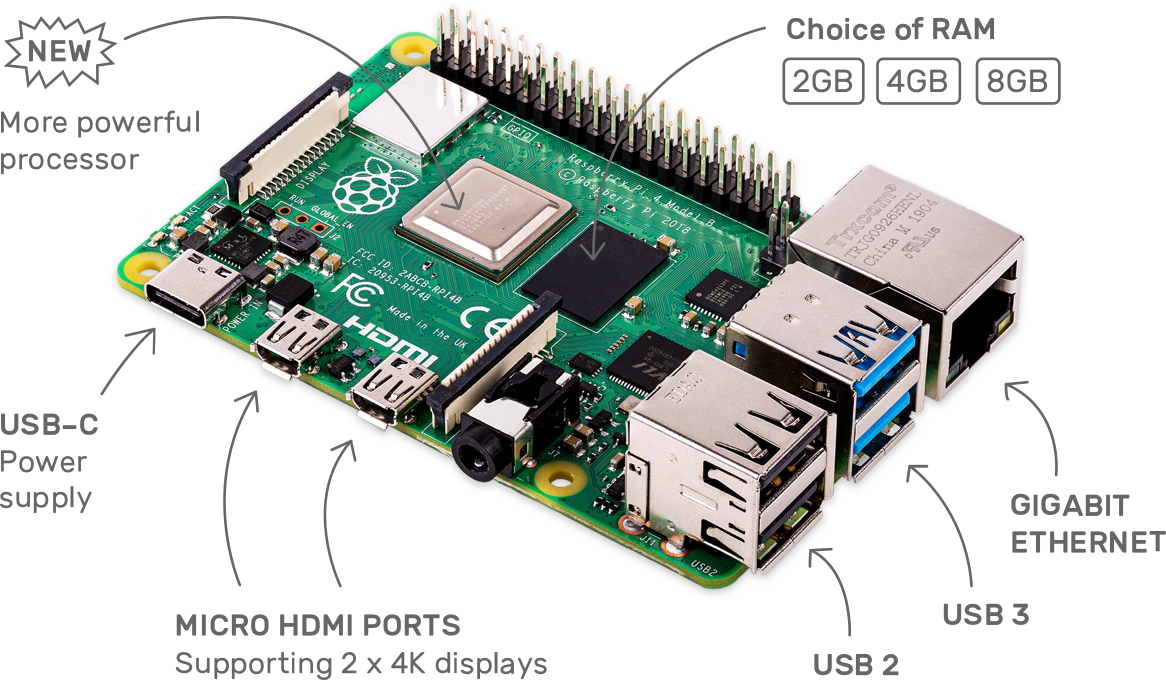
树莓派4

硬件概述

烧录系统

wget https://downloads.raspberrypi.org/rpd_x86/images/rpd_x86-2021-01-12/2021-01-11-raspios-buster-i386.iso
dd if=2021-01-11-raspios-buster-i386.iso of=/dev/sdc bs=10M

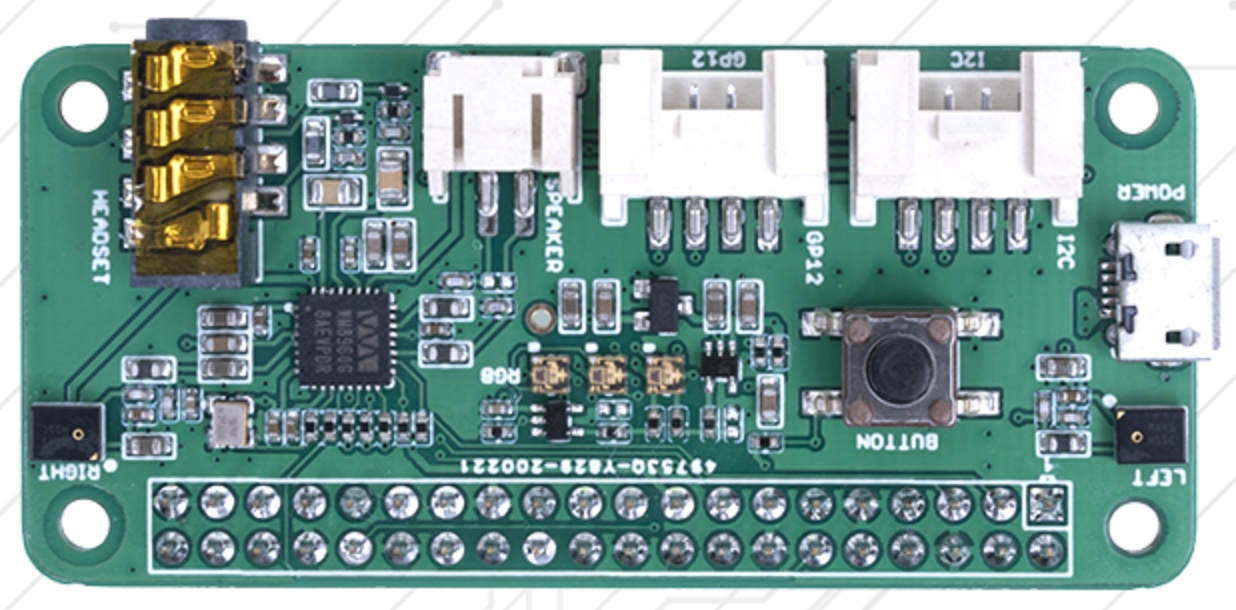
ReSpeaker 2-Mics Pi HAT

ReSpeaker 2-Mics Pi HAT是专为AI和语音应用设计的Raspberry Pi双麦克风扩展板。 这意味着您可以构建一个集成Amazona语音服务等的功能更强大,更灵活的语音产品。

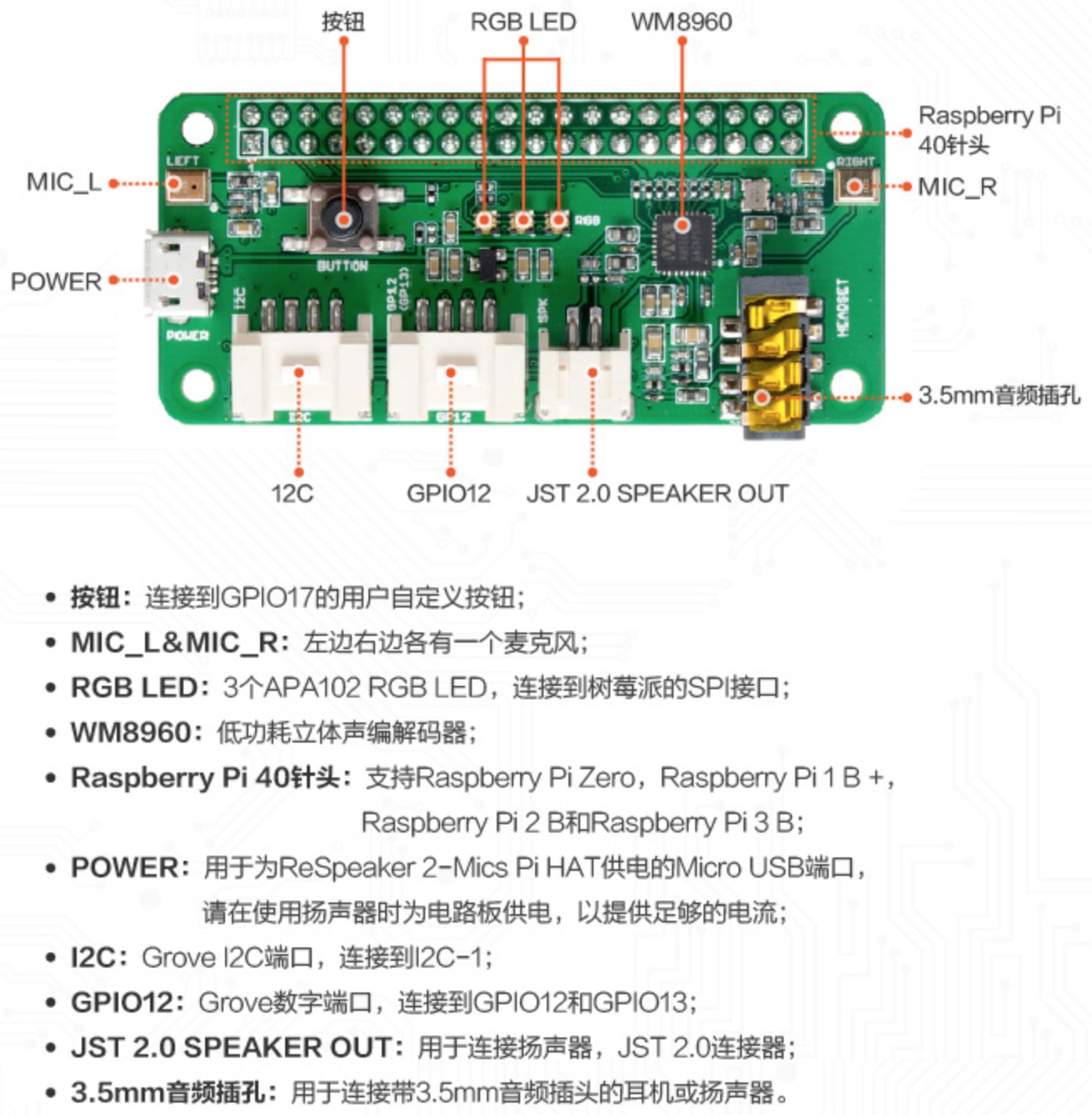
该板是基于WM8960开发的低功耗立体声编解码器。 电路板两侧有两个麦克风采集声音,还提供3个APA102 RGB LED,1个用户按钮和2个板载Grove接口,用于扩展应用程序。 此外,3.5mm音频插孔或JST 2.0扬声器输出均可用于音频输出。

硬件概述

产品特征

配置

$ sudo raspi-config

打开 I2C

  • 3 Interface Options Configure connections to peripherals
  • P5 I2C Enable/disable automatic loading of I2C kernel module
  • Yes

IoT 硬件:NeoPixel

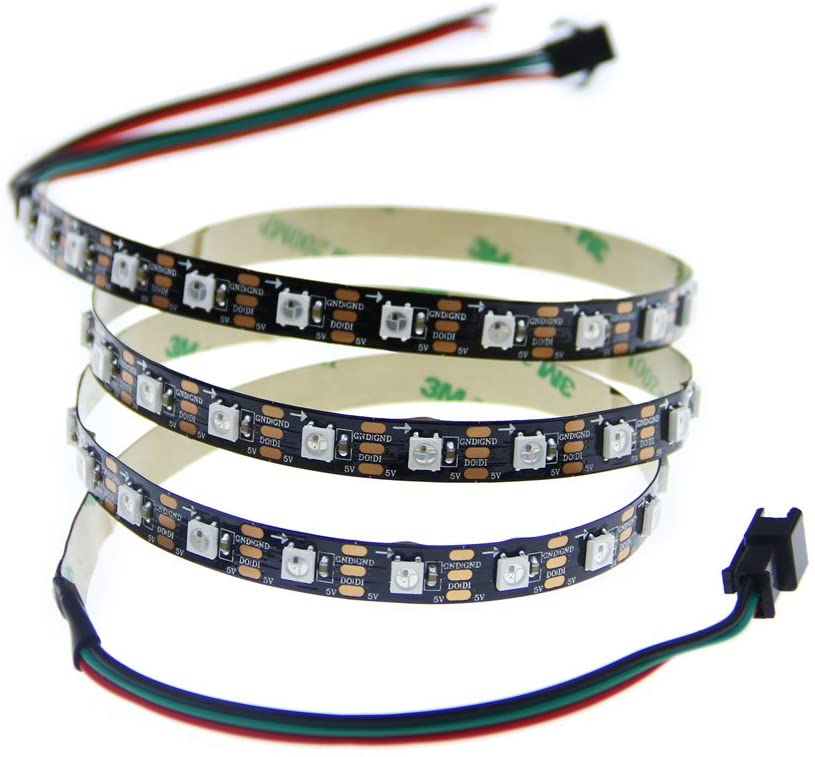
WS2812B 灯带 一个集控制电路与发光电路于一体的智能外控LED光源。可单独寻址数字 LED 灯。 每个像素都有自己的颜色和亮度。 您可以单独控制它们,并将其设置成任何颜色。 256 灰色级别可调节和 16777216 彩色 24 位全彩显示。

硬件清单

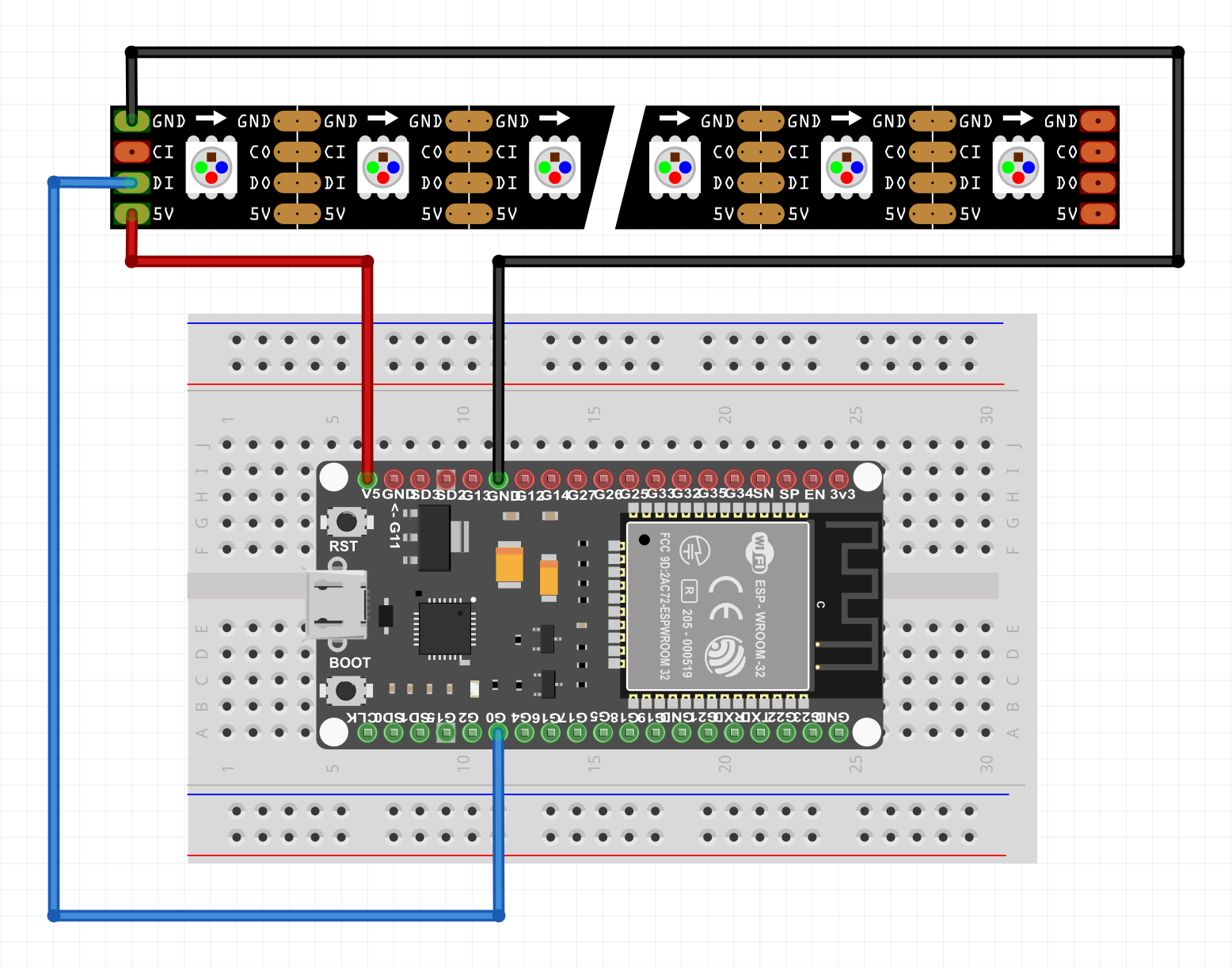
  • NodeMCU ESP32
  • WS2812B 灯带
  • 面包板
  • 3条杜邦线
  • USB数据线

电路图

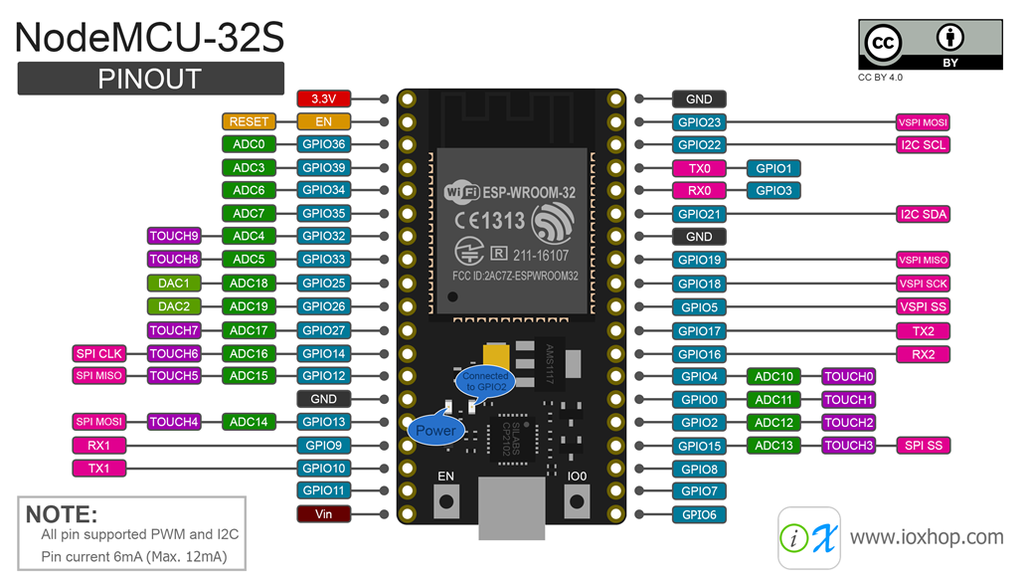
ESP32 管脚图

开发 import time from machine import Pin from neopixel import NeoPixel from random import randint #GPIO0 pin = 0 #这里用的NeoPixel有60个灯珠 pixel_count = 60 np = NeoPixel(Pin(pin, Pin.OUT), pixel_count) def get_random_rgb_color(): red = randint(0, 255) green = randint(0, 255) blue = randint(0, 255) return (red, green, blue) def random_color(np): for _ in range(0, 10): for pixel_id in range(0, np.

Linux上查找系统信息

操作系统

Linux内核版本

  • uname
$ uname -r
4.18.0-147.5.1.el8_1.x86_64
  • /proc/version
$ cat /proc/version
Linux version 4.18.0-147.5.1.el8_1.x86_64 (mockbuild@kbuilder.bsys.centos.org) (gcc version 8.3.1 20190507 (Red Hat 8.3.1-4) (GCC)) #1 SMP Wed Feb 5 02:00:39 UTC 2020
  • hostnamectl
$ hostnamectl | grep Kernel
            Kernel: Linux 4.18.0-147.5.1.el8_1.x86_64

查找CODENAME

$ cat /etc/os-release | grep VERSION_CODENAME 
VERSION_CODENAME=focal

操作系统信息

$ lsb_release -a
  • Ubuntu
No LSB modules are available.
Distributor ID:	Ubuntu
Description:	Ubuntu 20.04 LTS
Release:	20.04
Codename:	focal
  • CentOS
LSB Version:	:core-4.1-amd64:core-4.1-noarch
Distributor ID:	CentOS
Description:	CentOS Linux release 8.1.1911 (Core) 
Release:	8.1.1911
Codename:	Core

在Ubuntu上安装NVIDIA GPU驱动

在一台新安装的 Ubuntu20.04 系统上安装 NVIDIA GPU 驱动。

安装 gcc make 工具

$ sudo apt-get install gcc make

禁用系统默认驱动 nouveau

  1. 编辑配置文件
$ sudo nano /etc/modprobe.d/blacklist-nouveau.conf
blacklist nouveau
options nouveau modeset=0
## 另一种方法
# cat << EOF >/etc/modprobe.d/blacklist-nouveau.conf
blacklist nouveau
options nouveau modeset=0
EOF
  1. 更新 initramfs
$ sudo update-initramfs -u
  1. 重启系统
$ sudo reboot
  1. 验证 nouveau 是否禁用成功(当什么也不显示出来时代表成功)
$ lsmod | grep nouveau

安装 NVIDIA 驱动 查看显卡型号 $ lspci | grep -i nvidia 0000:43:00.0 3D controller: NVIDIA Corporation TU104GL [Tesla T4] (rev a1) 0000:47:00.