7 篇文章带有标签 “iot”

Thonny Python IDE

Thonny

连接 MicroPython 设备进行开发

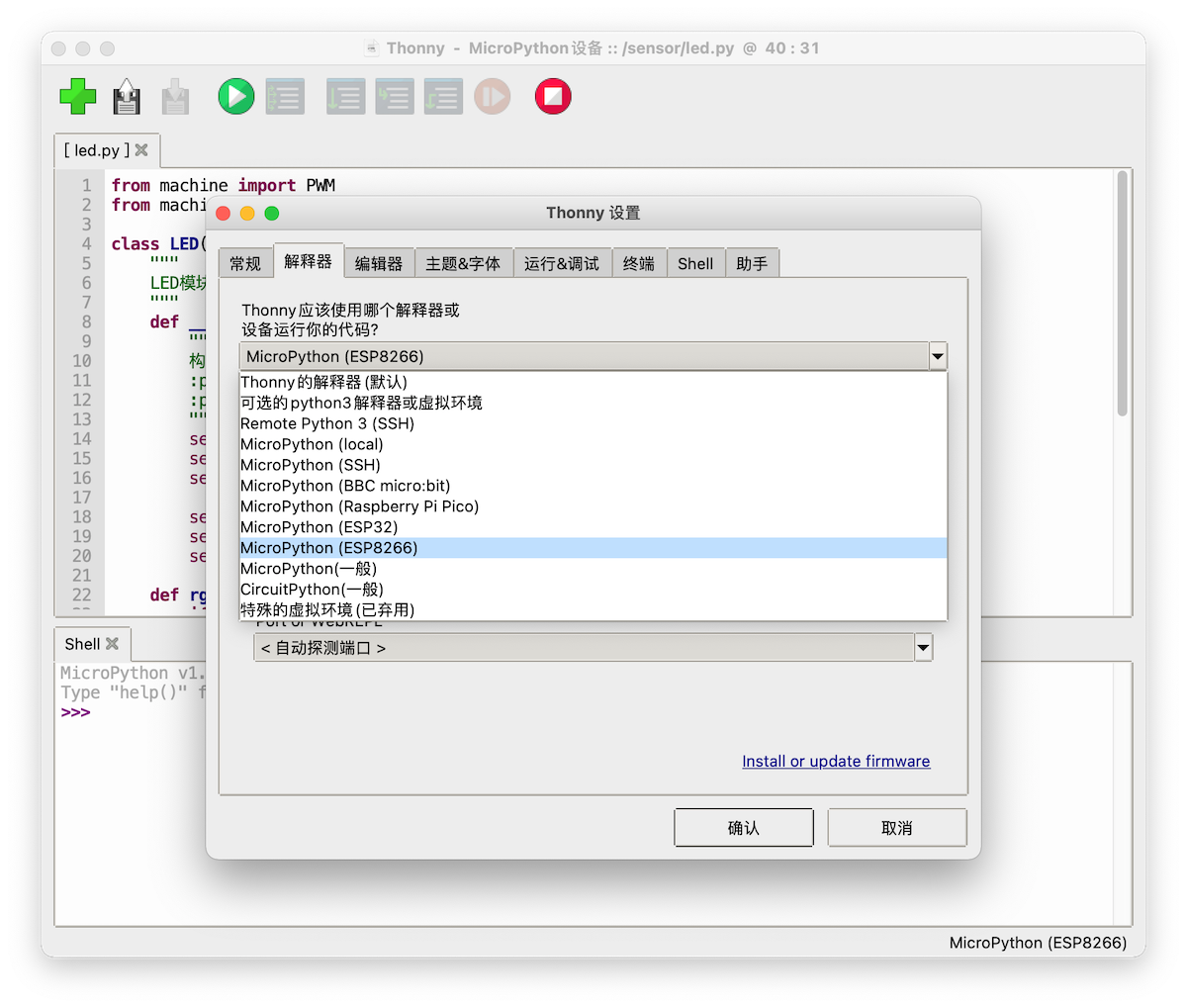
1. 选择解释器

菜单:运行 -> 选择解释器
2. 打开设备上的文件

菜单:文件 -> 打开

工具栏:打开

单击 MicroPython设备 按钮后,可以看到设备上的文件和目录,选择相应的文件打开。

3. 开发

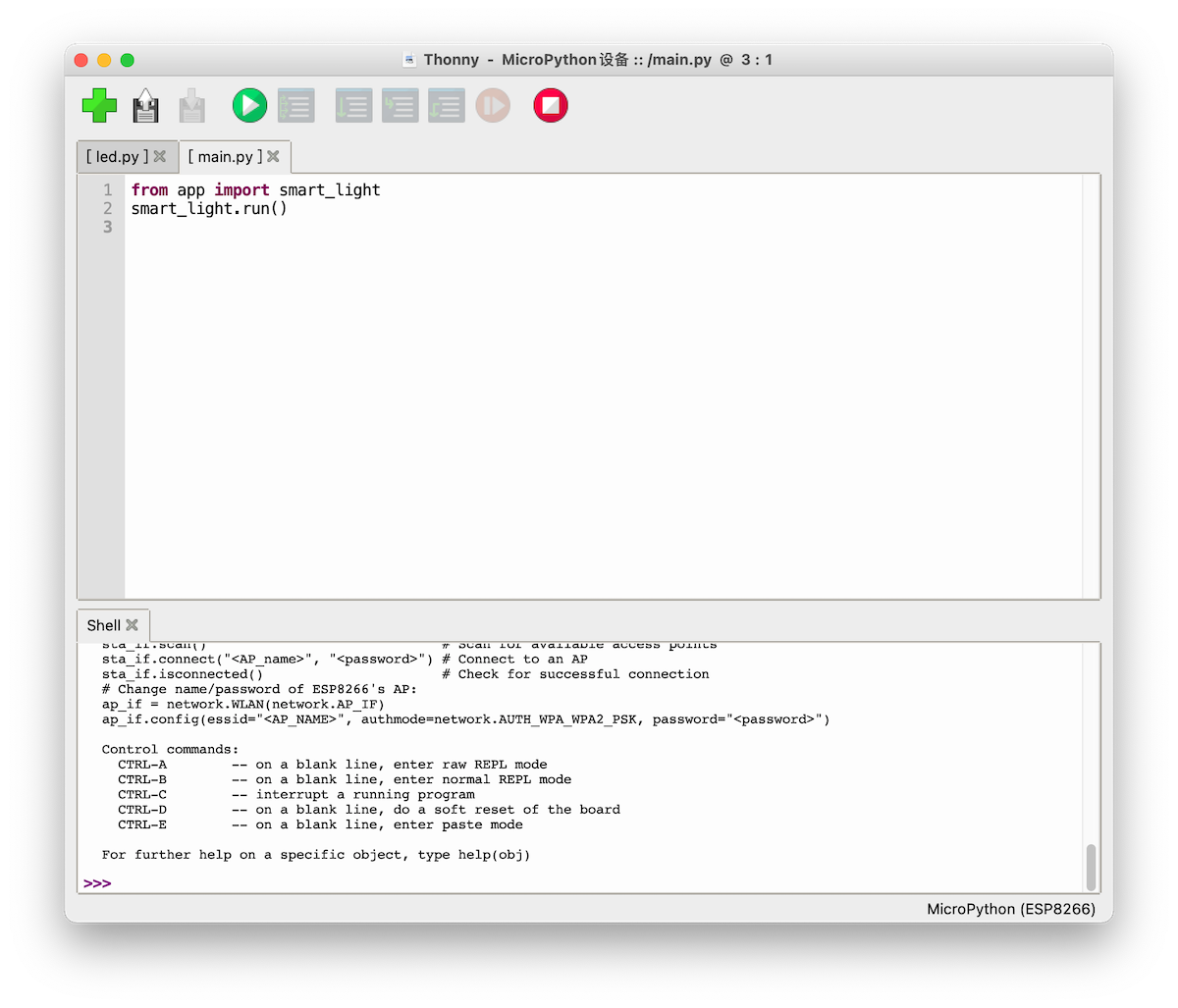
在编辑器中修改代码,可以保存回 MicroPython 设备。如果需要即时解释执行 Python 语句,只需要在下面的 Shell 窗口输入即可。
4. 上传代码

打开本机上的 Python 代码文件,选择菜单:文件 -> 保存一个副本,选择保存 MicroPython设备。

参考资料

IoT 硬件:Raspberry Pi Camera

配置

Camera

$ sudo raspi-config
  • 3 Interface Options Configure connections to peripherals
  • P1 Camera Enable/disable connection to the Raspberry Pi Camera
  • Yes
reboot

显存

保证显存 >= 128

  • 查看
$ cat /boot/config.txt | grep gpu_mem
gpu_mem=128
  • 修改
$ vim /boot/config.txt

检测 Camera

如果没有检测出来,可以考虑重新插拔试试。

$ vcgencmd get_camera
supported=1 detected=1

验证

拍照 raspistill

  • 打开摄像头,预览2秒后关闭。
raspistill -t 2000
  • 打开摄像头,5秒后拍照(默认),保存为 image.jpg。
raspistill -o image.jpg
  • 打开摄像头,3秒后拍照,保存为 image.png,宽640:高480。
raspistill -t 3000 -o image.png -e png -w 640 -h 480
  • 打开摄像头,30秒内每2秒保存一张照片。
raspistill -t 30000 -tl 2000 -o image%04d.jpg

IoT 硬件:Raspberry Pi ReSpeaker 智能语音识别双麦克风阵列

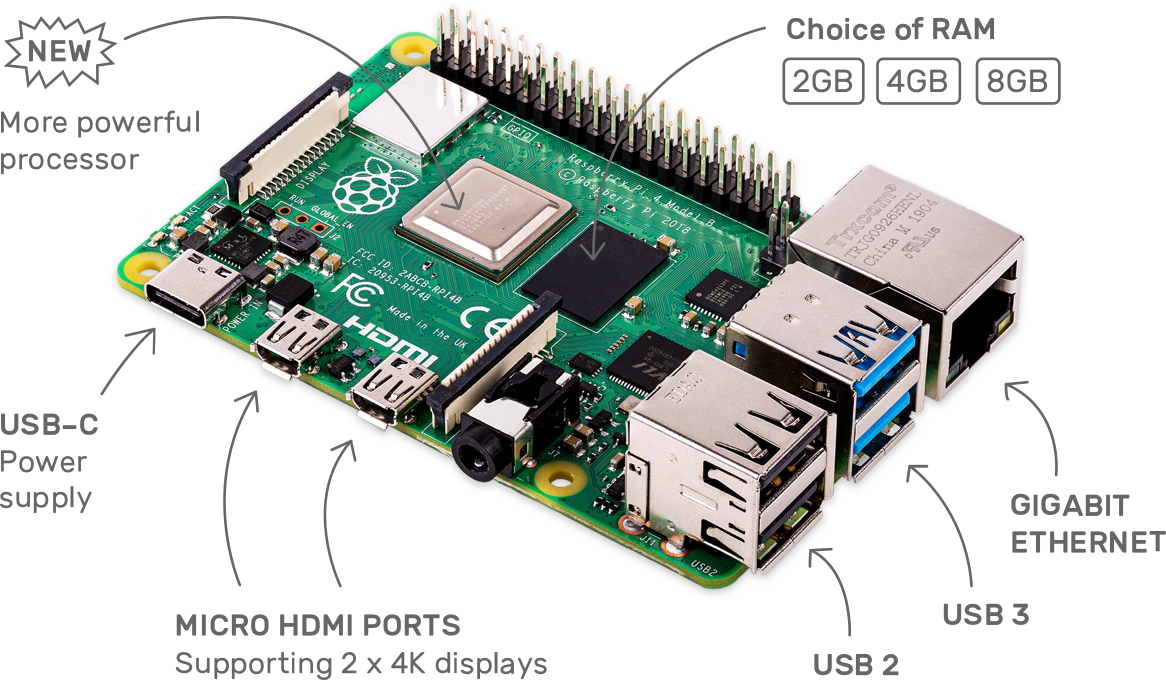
树莓派4

硬件概述

烧录系统

wget https://downloads.raspberrypi.org/rpd_x86/images/rpd_x86-2021-01-12/2021-01-11-raspios-buster-i386.iso
dd if=2021-01-11-raspios-buster-i386.iso of=/dev/sdc bs=10M

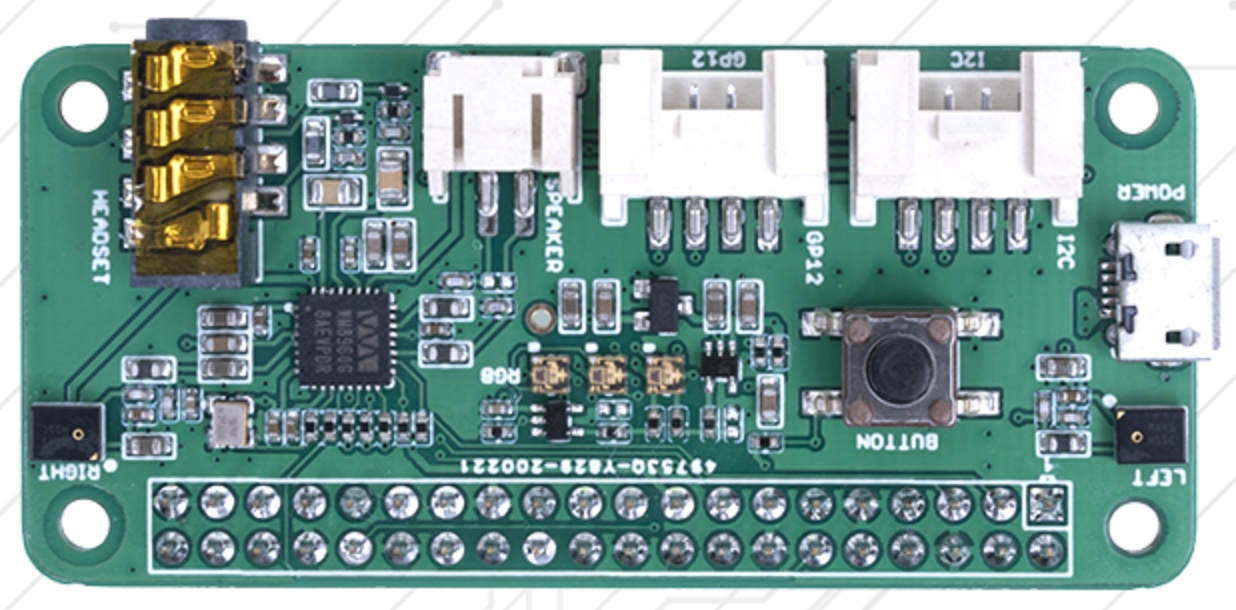
ReSpeaker 2-Mics Pi HAT

ReSpeaker 2-Mics Pi HAT是专为AI和语音应用设计的Raspberry Pi双麦克风扩展板。 这意味着您可以构建一个集成Amazona语音服务等的功能更强大,更灵活的语音产品。

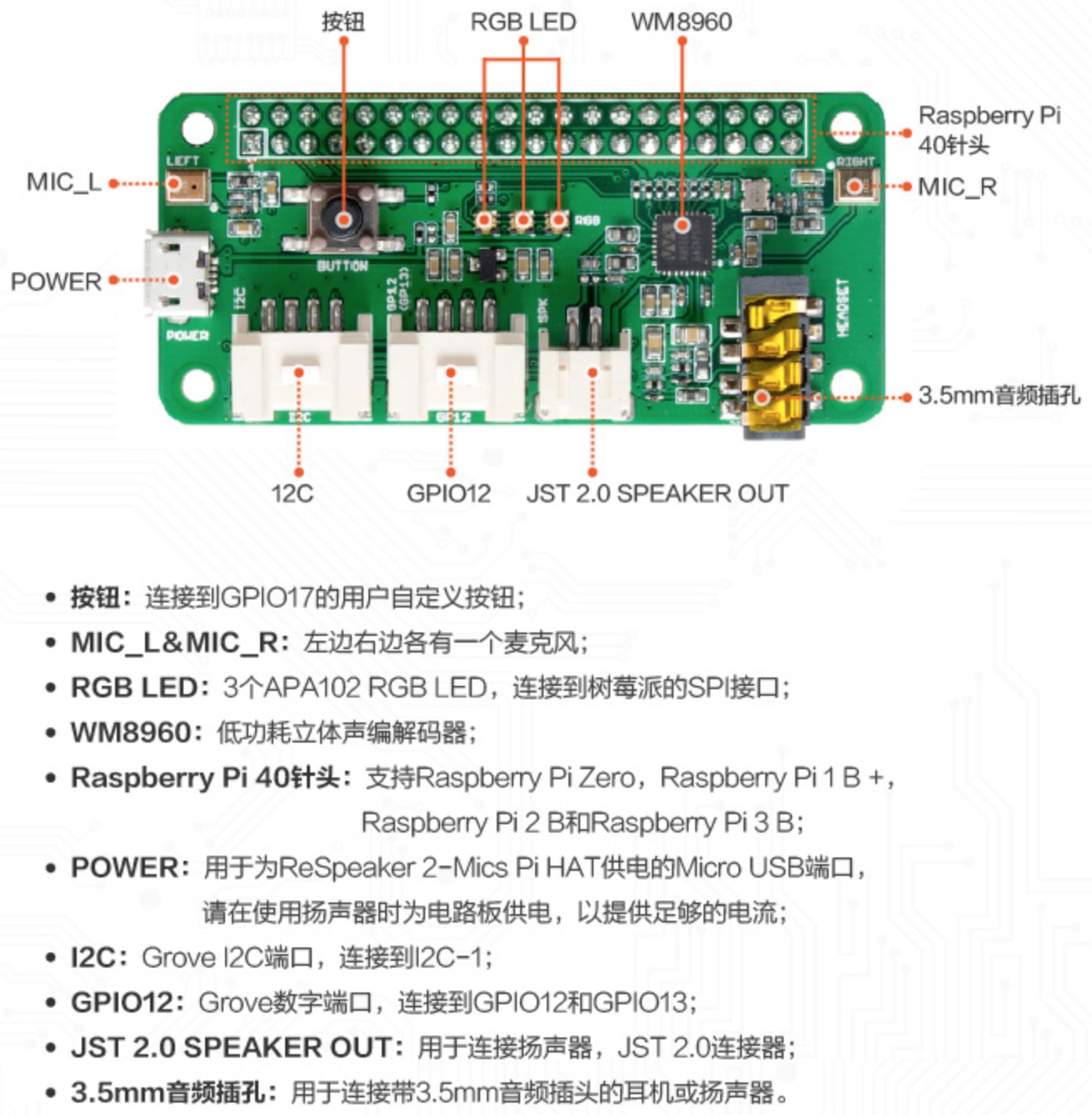
该板是基于WM8960开发的低功耗立体声编解码器。 电路板两侧有两个麦克风采集声音,还提供3个APA102 RGB LED,1个用户按钮和2个板载Grove接口,用于扩展应用程序。 此外,3.5mm音频插孔或JST 2.0扬声器输出均可用于音频输出。

硬件概述

产品特征

配置

$ sudo raspi-config

打开 I2C

  • 3 Interface Options Configure connections to peripherals
  • P5 I2C Enable/disable automatic loading of I2C kernel module
  • Yes

IoT 硬件:NeoPixel

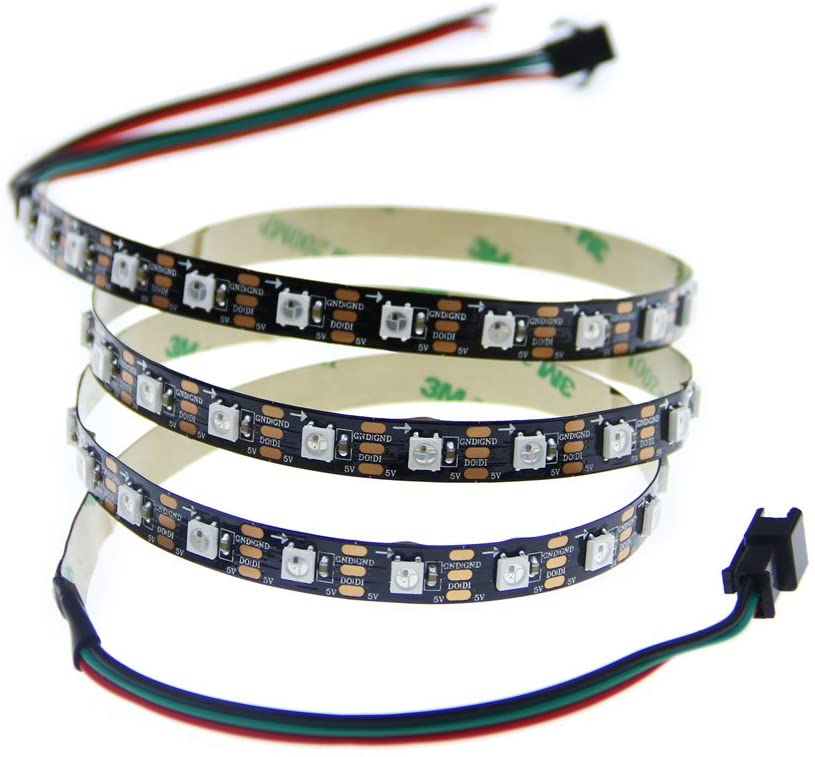
WS2812B 灯带 一个集控制电路与发光电路于一体的智能外控LED光源。可单独寻址数字 LED 灯。 每个像素都有自己的颜色和亮度。 您可以单独控制它们,并将其设置成任何颜色。 256 灰色级别可调节和 16777216 彩色 24 位全彩显示。

硬件清单

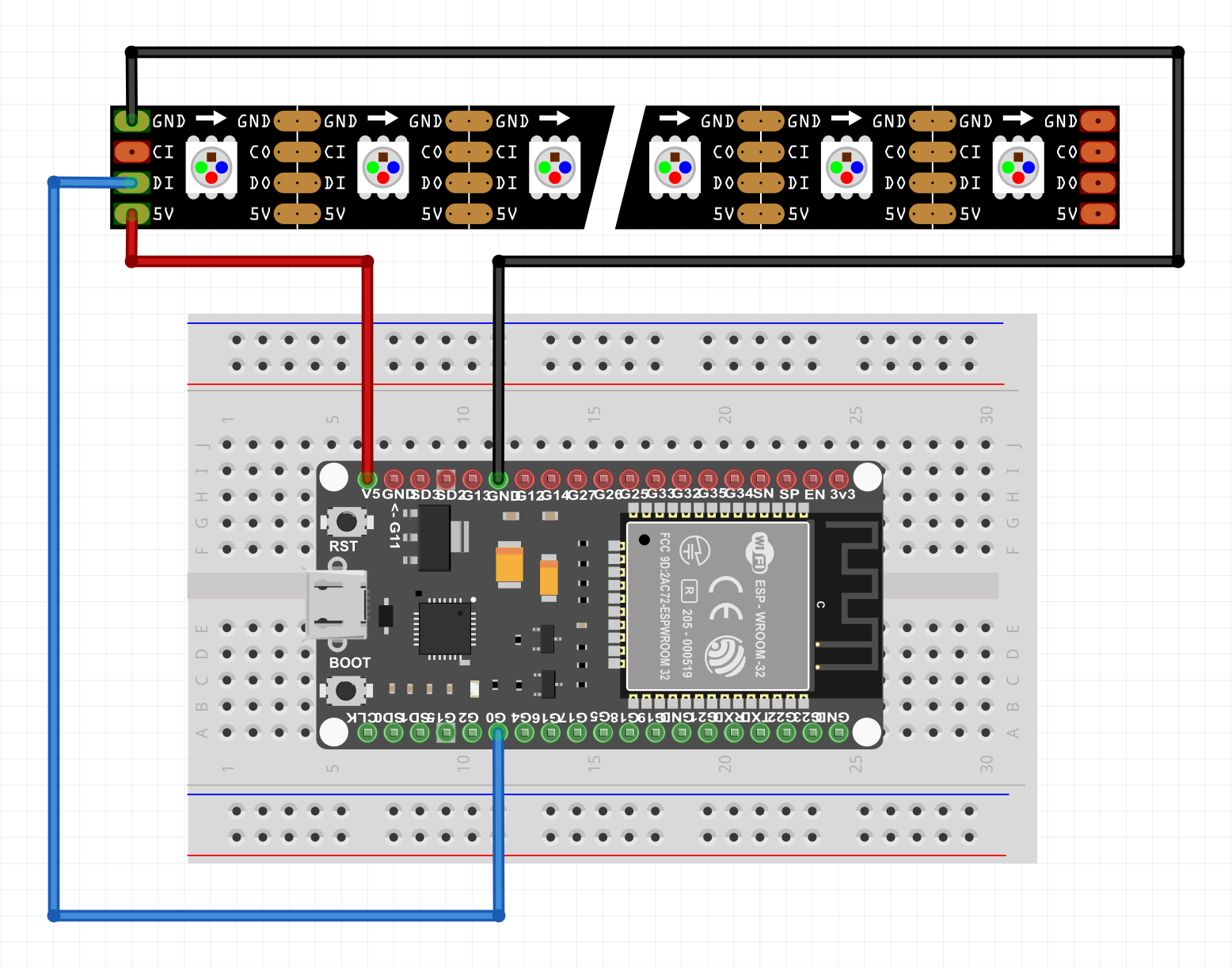
  • NodeMCU ESP32
  • WS2812B 灯带
  • 面包板
  • 3条杜邦线
  • USB数据线

电路图

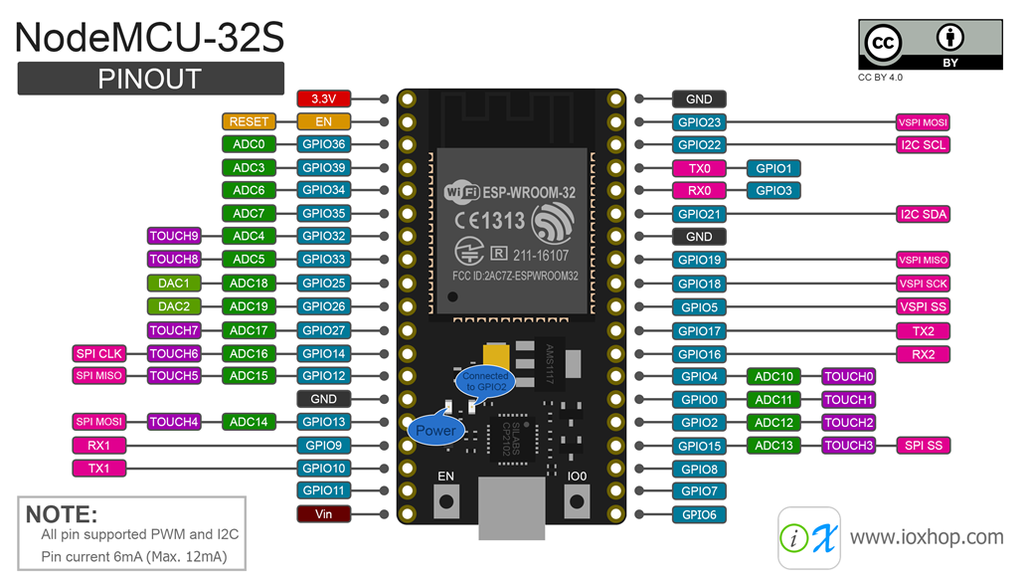
ESP32 管脚图

开发 import time from machine import Pin from neopixel import NeoPixel from random import randint #GPIO0 pin = 0 #这里用的NeoPixel有60个灯珠 pixel_count = 60 np = NeoPixel(Pin(pin, Pin.OUT), pixel_count) def get_random_rgb_color(): red = randint(0, 255) green = randint(0, 255) blue = randint(0, 255) return (red, green, blue) def random_color(np): for _ in range(0, 10): for pixel_id in range(0, np.

基于腾讯云物联网开发平台的光照传感器

构建光照传感器

硬件

  • NodeMCU ESP8266
  • 光照度传感器
  • 面包板
  • 杜邦线
  • USB数据线

NodeMCU 的管脚图

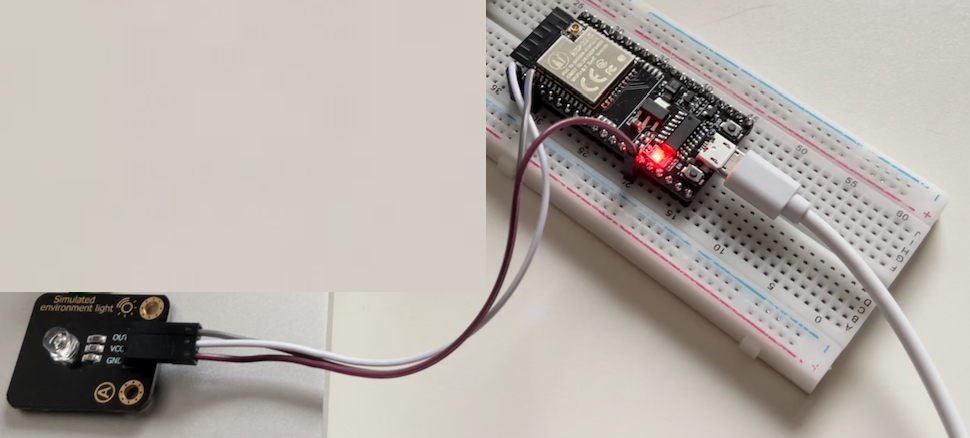
电路图

光照传感器

物联网开发平台

平台使用流程

① 登录腾讯云物联网开发平台控制台,进入公共实例

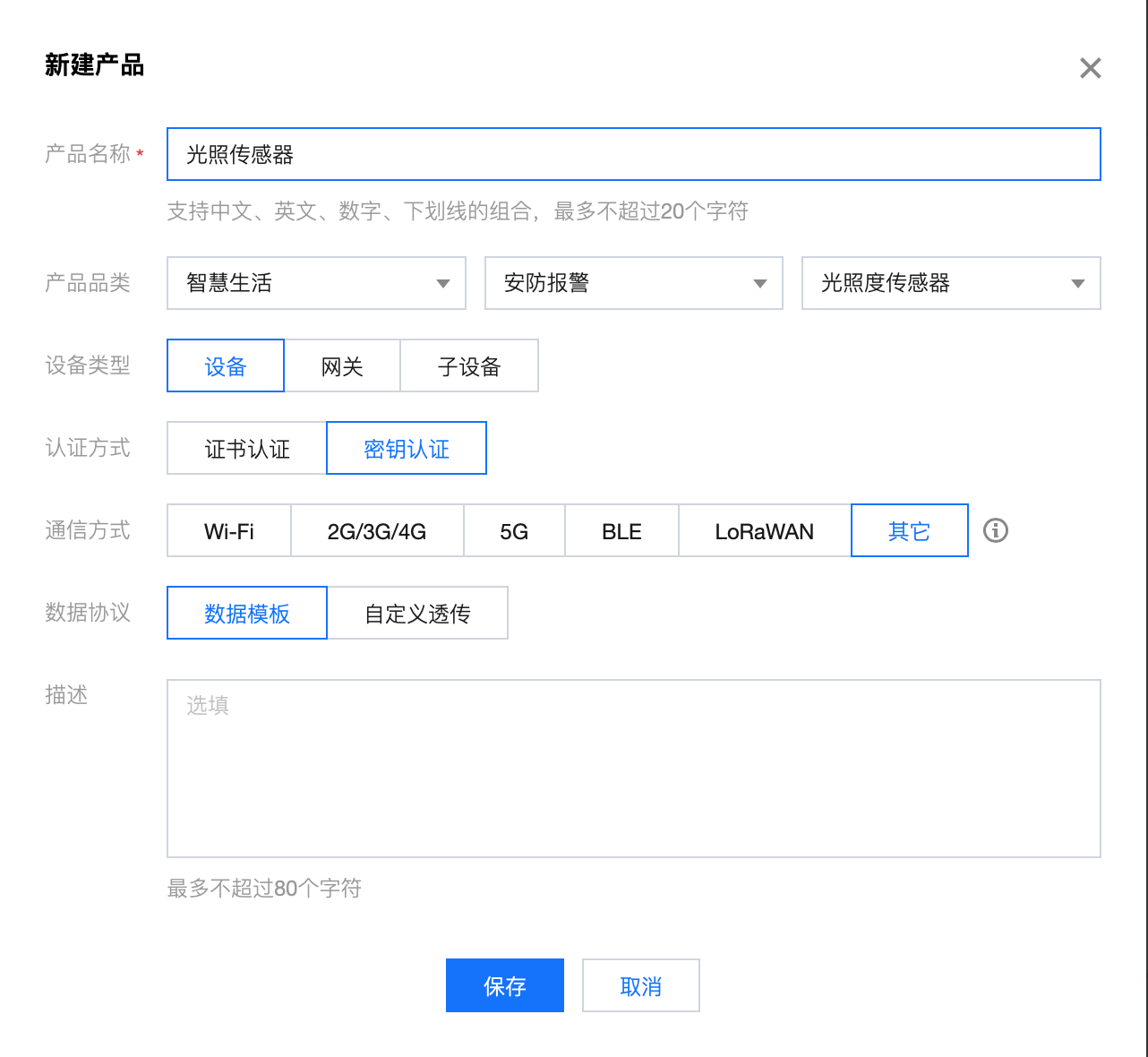
③ 创建产品

选择智能家居,新建产品:光照传感器。

④ 定义数据模板 选择数据模板,通过导入自定义数据模板。 { "version": "1.

基于腾讯云物联网开发平台的智能电灯

构建智能电灯

硬件

  • NodeMCU ESP8266
  • 三色LED模块
  • 继电器(开关)
  • 面包板
  • 杜邦线
  • USB数据线

NodeMCU 的管脚图

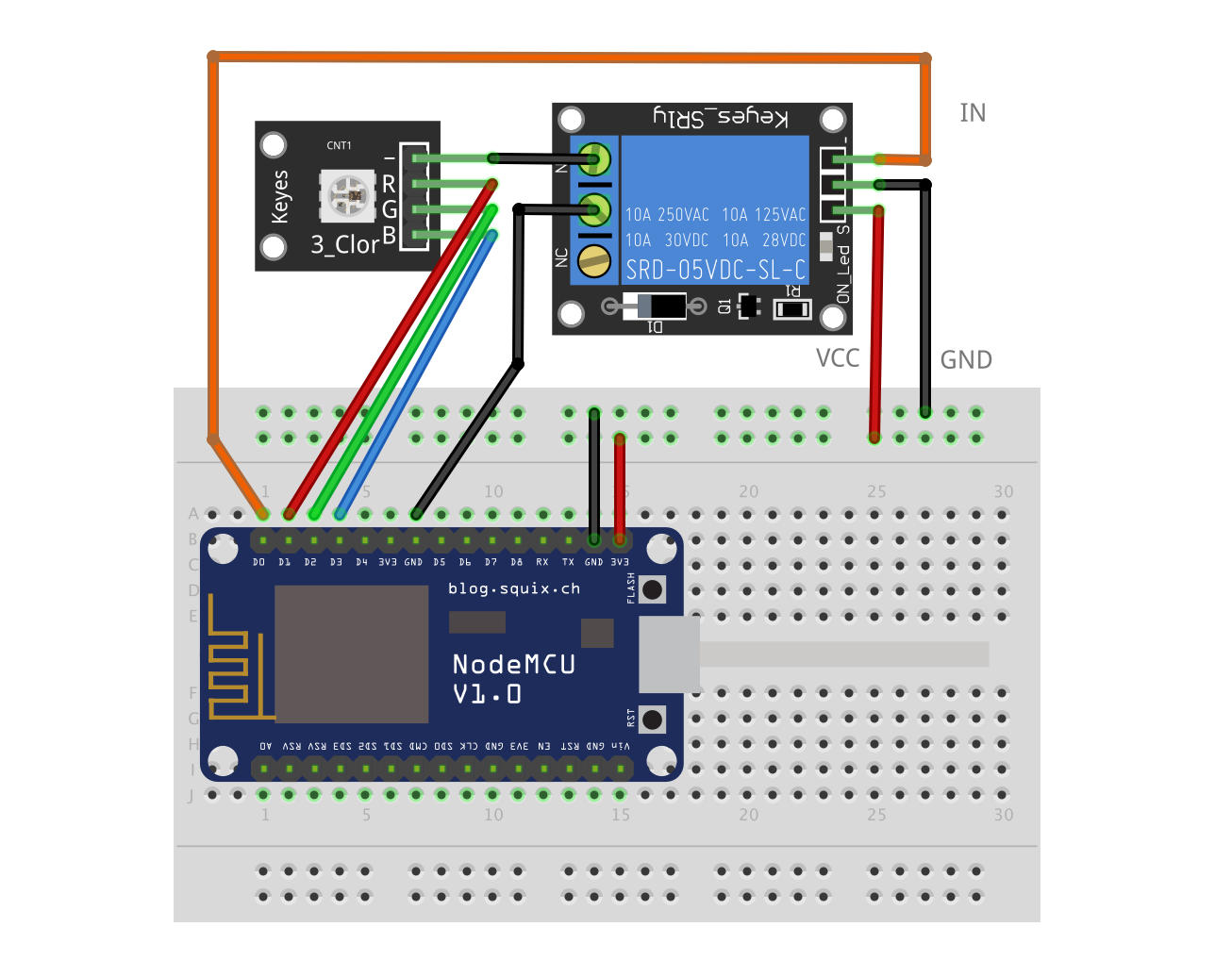
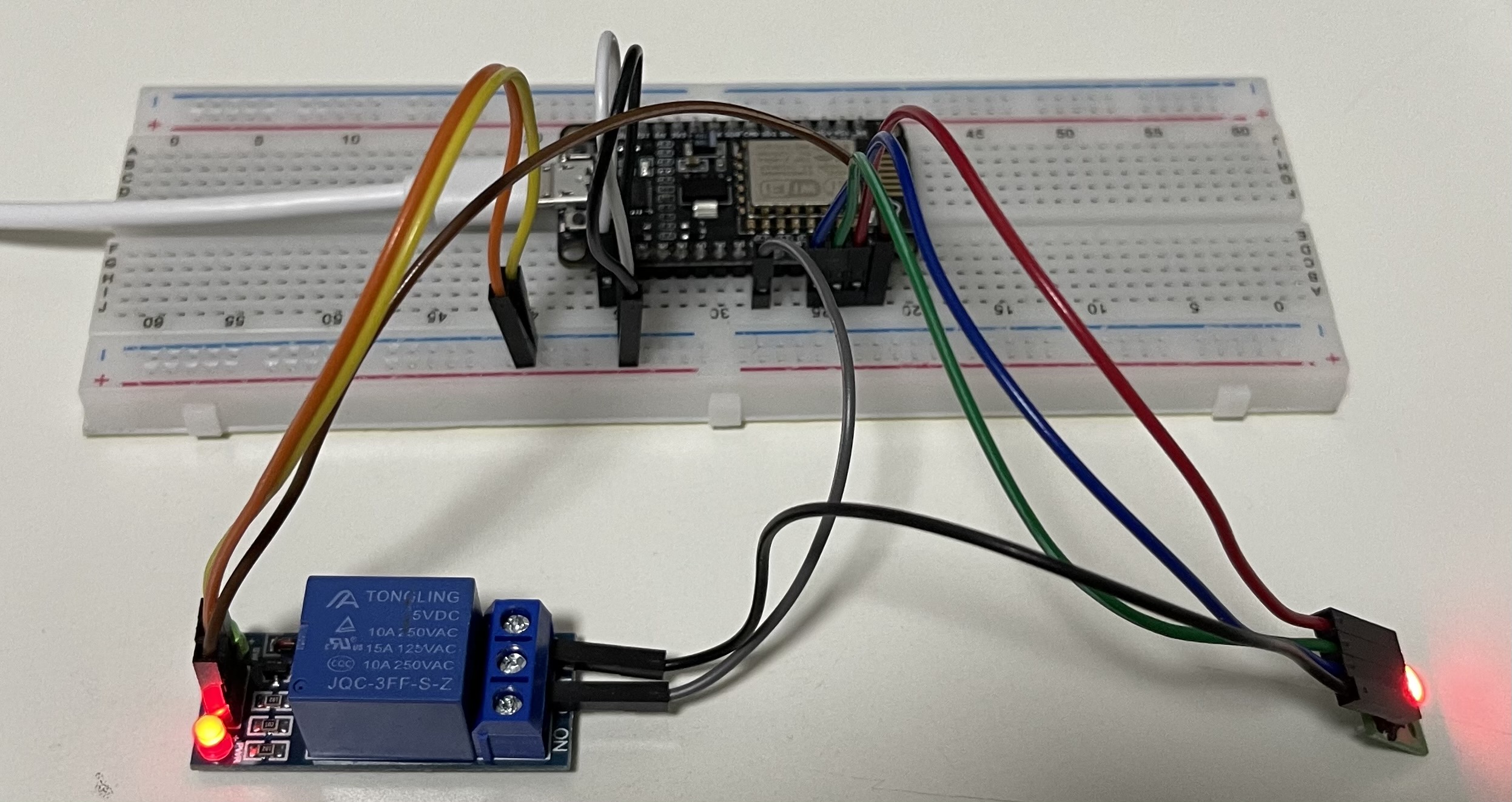
智能电灯的电路图

智能电灯

物联网开发平台

腾讯云物联网开发平台默认开通了一个公共实例,可以免费接入1000个设备,在实例中您可创建项目、产品和设备并进行管理。

平台使用流程

① 登录腾讯云物联网开发平台控制台

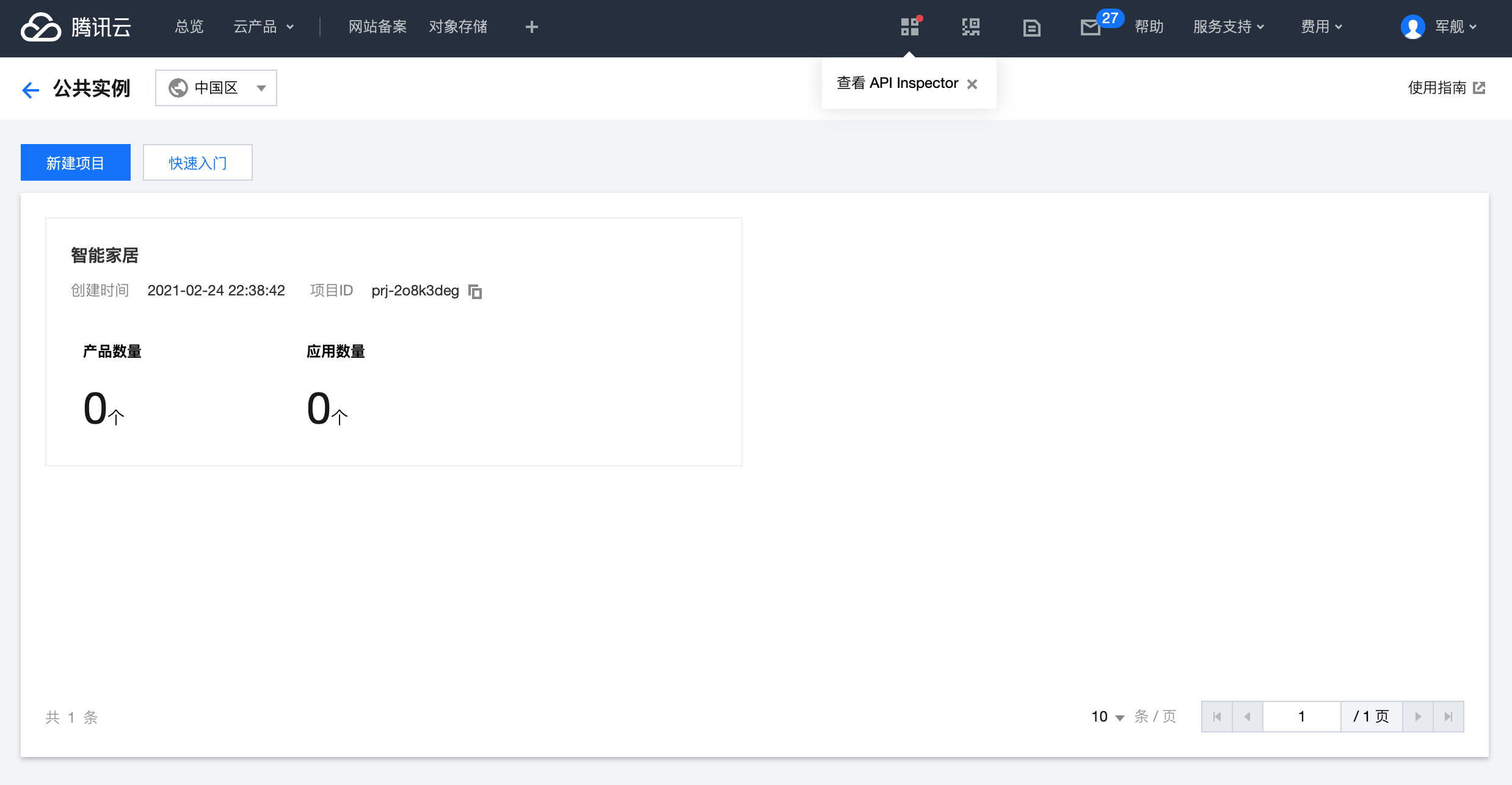
② 进入公共实例

③ 创建项目、产品

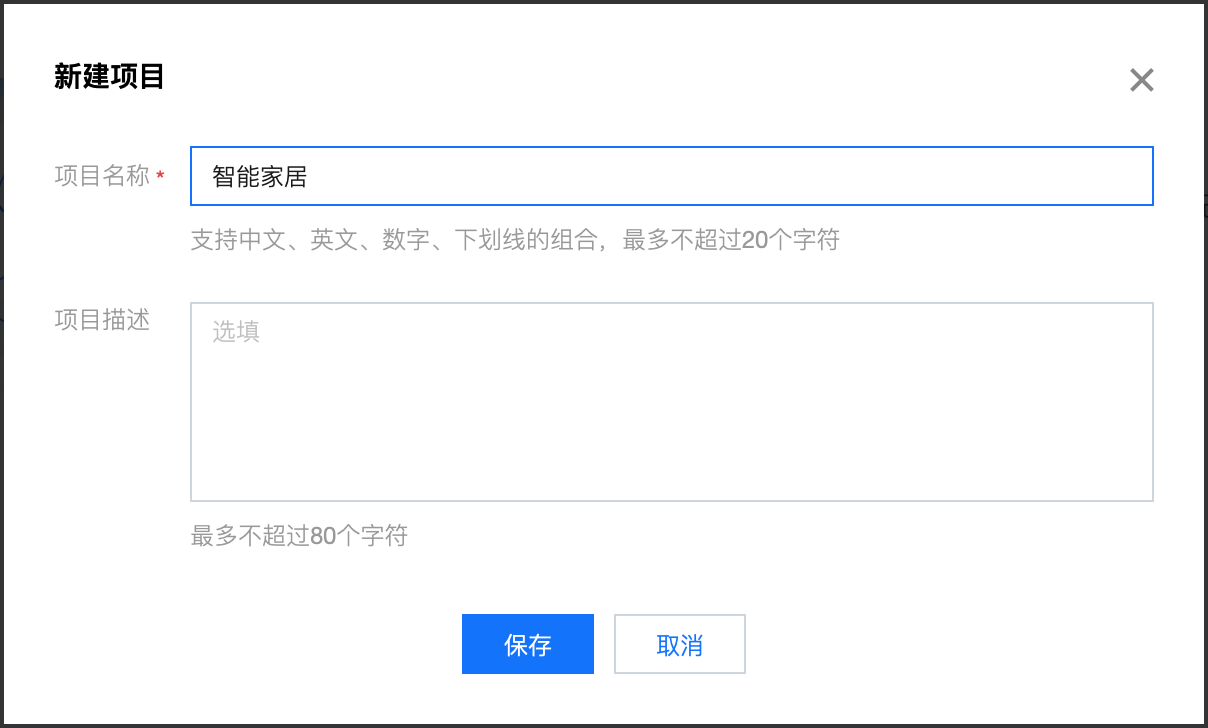
  1. 新建项目
  1. 保存
  1. 选择智能家居
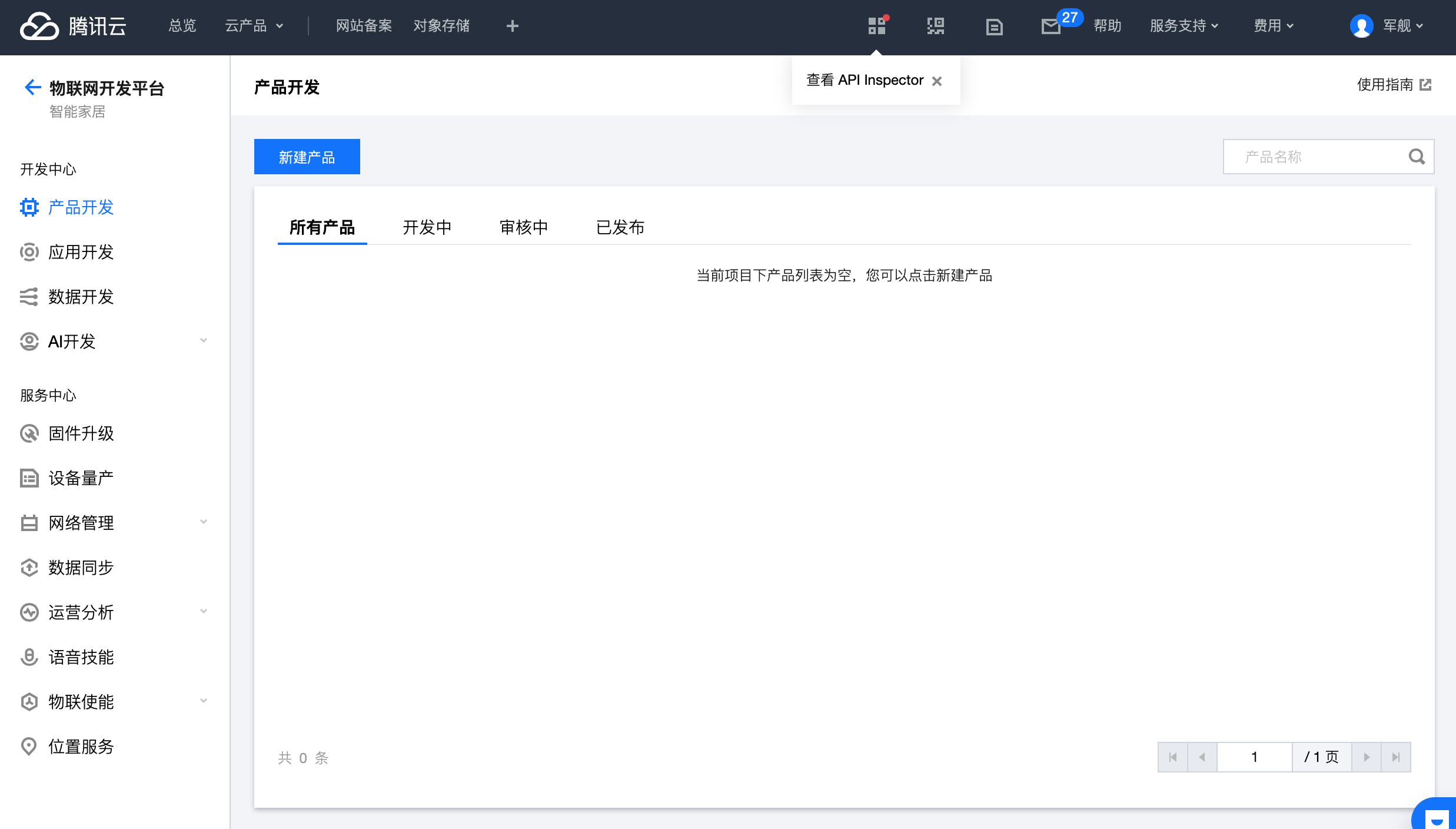
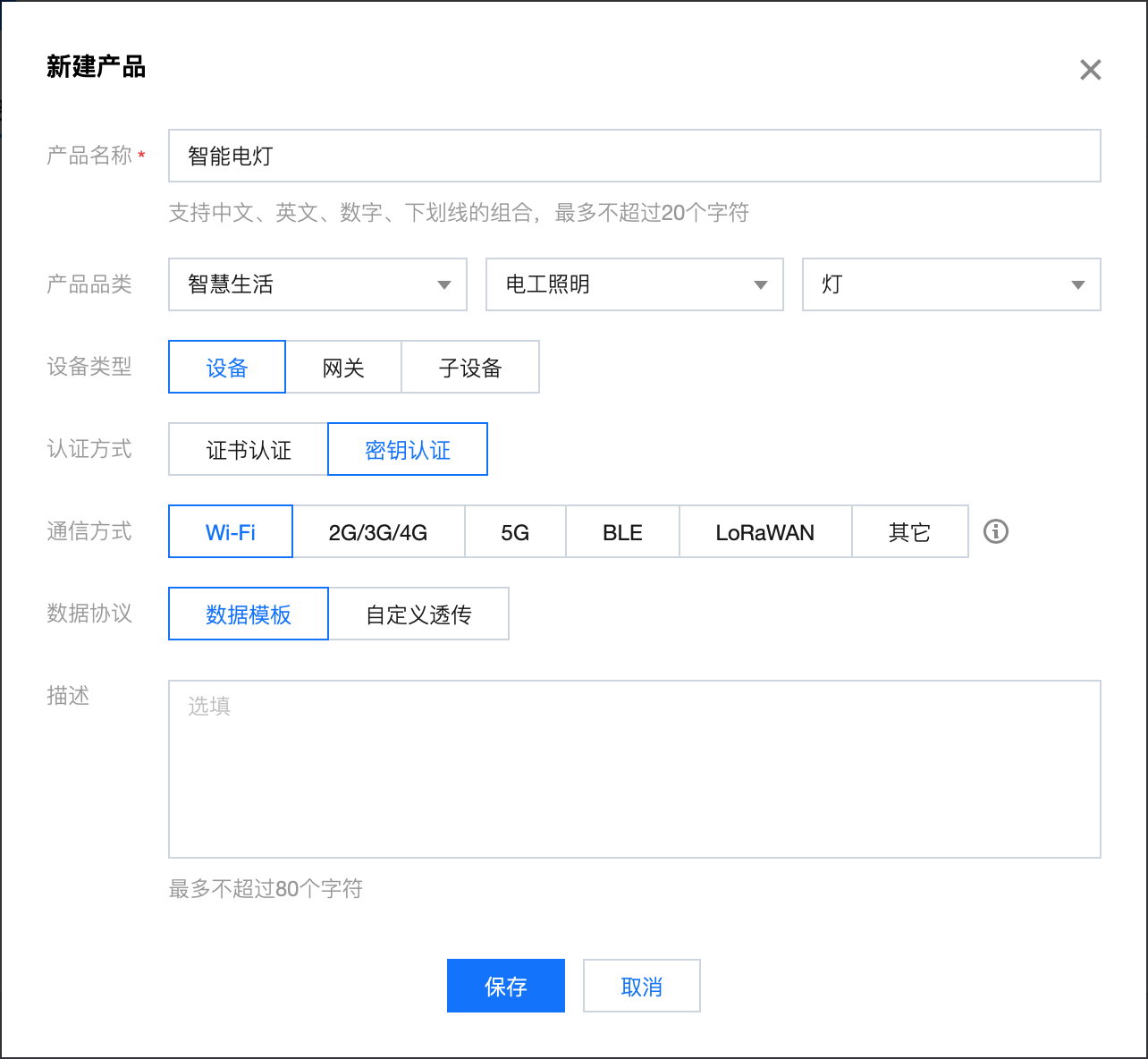
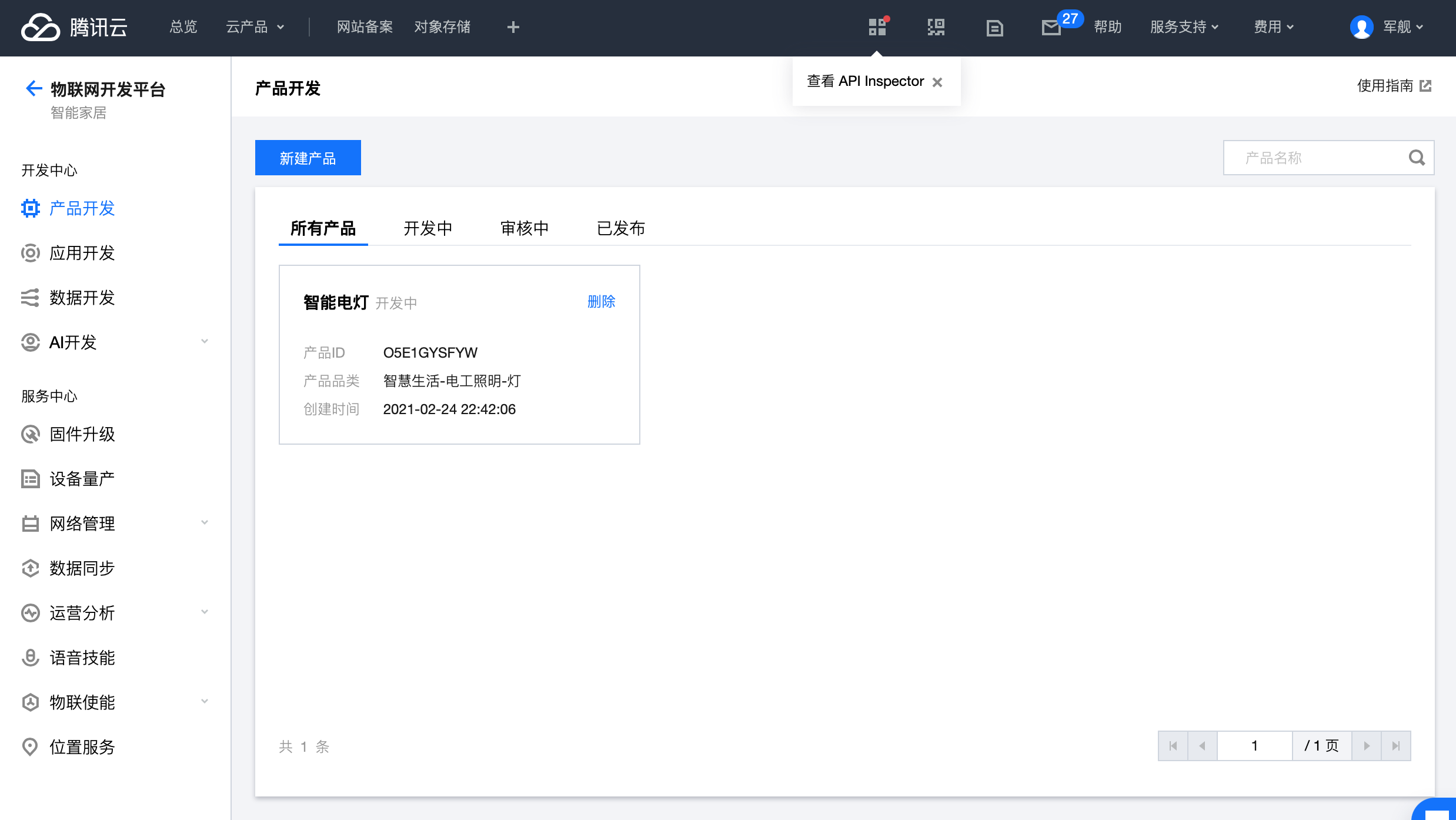
  1. 新建产品
  1. 保存

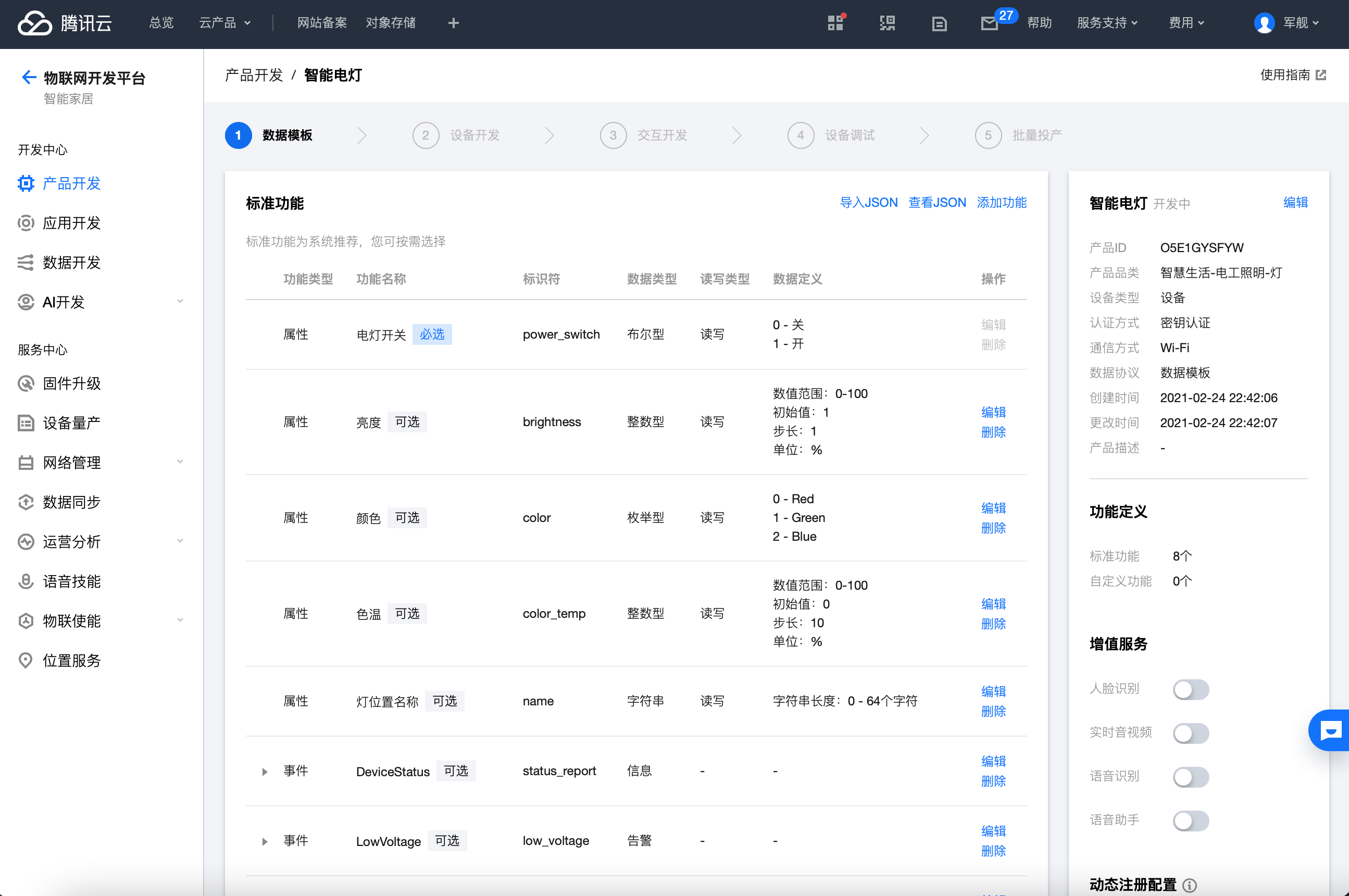
④ 定义数据模板

进入智能电灯的数据模板

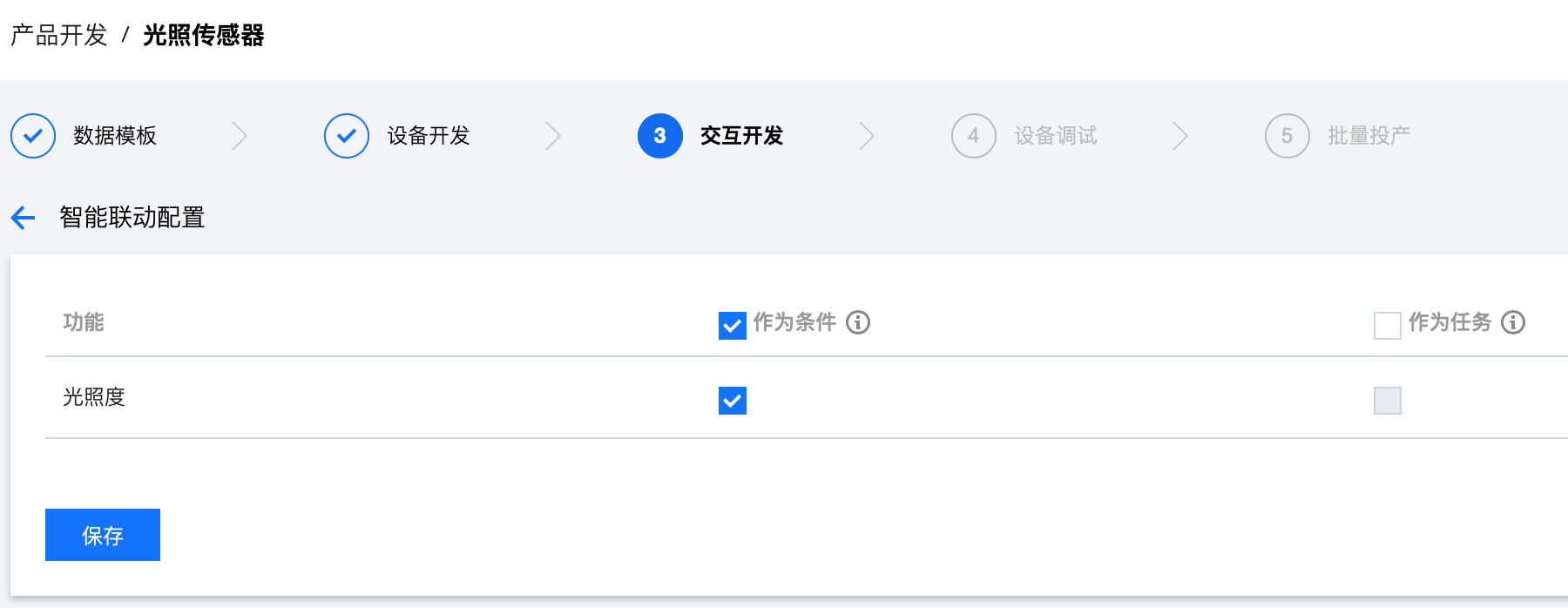
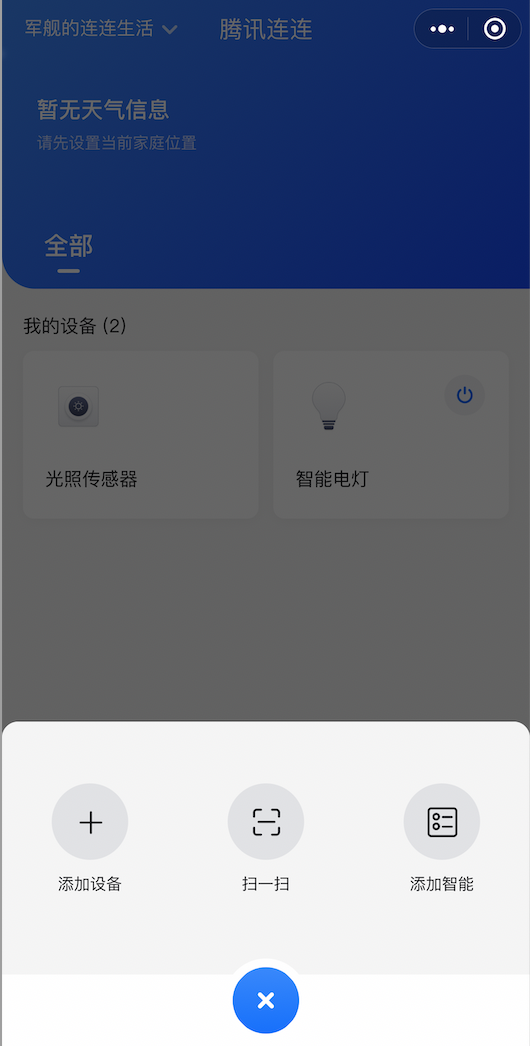
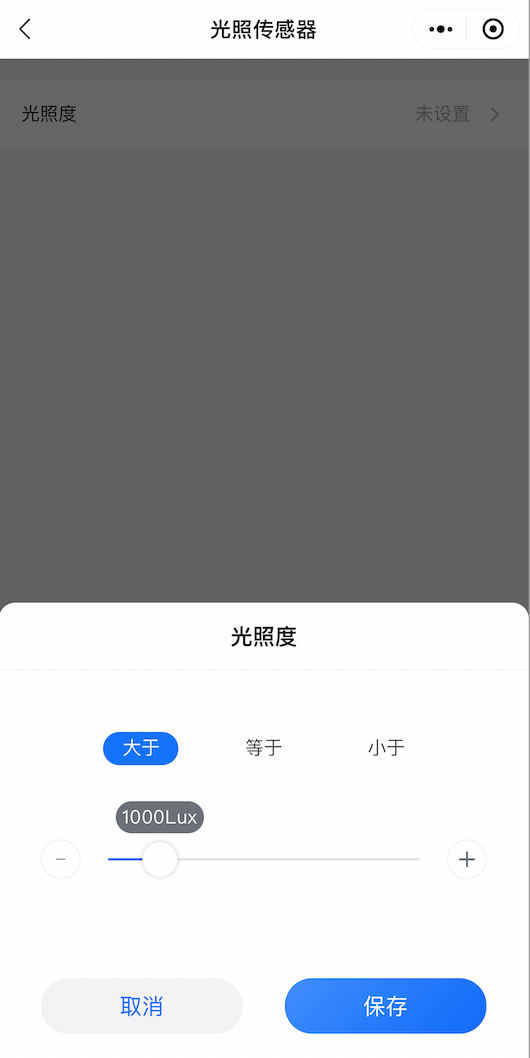
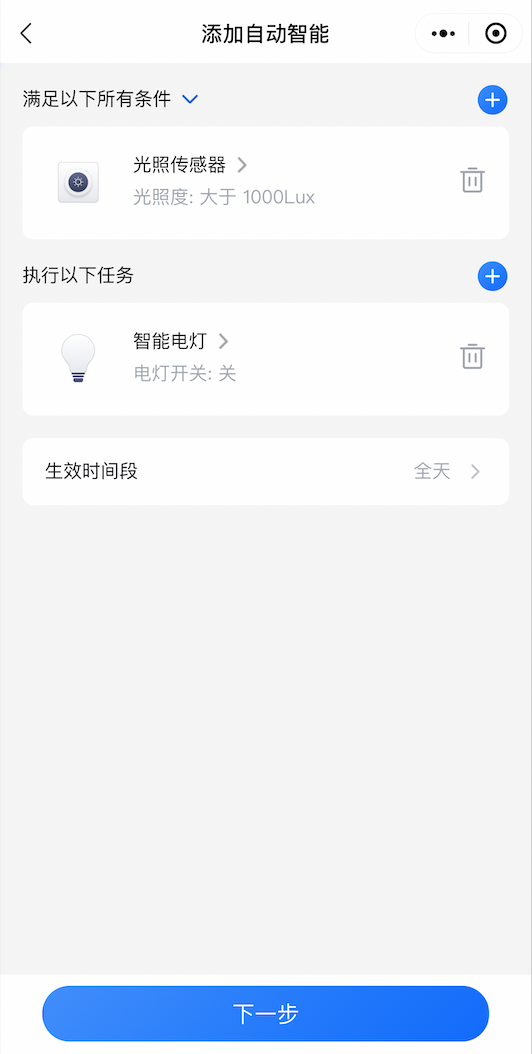
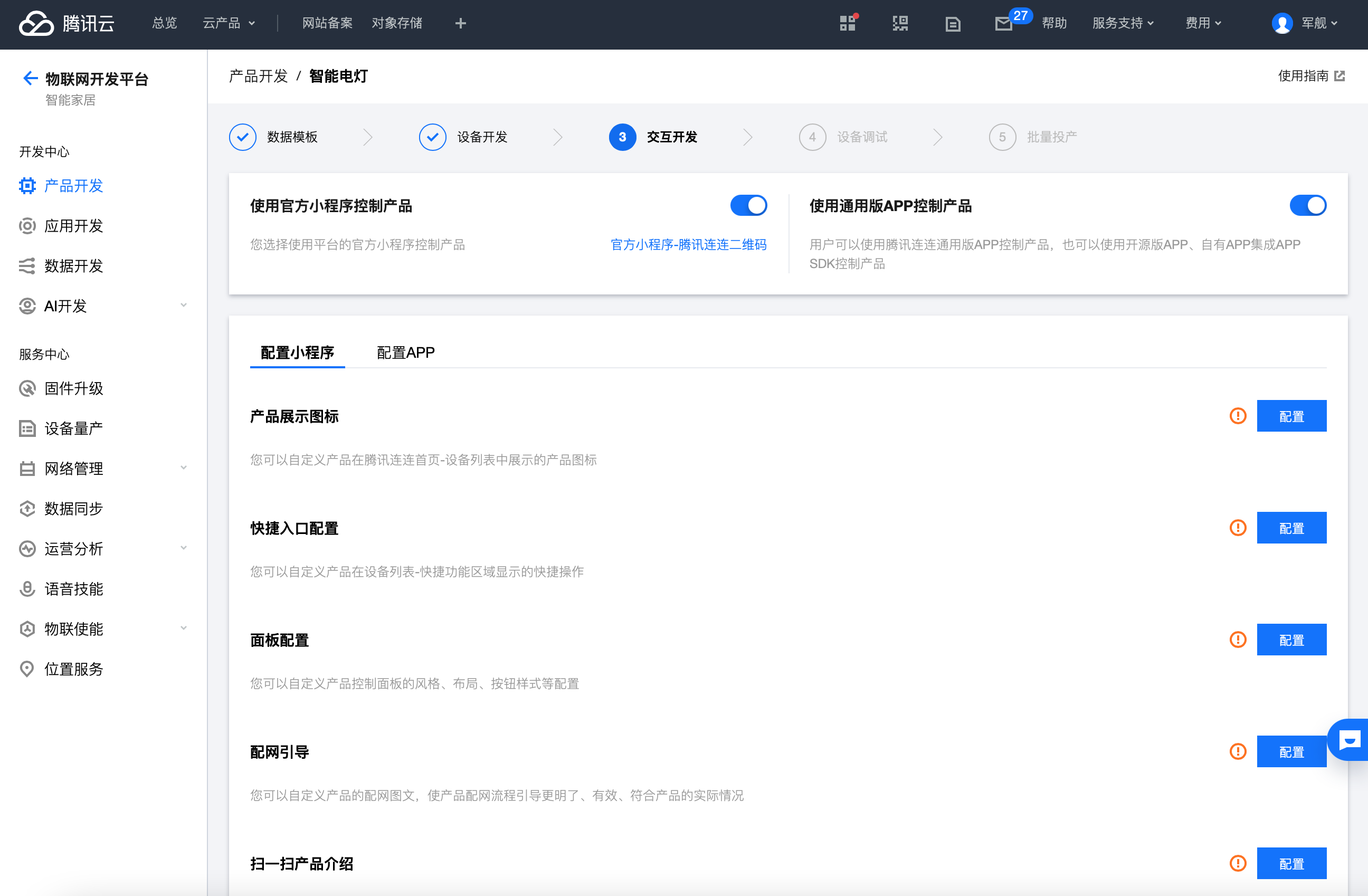
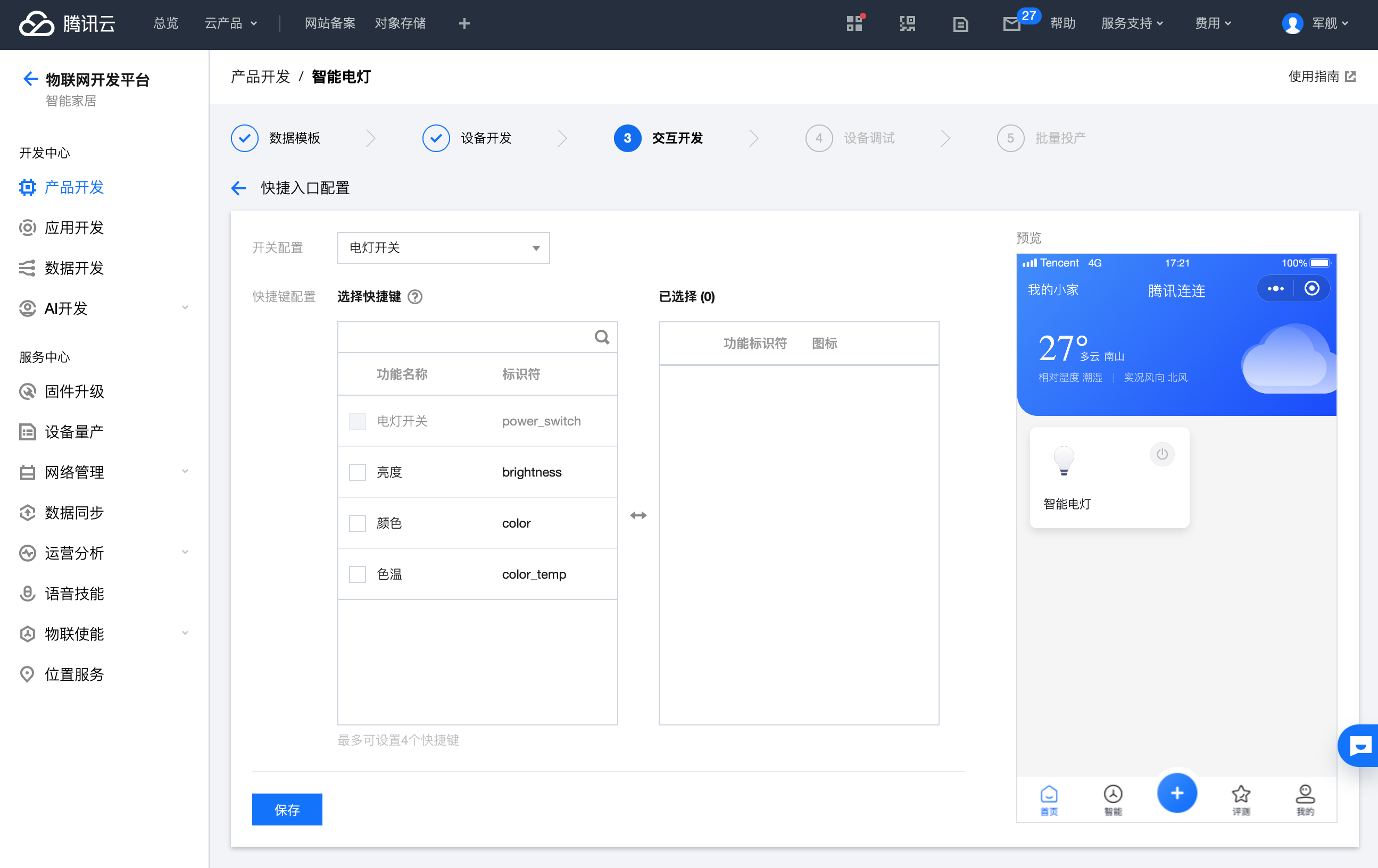
⑥ 交互开发

  • 配置小程序,快速入口配置

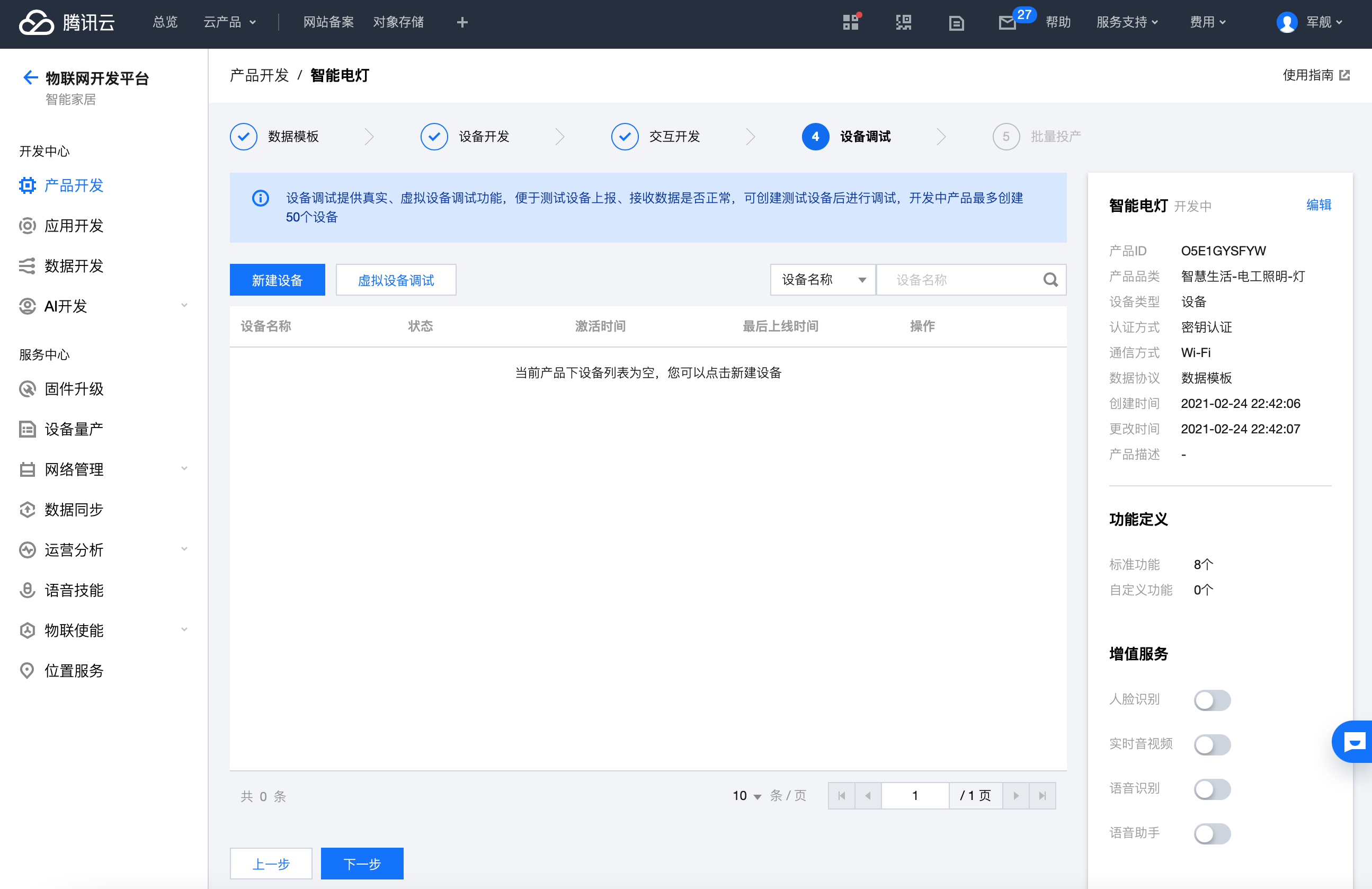
⑦ 设备调试

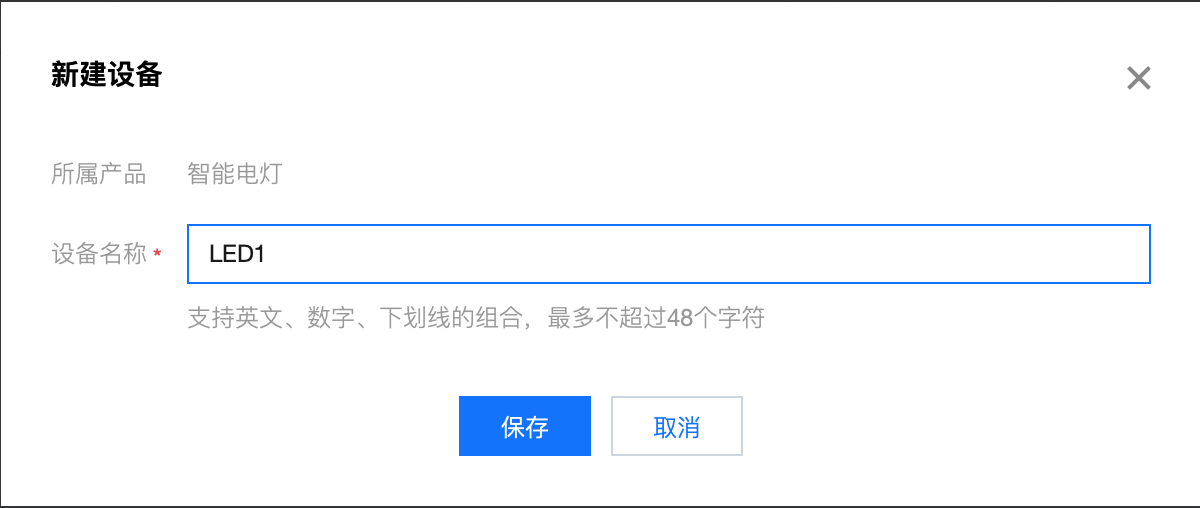
  1. 新建设备
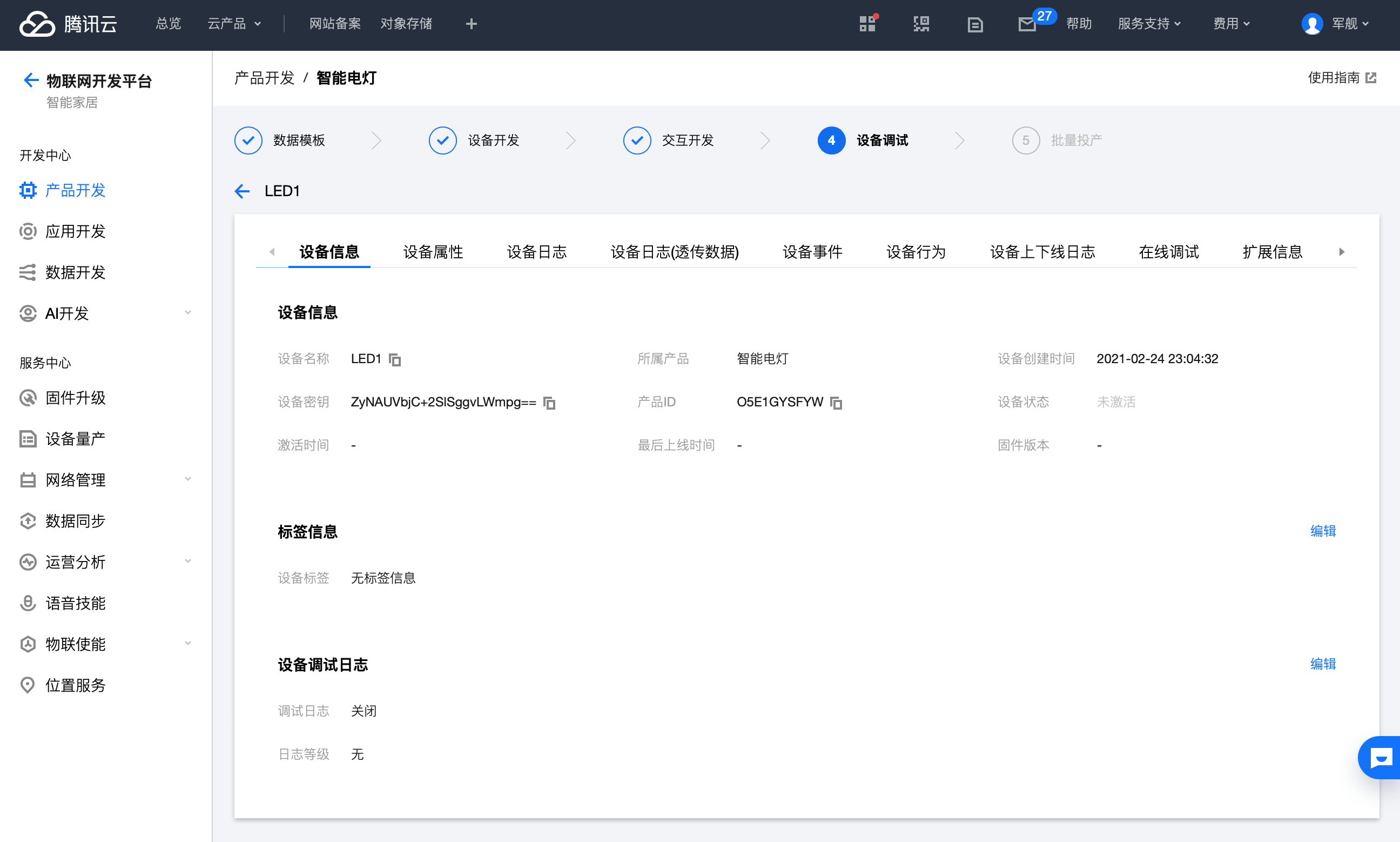
  1. 设备的详细信息,用于开发的三元组(产品ID、设备名称、设备密钥)
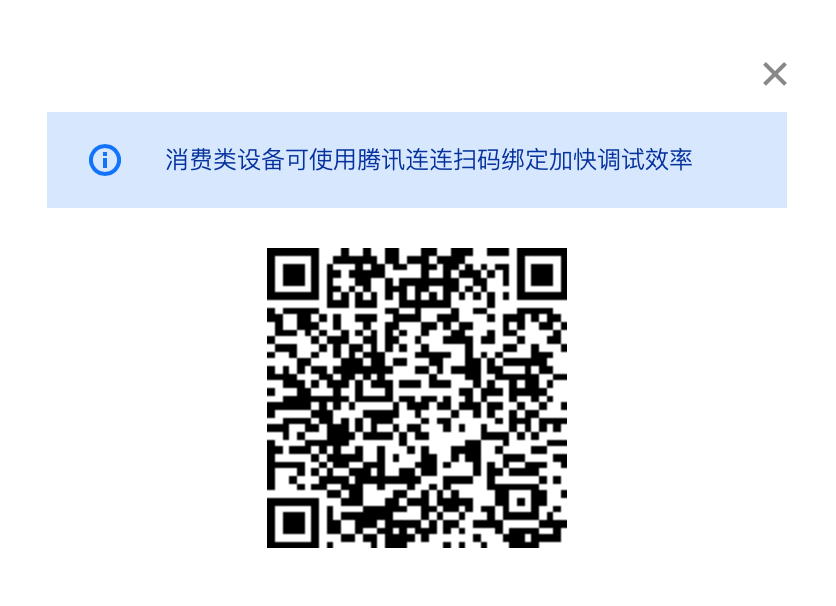
  1. 新建设备的二维码,可以使用腾讯连连扫描快速增加。

软件实现

参考数据模板协议开发用于上报设备的状态和控制设备的指令。可由腾讯云物联网平台提供的生成小工具自动生成,想了解更多的详情,请查看MQTT.fx 快速接入指引

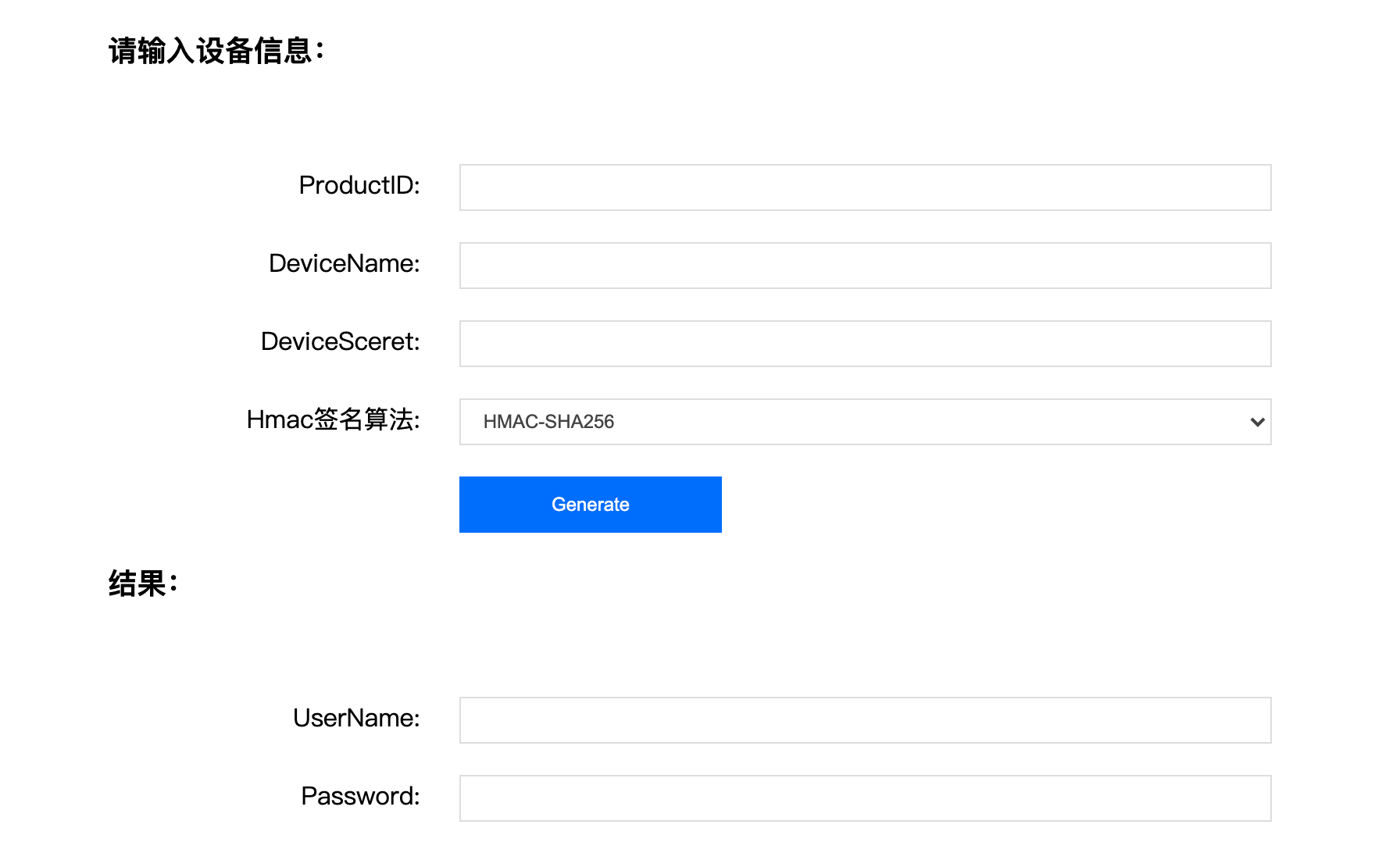
MQTT用户名和密码生成工具

配置您自己的信息

WiFi(用于联网)

  • ESSID
  • PASSWORD

IOT平台定义的设备信息

  • DEVICE_NAME(设备名称)
  • PRODUCT_ID(产品ID)
  • DEVICE_KEY(设备密钥)

MQTT

  • MQTT_USERNAME
  • MQTT_PASSWORD

代码 wifi.