17 篇文章带有标签 “deployment”

SWIFT: Scalable lightWeight Infrastructure for Fine-Tuning

简介

SWIFT 支持近200种LLM和MLLM(多模态大模型)的训练、推理、评测和部署。开发者可以直接将我们的框架应用到自己的Research和生产环境中,实现模型训练评测到应用的完整链路。我们除支持了PEFT提供的轻量训练方案外,也提供了一个完整的Adapters库以支持最新的训练技术,如NEFTune、LoRA+、LLaMA-PRO等,这个适配器库可以脱离训练脚本直接使用在自己的自定流程中。

安装

git clone https://github.com/modelscope/swift.git
cd swift
pip install -e '.[llm]'

支持的模型类型(model_type)

['chinese-alpaca-2-13b-16k', 'chinese-alpaca-2-13b', 'chinese-alpaca-2-7b-64k', 'chinese-alpaca-2-7b-16k', 'chinese-alpaca-2-7b', 'chinese-alpaca-2-1_3b', 'chinese-llama-2-13b-16k', 'chinese-llama-2-13b', 'ch

vLLM 部署 Qwen1.5 LLM

安装 vLLM

# (Optional) Create a new conda environment.
conda create -n vllm python=3.9 -y
conda activate vllm

# Install vLLM with CUDA 12.1.
pip install vllm

vLLM 帮助 vLLM 兼容 OpenAI 的 RESTful API 服务器。 可选参数: -h, --help 显示此帮助信息并退出 --host HOST 主机名 --port PORT 端口号 --allow-credentials 允许凭证 --allowed-origins ALLOWED_ORIGINS 允许的来源 --allowed-methods ALLOWED_METHODS 允许的方法 --allowed-headers ALLOWED_HEADERS 允许的头部 --api-key API_KEY 如果提供,服务器将要求在头部中呈现此密钥。 --served-model-name SERVED_MODEL_NAME 在API中使用的模型名称。如果没有指定,模型名称将与huggingface名称相同。 --lora-modules LORA_MODULES [LORA_MODULES ...] LoRA模块配置,格式为名称=路径。可以指定多个模块。

TensorRT-LLM 大模型推理

[TensorRT-LLM][TensorRT-LLM]

TensorRT-LLM 为用户提供了易于使用的 Python API 来定义大型语言模型 (LLM) 并构建包含最先进优化的 TensorRT 引擎,以便在 NVIDIA GPU 上高效地执行推理。 TensorRT-LLM 还包含用于创建执行这些 TensorRT 引擎的 Python 和 C++ 运行时的组件。

Build TensorRT-LLM

# TensorRT-LLM uses git-lfs, which needs to be installed in advance.
apt-get update && apt-get -y install git git-lfs

git clone https://github.com/NVIDIA/TensorRT-LLM.git
cd TensorRT-LLM
git submodule update --init --recursive
git lfs install
git lfs pull

make -C docker release_build

在 Kubernetes 上部署 MySQL

部署单实例 MySQL

创建 PVC(NFS)

mysql-pvc.yaml

apiVersion: v1
kind: PersistentVolumeClaim
metadata:
  name: mysql-pv-claim
spec:
  storageClassName: nfs-client
  accessModes:
    - ReadWriteOnce
  resources:
    requests:
      storage: 20Gi

创建 Deployment mysql-deployment.yaml apiVersion: apps/v1 kind: Deployment metadata: name: mysql spec: selector: matchLabels: app: mysql strategy: type: Recreate template: metadata: labels: app: mysql spec: containers: - image: mysql:5.

Ultralytics Hub 快速入门

准备数据集

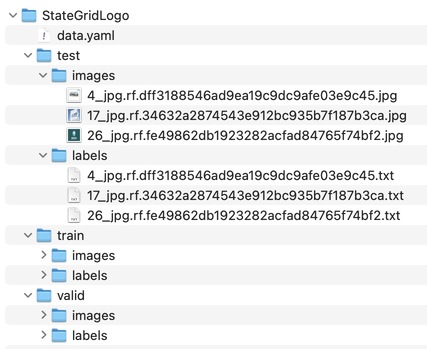
目录结构

data.yaml

train: ../train/images
val: ../valid/images
test: ../test/images

nc: 1
names: ['logo']

压缩成 zip 文件

登录 Ultralytics Hub

Projects

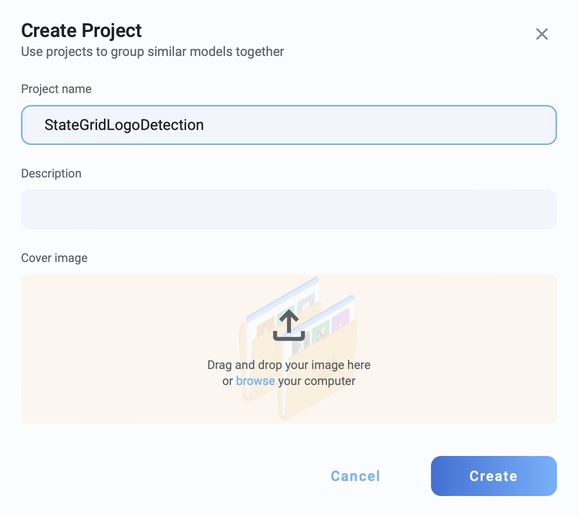
创建项目

Datasets

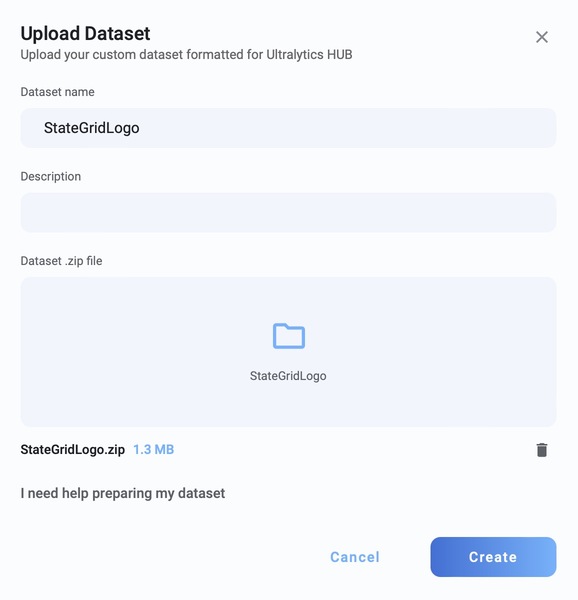
上传数据集

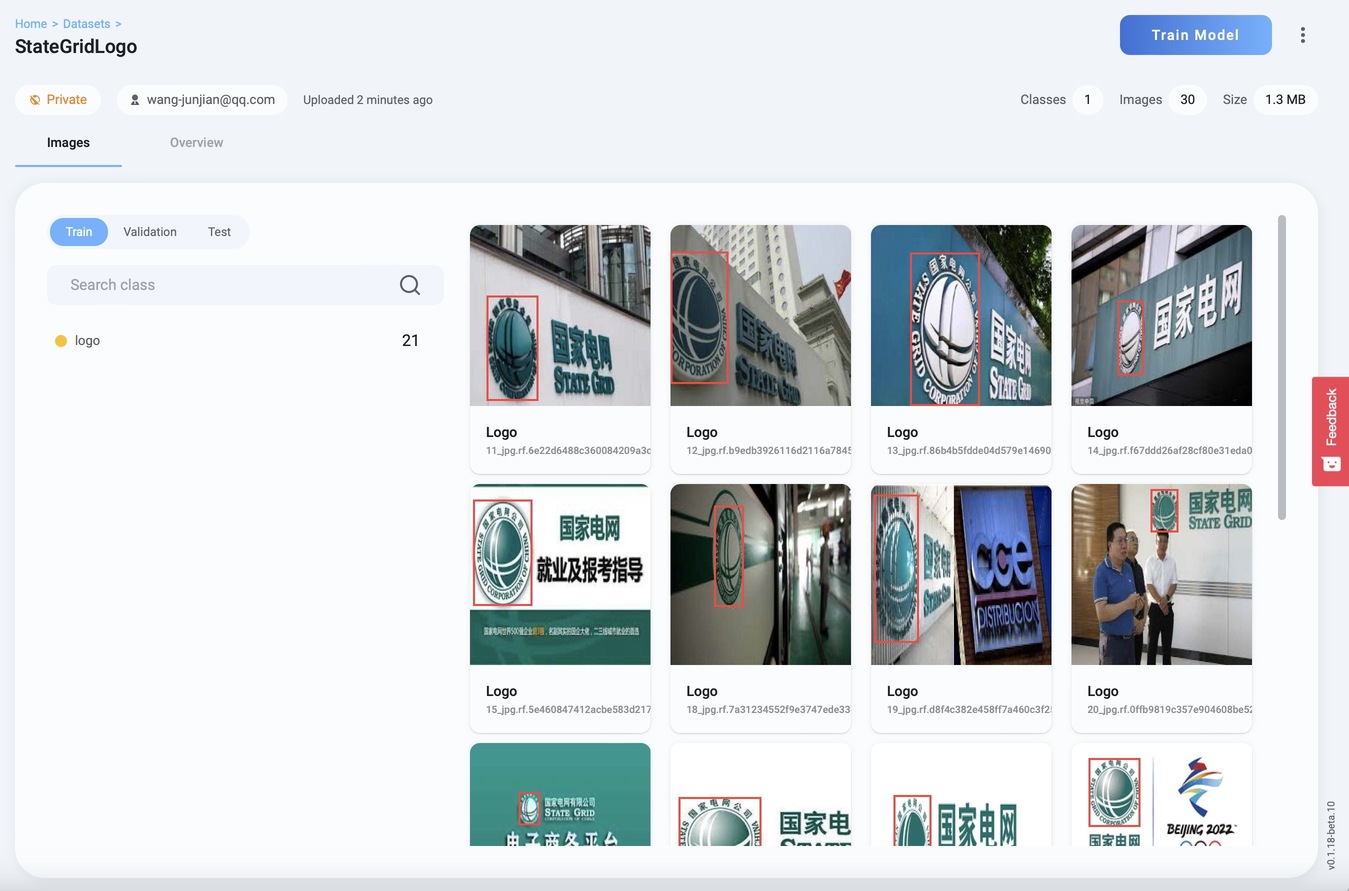
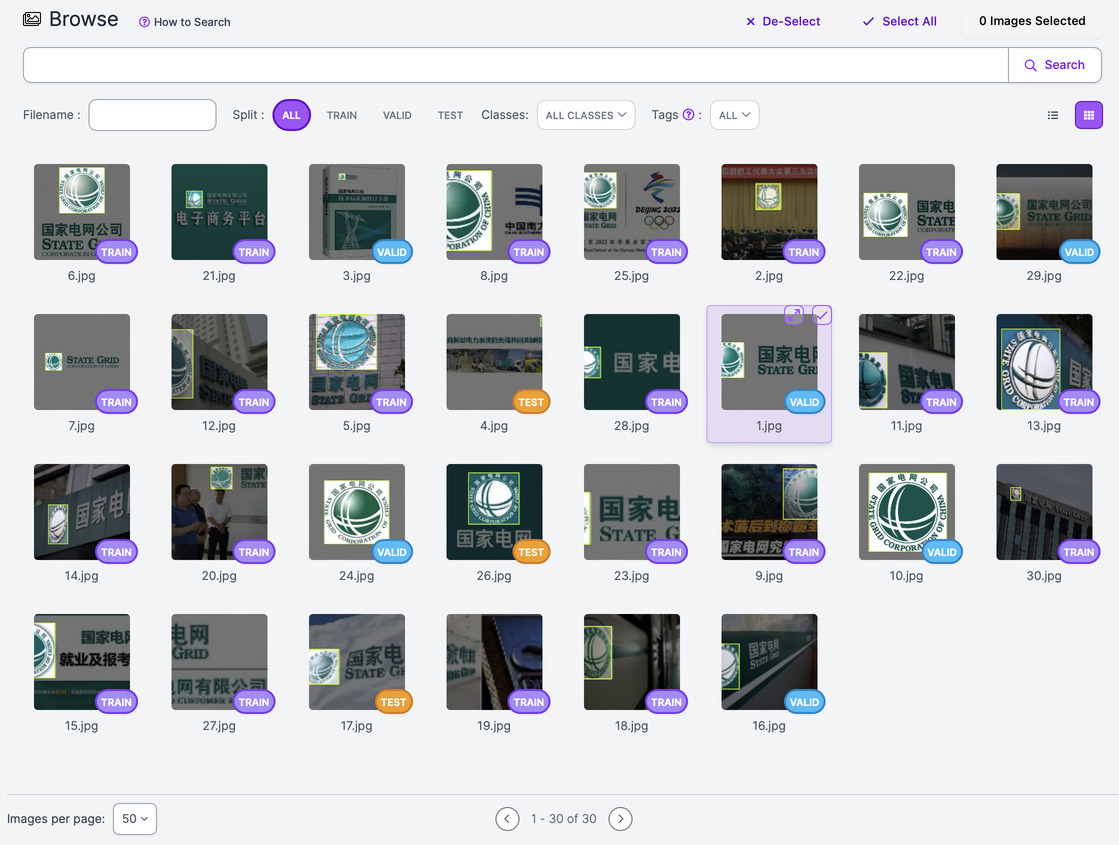
数据集图像

数据集概貌

Train

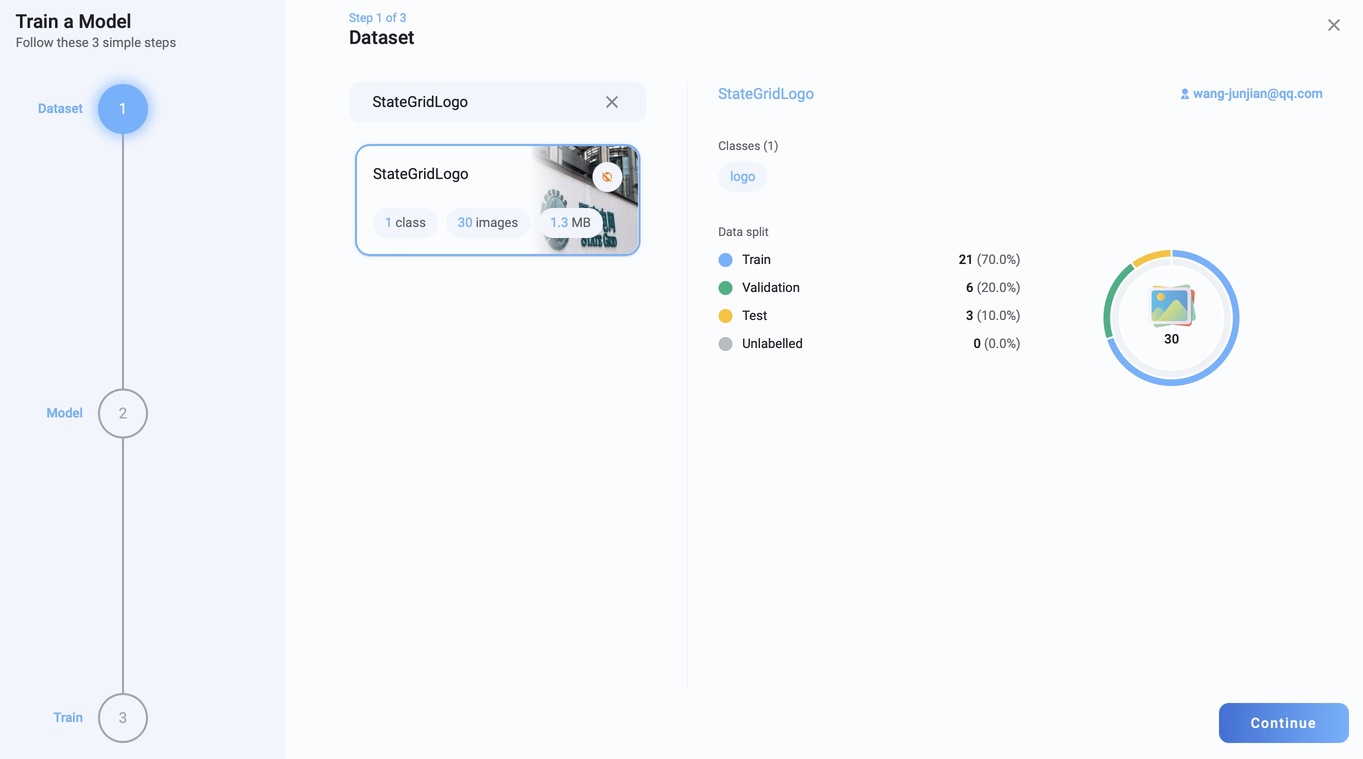
选择数据集

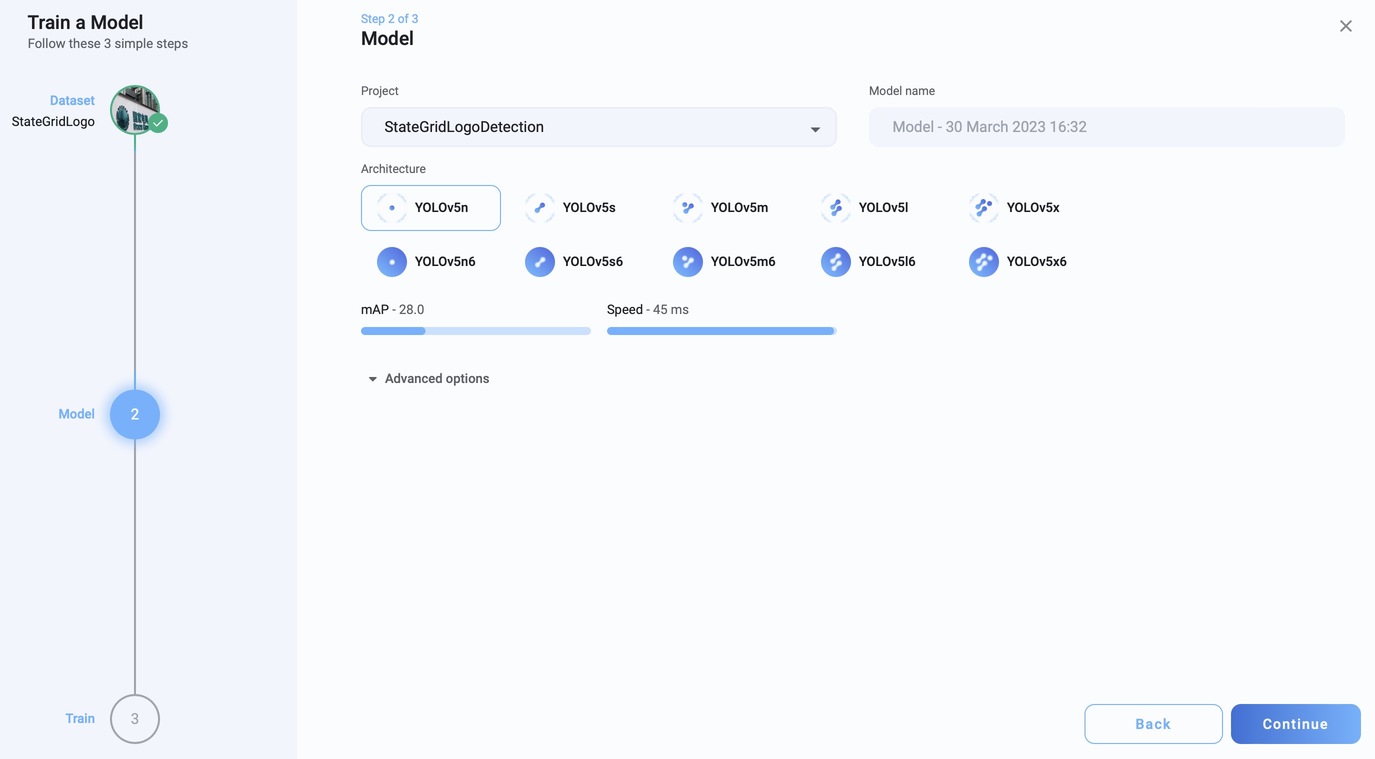
选择模型

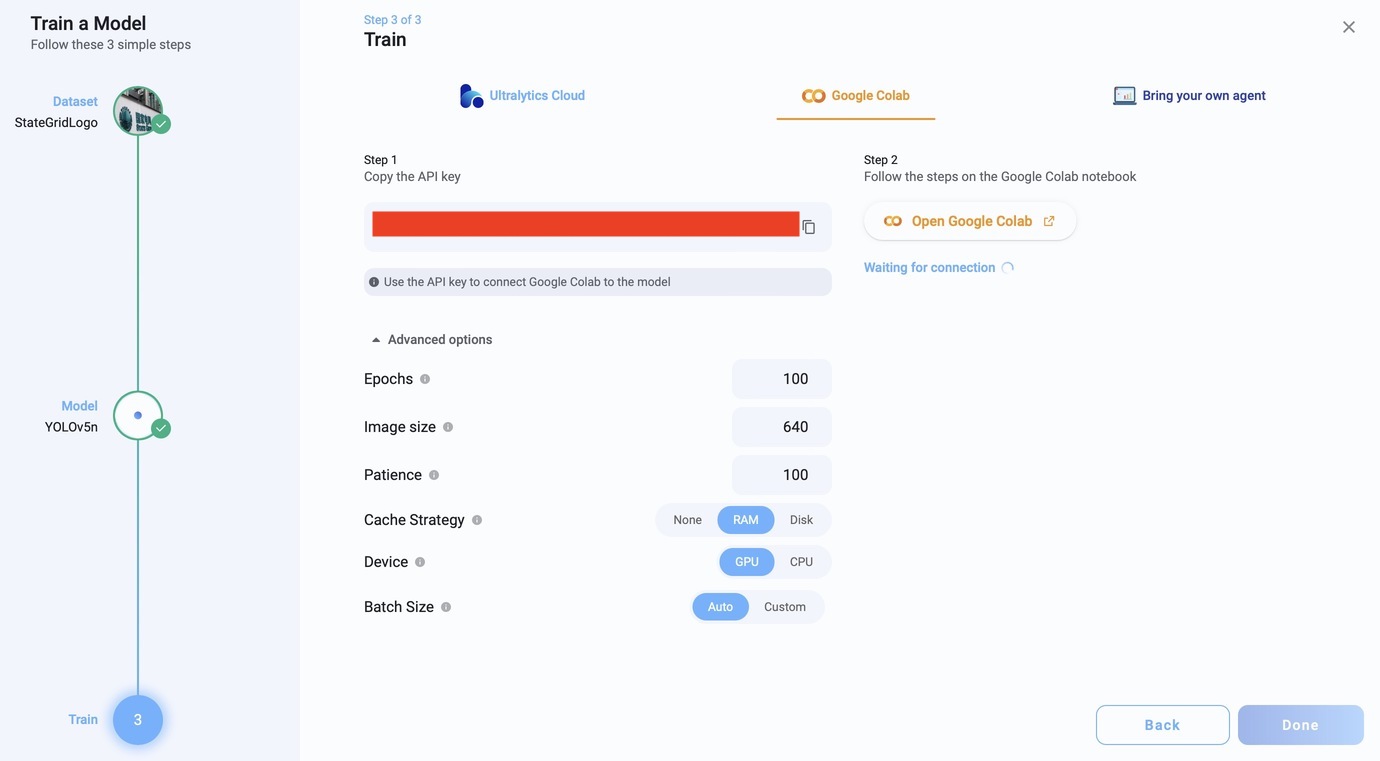
选择训练参数

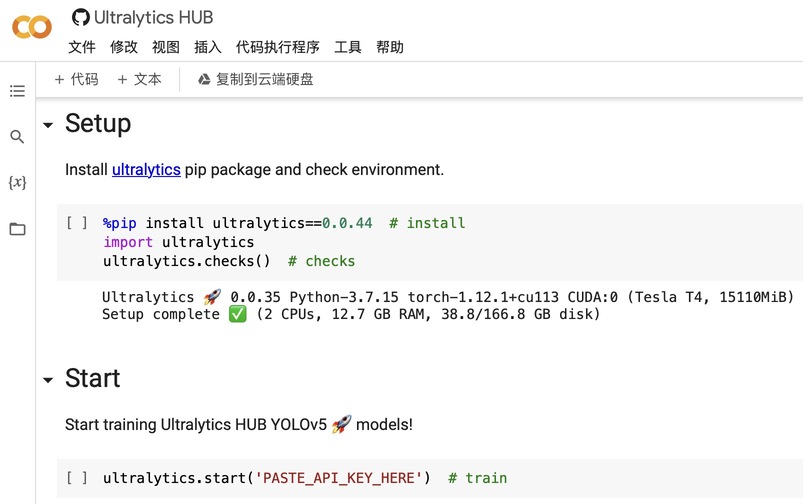
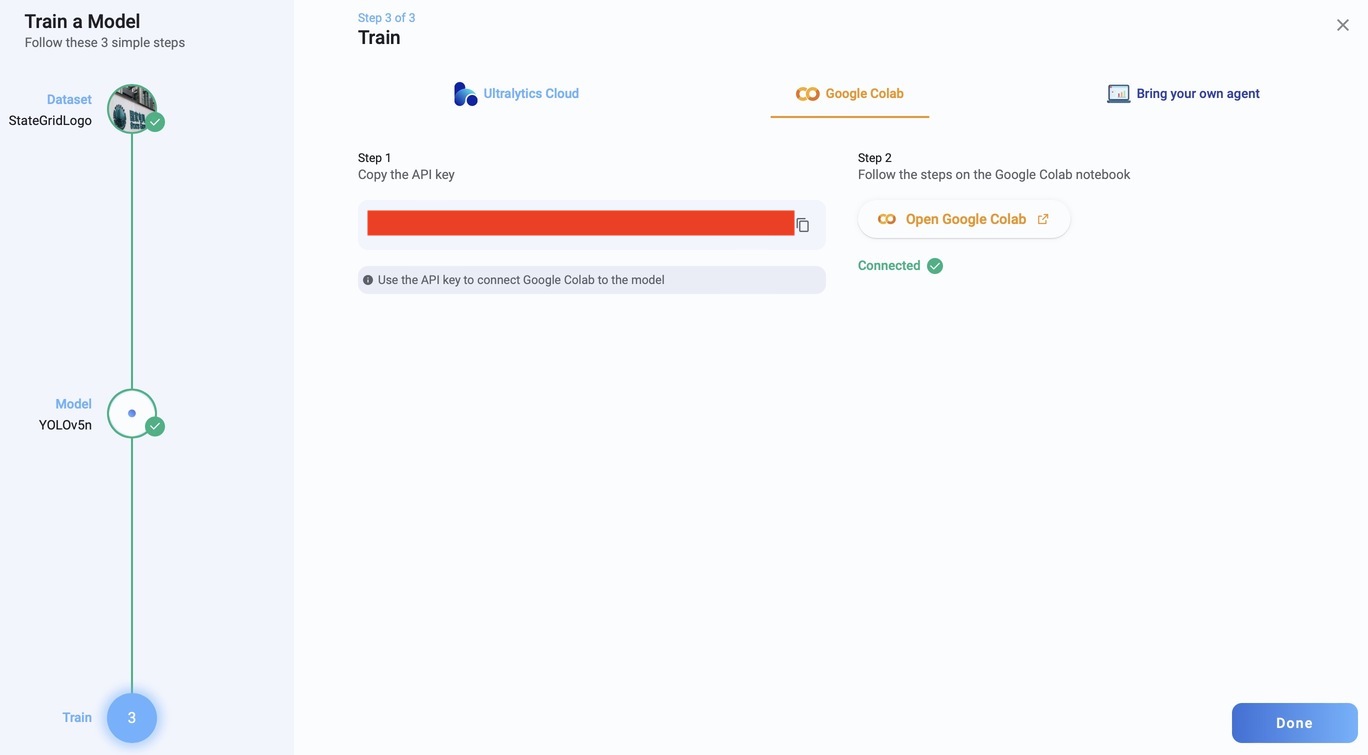
Google Colab 训练模型

使用上图的 API key 替换 PASTE_API_KEY_HERE

Done

Models

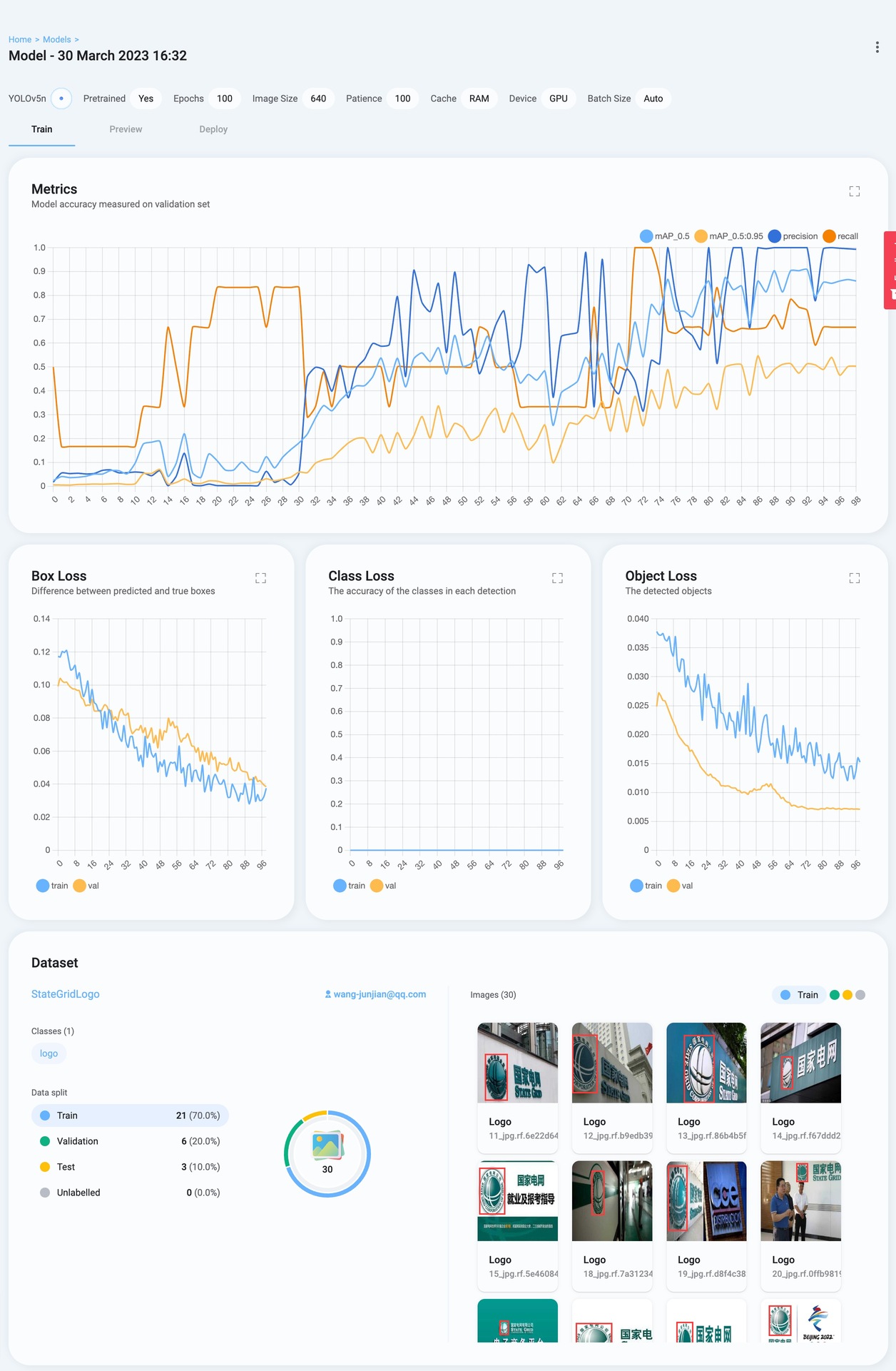
模型训练的性能指标

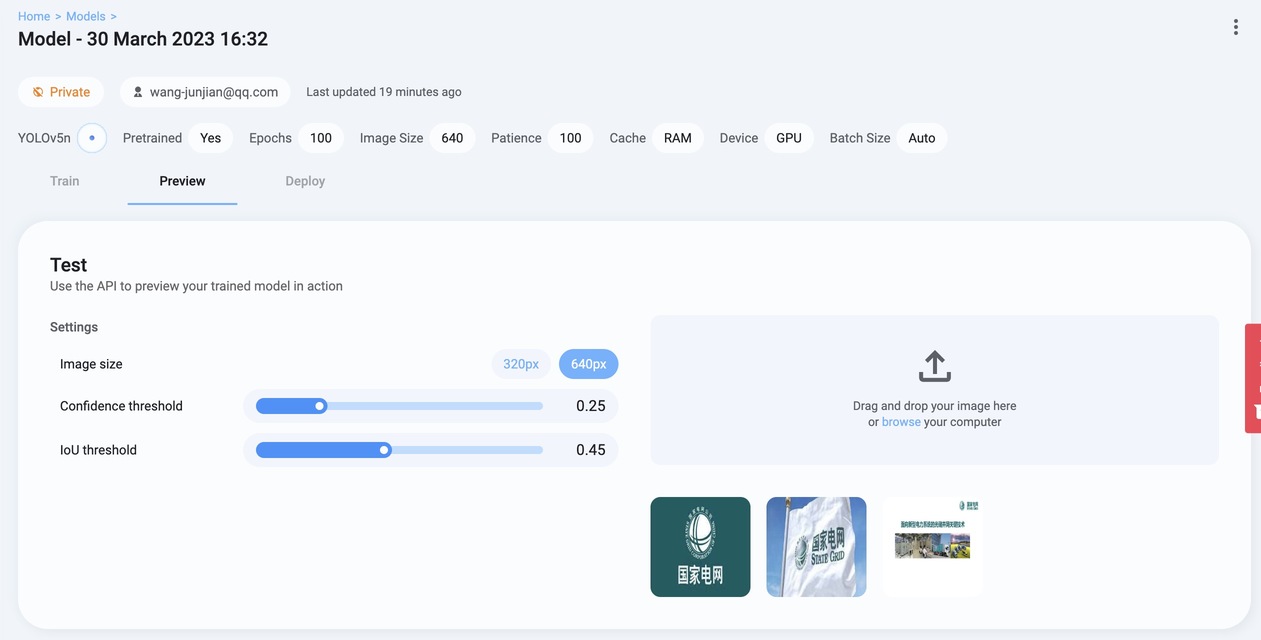
模型测试

模型部署

参考资料

Roboflow 快速入门

创建工作区

在 Workspaces 侧边栏单击 ”Add Workspace“。

工作区是团队可以协作创建、管理和标记数据集以及训练和部署模型的地方。

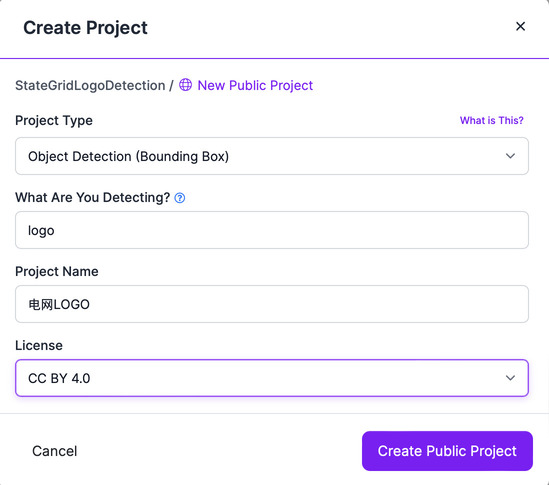
创建项目

单击 “Create New Project”

项目的菜单项

Upload(上传数据集)

支持直接上传标注好的数据集。

Annotate(标注)

Dataset(数据集)

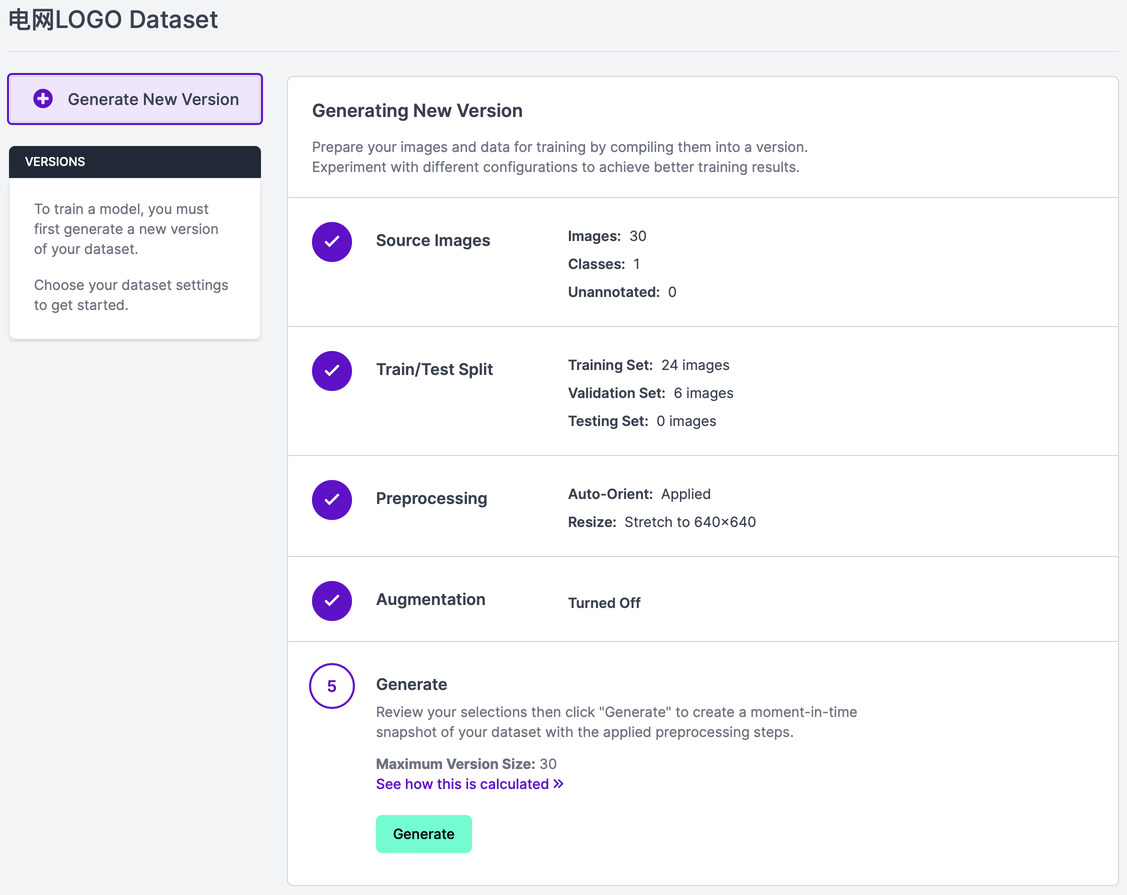
Generate(生成新版本数据集)

1️⃣ Source Images

2️⃣ Train/Test Split

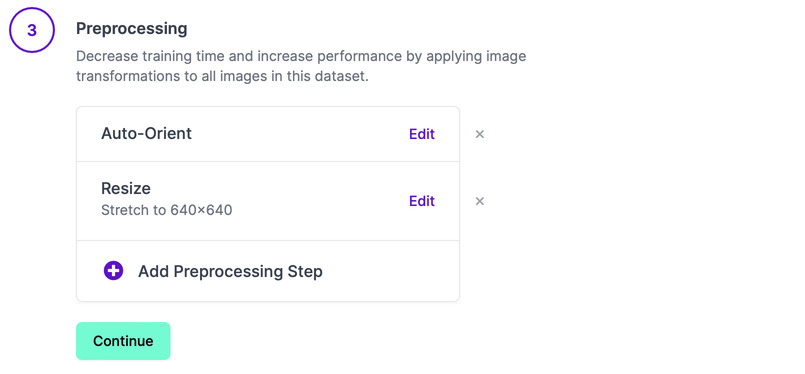
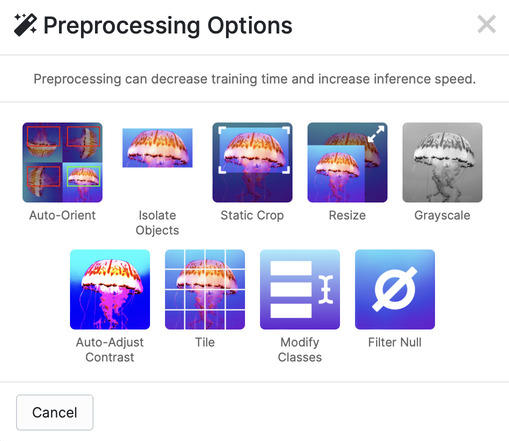
3️⃣ Preprocessing

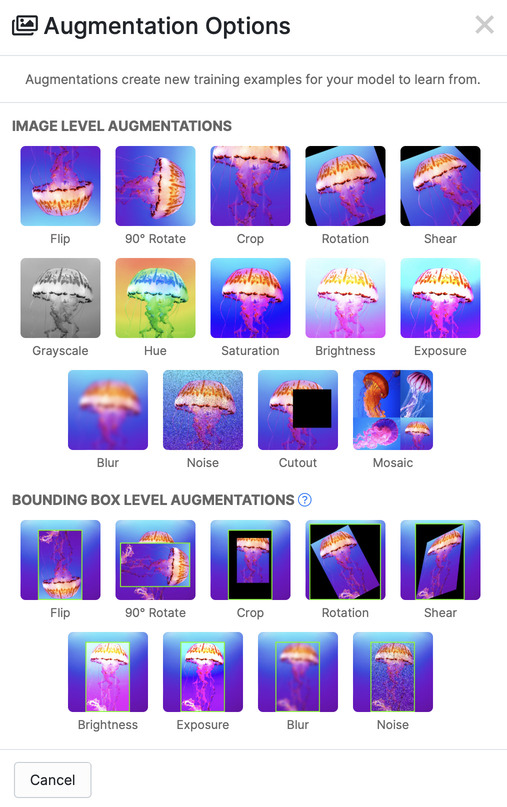
4️⃣ Augmentation

5️⃣ Generate

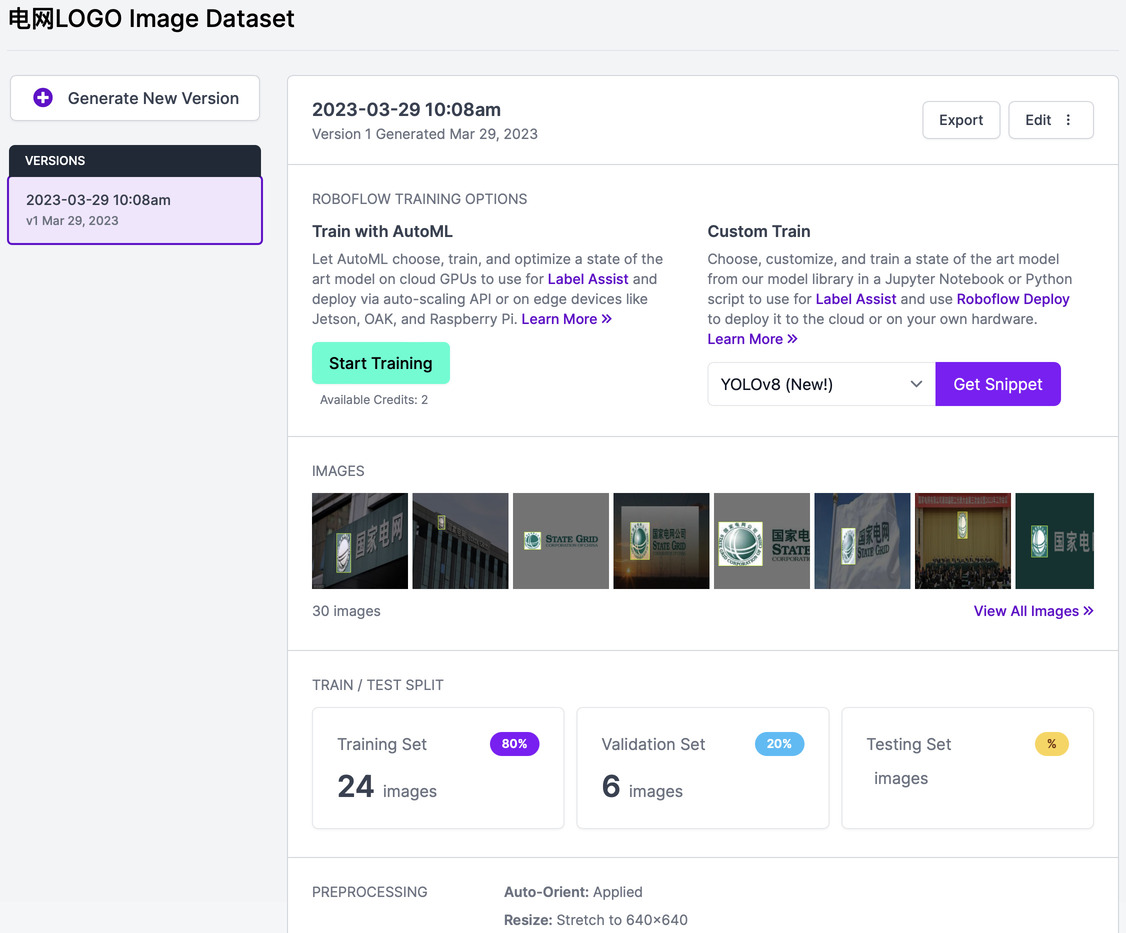
Versions(数据集版本)

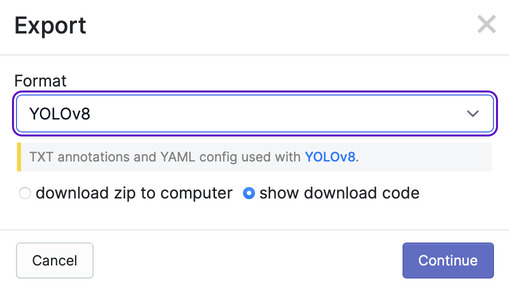
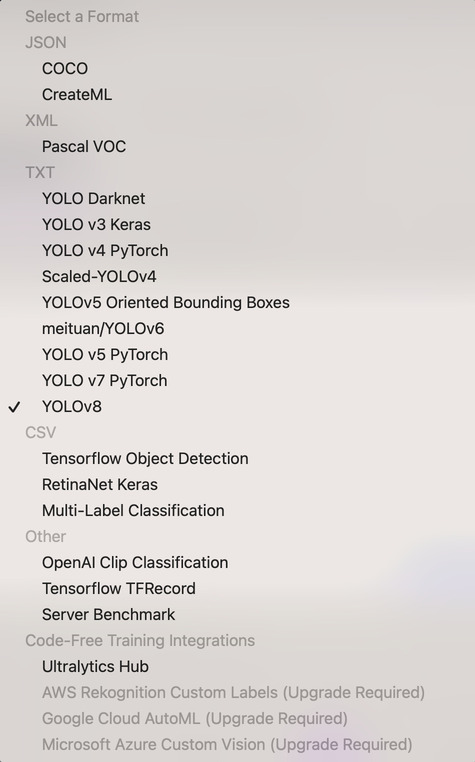
单击“Export”,可以导出不同格式的数据集。

单击“Start Training”,可以进行训练,能够进行3次免费训练。

Deploy(预测或部署)

基于 Python 的推理示例

pip install roboflow

OpenVINO 的工作原理

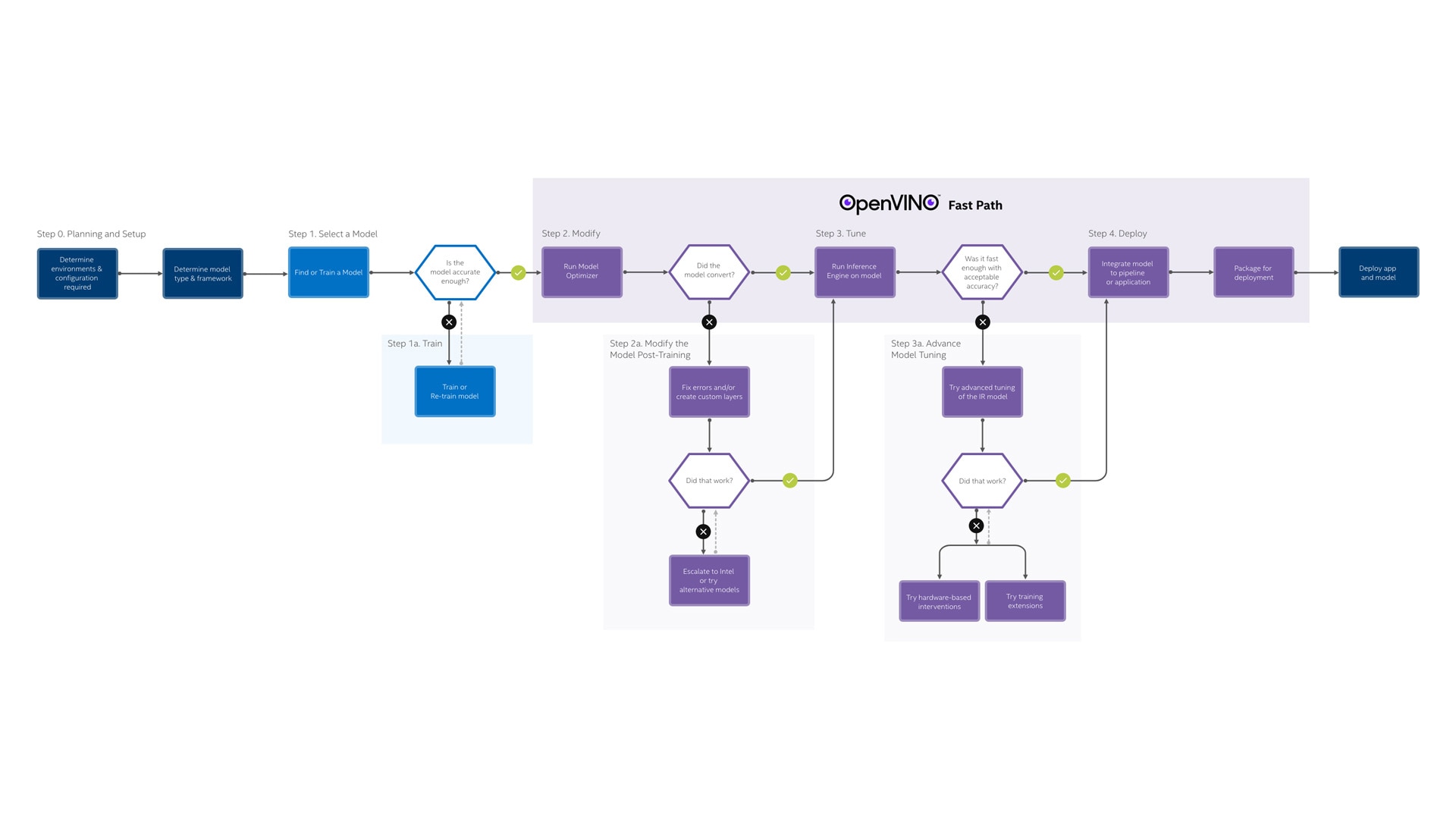
OpenVINO 工作流程

OpenVINO 包含一整套开发和部署工具,本工作流研究从设置和计划解决方案到部署的关键步骤。

🎃 0 计划和设置1 训练模型2 转换和优化3 调整性能4 部署应用程序

0 先决条件:计划和设置

选择您的主机和目标平台,然后选择型号。

确定环境和配置

该工具套件支持 Linux*、Windows*、macOS* 和 Raspbian* 等操作系统。虽然表示形式和代码与目标设备和操作系统无关,但是您可能需要在特定环境中创建部署程序包。

支持的开发平台

  • 开发平台
    • 处理器
      • 第 6 代至 12 代智能英特尔® 酷睿™ 处理器
      • 第 1 代至第 3 代英特尔® 至强® 可扩展处理器
    • 操作系统
      • Ubuntu 18.04 LTS(64 位)
      • Ubuntu 20.04 LTS(64 位)
      • Windows® 10(64 位)
      • Windows* 11(建议用于第 12 代智能英特尔® 酷睿™ 处理器)
      • Red Hat* Enterprise Linux* 8(64 位)
      • macOS* 10.15(64 位)
  • 目标平台
    • 处理器 CPU GPU VPU GNA
    • 操作系统

支持的部署设备 Supported Model Formats 优先选用 FP16,它是最普遍的且性能最佳。 Supported Input Precision 优先选用 U8,它是最普遍的。

在Kubernetes上运行第一个应用

基于Node构建应用

app.js

const http = require('http');
const os = require('os');

console.log("Kubia server starting...");

var handler = function(request, response) {
  console.log("Received request from " + request.connection.remoteAddress);
  response.writeHead(200);
  response.end("You've hit " + os.hostname() + "\n");
};

var www = http.createServer(handler);
www.listen(8080);

Dockerfile

FROM node:16-slim
ADD app.js /app.js
ENTRYPOINT ["node", "app.js"]

构建

docker build -t wangjunjian/kubia .

运行 docker run -d -p 8080:8080 wangjun

Docker实践

安装与卸载

安装

  • 快速安装
curl -fsSL https://get.docker.com | sh -

卸载

  • apt
apt-get remove --auto-remove docker
  • yum
yum remove docker docker-common docker-selinux docker-engine

指定显卡(NVIDIA_VISIBLE_DEVICES)

#指定单张GPU卡
docker run --runtime=nvidia -d -e NVIDIA_VISIBLE_DEVICES=0 gouchicao/yolov5:train
#指定多张GPU卡,多个逗号隔开。
docker run --runtime=nvidia -d -e NVIDIA_VISIBLE_DEVICES=0,1 gouchicao/yolov5:train
#NVIDIA_VISIBLE_DEVICES默认值是all
docker run --runtime=nvidia -d gouchicao/yolov5:train

重启策略 方法 启动容器时通过参数指定 #如果容器停止总是重新启动。如果手动停止,则仅在Docker守护程序重启或手动重启容器本身时才重启。

Kubernetes集群加入Worker节点

在 Master 节点创建加入节点用的 Token

kubeadm token create --print-join-command
W1106 05:52:12.234596 1947512 configset.go:202] WARNING: kubeadm cannot validate component configs for API groups [kubelet.config.k8s.io kubeproxy.config.k8s.io]
kubeadm join 172.16.33.157:6443 --token xxx.yyyyyy     --discovery-token-ca-cert-hash sha256:zzzzzzzzzzzzzzzzzzzzzz

Worker 节点登录 root 用户

su - root

一键安装

apt-get install -y kubelet=1.18.3-00 kubeadm=1.18.3-00 kubectl=1.18.3-00

拉取 Worker 节点需要的基础镜像 kube_proxy_v=v1.18.3 docker pull kubesphere/kube-proxy:${kube_proxy_v} docker tag kubesphere/kube-proxy:${kube_proxy_v} k8s.gcr.

安装Harbor

下载最新的 Harbar Release

wget -c https://github.com/goharbor/harbor/releases/download/v2.1.3/harbor-offline-installer-v2.1.3.tgz
tar -zxvf harbor-offline-installer-v2.1.3.tgz
cd harbor

生成证书(用于支持 HTTPS 访问)

在生产环境中,请始终使用HTTPS,您应该从CA获得证书。 在测试或开发环境中,您可以生成自己的CA。

生成CA证书 生成CA证书私钥 openssl genrsa -out ca.key 4096 Generating RSA private key, 4096 bit long modulus (2 primes) .............................................................................................................................................++++ ..............................................................................................

基于Darknet框架的YOLOv3算法开发的模型训练和部署的容器化产品

基于 Darknet 的容器化产品

  • 模型训练工程化 [darknet]
  • 模型部署服务器 [darknet-serving]

模型训练工程化 [darknet]

  1. 训练前的数据准备
    • 工程目录结构
    project/            # 工程根目录
    ├── cfg             # 配置目录
    │   └── voc.names   # 标签名
    ├── images          # 样本
    │   ├── ...
    │   └── ...
    ├── labels          # YOLO标注格式
    │   ├── ...
    │   └── ...
    └── test            # 训练完后用于测试(非必须)
    ├── ...
    └── ...
    
  • 举例:这里以platen-switch为例
    platen-switch/
    ├── cfg
    │   └── voc.names
    ├── images
    │   ├── IMG_9255.JPG
    │   ├── IMG_9263.JPG
    │   ├── IMG_9266.JPG
    │   └── IMG_9280.JPG
    ├── labels
    │   ├── IMG_9255.txt
    │   ├── IMG_9263.txt
    │   ├── IMG_9266.txt
    │   └── IMG_9280.txt
    └── test
    ├── IMG_9256.JPG
    └── IMG_9271.JPG
    

运行darknet容器 将工程目录作为挂载点绑定到容器 # 使用您的工程绝对路径设置变量 project_dir

Dockerfile JDK-MCR(MATLAB Compiler Runtime)

JDK-MCR(MATLAB Compiler Runtime)

FROM openjdk:latest
LABEL maintainer="wang-junjian@qq.com"

MAINTAINER Wang Junjian

RUN apt-get update && apt-get install -y curl wget unzip xorg

#Install MATLAB runtime
RUN mkdir /mcr-install && cd /mcr-install && \
    wget -nv http://ssd.mathworks.com/supportfiles/downloads/R2018b/deployment_files/R2018b/installers/glnxa64/MCR_R2018b_glnxa64_installer.zip && \
    unzip MCR_R2018b_glnxa64_installer.zip && \
    ./install -mode silent -agreeToLicense yes && \
    rm -Rf /mcr-install

ENV LD_LIBRARY_PATH /usr/local/MATLAB/MATLAB_Runtime/v95/runtime/glnxa64:/usr/local/MATLAB/MATLAB_Runtime/v95/bin/glnxa64:/usr/local/MATLAB/MATLAB_Runtime/v95/sys/os/glnxa64:/usr/local/MATLAB/MATLAB_Runtime/v95/extern/bin/glnxa64

CMD /bin/sh

搭建 Private Docker Registry

Registry

配置hosts

sudo nano /etc/hosts
10.10.10.10    HOSTNAME

运行registry

docker pull registry:2

sudo docker run -d \
    -p 5000:5000 \
    -v /home/ailab/docker-registry:/var/lib/registry \
    --restart=always \
    --name docker-registry \
    registry:2

修改Docker配置

sudo nano /etc/docker/daemon.json
{
    "live-restore": true,
    "group": "dockerroot",
    "insecure-registries": ["HOSTNAME:5000"]
}

重启Docker Engine

sudo systemctl restart docker

推送镜像

sudo docker tag hello-world:latest HOSTNAME:5000/hello-world:latest
sudo docker push HOSTNAME:5000/hello-world:latest

Registry UI