4 篇文章带有标签 “pypi”

开发 RAGFlow MCP Server

开发

这是第一次开发 MCP Server,想着使用智能编码工具(GitHub Copilot、Cursor、Trae)进行氛围编程,发现真不容易,Claude 3.7 sonnet 效果不错,在 GitHub Copilot 没用多长时间超限制了;Cursor 没有达到之前那种随心的效果;Trae 要排长队,太有挫败感了。于是,开始了以人编码为主,大模型辅助的开发过程。

MCP Server 的工作流程

  1. 初始化:加载环境变量,初始化 RAGFlow 客户端。
  2. 工具注册:定义工具列表,描述工具的输入/输出。
  3. 工具逻辑:实现工具的具体调用逻辑。
  4. 服务器启动:通过 stdio 启动 MCP Server 并监听请求。

创建 RAGFlow MCP Server 项目

uvx create-mcp-server \
    --path ragflow-mcp-server \
    --name ragflow-mcp-server \
    --version 0.1.0 \
    --description "RAGFlow MCP Server" \
    --no-claudeapp
cd ragflow-mcp-server
uv sync --dev --all-extras
uv add ragflow-sdk

下载 MCP 开发文档和 RAGFlow Python API 文档

create-mcp-server

MCP 服务器创建工具

PyPI License: MIT

创建无需构建配置的 模型上下文协议 (MCP) 服务器项目。

快速概览

# 使用 uvx (推荐)
uvx create-mcp-server

# 或者使用 pip
pip install create-mcp-server
create-mcp-server

您无需手动安装或配置任何依赖项。 该工具将设置创建 MCP 服务器所需的一切。

创建服务器

您需要在您的机器上安装 UV >= 0.4.10。

要创建新服务器,请运行以下任一命令:

使用 uvx (推荐)

uvx create-mcp-server

使用 pip

pip install create-mcp-server
create-mcp-server

它将引导您创建一个新的 MCP 服务器项目。 完成后,您将拥有一个具有以下结构的新目录:

my-server/
├── README.md
├── pyproject.toml
└── src/
    └── my_server/
        ├── __init__.py
        ├── __main__.py
        └── server.py

没有配置或复杂的文件夹结构,只有运行服务器所需的文件。

安装完成后,您可以启动服务器:

cd my-server
uv sync --dev --all-extras
uv run my-server

特性

  • 用于创建新项目的简单命令行界面
  • 在可用时自动配置 Claude Desktop 应用程序集成
  • 使用 uvx 实现快速、可靠的包管理和项目创建
  • 设置基本的 MCP 服务器结构
  • 使用 模型上下文协议 Python SDK 作为服务器项目

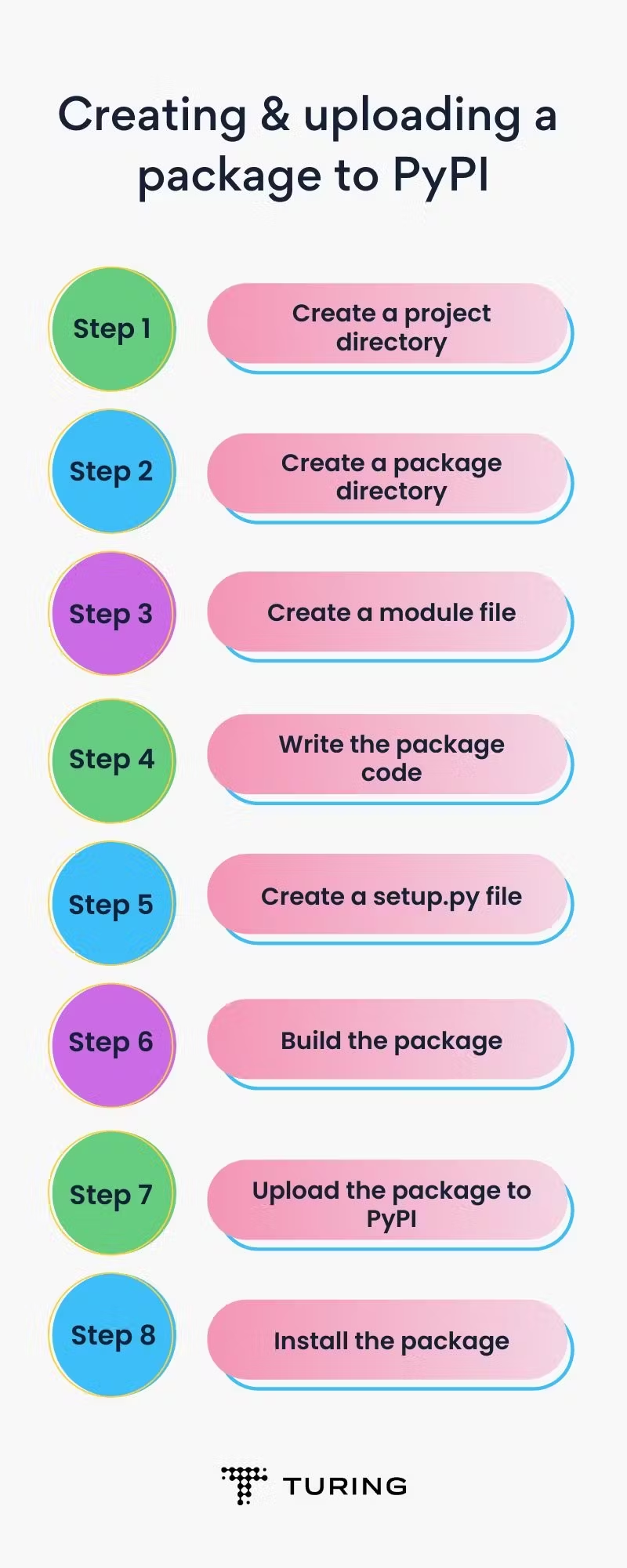
打包 Python 工程到 PyPI:构建 LLM 压测工具 evalscope-perf

创建 Python 工程 evalscope-perf

工程的目录结构

evalscope-perf/
├── evalscope_perf/
│   ├── __init__.py
│   └── main.py
├── README.md
├── LICENSE
├── pyproject.toml
└── setup.py

evalscope_perf/init.py

没有可以不写。

evalscope_perf/main.py import subprocess import re import typer import matplotlib.pyplot as plt from typing import List from typing_extensions import Annotated app = typer.

基于PyPIServer创建私有Python软件包存储库

服务端

拉取PyPIServer镜像

docker pull pypiserver/pypiserver:latest

部署PyPIServer

  • 只用于客户端下载(用作缓存加速)
docker run -d --restart=always --name pypiserver -p 8080:8080 \
    -v /data/pypi-packages/:/data/packages \
    pypiserver/pypiserver:latest
  • 客户端不仅可以下载还可以上传(当我们自己开发了Python的软件时)
#创建用户名和密码
sudo apt install apache2-utils -y
sudo mkdir /data/pypi-packages
sudo htpasswd -sc /data/pypi-packages/htpasswd.txt wjj
#当您需要再创建用户名时就不需要加参数 -c
sudo htpasswd -s /data/pypi-packages/htpasswd.txt test
#容器部署
docker run -d --restart=always --name pypiserver -p 8080:8080 \
    -v /data/pypi-packages/:/data/packages \
    pypiserver/pypiserver:latest -P /data/packages/htpasswd.txt