7 篇文章带有标签 “terminal”

快捷键大全

类别 列表
操作系统 macOS
Terminal Terminal】 【Tmux&Screen
IDE VSCode】 【Vim
GitHub Copilot GitHub Copilot

常用命令 +--------------------------------------------------------------------------------------------------------------------------+ | 🔥🔥🔥 COMMON COMMANDS (sudo nvim /etc/motd) 📝 | |==========================================================================================================================| | 🏠 wjj.com(http://127.0.0.1:4000/) | mogrify [-resize 50%] [-path jpg_path] -format jpg png_path/*.png | | ⬛️ ssh.cpu[1234] ssh.gpu1 ssh.
命令 alias

zsh 中使用单引号('),不对特殊符号进行解析,使用双引号(")会对特殊符号进行解析,如:$

docker rmi none

alias docker.rmi.none='docker rmi --force $(docker images -q --filter "dangling=true")'

在终端通过 Safari 打开网址

alias open.chatgpt='open -a Safari https://platform.openai.com/playground\?mode\=chat'

使用终端浏览Markdown和HTML

浏览Markdown

sudo apt install lynx
sudo apt install pandoc

pandoc README.md | lynx -stdin
sudo pip install grip
sudo apt install lynx

grip -b README.md
lynx http://localhost:6419/
sudo apt install pandoc
pandoc README.md -t plain | less

浏览HTML

sudo apt install w3m

w3m index.html
sudo apt install lynx
sudo apt install pandoc

pandoc index.html | lynx -stdin
sudo pip install grip

grip -b index.html

参考资料

基于NodeMCU(ESP32)搭建Python开发环境

准备

硬件

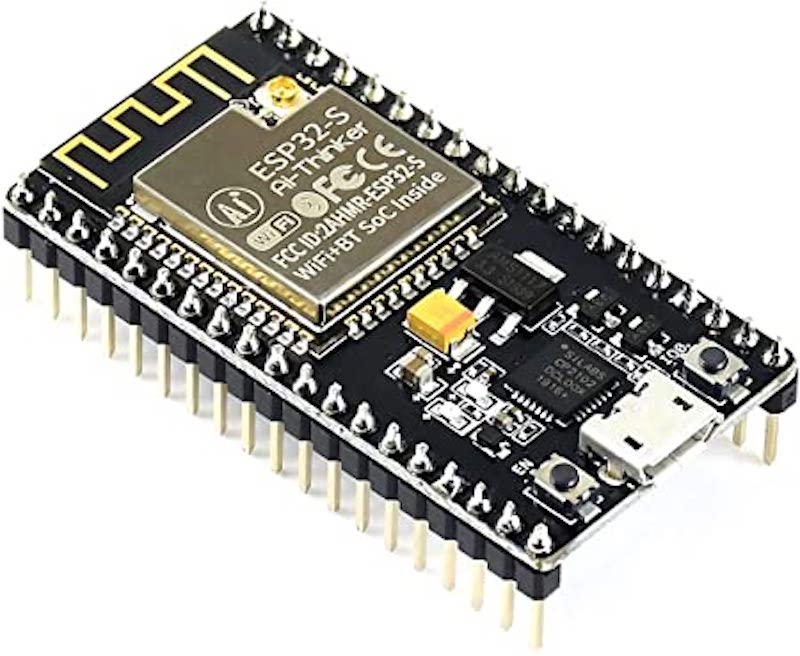
  • NodeMCU(ESP32) 开发板
  • 数据线,一头是 USB-A 接口,另一头是 Micro-USB 接口。

软件

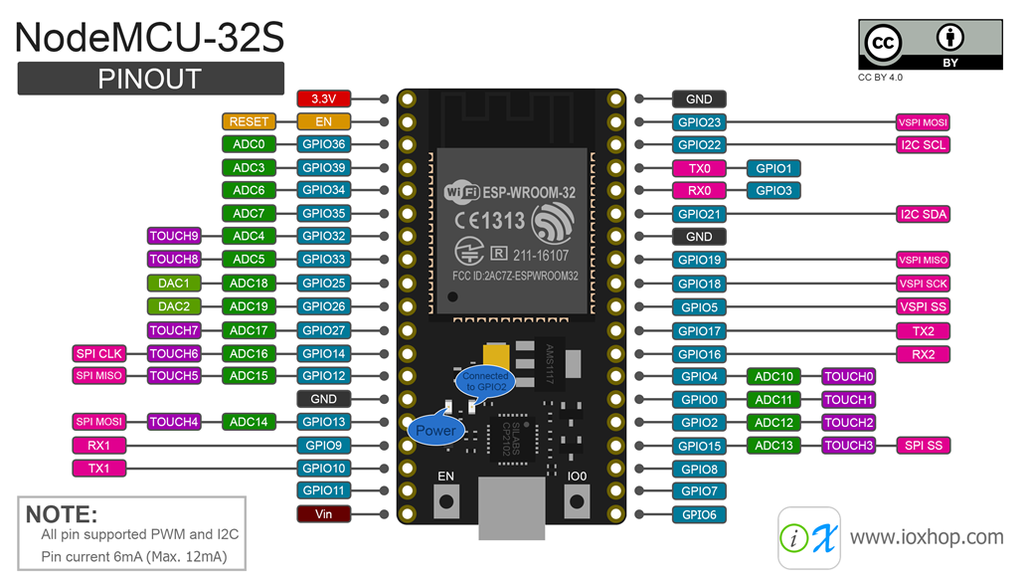
PINOUT

搭建 MicroPython 开发环境

  • 运行 esptool.py read_mac 命令,确认连接成功。
$ esptool.py read_mac
esptool.py v3.0
Found 2 serial ports
Serial port /dev/cu.usbserial-1410
Connecting....
Detecting chip type... ESP32
Chip is ESP32-D0WD (revision 1)
Features: WiFi, BT, Dual Core, 240MHz, VRef calibration in efuse, Coding Scheme None
Crystal is 40MHz
MAC: 3c:61:05:06:81:9c
Uploading stub...
Running stub...
Stub running...
MAC: 3c:61:05:06:81:9c
Hard resetting via RTS pin...

烧录固件 下载 ESP32固件,选择Firmware with ESP-IDF v3.x下面的GENERIC类别。

Linux Shell 实践

快捷键

  • Ctrl+r 快速查找历史命令
  • Ctrl+l 清理控制台屏幕

移动光标

  • Ctrl+a 移动光标到行首
  • Ctrl+e 移动光标到行尾
  • Alt+Left Arrow 移动光标到上一个单词
  • Alt+Right Arrow 移动光标到下一个单词

删除字符

  • Ctrl+u 删除光标之前的内容
  • Ctrl+k 删除光标之后的内容
  • Ctrl+w 删除光标前面的一个单词

进程

  • Ctrl+d 退出。等同于exit命令
  • Ctrl+z 当前运行的程序后台运行。如果一步到位,可以在命令后面加 &

重定向

  • 执行时的错误信息输出到文件(2>)
hello 2> log.error
$ cat log.error 
-bash: hello: 未找到命令
  • 执行时的所有信息都输出到文件(&>)
echo hello &> log.info
$ cat log.info 
hello
  • 创建一个文件并写入内容(> filename <<EOF)
cat > hello.sh << EOF
#!/bin/bash
echo hello
EOF

变量

变量赋值

  • 执行结果保存到变量($() ``)
var1=$(pwd)
var2=`pwd`
  • 整数四则运算(let)
let n=10-3+4/2
echo $n
9

变量引用 ${var} 大部分情况可省略为

macOS实践

快捷键

  • 系统
Command+I                   显示选中的文件的“显示简介”窗口
Command+W                   关闭当前应用的窗口
Command+Q                   退出当前应用程序(和command+tab配合可快速批量关闭应用程序)
Command+Delete              移到废纸篓
Command+Shift+Delete        清倒废纸蒌,需要确认。
Command+Option+Shift+Delete 清倒废纸蒌,不需要确认。
Command+C                   复制
Command+Option+C            复制文件或者文件夹的路径
Command+V                   粘贴
Command+Option+V            移动(剪切)
Command+Option+D            显示或隐藏 Dock
Command+Control+F           当前窗口全屏
Command+H                   当前窗口隐藏
Command+M                   当前窗口最小化
Command+Option+Power        休眠
Control+Shift+Power         关闭屏幕
Control+F2                  将焦点移到菜单栏
按住 Option ,单击 屏幕右上角。 打开|关闭勿扰模式
  • 功能键
F11         隐藏|打开 所有打开的窗口(回到桌面)
Fn+F3       Command-Mission Control (F3)     显示桌面
Fn+F4       Launchpad
  • 拍摄屏幕快照
Command+Shift+5             随意截取或者录制窗口的图像和视频
Command+Shift+3             将屏幕捕捉到文件
Command+Shift+4             将所选屏幕内容捕捉到文件,或按空格键仅捕捉一个窗口
Command-Shift-Control-3     将屏幕内容捕捉到剪贴板
Command-Shift-Control-4     将所选屏幕内容捕捉到剪贴板,或按空格键仅捕捉一个窗口