9 篇文章带有标签 “homebrew”

Claude Code 安装、更新与卸载指南

安装 Claude Code

1. Native 安装(推荐)

⚠️ 国内用户会出现不能访问或卡住的问题。

curl -fsSL https://claude.ai/install.sh | bash

安装后的可执行文件路径:/Users/junjian/.local/bin/claude

下面是安装卡住,但是程序已经下载成功,我手动安装完成的过程

下载的二进制文件会被保存在 ~/.claude/downloads 目录下:

ll ~/.claude/downloads
-rwxr-xr-x  1 junjian  staff   205M  5月 29 22:56 claude-2.1.156-darwin-arm64

我们需要把它移动到 ~/.local/share/claude/versions 目录下,并创建一个软链接到 ~/.local/bin

macOS 解压RAR(Automator)

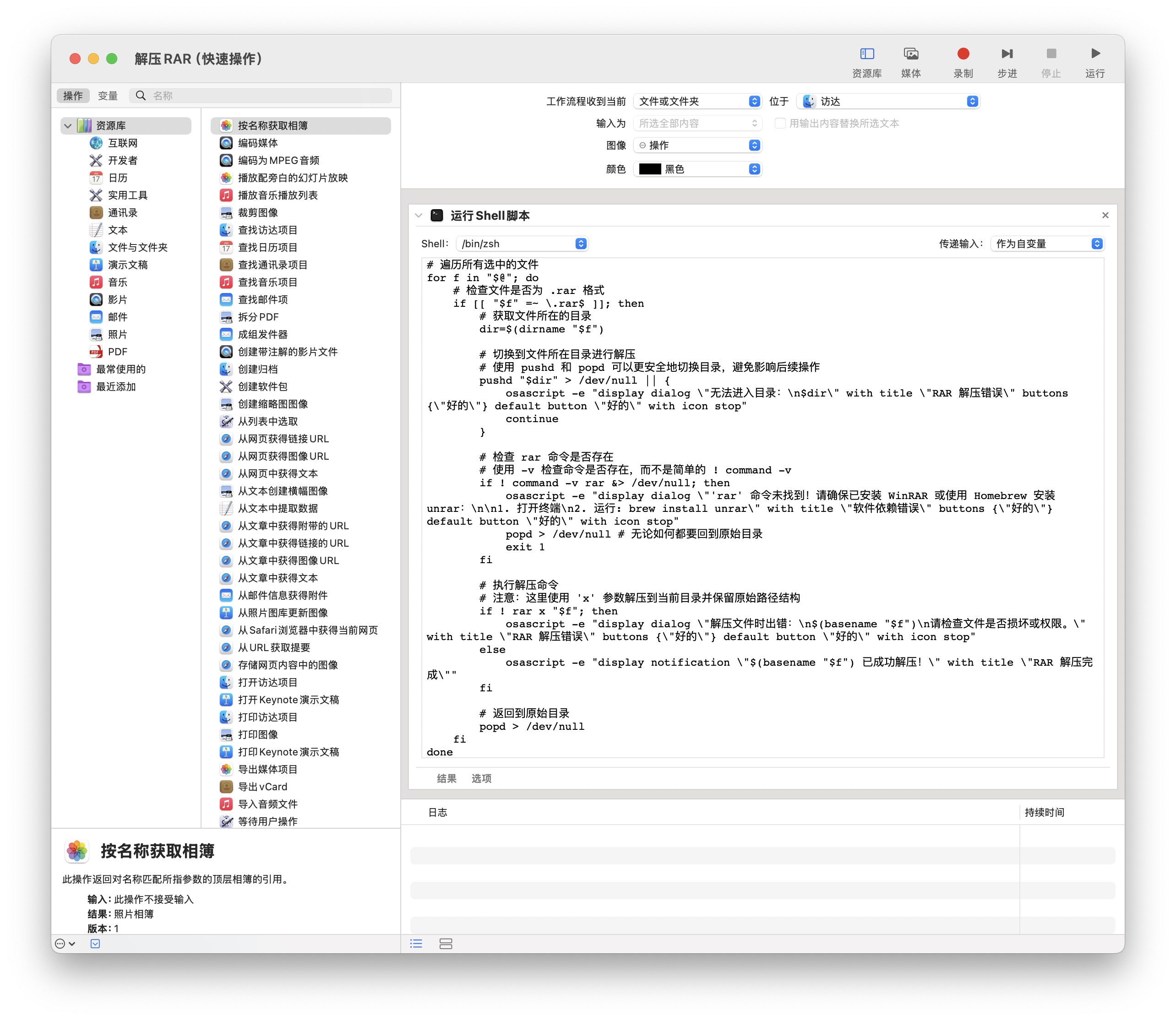
本文档详细介绍了如何在 macOS 上使用 Automator 创建一个快速操作来解压 RAR 文件。它提供了一个Shell 脚本,用于检测 Homebrew 环境并调用 rar 命令进行解压,同时包含错误处理和用户通知。文章还指导用户授予 rar 可执行文件“完全磁盘访问权限”,这是解决“Operation not permitted”错误的关键步骤。此外,文本提供了一个带调试日志功能的 Shell 脚本,帮助用户诊断解压过程中可能出现的问题,并展示了实际的调试输出。

开发 Automator 快速操作(“解压RAR”)

macOS PNG重命名并转JPG(Automator)

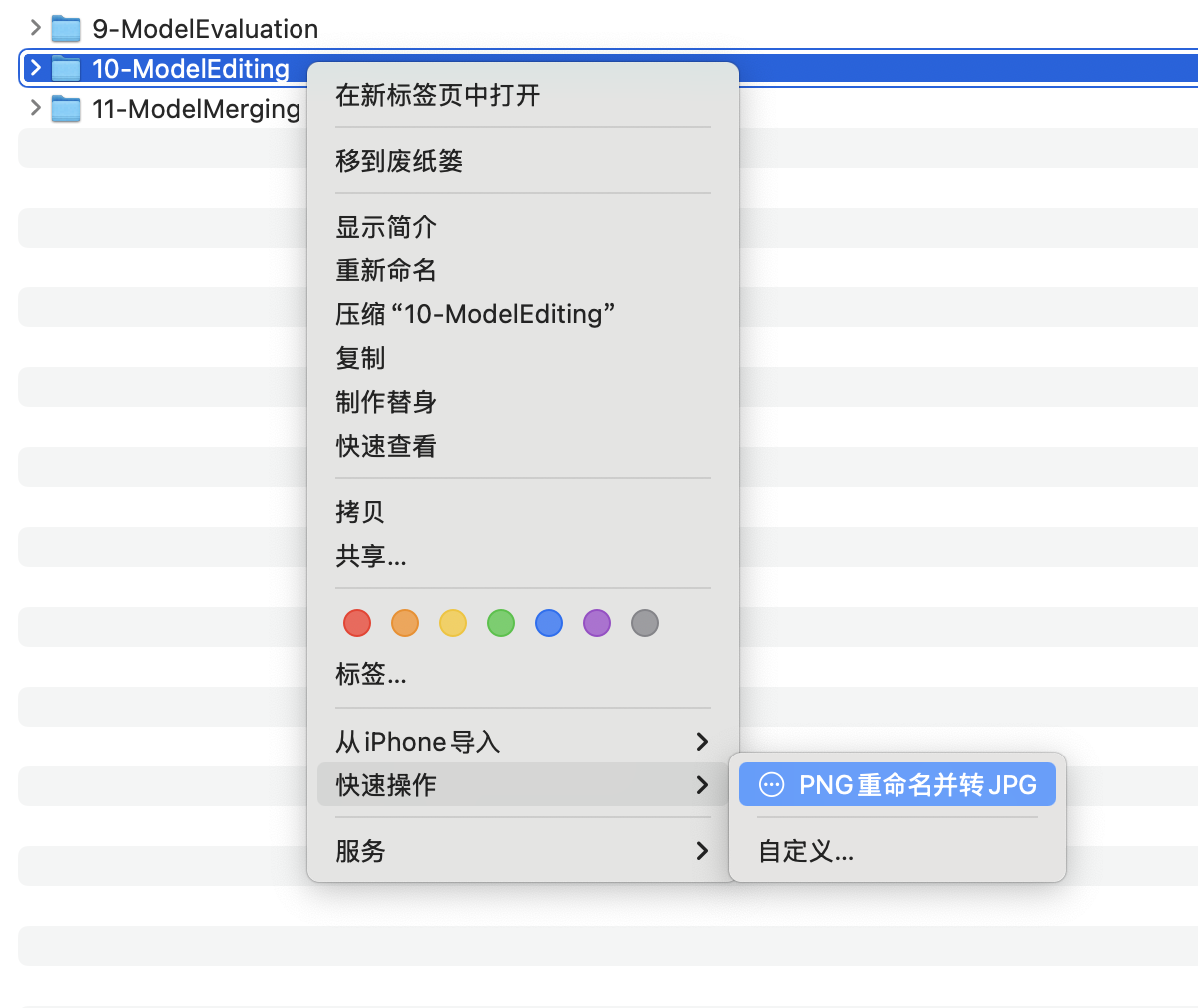
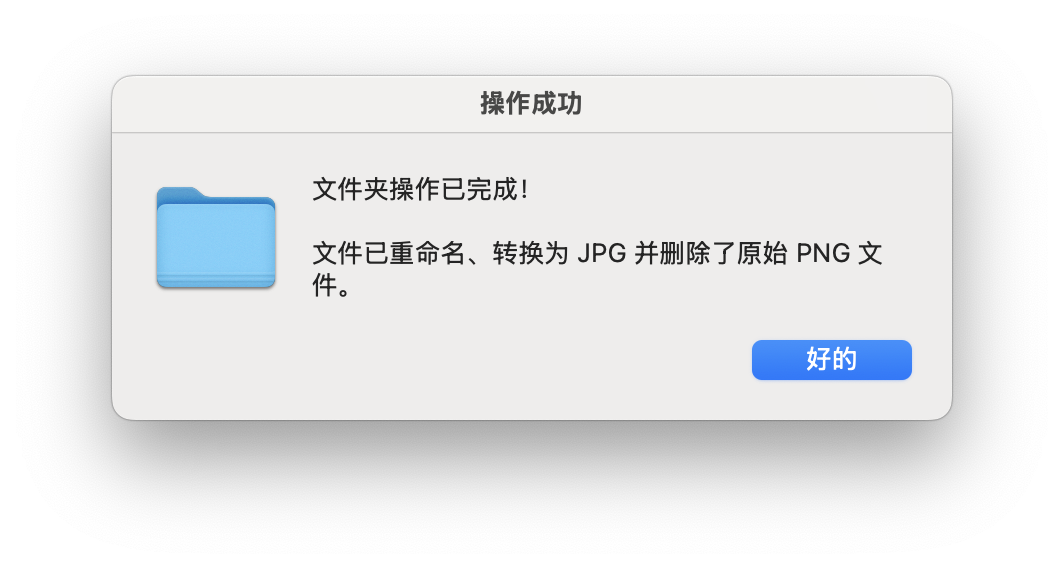
本文档提供了一份关于如何在 macOS 上使用 Automator 创建一个 “快速操作” 的详细指南。这个自动化工具旨在帮助用户 重命名 选定文件夹中的所有 PNG 图像为连续的数字格式,随后将它们 转换 为 JPG 格式,并在转换完成后 删除 原始的 PNG 文件。它详细说明了设置 Shell 脚本 的步骤,该脚本依赖于 HomebrewImageMagickPerl rename 工具来执行这些图像处理任务,并包含了安装这些必要依赖项的说明。用户可以通过 Finder 的右键菜单方便地运行这个自动化操作。

Automator 开发 “PNG重命名并转JPG” 快速操作

使用 Automator 快速操作(“PNG重命名并转JPG”)

创建文件夹操作的快速操作

这个工具将处理所选文件夹中的所有 PNG 图像。它将:

  1. 将文件夹中所有的 PNG 文件重命名为两位数的顺序格式(例如,01.png02.png)。
  2. 将所有 PNG 文件转换为 JPG 格式。
  3. 转换后删除原始 PNG 文件。

设置快速操作

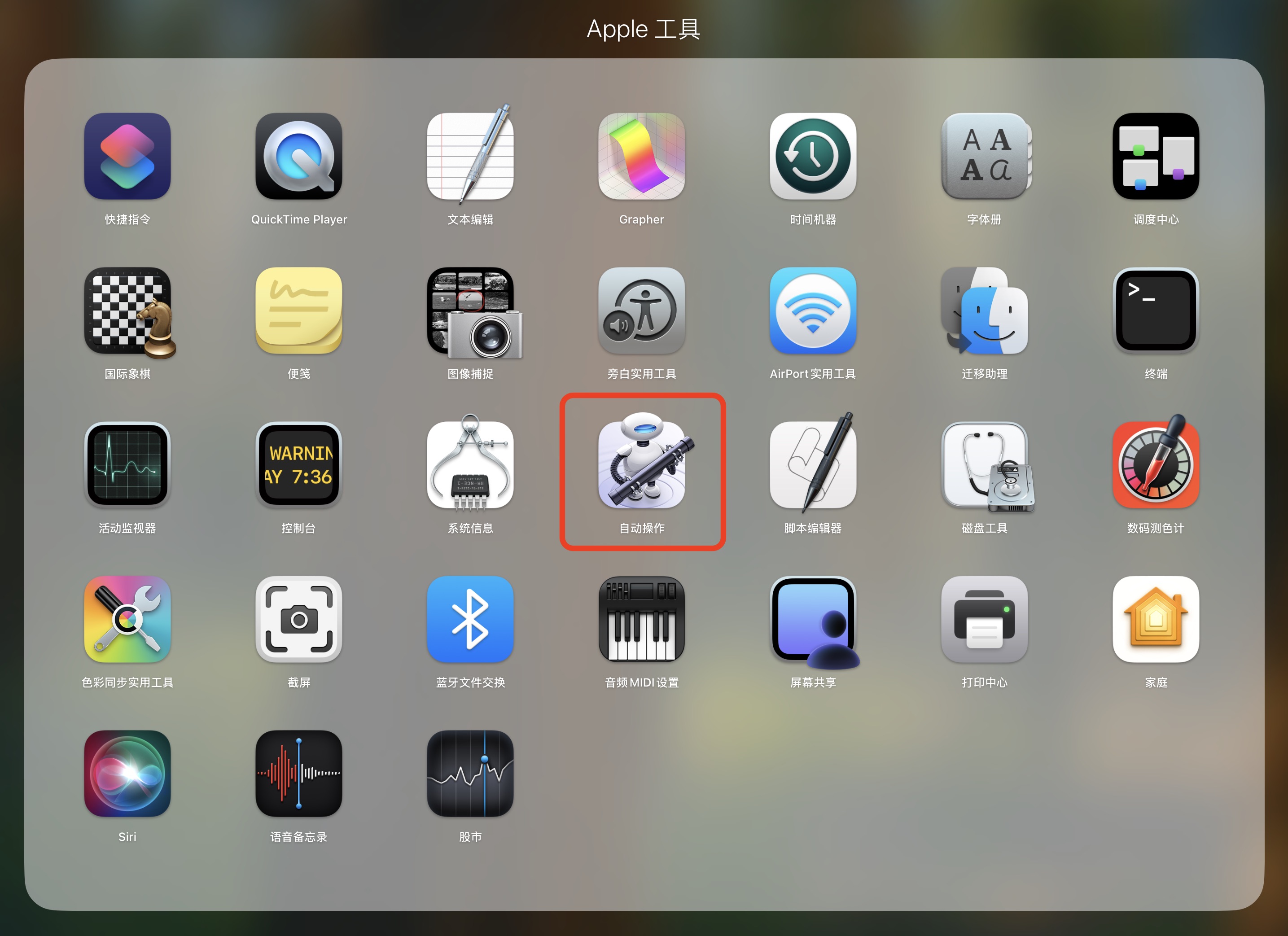
  1. 打开 Automator: 进入您的“应用程序”文件夹,然后是“实用工具”,并打开 Automator
  2. 创建新文档: 选择“文件”>“新建”。
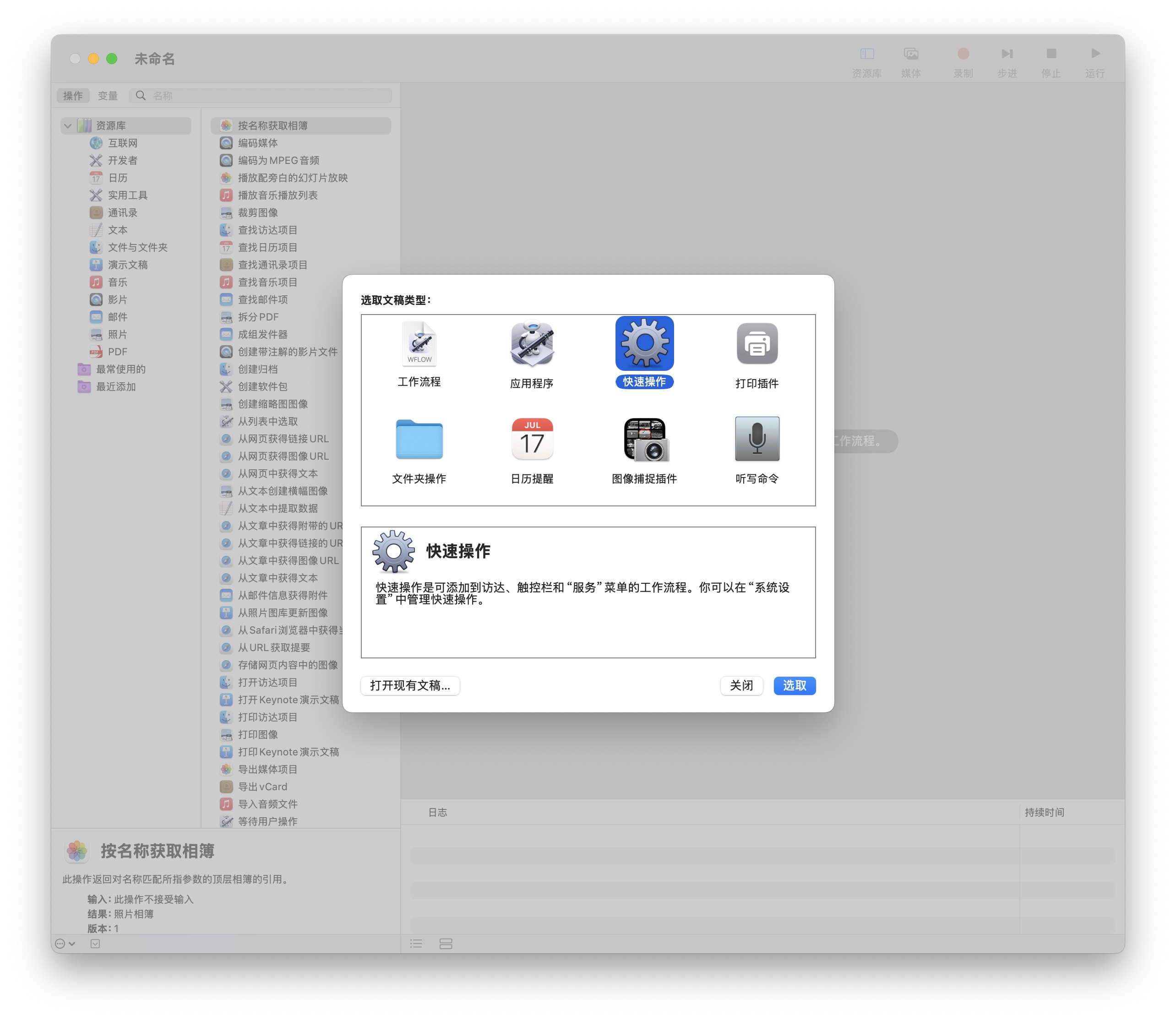
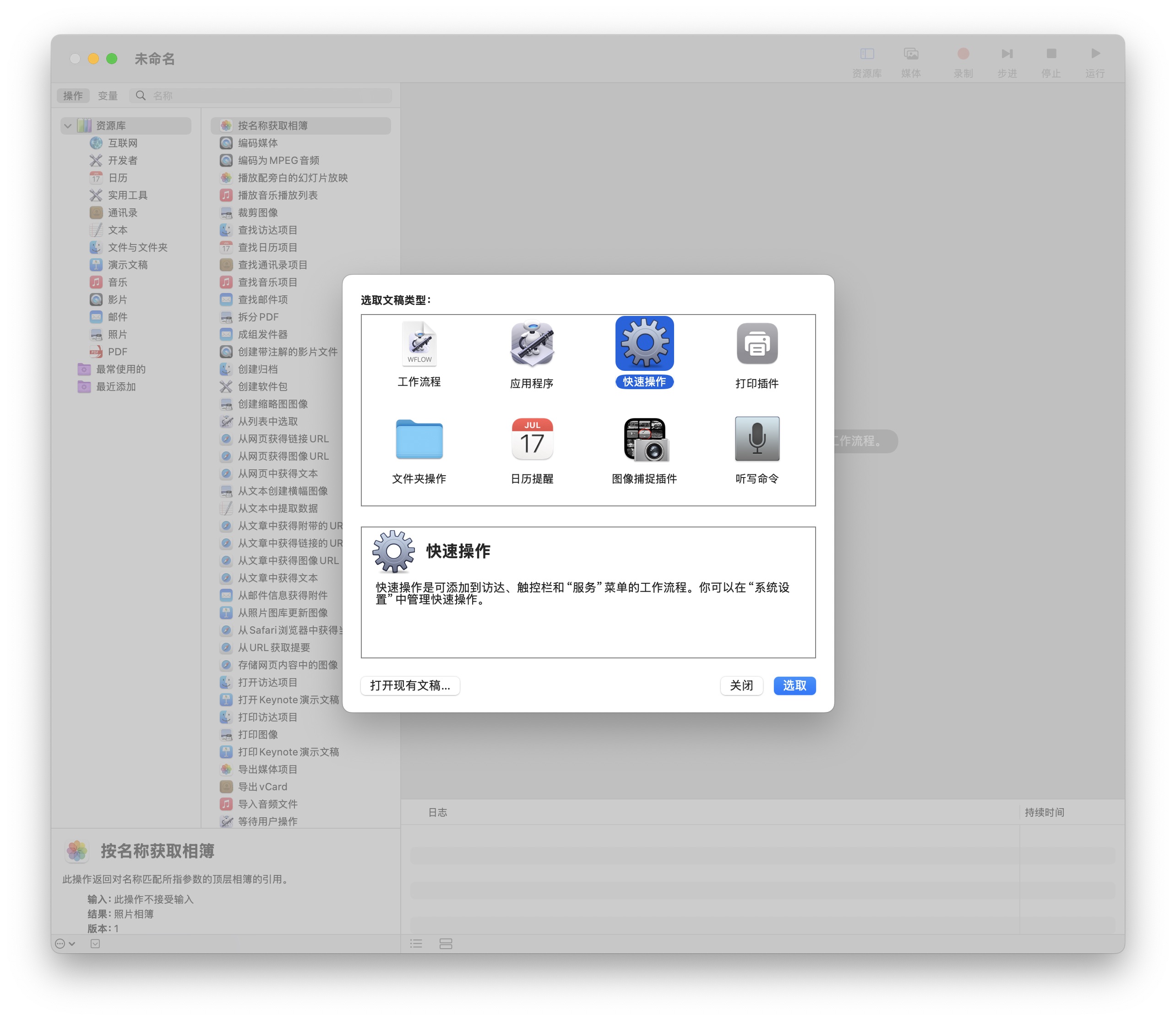
  3. 选择“快速操作”: 在模板选择器中,选择 “快速操作” 并点击“选取”。
  4. 配置工作流程输入:
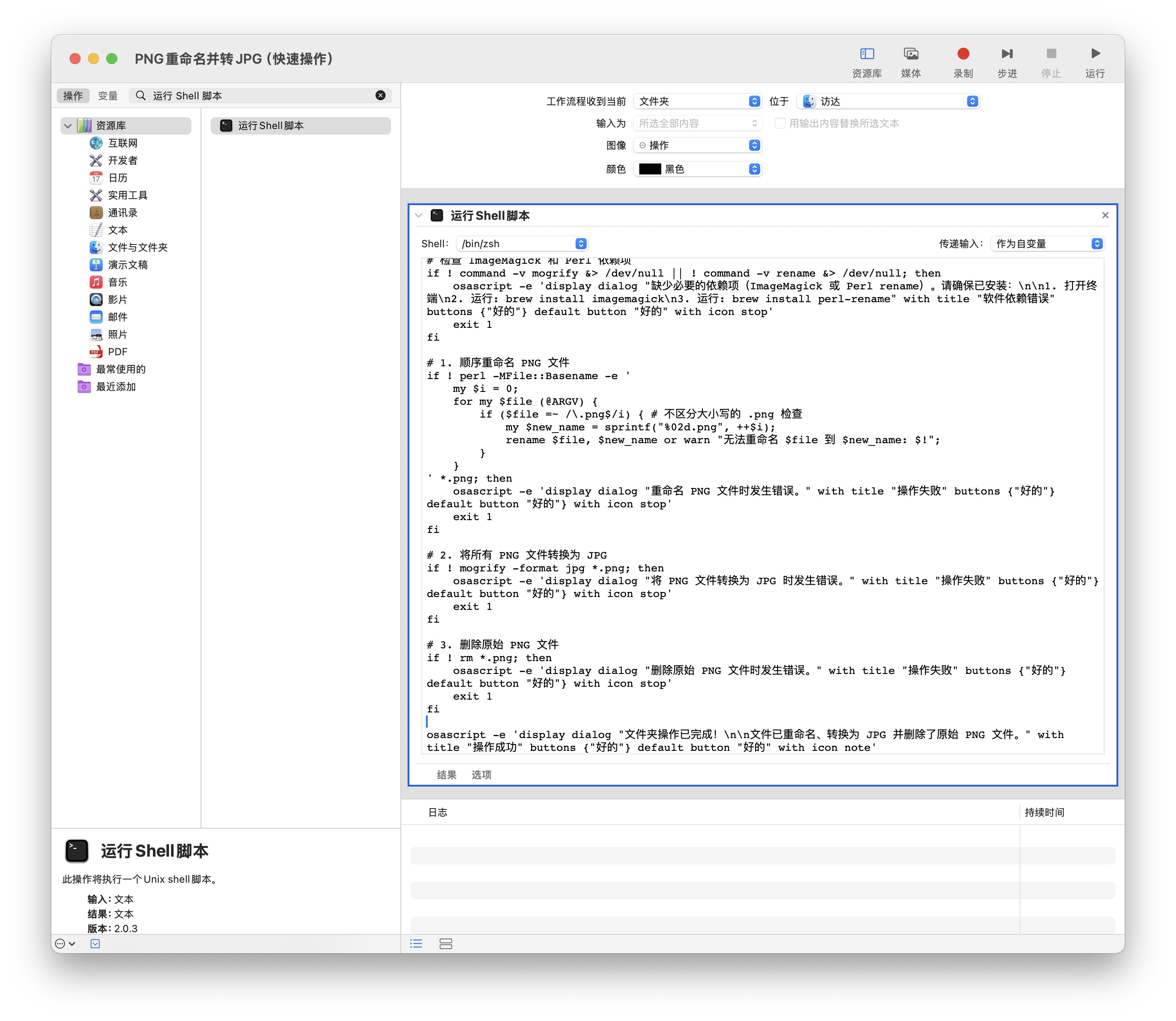
    • 在工作流程区域的顶部,将“工作流程接收当前”设置为 “文件夹”
    • 将“位于”设置为 “Finder.app”
  5. 添加“运行 Shell 脚本”操作:
    • 在左侧的“动作”库中,搜索 “运行 Shell 脚本”
    • 将此操作拖放到右侧的工作流程区域。
  6. 配置 Shell 脚本:
    • 在“运行 Shell 脚本”操作中,将“传递输入”设置为 “作为自变量”
    • 将以下 Shell 脚本粘贴到文本框中:

macOS 图像拼接工具(Automator)

本文档介绍了如何利用 macOS 的 Automator 工具创建一个自动化脚本,以实现多张图片的水平或垂直拼接。它通过将 Shell 脚本集成到“快速操作”中,使得用户可以在 Finder 中直接选中图片并进行拼接。整个过程涵盖了从 Automator 设置、Shell 脚本的配置(包括 ImageMagick 依赖和拼接逻辑)到最终的使用方法和效果展示,旨在为 macOS 用户提供一个便捷高效的图像拼接解决方案。

macOS 图像拼接工具使用说明

本工具是一个专为 macOS 设计的自动化脚本,它能帮助您将多张图片水平或垂直拼接成一张图片。

该工具设计为通过 macOS 的“快速操作”或 Automator 工作流程来调用,从而实现便捷的图形化操作。

  • 作为“快速操作”使用:
    • 设置“快速操作”: 您需要将提供的脚本保存为 Automator 工作流程的“快速操作”。
      • 打开 Automator 应用(在“应用程序” -> “实用工具”中)。
      • 选择 “文件”>“新建”
      • 选择 “快速操作” 并点击“选取”。
      • 在左侧的库中,搜索并拖动 “运行 Shell 脚本” 到右侧的工作流程区域。
      • 在“运行 Shell 脚本”模块中,将“传递输入”设置为 “作为自变量”
      • 将本工具的完整代码粘贴到“运行 Shell 脚本”的文本框中。
      • 选择 “文件”>“存储”,为您的快速操作命名,例如“图像拼接”。
    • 使用方法:
      • 打开 Finder,导航到您要拼接的图片所在的文件夹。
      • 选中您希望拼接的所有图片(请确保至少选择两张)。
      • 右键点击选中的图片,或者点击 Finder 窗口顶部的“服务”菜单。
      • 在上下文菜单中,找到并点击您刚才创建的“快速操作”名称,例如 “图像拼接”
      • 一个对话框会弹出,询问您希望“垂直拼接”还是“水平拼接”。选择您的偏好。
      • 工具将自动处理图片,并将拼接后的新图片保存在您选中的第一张图片所在的相同文件夹中。新文件的名称会包含拼接方式和时间戳,例如“垂直拼接_2024-05-20 10.30.00.png”。

在 Mac 上安装 NGINX

安装

brew update
brew install nginx

启动服务

brew services start nginx
Docroot is: /opt/homebrew/var/www

The default port has been set in /opt/homebrew/etc/nginx/nginx.conf to 8080 so that
nginx can run without sudo.

nginx will load all files in /opt/homebrew/etc/nginx/servers/.

To start nginx now and restart at login:
  brew services start nginx
Or, if you don't want/need a background service you can just run:
  /opt/homebrew/opt/nginx/bin/nginx -g daemon\ off\;
  • 编辑 /opt/homebrew/etc/nginx/nginx.conf 修改端口号
  • 编辑 /opt/homebrew/var/www/index.html 修改默认页面

停止服务

brew services stop nginx

重启服务 brew services restar

在 MacBook Pro M2 Max 上安装软件

Apple macOS Command

办公

WPS

Chrome 浏览器

Chrome 插件

Awesome Screenshot

Google 翻译

工具

数码测色计使用手册

LICEcap

My Zsh

sh -c "$(curl -fsSL https://raw.githubusercontent.com/ohmyzsh/ohmyzsh/master/tools/install.sh)"

V2rayU

Unzip One: RAR ZIP Extractor

FileZilla

macSVG

OmniGraffle

CleanMyMacX

ImageMagick(图像处理)

brew install imagemagick

asitop - Performance monitoring CLI tool for Apple Silicon

pip install asitop

jq

brew install jq

rar

brew install rar

unrar x <filename.rar>

开发 GitHub Desktop Visual Studi

在 MacBook Pro M2 Max 上构建开发环境

今天预订的 MacBook Pro M2Max 16寸 顶配 64G内存 2T硬盘到了,¥36097 。

硬件信息

芯片、内存

system_profiler SPHardwareDataType | head -n 9
Hardware:

    Hardware Overview:

      Model Name: MacBook Pro
      Model Identifier: Mac14,6
      Model Number: XXXXXXXXXXXX
      Chip: Apple M2 Max
      Total Number of Cores: 12 (8 performance and 4 efficiency)
      Memory: 64 GB

硬盘

system_profiler SPStorageDataType | head -n 8
Storage:

    Macintosh HD:

      Free: 1.37 TB (1,372,357,345,280 bytes)
      Capacity: 2 TB (1,995,218,165,760 bytes)
      Mount Point: /System/Volumes/Update/mnt1
      File System: APFS

更改主机名

sudo scutil --set HostName MBP

hostname
MBP

HomeBrew 安装 /bin/bash -c "$(

命令brew

安装

brew install putty

FAQ

1、Updating Homebrew... 卡住

$ brew install putty
Updating Homebrew...
  • 方法1:直接关闭brew每次执行命令时的自动更新
$ vim ~/.bash_profile
export HOMEBREW_NO_AUTO_UPDATE=true
$ source ~/.bash_profile
  • 方法2:替换brew源
cd "$(brew --repo)"
git remote set-url origin https://mirrors.tuna.tsinghua.edu.cn/git/brew.git
cd "$(brew --repo)/Library/Taps/homebrew/homebrew-core"
git remote set-url origin https://mirrors.tuna.tsinghua.edu.cn/git/homebrew-core.git
brew update

2、`initialize': Version value must be a string; got a NilClass () (TypeError) $ brew install putty /usr/local/Homebr