macOS 图像转为 WebP 格式(Automator)
macOS 图像转为 WebP 格式工具使用说明
本工具是一个专为 macOS 设计的自动化脚本,它能帮助您将选择的图片转换为 WebP 格式。
该工具设计为通过 macOS 的“快速操作”或 Automator 工作流程来调用,从而实现便捷的图像转换操作。
- 作为“快速操作”使用:
- 设置“快速操作”: 您需要将提供的脚本保存为 Automator 工作流程的“快速操作”。
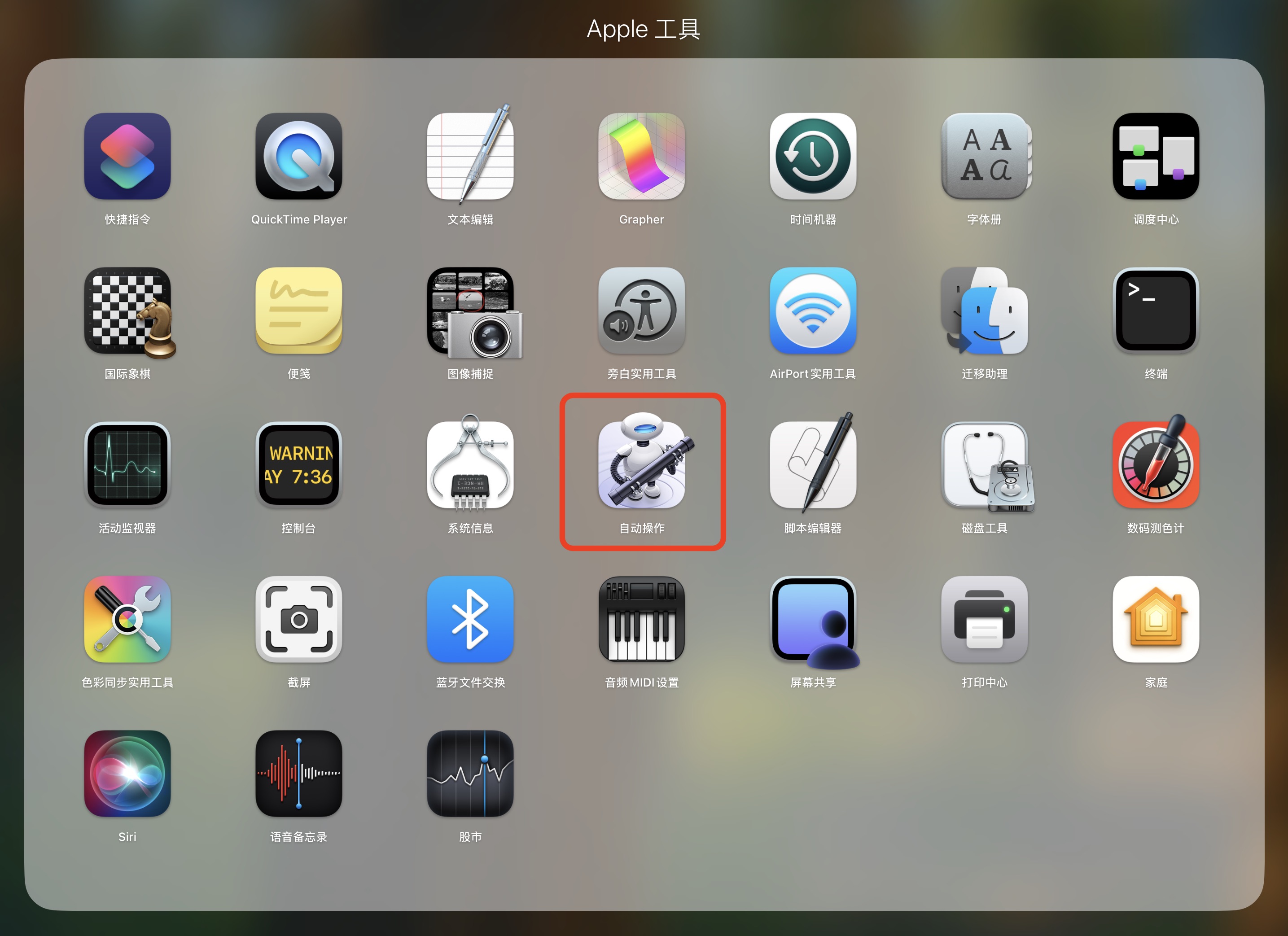
- 打开 Automator 应用(在“应用程序” -> “实用工具”中)。
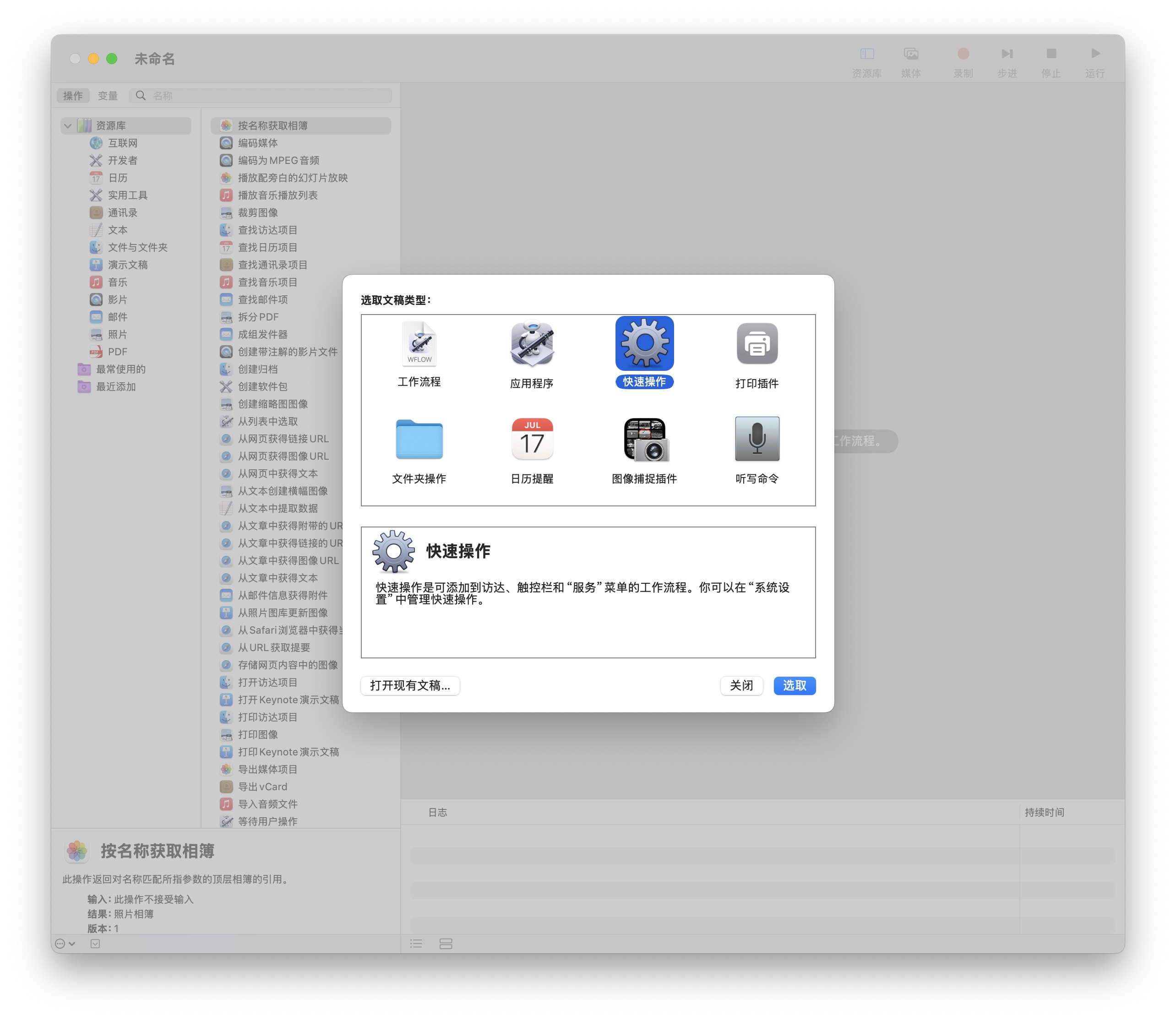
- 选择 “文件”>“新建”。
- 选择 “快速操作” 并点击“选取”。
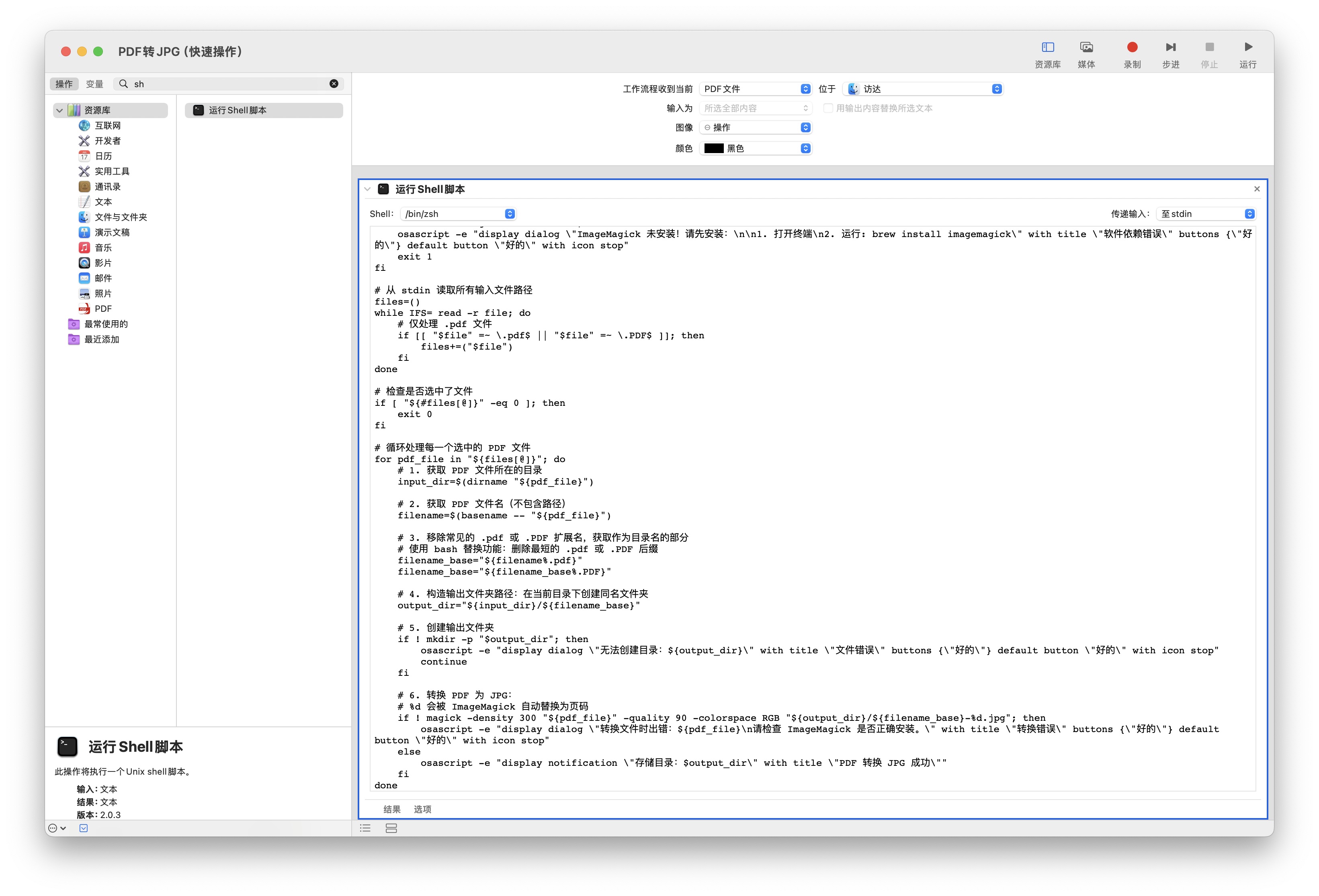
- 在左侧的库中,搜索并拖动 “运行 Shell 脚本” 到右侧的工作流程区域。
- 在“运行 Shell 脚本”模块中,将“传递输入”设置为 “作为自变量”。
- 将本工具的完整代码粘贴到“运行 Shell 脚本”的文本框中。
- 选择 “文件”>“存储”,为您的快速操作命名,例如“图像转换为 WebP”。
- 使用方法:
- 打开 Finder,导航到您要转换的图片所在的文件夹。
- 选中您希望转换的所有图片(请确保至少选择一张)。
- 右键点击选中的图片,或者点击 Finder 窗口顶部的“服务”菜单。
- 在上下文菜单中,找到并点击您刚才创建的“快速操作”名称,例如 “图像转换为 WebP”。
- 一个对话框会弹出,询问您希望转换为哪种格式。选择您的偏好。
- 工具将自动处理图片,并将转换后的新图片保存在您选中的图片所在的相同文件夹中。
- 设置“快速操作”: 您需要将提供的脚本保存为 Automator 工作流程的“快速操作”。