基于腾讯云物联网开发平台的光照传感器
构建光照传感器
硬件
- NodeMCU ESP8266
- 光照度传感器
- 面包板
- 杜邦线
- USB数据线
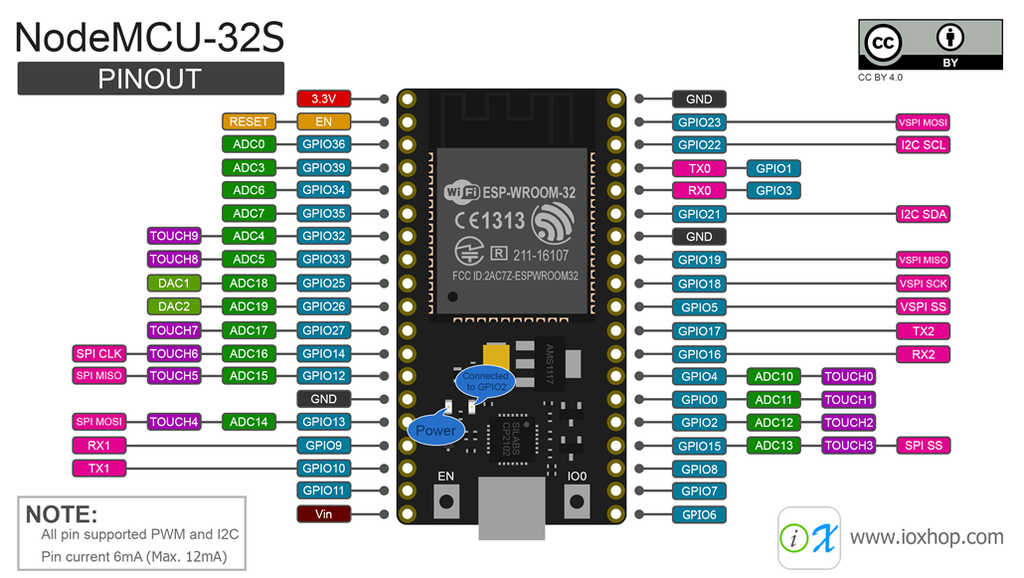
NodeMCU 的管脚图
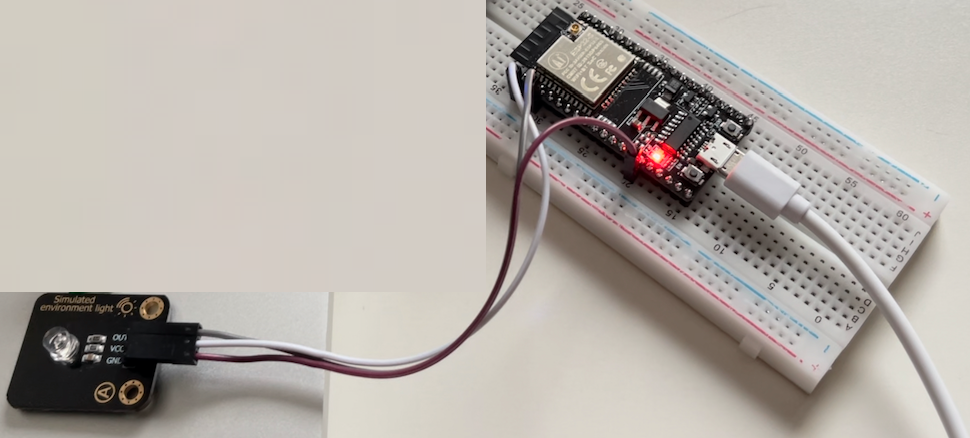
电路图

光照传感器
物联网开发平台
平台使用流程

① 登录腾讯云物联网开发平台控制台,进入公共实例

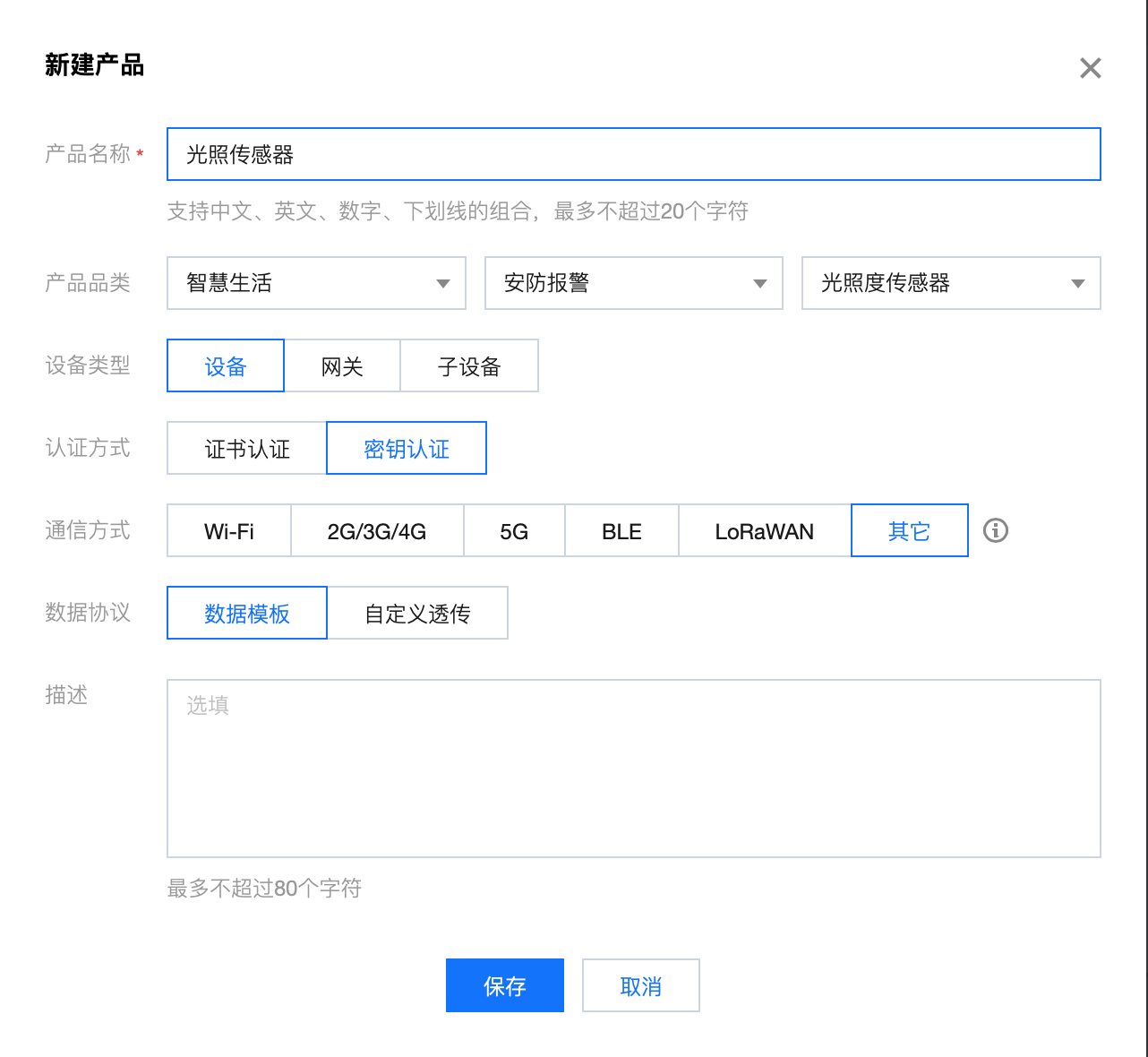
③ 创建产品
选择智能家居,新建产品:光照传感器。
④ 定义数据模板 选择数据模板,通过导入自定义数据模板。 { "version": "1.
构建光照传感器
硬件
NodeMCU 的管脚图
电路图
光照传感器
物联网开发平台
平台使用流程
① 登录腾讯云物联网开发平台控制台,进入公共实例
③ 创建产品
选择智能家居,新建产品:光照传感器。
④ 定义数据模板 选择数据模板,通过导入自定义数据模板。 { "version": "1.
构建智能电灯
硬件
NodeMCU 的管脚图

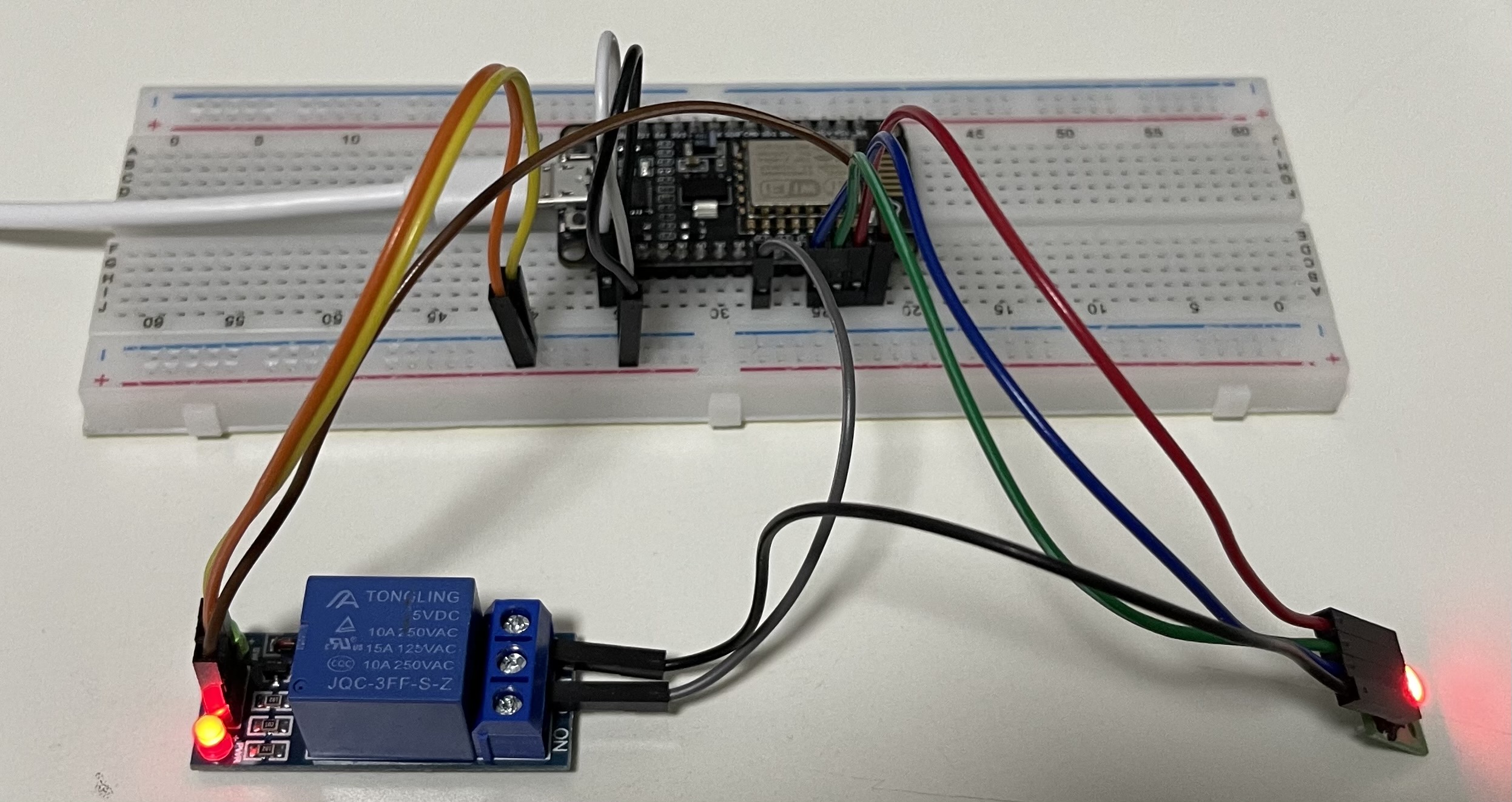
智能电灯的电路图
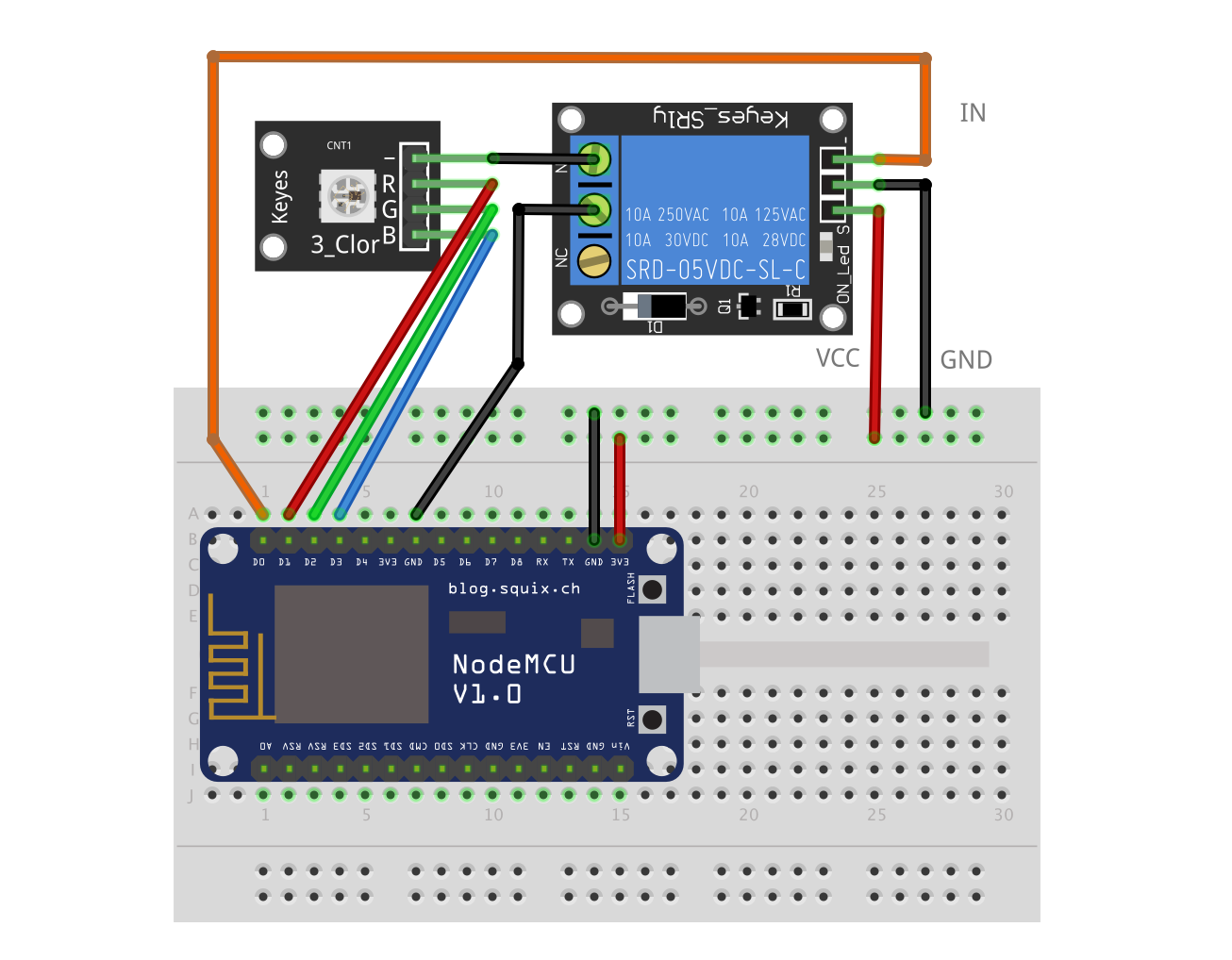
智能电灯
物联网开发平台
腾讯云物联网开发平台默认开通了一个公共实例,可以免费接入1000个设备,在实例中您可创建项目、产品和设备并进行管理。
平台使用流程
① 登录腾讯云物联网开发平台控制台
② 进入公共实例

③ 创建项目、产品
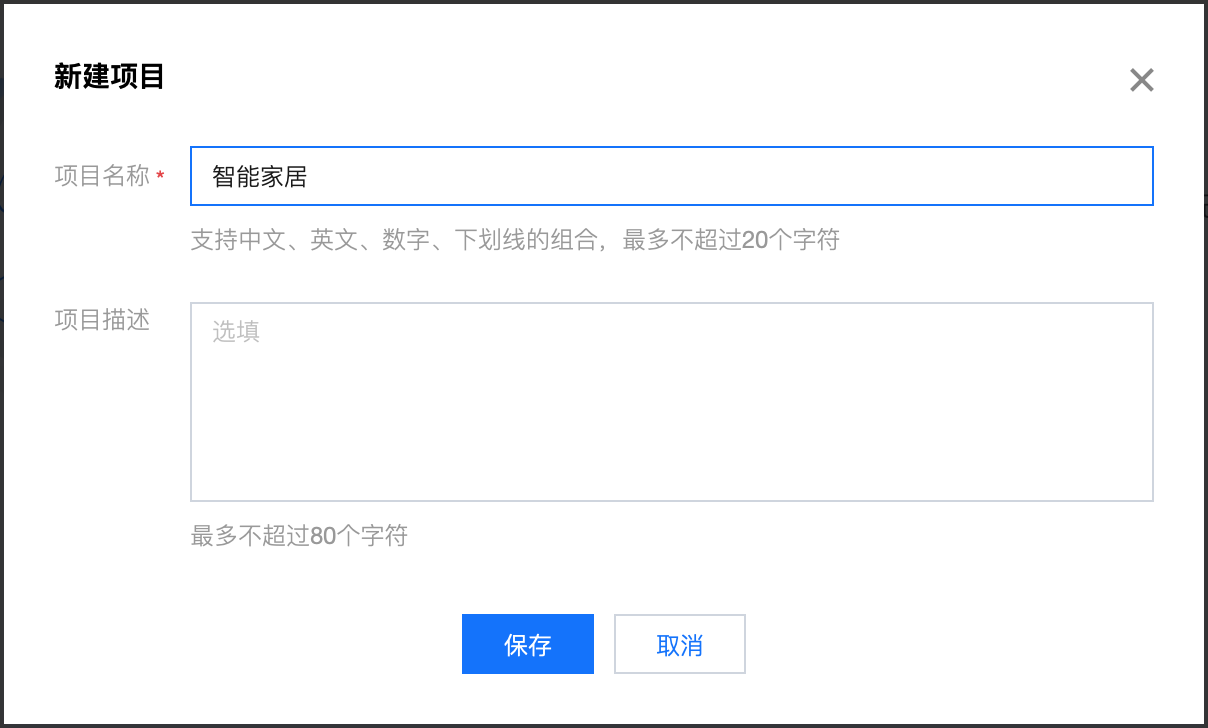
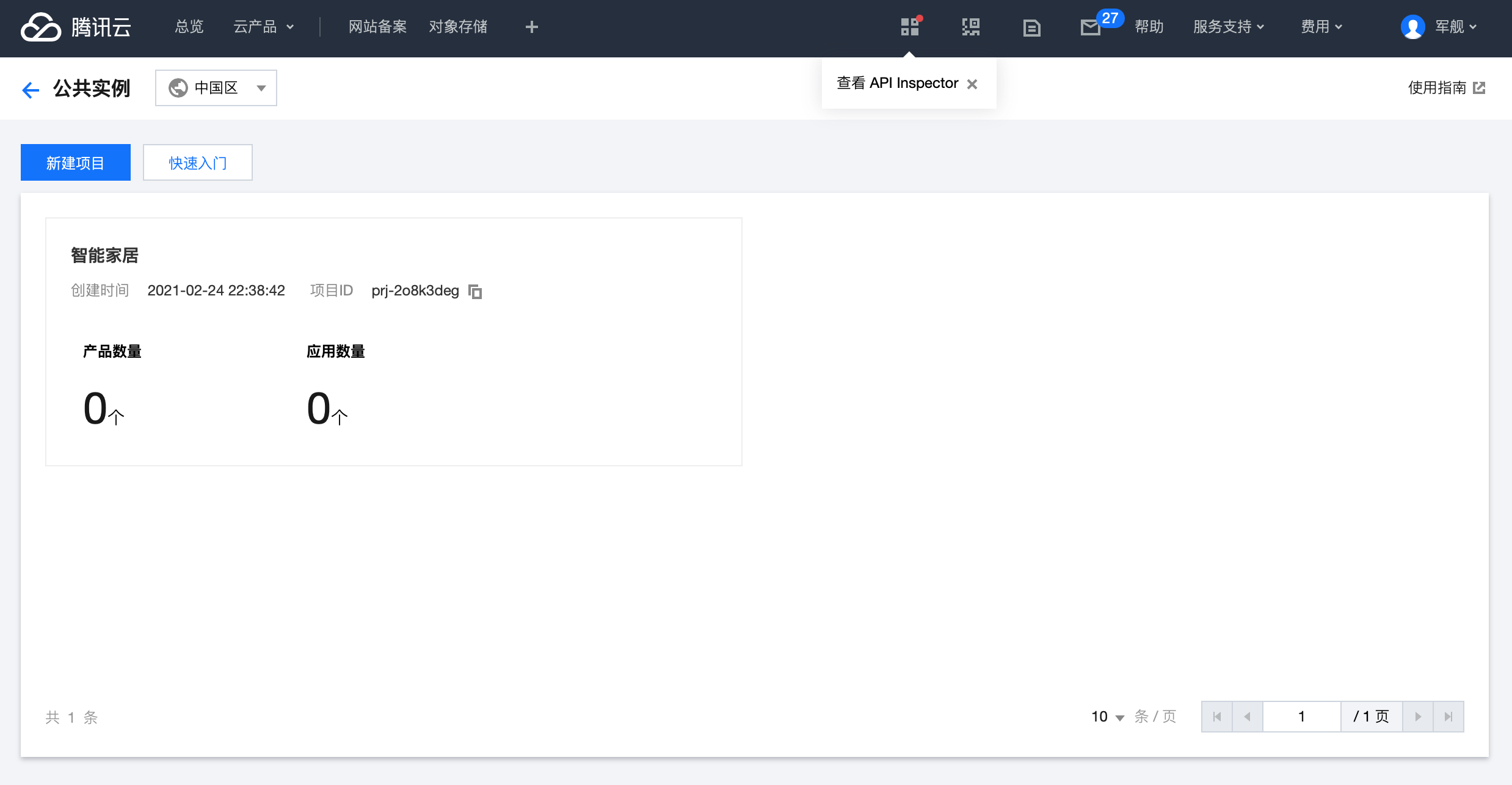
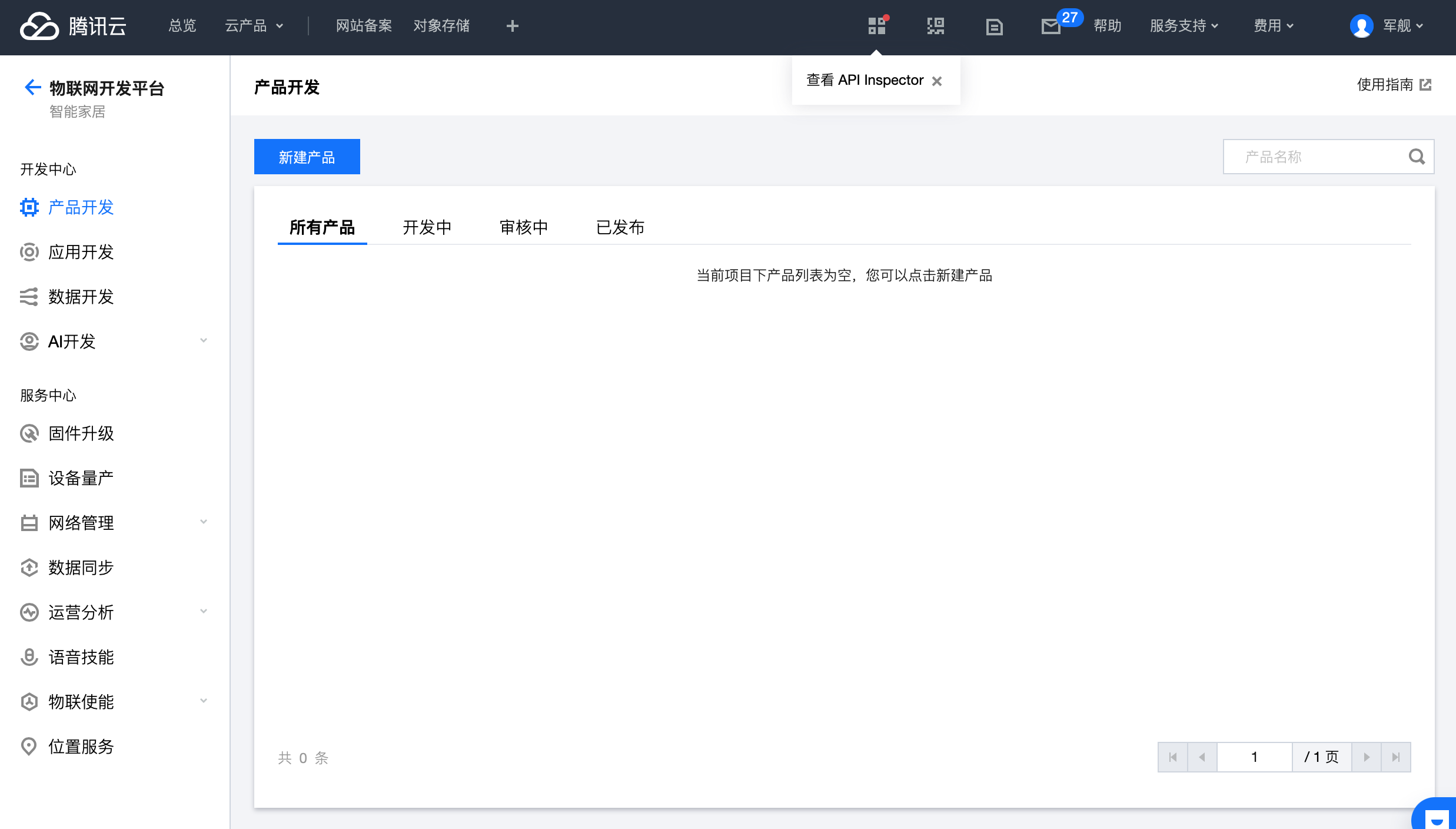
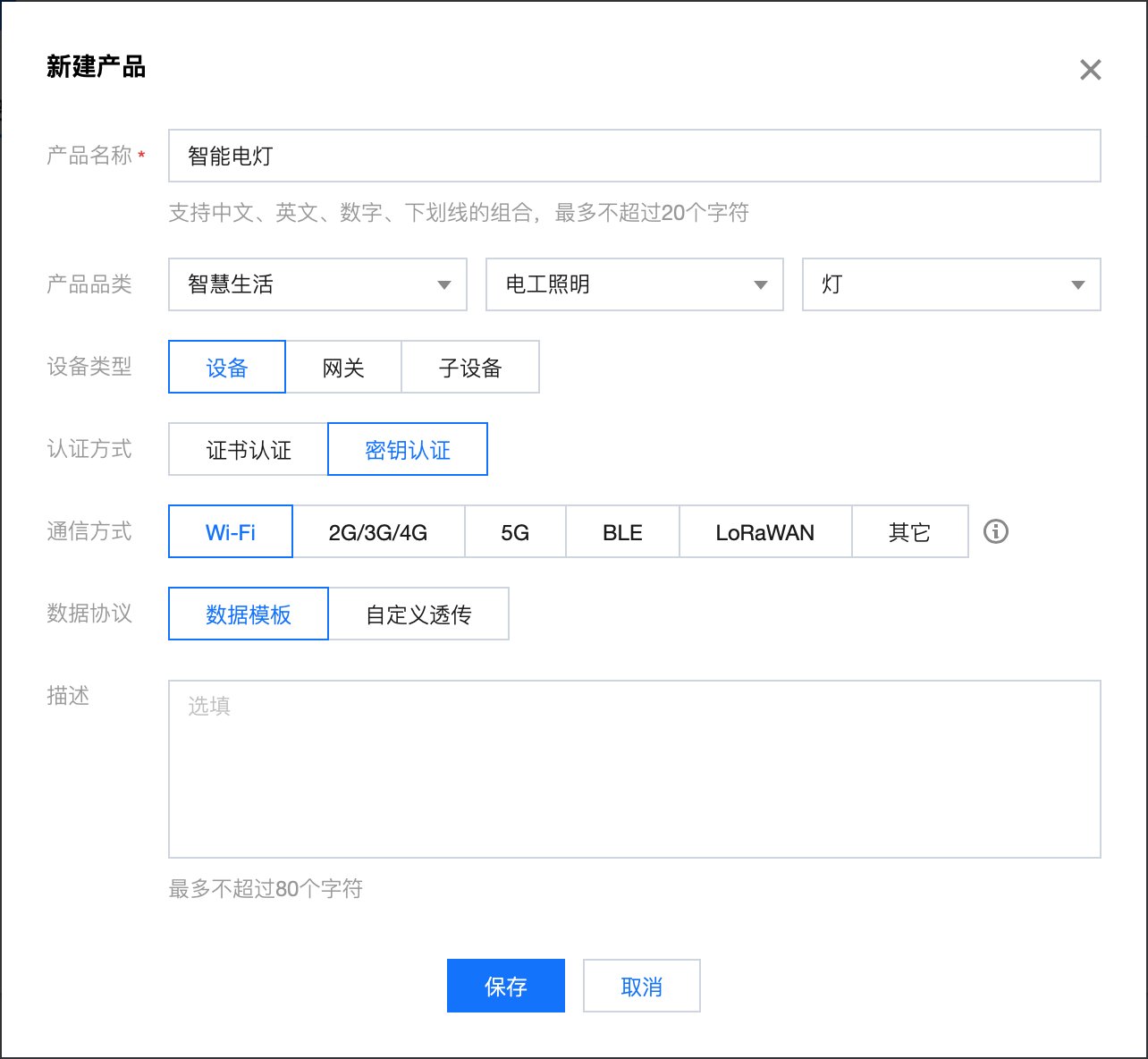
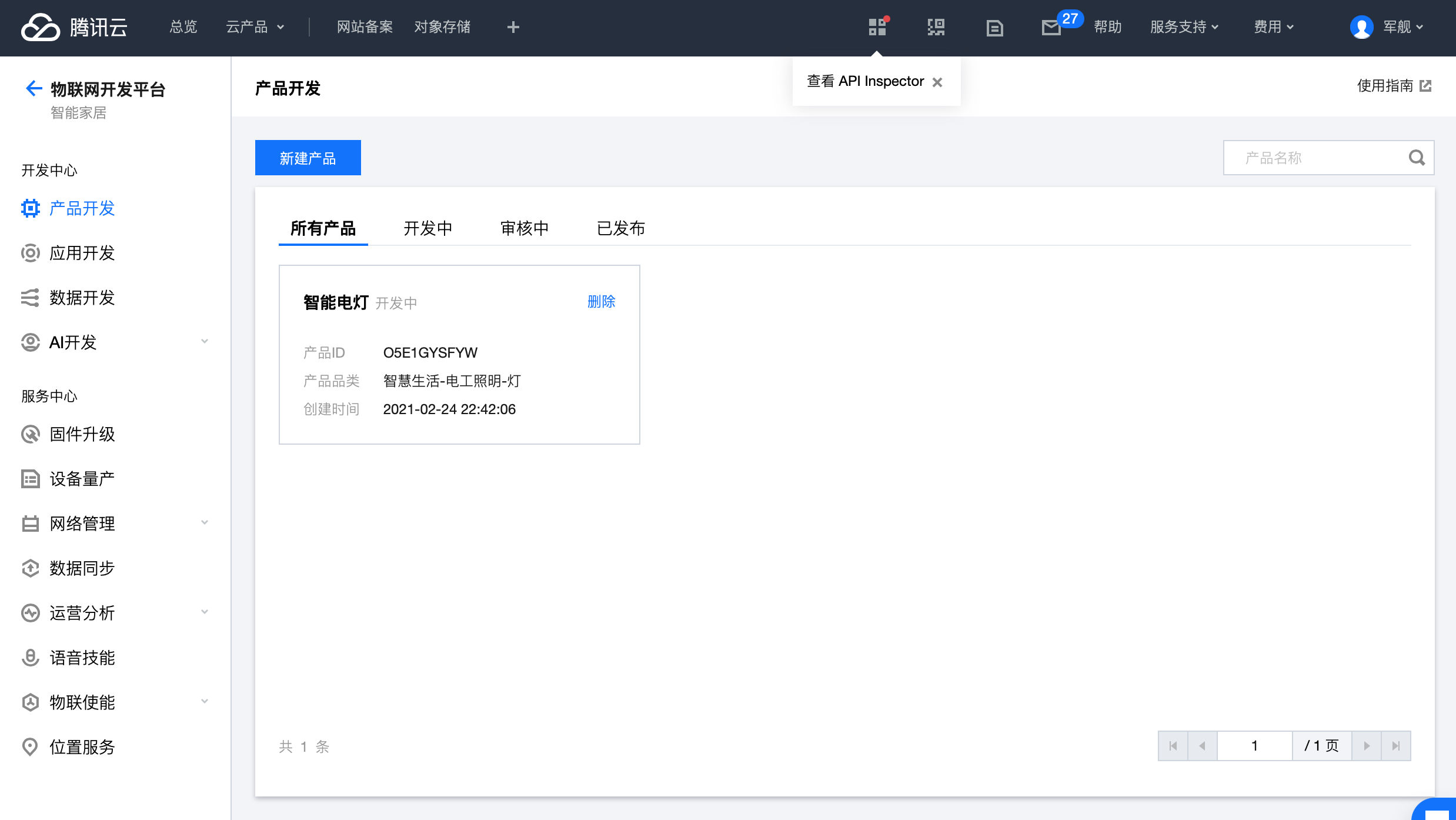
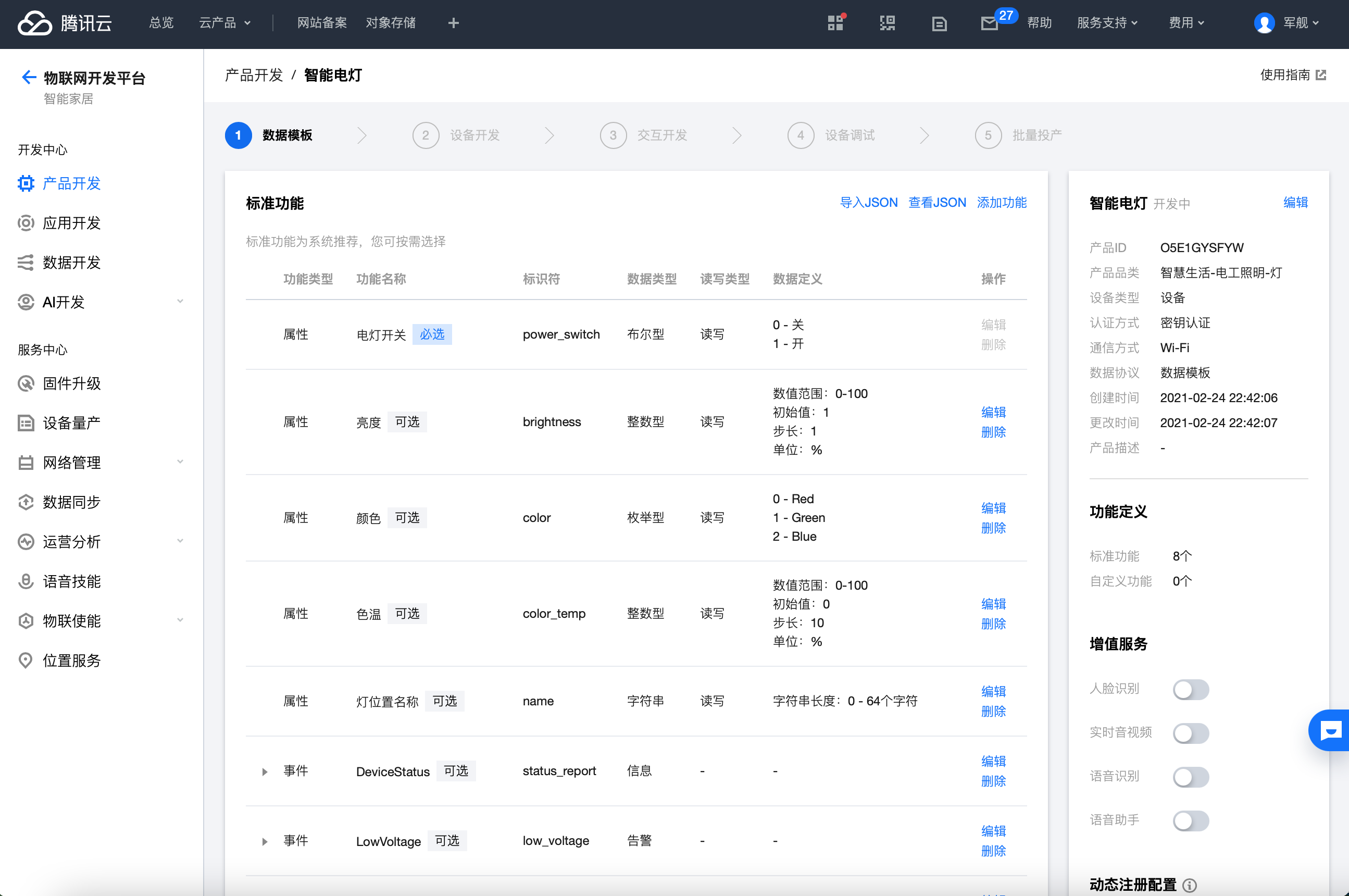
④ 定义数据模板
进入智能电灯的数据模板
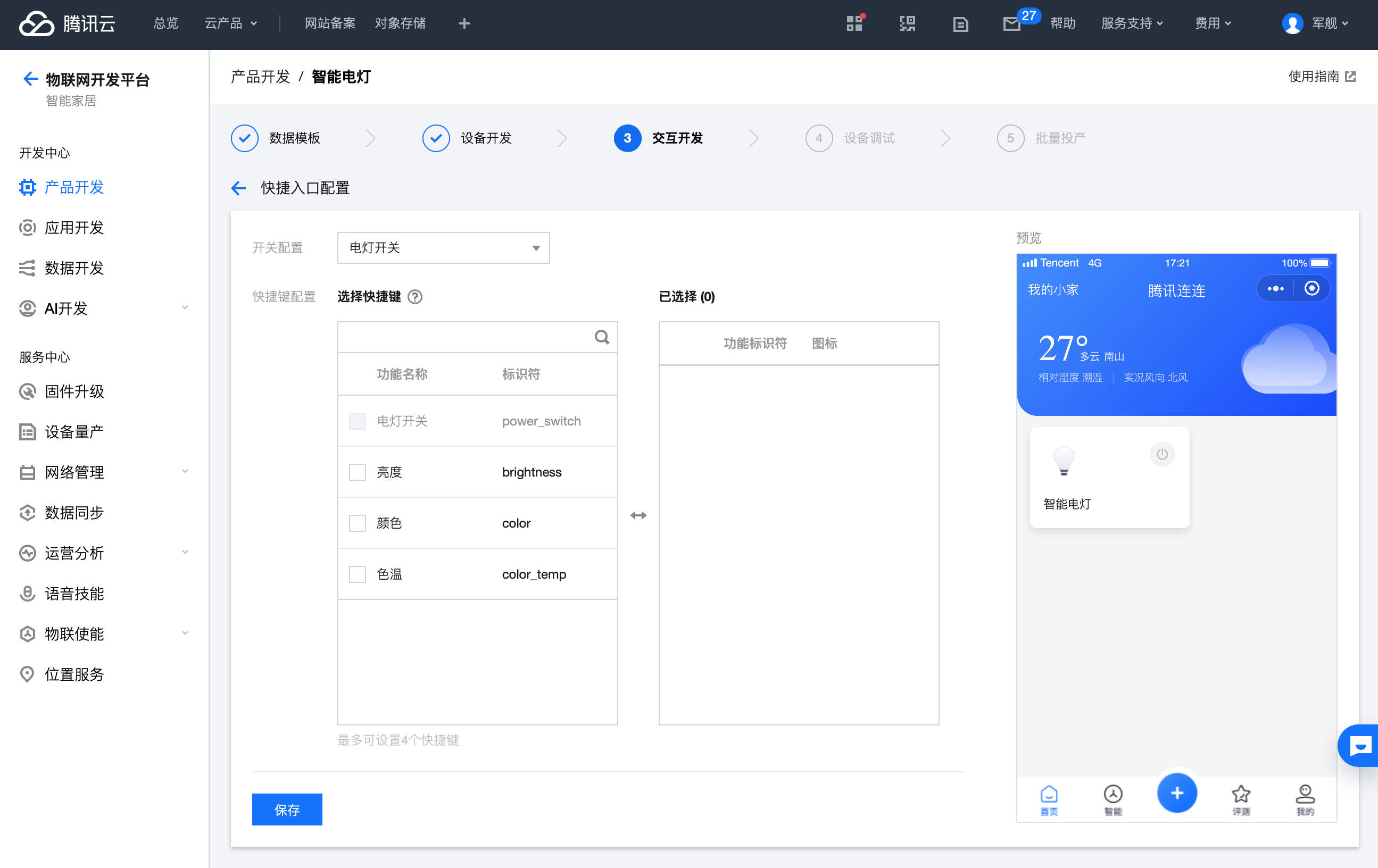
⑥ 交互开发

⑦ 设备调试
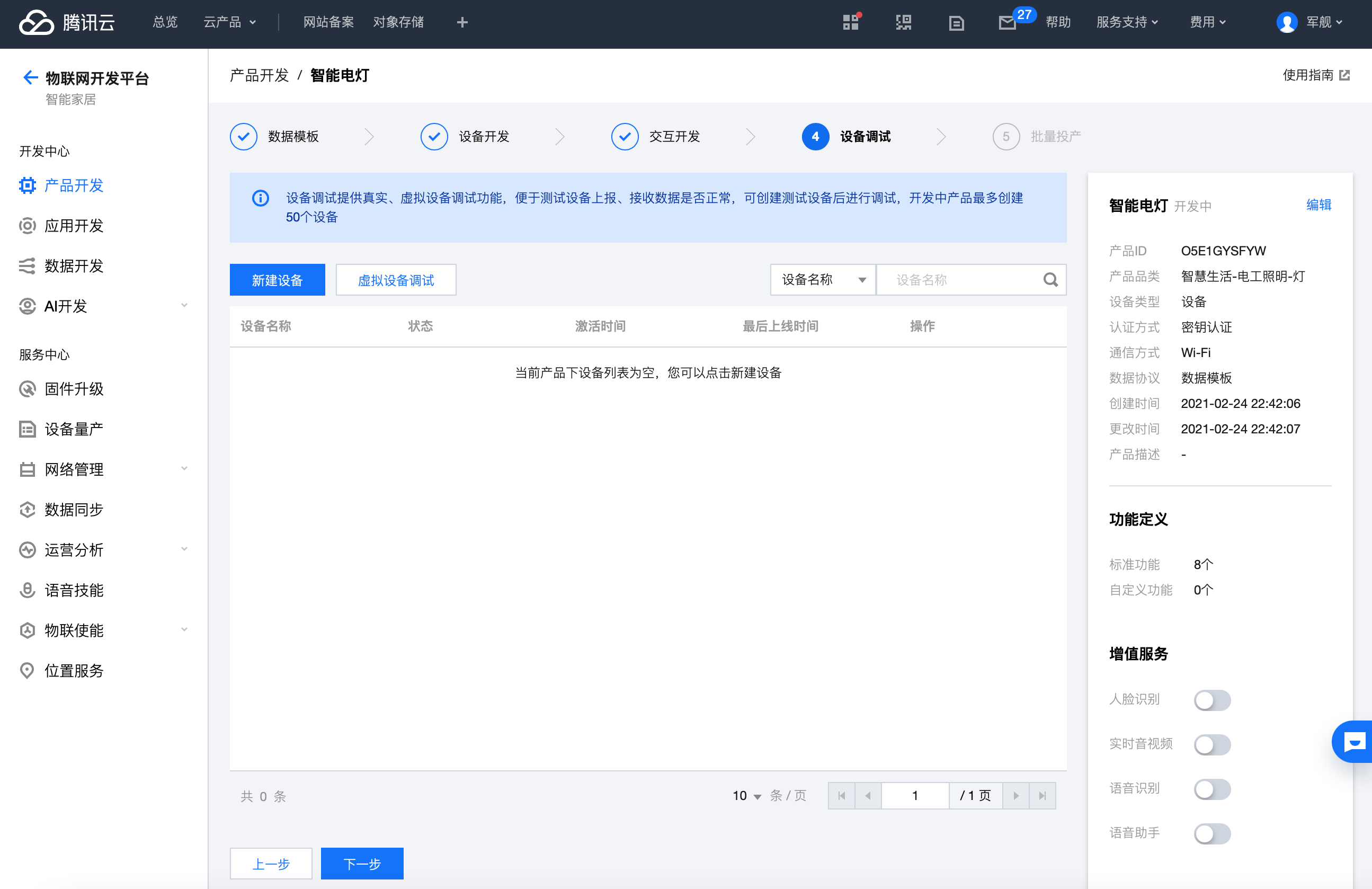
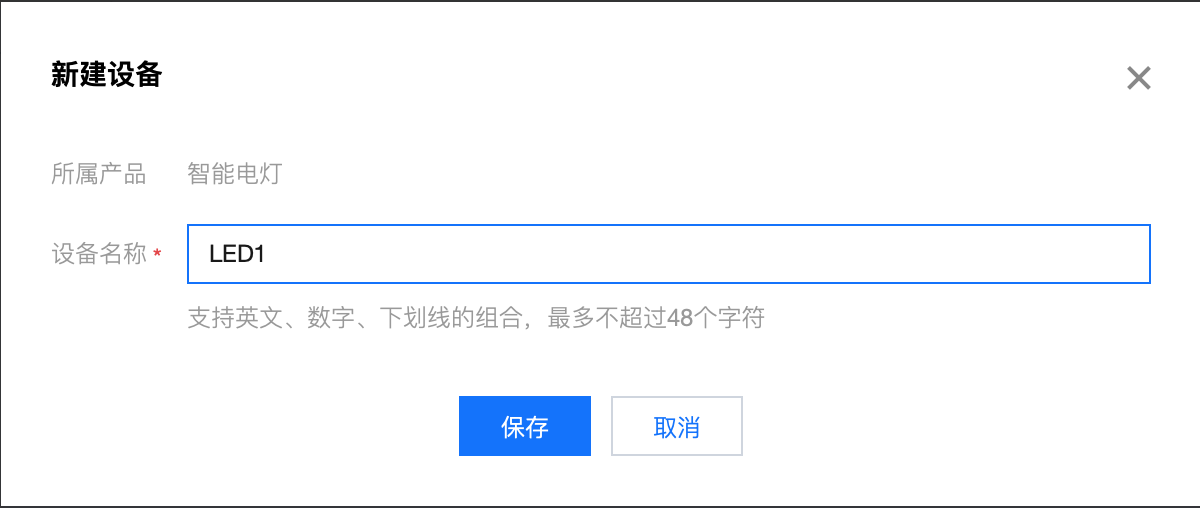
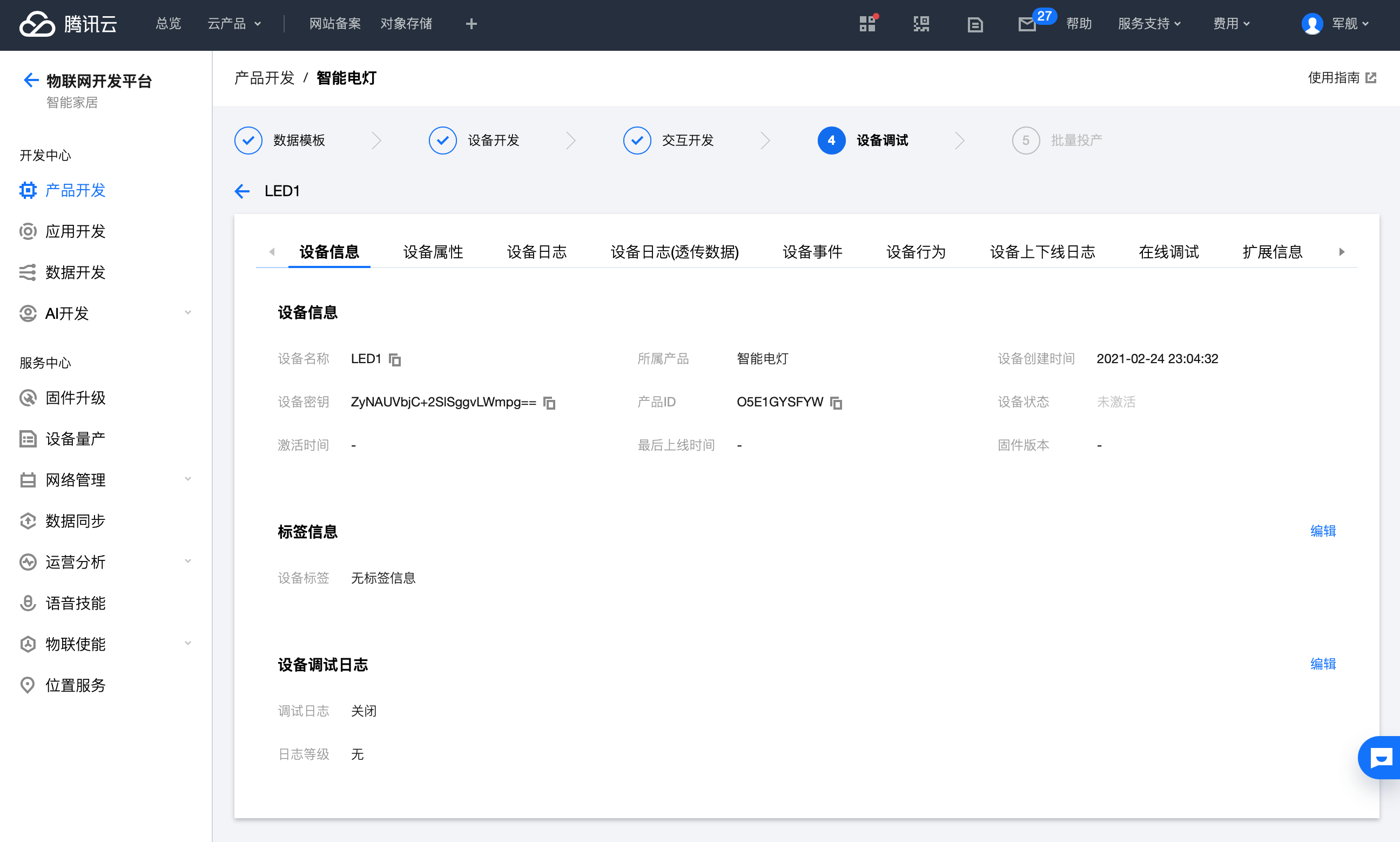

软件实现
参考数据模板协议开发用于上报设备的状态和控制设备的指令。可由腾讯云物联网平台提供的生成小工具自动生成,想了解更多的详情,请查看MQTT.fx 快速接入指引。
MQTT用户名和密码生成工具
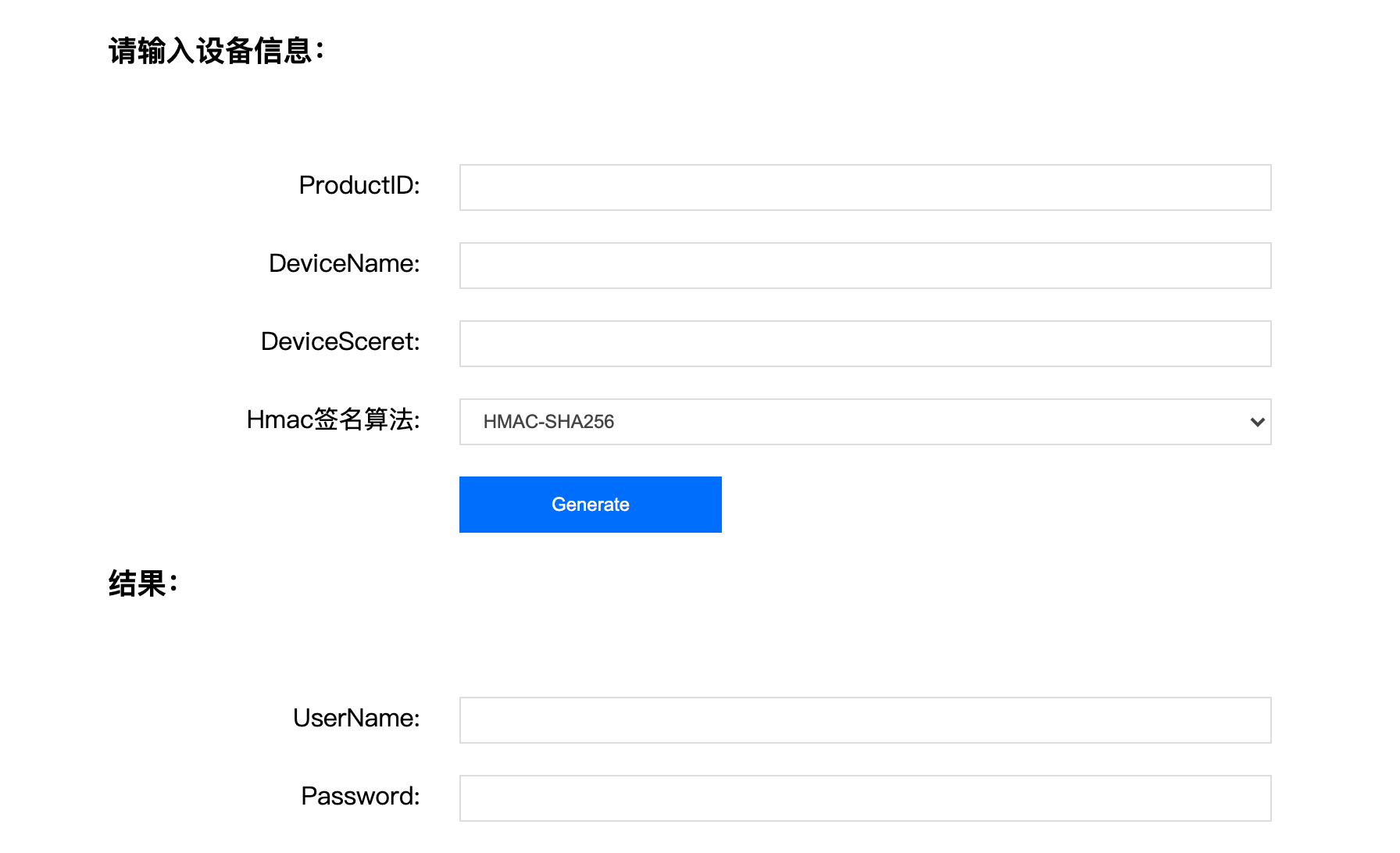
配置您自己的信息
WiFi(用于联网)
IOT平台定义的设备信息
MQTT
代码 wifi.
准备
硬件
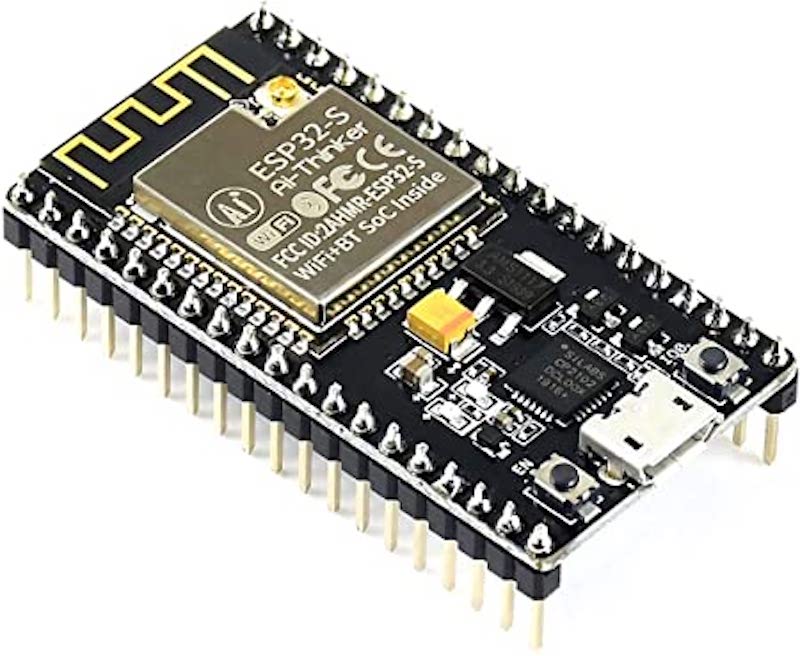

软件
PINOUT
搭建 MicroPython 开发环境
esptool.py read_mac 命令,确认连接成功。$ esptool.py read_mac
esptool.py v3.0
Found 2 serial ports
Serial port /dev/cu.usbserial-1410
Connecting....
Detecting chip type... ESP32
Chip is ESP32-D0WD (revision 1)
Features: WiFi, BT, Dual Core, 240MHz, VRef calibration in efuse, Coding Scheme None
Crystal is 40MHz
MAC: 3c:61:05:06:81:9c
Uploading stub...
Running stub...
Stub running...
MAC: 3c:61:05:06:81:9c
Hard resetting via RTS pin...
烧录固件 下载 ESP32固件,选择Firmware with ESP-IDF v3.x下面的GENERIC类别。
准备
硬件

软件
PINOUT
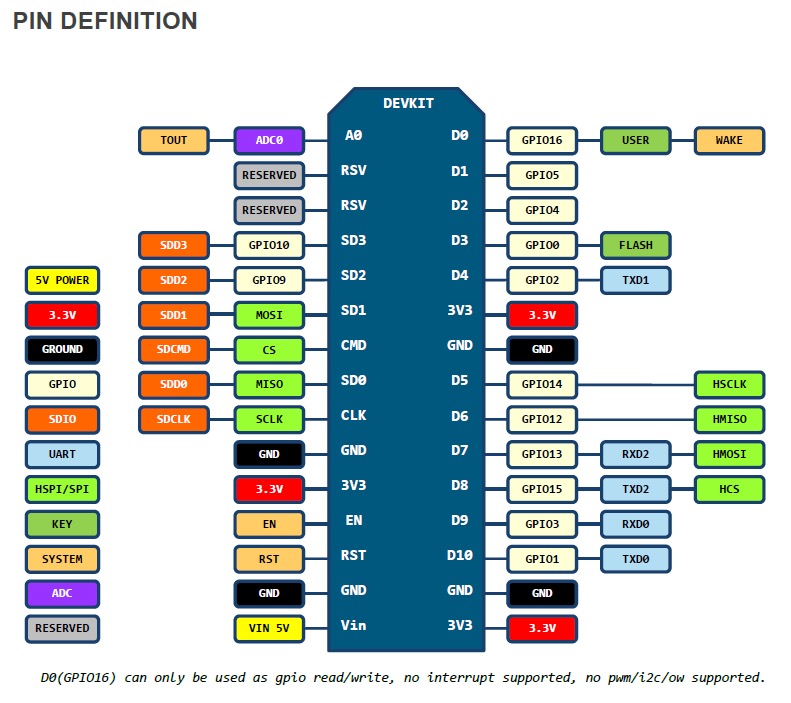
搭建 MicroPython 开发环境
安装工具
esptoolpip3 install esptool
esptool.py read_mac 命令,确认连接成功。$ esptool.py read_mac
esptool.py v3.0
Found 2 serial ports
Serial port /dev/cu.usbserial-0001
Connecting....
Detecting chip type... ESP8266
Chip is ESP8266EX
Features: WiFi
Crystal is 26MHz
MAC: f4:cf:a2:ec:0a:86
Uploading stub...
Running stub...
Stub running...
MAC: f4:cf:a2:ec:0a:86
Hard resetting via RTS pin...
$ ls /dev/cu*
/dev/cu.Bluetooth-Incoming-Port /dev/cu.usbserial-0001
烧录固件 下载 ESP8266固件 wget https://micropython.
快捷键
Ctrl+r 快速查找历史命令Ctrl+l 清理控制台屏幕移动光标
Ctrl+a 移动光标到行首Ctrl+e 移动光标到行尾Alt+Left Arrow 移动光标到上一个单词Alt+Right Arrow 移动光标到下一个单词删除字符
Ctrl+u 删除光标之前的内容Ctrl+k 删除光标之后的内容Ctrl+w 删除光标前面的一个单词进程
Ctrl+d 退出。等同于exit命令Ctrl+z 当前运行的程序后台运行。如果一步到位,可以在命令后面加 &重定向
2>)hello 2> log.error
$ cat log.error
-bash: hello: 未找到命令
&>)echo hello &> log.info
$ cat log.info
hello
> filename <<EOF)cat > hello.sh << EOF
#!/bin/bash
echo hello
EOF
变量
变量赋值
$() ``)var1=$(pwd)
var2=`pwd`
let)let n=10-3+4/2
echo $n
9
变量引用 ${var} 大部分情况可省略为
在当前shell下一行执行多条命令(;)
cd /etc/ssh ; cat ssh_config ; pwd ; du -sh /etc/ssh/ssh_config
创建shell脚本
vim ssh_config-info.sh
#!/bin/bash
cd /etc/ssh
cat ssh_config
pwd
du -sh /etc/ssh/ssh_config
shell脚本执行方式
bash ssh_config-info.sh
bash ssh_config-info.sh
$ pwd
/root
./ssh_config-info.sh
chmod u+x ssh_config-info.sh
./ssh_config-info.sh
$ pwd
/root
source ssh_config-info.sh
source ssh_config-info.sh
$ pwd
/etc/ssh
. ssh_config-info.sh
. ssh_config-info.sh
$ pwd
/etc/ssh
抽取视频的关键帧,保存为zip文件。
目录结构
.
├── keyframes
│   ├── race
│   │   ├── race-0001.jpg
│   │   ├── race-0002.jpg
│   │   └── race-0096.jpg
│   └── race.zip
└── videos
    └── race.mp4
自动化脚本 _prompt='██' #find返回的文件列表在macOS系统上不能使用for循环进行迭代。 video_files=$(find videos -type f \ -iname '.mov' -o \ -iname '.mts' -o \ -iname '.mp4' -o \ -iname '.mkv' -o \ -iname '.webm' -o \ -iname '.flv' -o \ -iname '.f4v' -o \ -iname '.vob' -o \ -iname '.ogg' -o \ -iname '.ogv' -o \ -iname '.avi' -o \ -iname '.
安装
sudo apt-get install vsftpd
配置文件
vim /etc/vsftpd.conf
查看配置文档详细资料
man vsftpd.conf
匿名登录
修改vsftpd.conf配置项
anonymous_enable=YES
重启服务
sudo systemctl restart vsftpd
存放资料
/srv/ftp
参考资料
指定端口
ssh -p <port> user@hostname
密钥登录
默认
私钥文件在 macOS 的客户端位置是 /Users/wjj/.ssh/id_rsa,公钥文件存放在服务器端的位置是 /home/user/.ssh/authorized_keys。
指定
ssh -i <identity_file> user@hostname
    -c, --create Create a new archive.  Arguments supply the names of the files to be archived.
    -x, --extract, --get Extract files from an archive.
    -z, --gzip, --gunzip, --ungzip Filter the archive through gzip(1).
    -j, --bzip2 Filter the archive through bzip2(1).
    -f, --file=ARCHIVE Use archive file or device ARCHIVE.  If this option is not given, tar will first examine the environment variable `TAPE'.  If it is set, its value will be used as the archive  name.   Otherwise, tar will assume the compiled-in default.
    -t, --list List the contents of an archive.
    -v, --verbose Verbosely list files processed.
准备 yolov5
yolov5/
├── detect.py
├── Dockerfile
├── hubconf.py
├── LICENSE
├── models
│   ├── common.py
│   ├── experimental.py
│   ├── export.py
│   ├── __init__.py
│   ├── yolo.py
│   ├── yolov5l.yaml
│   ├── yolov5m.yaml
│   ├── yolov5s.yaml
│   └── yolov5x.yaml
├── README.md
├── requirements.txt
├── test.py
├── train.py
├── tutorial.ipynb
└── weights
    └── download_weights.sh
打包整个目录
zip -r yolov5.zip yolov5/
排除目录和文件
打包前,最好把之前的 zip 文件删除,不然是增量追加,还会看到排除的目录和文件。
zip -r yolov5.zip yolov5/ -x "yolov5/.git/*" -x "yolov5/.github/*" -x "yolov5/.gitattributes"
排除所有的 yaml 文件 zip -r yolov5.
拷贝一批文本文件(10000)到目录
cp
cp -u labels/*/*.txt datasets/yolo/sign/labels/
xargs
ls labels/*/*.txt | xargs -I {} cp {} datasets/yolo/sign/labels/
find -exec
find labels/ -type f -iname '*.txt' -exec cp {} datasets/yolo/sign/labels/ \;
for
for i in `ls labels/*/*.txt`; do cp $i datasets/yolo/sign/labels/; done
参考资料
du - 估计文件空间使用量
    -s, --summarize display only a total for each argument
    -h, --human-readable print sizes in human readable format (e.g., 1K 234M 2G)
查看当前文件夹所有文件占用的空间
du -sh
15G .
查看当前文件夹下的一级目录和文件占用的空间
du -sh *
14G	ailab
178M	software
4.0K	test.txt
33M	tmp
快捷键
Shift+p 按CPU使用率排序Shift+m 按内存使用率排序1 显示每个逻辑CPU的状态查看指定进程
top -p $pid
top -p 1
top -p1
top - 22:58:02 up 323 days, 12:09,  2 users,  load average: 0.64, 0.61, 0.38
Tasks:   1 total,   0 running,   1 sleeping,   0 stopped,   0 zombie
%Cpu(s):  7.2 us,  1.8 sy,  0.0 ni, 90.3 id,  0.0 wa,  0.5 hi,  0.2 si,  0.0 st
MiB Mem :   3780.8 total,    400.2 free,   1749.6 used,   1631.0 buff/cache
MiB Swap:      0.0 total,      0.0 free,      0.0 used.   1939.3 avail Mem

  PID USER      PR  NI    VIRT    RES    SHR S  %CPU  %MEM     TIME+ COMMAND
    1 root      20   0  178540   7680   3792 S   0.0   0.2   7:50.54 systemd
安装
版本
查看安装的 vim 版本
apt list --installed | grep vim
yum list installed | grep vim
安装带图形界面的版本
macOS MacVim
Ubuntu
sudo apt install vim-gtk3
运行
vim -g
gvim
查看可用插件
vim --version:version四种模式
i 光标当前位置进入Shift+i 光标所在行的开头位置进入a 光标当前位置下一个字符进入Shift+a 光标所在行的行尾位置进入o 光标所在行下插入空行Shift+o 光标所在行上插入空行: 设置命令/ 向下搜索? 向上搜索v 字符Shift+v 行Ctrl+v 块d 删除选择y 复制Shift+i 块插入 (输入插入字符后,按两次esc键。)文件
:q 没有修改直接退出:q! 放弃修改退出:w 保存:wq 保存退出:wq filename 保存退出ZZ 保存退出:!command 运行shell命令:!ls -l 查看当前目录列表:!ifconfig 查看本地IP地址在文件之间建立链接
    ln [OPTION]... [-T] TARGET LINK_NAME
    ln [OPTION]... TARGET
    ln [OPTION]... TARGET... DIRECTORY
    ln [OPTION]... -t DIRECTORY TARGET...
文件或目录的软链接(类似指针)
创建
ln -s /data/apt-mirror/mirror/archive.ubuntu.com/ubuntu /var/www/ubuntu
查看
$ ll /var/www/ubuntu
lrwxrwxrwx 1 root root 49 Jan 15 00:23 /var/www/ubuntu -> /data/apt-mirror/mirror/archive.ubuntu.com/ubuntu/
删除
unlink /var/www/ubuntu
rm /var/www/ubuntu
参考资料
更改文件所有者和组
chown [OPTION]... [OWNER][:[GROUP]] FILE...
修改文件或目录的所有者
sudo chown root filename
-rw-rw-r-- 1 root wjj 0 Jan 15 02:35 filename
修改文件或目录的组
sudo chown :root filename
-rw-rw-r-- 1 root root 0 Jan 15 02:35 filename
修改文件或目录的所有者和组
sudo chown wjj:wjj filename
-rw-rw-r-- 1 wjj:wjj 0 Jan 15 02:35 filename
修改目录下所有文件和目录的所有者和组
sudo chown -R root:root test
参考资料
服务端
apt-mirror下载软件包
sudo apt-get install apt-mirror -y
#修复FAQ1
sudo curl -fsSL https://raw.githubusercontent.com/Stifler6996/apt-mirror/master/apt-mirror > apt-mirror
配置mirror.list sudo nano /etc/apt/mirror.list ############# config ################## set base_path /data/apt-mirror #set mirror_path $base_path/mirror #set skel_path $base_path/skel #set var_path $base_path/var #set cleanscript $var_path/clean.sh #set defaultarch <running host architecture> #set postmirror_script $var_path/postmirror.
服务端
拉取PyPIServer镜像
docker pull pypiserver/pypiserver:latest
部署PyPIServer
docker run -d --restart=always --name pypiserver -p 8080:8080 \
    -v /data/pypi-packages/:/data/packages \
    pypiserver/pypiserver:latest
#创建用户名和密码
sudo apt install apache2-utils -y
sudo mkdir /data/pypi-packages
sudo htpasswd -sc /data/pypi-packages/htpasswd.txt wjj
#当您需要再创建用户名时就不需要加参数 -c
sudo htpasswd -s /data/pypi-packages/htpasswd.txt test
#容器部署
docker run -d --restart=always --name pypiserver -p 8080:8080 \
    -v /data/pypi-packages/:/data/packages \
    pypiserver/pypiserver:latest -P /data/packages/htpasswd.txt
没有找到匹配的文章