AI 模型打包发布

工程目录

model-package-release/
├── Dockerfile
├── Dockerfile.ubuntu
├── main.sh
└── .ssh
    ├── id_rsa
    ├── id_rsa.pub
    └── known_hosts

main.sh #!/usr/bin/sh # 模型和配置文件 FILE_CONFIG=config.yaml FILE_MODEL=model.onnx # 用于构建模型压缩包的目录结构 DIR_MODELS=models if [ -z $1 ] then echo "Usage: " echo "Environment variable:" echo " MODEL_SERVER_USERNAME Default: username" echo " MODEL_SERVER_IP Default: ip" echo "" echo "docker run --rm -v /home/ai/models/sign.yaml:/app/config.yaml \" echo " -v /home/ai/models/sign.onnx:/app/model.
AI 数据集打包发布

数据集打包目录结构

ai-project/
├── labelimg
│   ├── 1.jpg
│   ├── 1.xml
│   ├── 2.jpg
│   ├── 2.xml
│   ├── 3.jpg
│   ├── 3.xml
│   ├── 4.jpg
│   └── 4.xml
├── classes.txt
├── data.yaml
├── images
│   ├── train
│   │   ├── 1.jpg
│   │   └── 2.jpg
│   └── val
│       ├── 3.jpg
│       └── 4.jpg
└── labels
    ├── train
    │   ├── 1.txt
    │   └── 2.txt
    └── val
        ├── 3.txt
        └── 4.txt

打包

DATE=$(date '+%Y-%m-%d')
tar cvf sign-yolo-$DATE.tar labelimg/ classes.txt images/ labels data.yaml

上传数据集服务器

DATASET_SERVER_PATH=username@ip:/data/datasets
scp sign-yolo-$DATE.tar $DATASET_SERVER_PATH

Thonny Python IDE

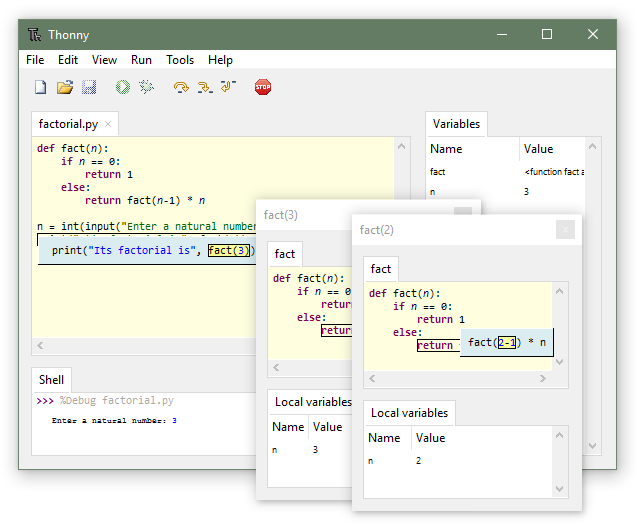
Thonny

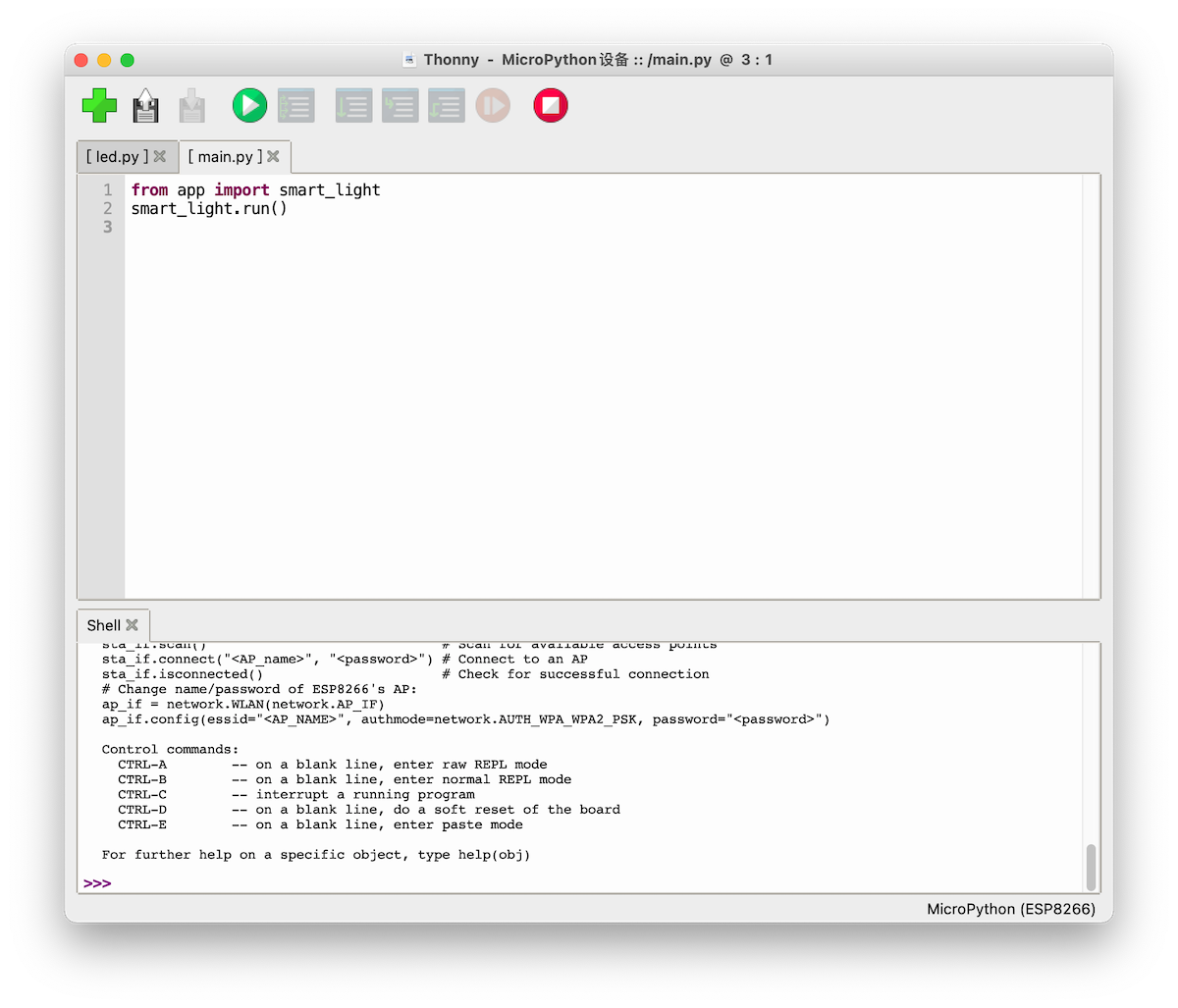
连接 MicroPython 设备进行开发

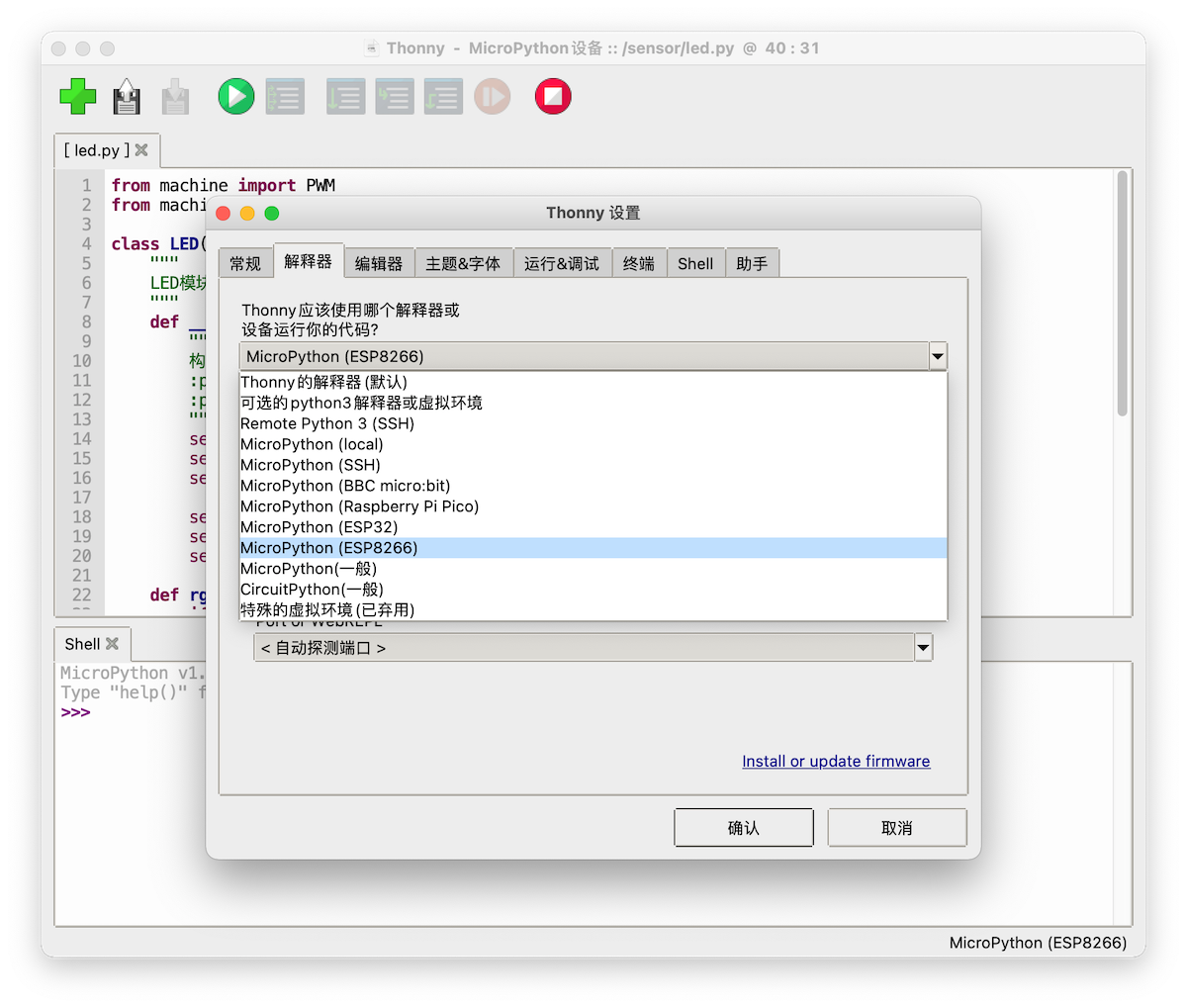
1. 选择解释器

菜单:运行 -> 选择解释器

2. 打开设备上的文件

菜单:文件 -> 打开

工具栏:打开

单击 MicroPython设备 按钮后,可以看到设备上的文件和目录,选择相应的文件打开。

3. 开发

在编辑器中修改代码,可以保存回 MicroPython 设备。如果需要即时解释执行 Python 语句,只需要在下面的 Shell 窗口输入即可。

4. 上传代码

打开本机上的 Python 代码文件,选择菜单:文件 -> 保存一个副本,选择保存 MicroPython设备。

参考资料

命令base64

编码

macOS

base64 file

Linux

-w, --wrap=COLS wrap encoded lines after COLS character (default 76). Use 0 to disable line wrapping

base64 -w0 file

解码

base64 -d

问题

YWRtaW4=admin 的 base64 编码。

  • 解码(正确,这里之所以正确是因为base64过滤了。)
$ echo 'YWRtaW4=' | base64 -d
admin[username@hostname ~]$
  • 编码(错误,这是因为 echo 输出字符后会在后面再输出换行符。)
$ echo 'admin' | base64
YWRtaW4K

解决方案

  • 方法一:使用 printf 命令。
$ printf 'admin' | base64
YWRtaW4=
  • 方法二:可以通过参数 -n 告诉 echo 不输出换行符。
$ echo -n 'admin' | base64
YWRtaW4=
  • 方法三:可以通过参数 -e 告诉 echo 启用反斜杠转义的解释。
$ echo -e 'admin\c' | base64
YWRtaW4=

可用的转义符(来自 man echo): - \ backslash - \a alert (BEL) - \b backspace - \c produce no further output - \e escape - \f form feed - \n new line - \r carriage return - \t horizontal tab - \v vertical tab - \0NNN byte with octal value NNN (1 to 3 digits) - \xHH byte with hexadecimal value HH (1 to 2 digits)

SSH X11 Forwarding

macOS

XQuartz

  • 安装
brew cask install xquartz
  • 验证
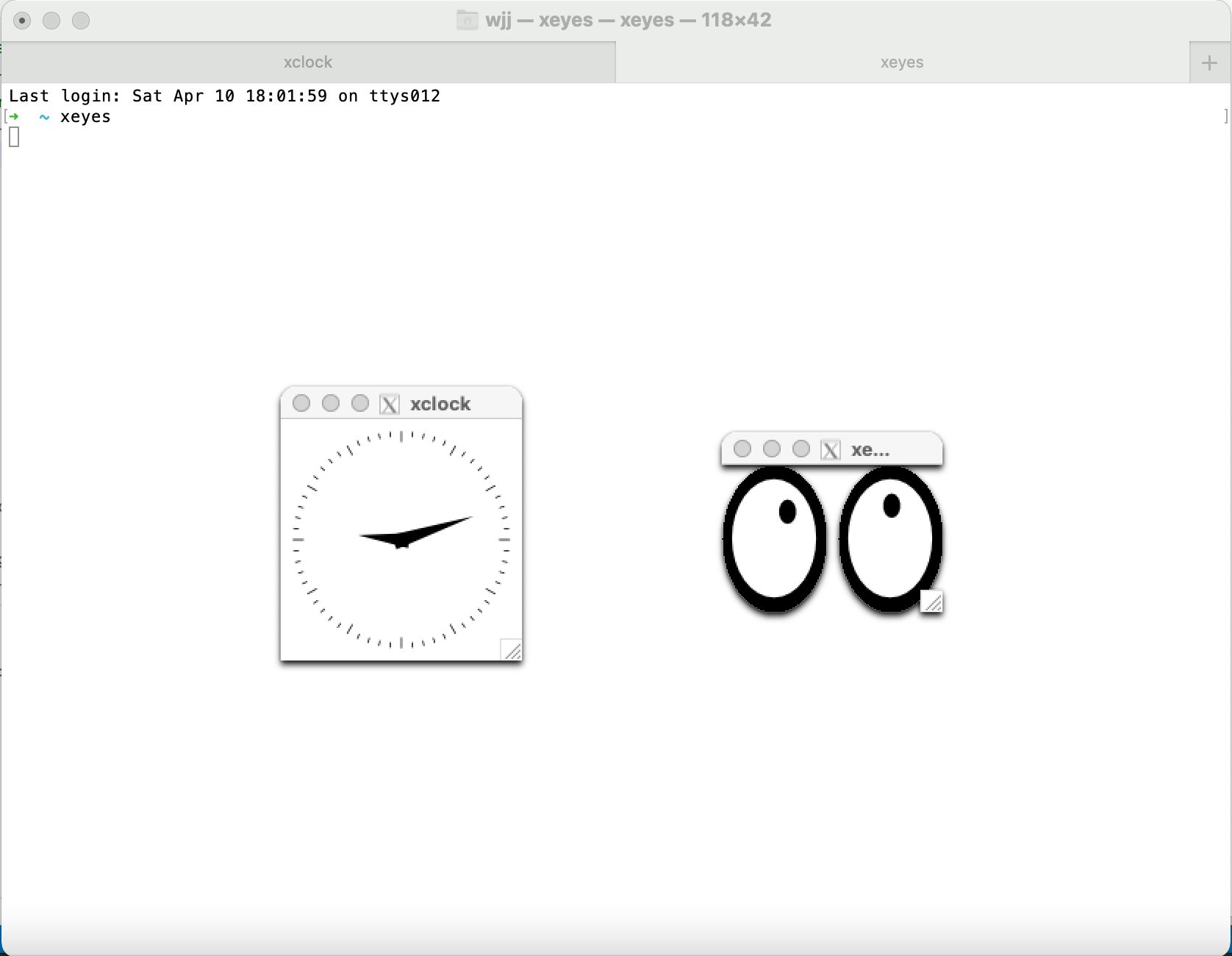
xclock
xeyes

不使用XAuth

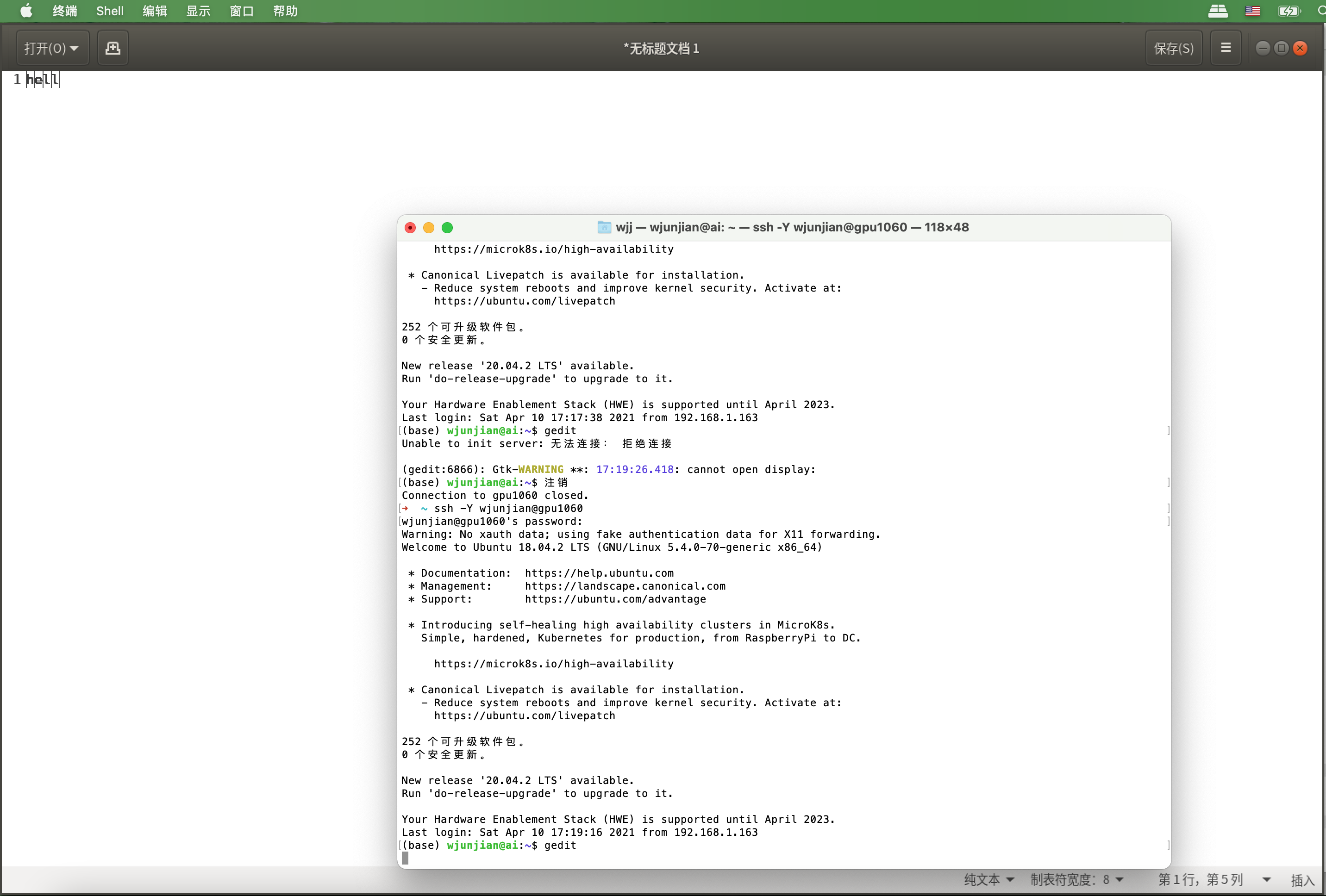
$ ssh -Y username@hostname
(base) username@hostname:~$ gedit

使用XAuth

  • 查找XAuth的位置
$ which xauth
/opt/X11/bin/xauth
  • 配置XAuth
$ vim ~/.ssh/config
Host *
    XAuthLocation /opt/X11/bin/xauth
  • SSH登录,可以尝试使用 ssh -X -vv 查看更多的失败信息。
$ ssh -X username@hostname
(base) username@hostname:~$ gedit

参考资料 How To Set Up And Use X11 Forwarding On Linux And Mac What does “Warning: untrusted X11 forwarding setup failed: xauth key data not generated” mean when ssh'ing with -X?

SSH 登录欢迎信息

终端登录时显示给用户的欢迎消息,无论是通过远程 SSH 登录还是直接通过 TTY 或终端,是 motd 的一部分,即 Message Of The Day 守护程序。 通过修改 /etc/update-motd.d 目录中的 /etc/motd 文件或脚本,可以自定义 motd 消息以适合每个用户或管理员的个性化需求。

附加 motd 消息 sudo sh -c 'echo "Hello World!" > /etc/motd' 退出后重新登录 $ ssh username@hostname Welcome to Ubuntu 20.04 LTS (GNU/Linux 5.4.0-53-generic x86_64) * Documentation: https://help.ubuntu.com * Management: https://landscape.canonical.com * Support: https://ubuntu.com/advantage System information as of Thu 29 Apr 2021 08:16:49 AM UTC System load: 7.85 Processes: 1046 Usage of /: 62.1% of 548.

命令helm

Helm 帮助您管理 Kubernetes 应用程序 —— Helm Charts 帮助您定义、安装和升级即使是最复杂的 Kubernetes 应用程序。

安装 Helm

$ curl -fsSL -o get_helm.sh https://raw.githubusercontent.com/helm/helm/master/scripts/get-helm-3
$ chmod 700 get_helm.sh
$ ./get_helm.sh 
Downloading https://get.helm.sh/helm-v3.3.1-linux-amd64.tar.gz
Verifying checksum... Done.
Preparing to install helm into /usr/local/bin
helm installed into /usr/local/bin/helm

Helm 的环境变量 $ helm env HELM_BIN="helm" HELM_CACHE_HOME="/home/username/.cache/helm" HELM_CONFIG_HOME="/home/username/.config/helm" HELM_DATA_HOME="/home/username/.

命令yum

下载软件及依赖安装包

要下载的软件必须是未安装的;不使用downloaddir指定保存目录,下载的软件包将会保存到系统默认缓存目录。

yum install docker-ce --downloadonly --downloaddir=docker-ce

列出软件

列出当前安装的和可安装的最新版本

yum list docker-ce 
已安装的软件包
docker-ce.x86_64                     3:18.09.1-3.el7                     @docker-ce-stable
可安装的软件包
docker-ce.x86_64                     3:20.10.5-3.el7                     docker-ce-stable 

列出软件的所有版本 yum list docker-ce --showduplicates 已安装的软件包 docker-ce.x86_64 3:18.09.1-3.el7 @docker-ce-stable 可安装的软件包 docker-ce.x86_64 17.03.0.ce-1.el7.centos docker-ce-stable ...... docker-ce.x86_64 18.06.3.ce-3.el7 docker-ce-stable docker-ce.x86_64 3:18.09.0-3.el7 docker-ce-stable docker-ce.x86_64 3:18.09.1-3.

容器内幕

容器的本质是一种特殊的进程

  • Linux Namespace - 空间隔离
  • Linux Cgroups - 资源限制
  • chroot - 切换进程的根目录

Linux Namespace

Linux Cgroups - Linux Control Group

作用:限制一个进程组能够使用的资源上限,包括 CPU、内存、磁盘、网络带宽等等。

查看Cgroups限制的资源各类

在 Linux 中,Cgroups 给用户暴露出来的操作接口是文件系统,即它以文件和目录的方式组织在操作系统的 /sys/fs/cgroup 路径下。可以用 mount 指令把它们展示出来。