Mac 屏幕素材处理指南:从多图合成 GIF 到 FFmpeg 视频智能去重压缩
使用 ImageMagick 的 magick 命令将一系列按时间顺序命名的 PNG 截屏图片合成为一个无限循环播放的动态 GIF 动图。
使用 ImageMagick 的 magick 命令将一系列按时间顺序命名的 PNG 截屏图片合成为一个无限循环播放的动态 GIF 动图。
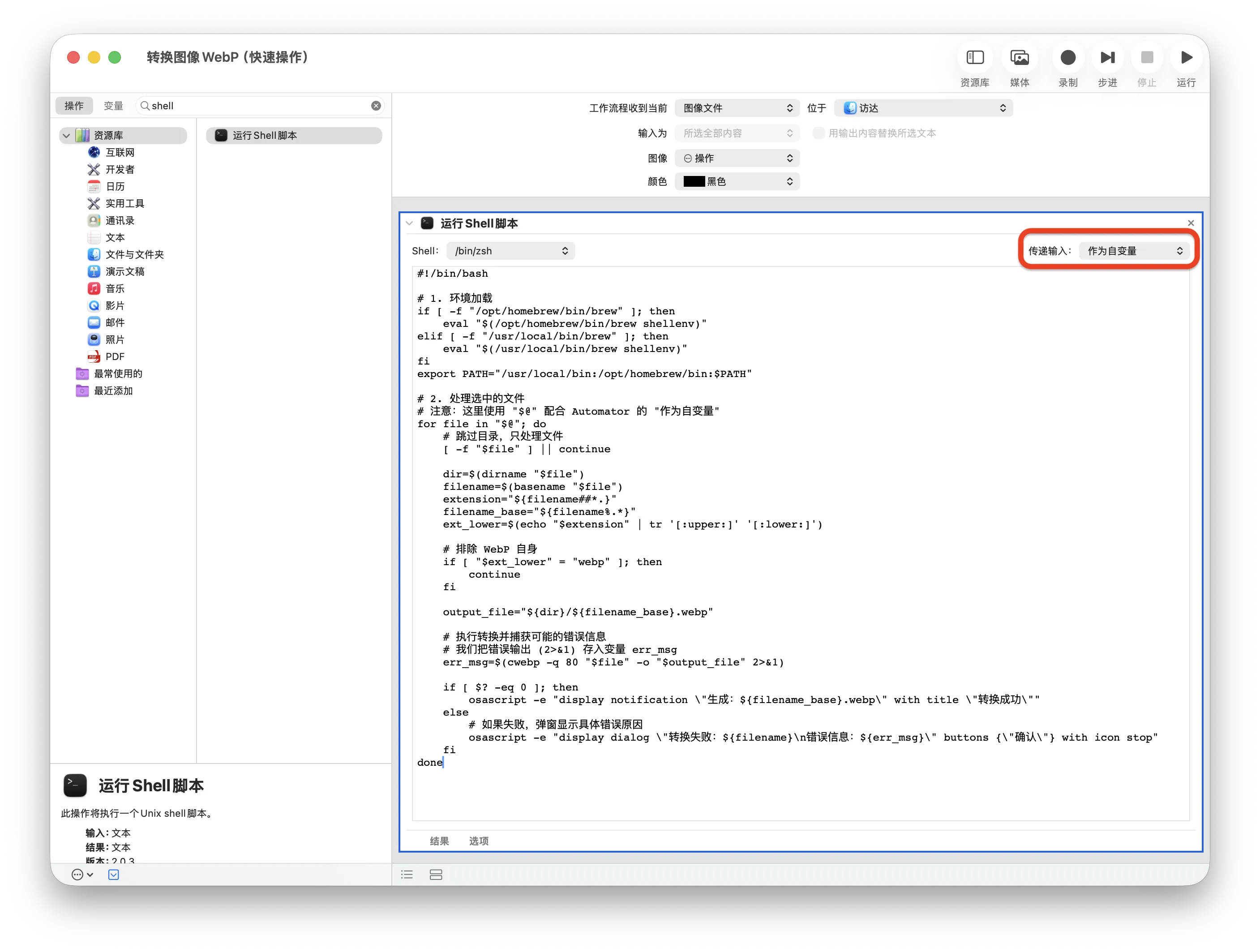
本工具是一个专为 macOS 设计的自动化脚本,它能帮助您将选择的图片转换为 WebP 格式。
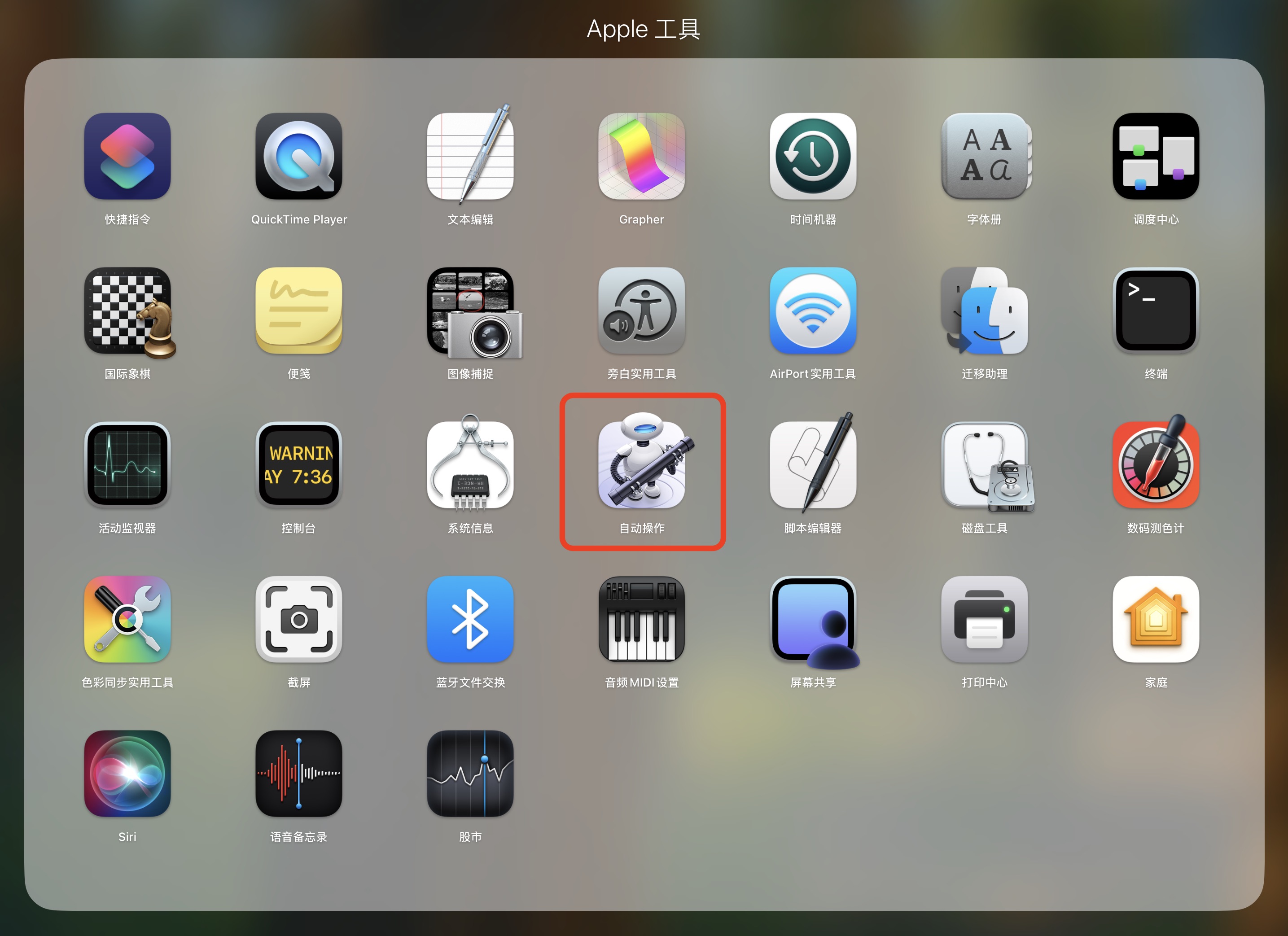
该工具设计为通过 macOS 的“快速操作”或 Automator 工作流程来调用,从而实现便捷的图像转换操作。
webp 是一个官方工具包,它不是单个软件,而是一整套处理 WebP 格式的命令工具集合。
brew install webp
# 有损(推荐,长截图用)
cwebp -q 80 input.png -o output.webp
# 无损(画质完全不变,体积稍大)
cwebp -lossless input.png -o output.webp
dwebp input.webp -o output.png
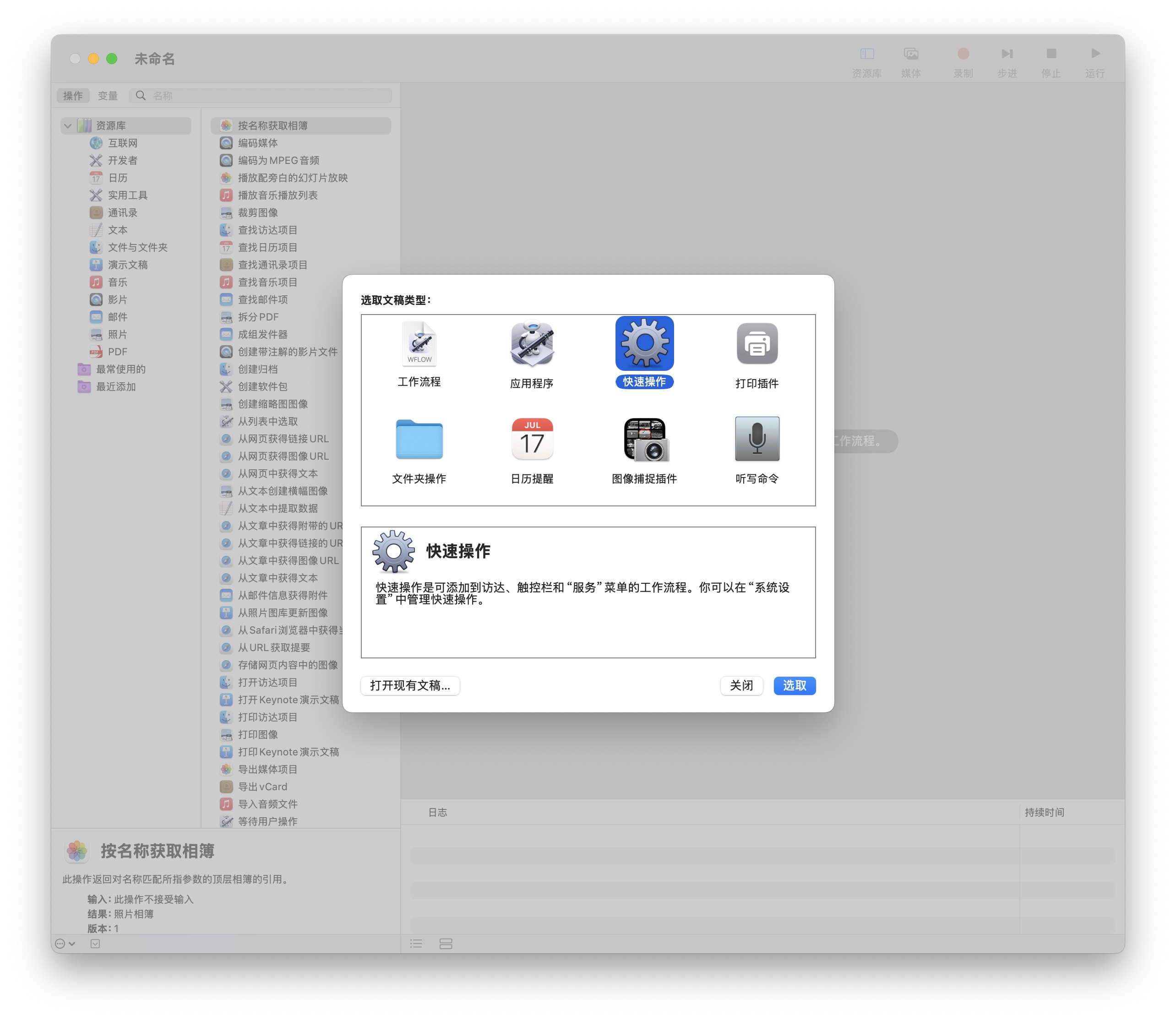
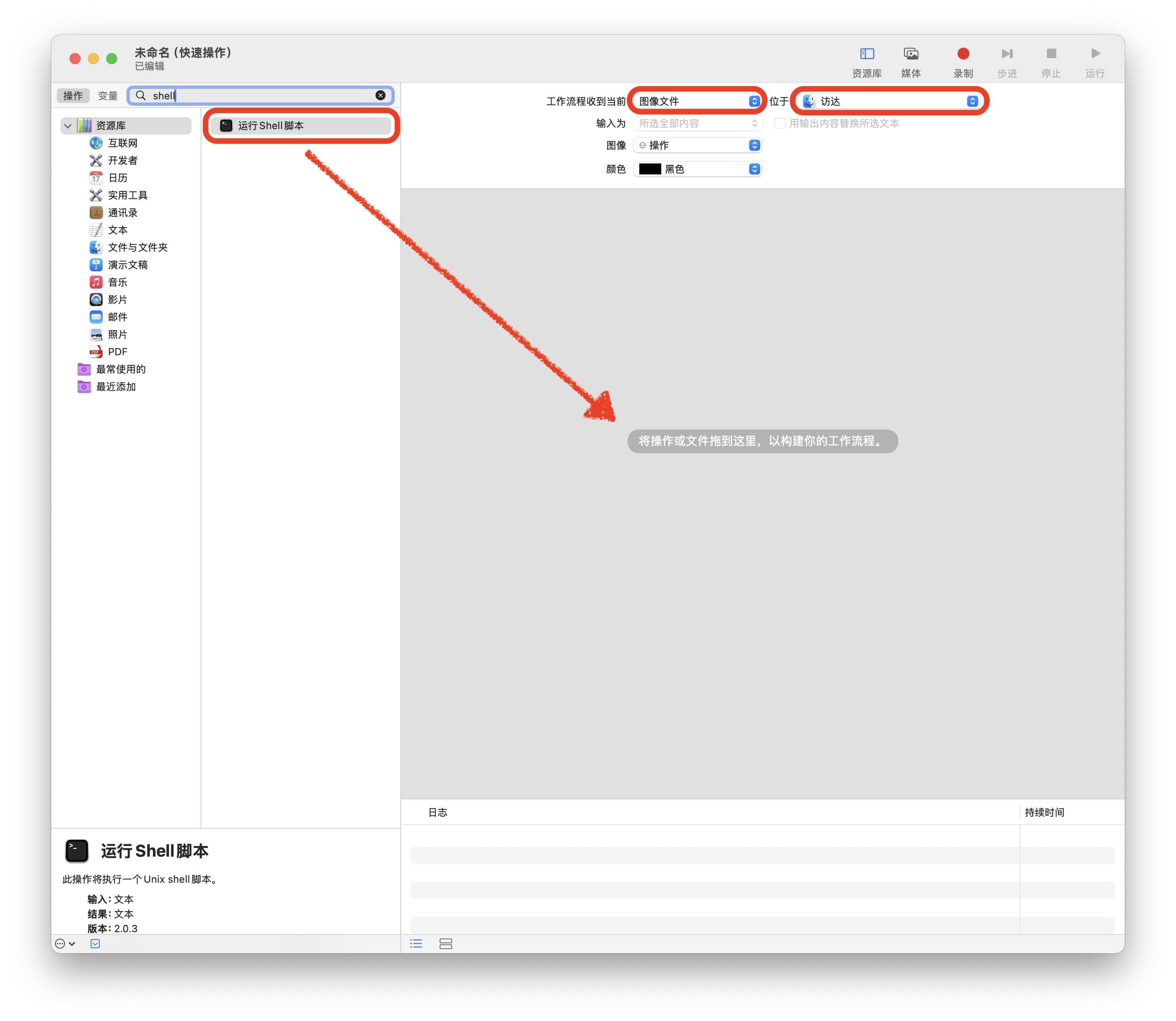
通过 Automator 制作一个“快速操作”的方案。请按照以下的步骤操作:
AppleScript,拖入 “运行 AppleScript” 动作。on run {input, parameters}
tell application "Finder"
-- 获取当前窗口,如果没有窗口则退出
if (count of windows) = 0 then return
set win to front window
-- 获取文件夹内所有对象的路径列表
set all_items to every item of win
set all_paths to {}
repeat with i in all_items
set end of all_paths to (POSIX path of (i as alias))
end repeat
-- 获取当前已选对象的路径列表
set sel_items to selection
// ...
保存并命名为 “反向选择”。
本文档详细介绍了如何在 macOS 上使用 Automator 创建一个快速操作将 PDF 文件转换为 JPG 格式,每页一张。
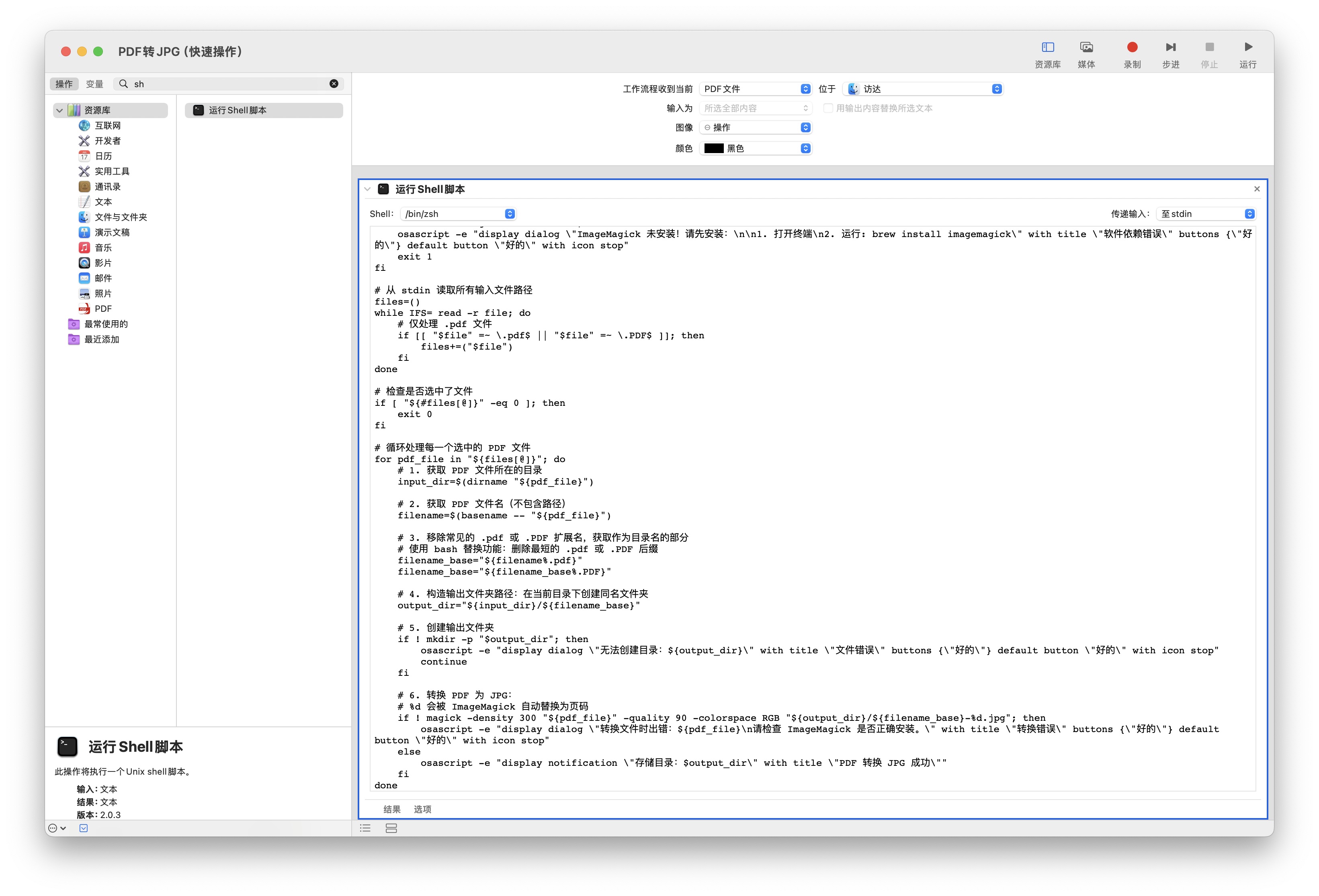
#!/bin/bash

# 加载 Homebrew 环境(适用于 Apple Silicon 芯片)
if [ -f "/opt/homebrew/bin/brew" ]; then
    eval "$(/opt/homebrew/bin/brew shellenv)"
fi

# 加载 Homebrew 环境(适用于 Intel 芯片)
if [ -f "/usr/local/bin/brew" ]; then
    eval "$(/usr/local/bin/brew shellenv)"
fi

# 确保 ImageMagick 在 PATH 中
export PATH="/usr/local/bin:/opt/homebrew/bin:$PATH"

// ...
brew install imagemagick
Dify 是一个开源的 LLM 应用开发平台。其直观的界面结合了 AI 工作流、RAG 管道、Agent、模型管理、可观测性功能等,让您可以快速从原型到生产。
Dify 提供了 Docker 部署方式,您可以通过以下步骤快速部署:
cd dify
cd docker
cp .env.example .env
docker compose up -d
运行后,可以在浏览器上访问 http://localhost/install 进入 Dify 控制台并开始初始化安装操作。
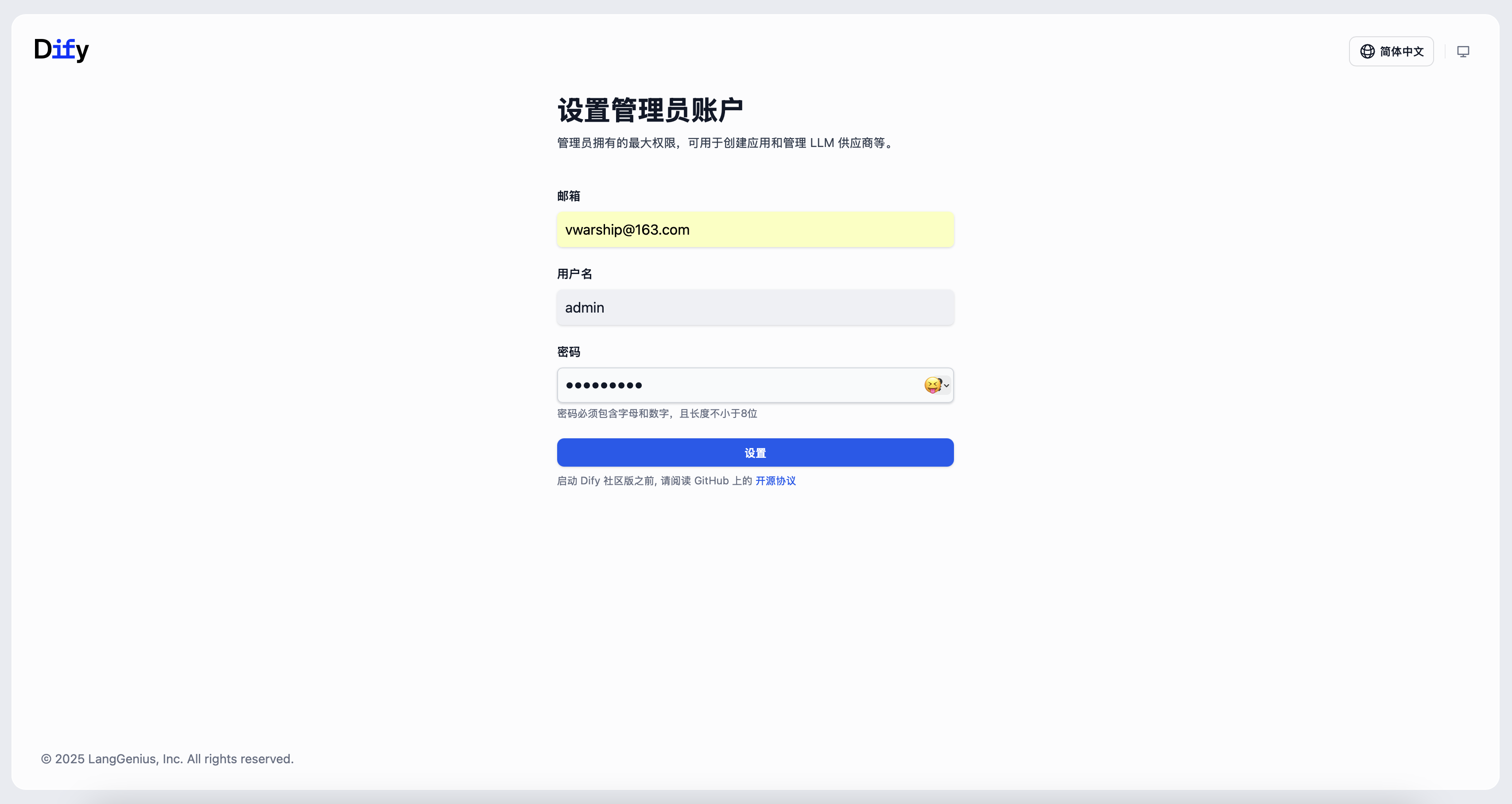
如果您需要自定义配置,请参考 .env.example 文件中的注释,并更新 .env 文件中对应的值。此外,您可能需要根据您的具体部署环境和需求对 docker-compose.yaml 文件本身进行调整,例如更改镜像版本、端口映射或卷挂载。完成任何更改后,请重新运行 docker-compose up -d。您可以在此处找到可用环境变量的完整列表。
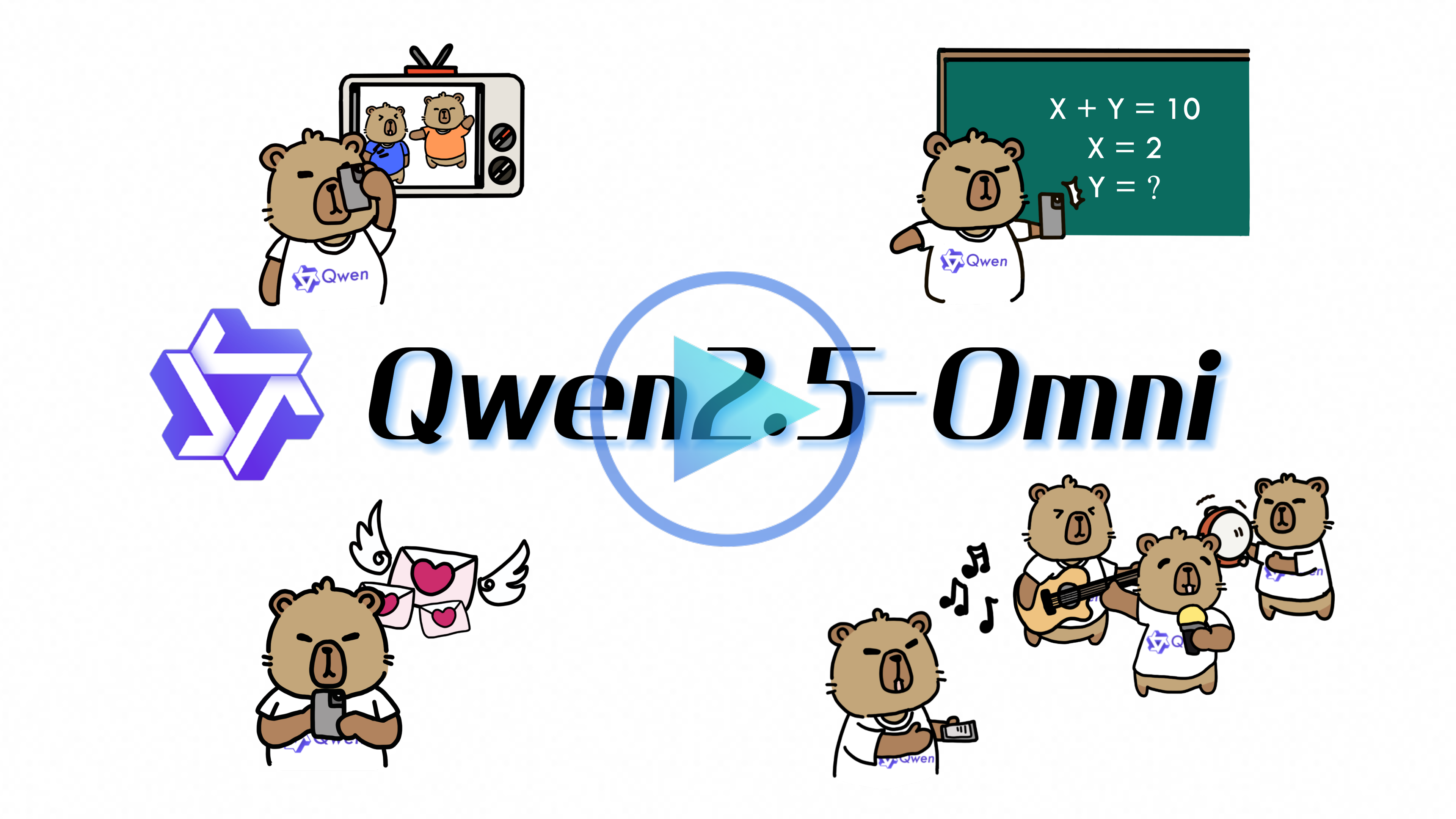
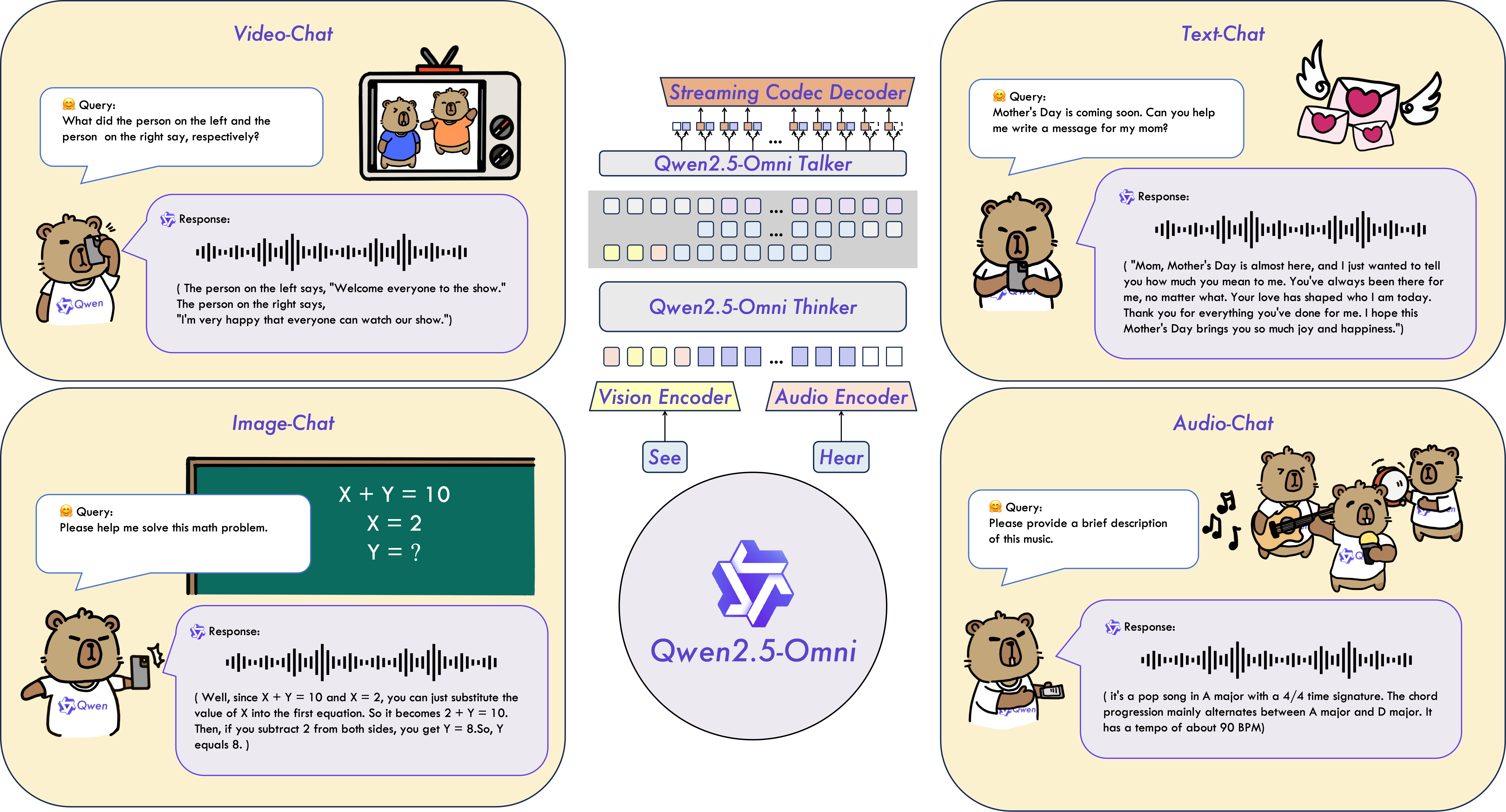
Qwen2.5-Omni是Qwen系列中全新的旗舰级端到端多模态大模型,专为全面的多模式感知设计,无缝处理包括文本、图像、音频和视频在内的各种输入,同时支持流式的文本生成和自然语音合成输出。
点击下方视频了解更多信息吧 😃
git clone https://huggingface.co/Qwen/Qwen2.5-Omni-3B
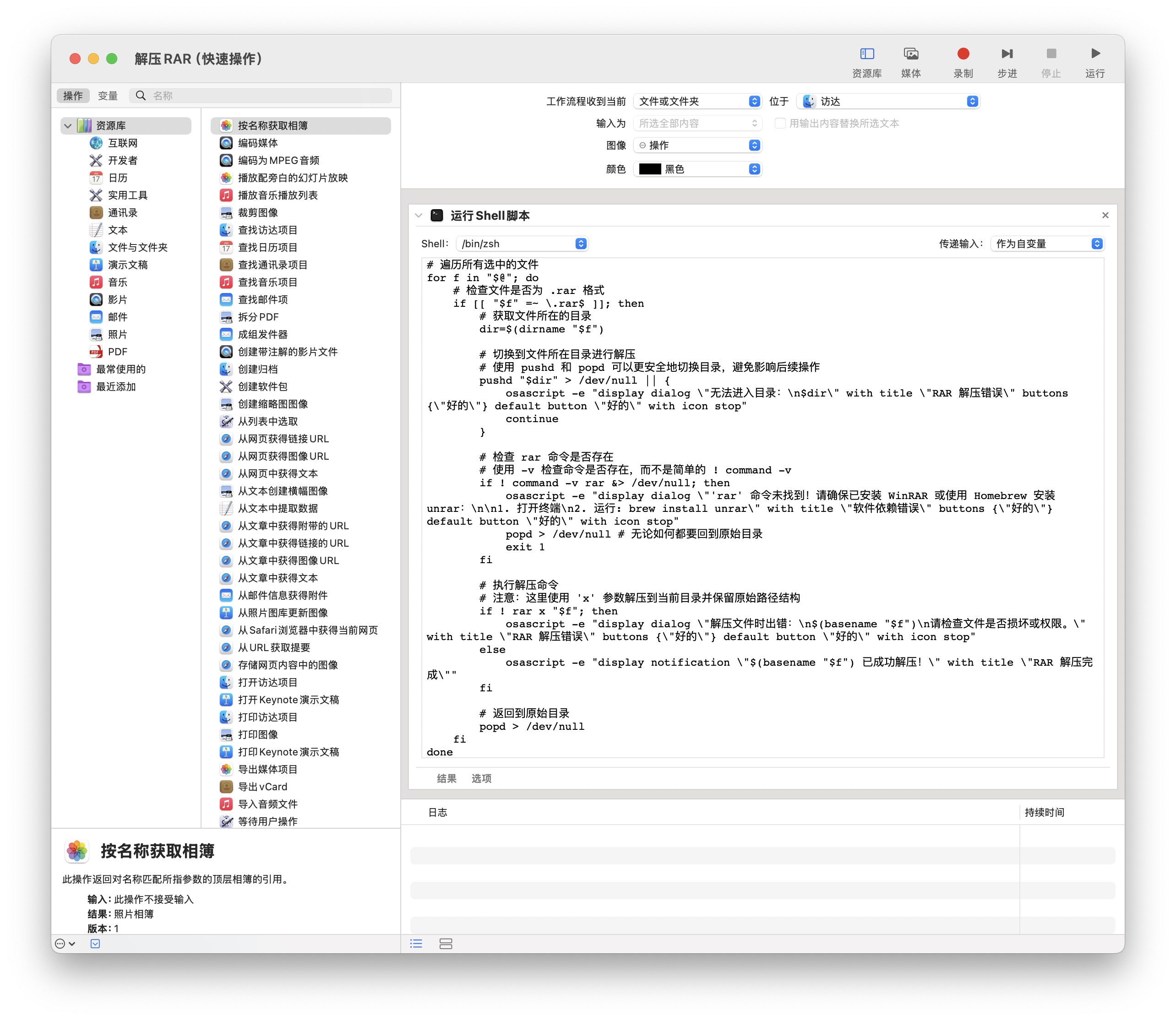
本文档详细介绍了如何在 macOS 上使用 Automator 创建一个快速操作来解压 RAR 文件。它提供了一个Shell 脚本,用于检测 Homebrew 环境并调用 rar 命令进行解压,同时包含错误处理和用户通知。文章还指导用户授予 rar 可执行文件“完全磁盘访问权限”,这是解决“Operation not permitted”错误的关键步骤。此外,文本提供了一个带调试日志功能的 Shell 脚本,帮助用户诊断解压过程中可能出现的问题,并展示了实际的调试输出。
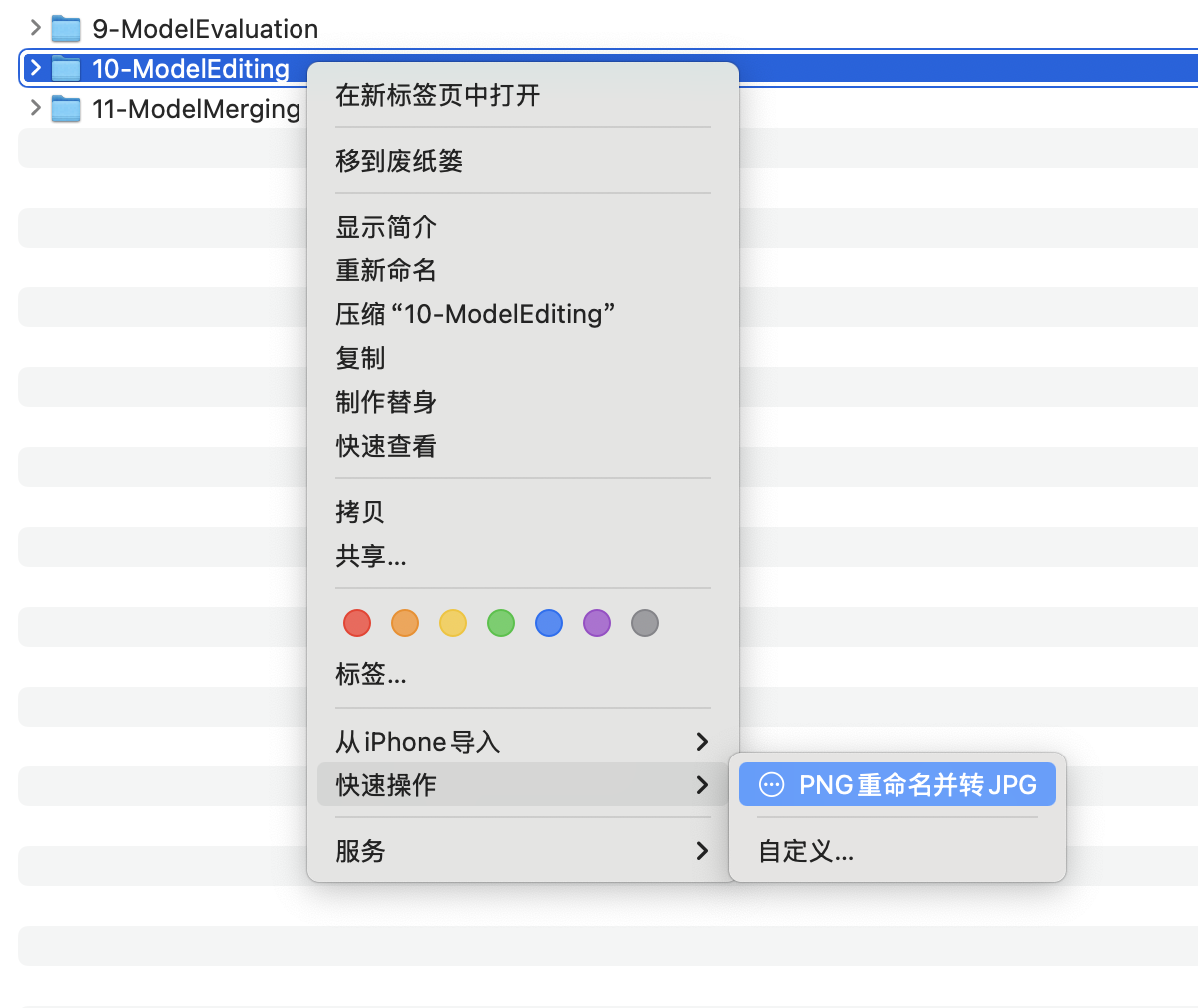
本文档提供了一份关于如何在 macOS 上使用 Automator 创建一个 “快速操作” 的详细指南。这个自动化工具旨在帮助用户 重命名 选定文件夹中的所有 PNG 图像为连续的数字格式,随后将它们 转换 为 JPG 格式,并在转换完成后 删除 原始的 PNG 文件。它详细说明了设置 Shell 脚本 的步骤,该脚本依赖于 Homebrew、ImageMagick 和 Perl rename 工具来执行这些图像处理任务,并包含了安装这些必要依赖项的说明。用户可以通过 Finder 的右键菜单方便地运行这个自动化操作。
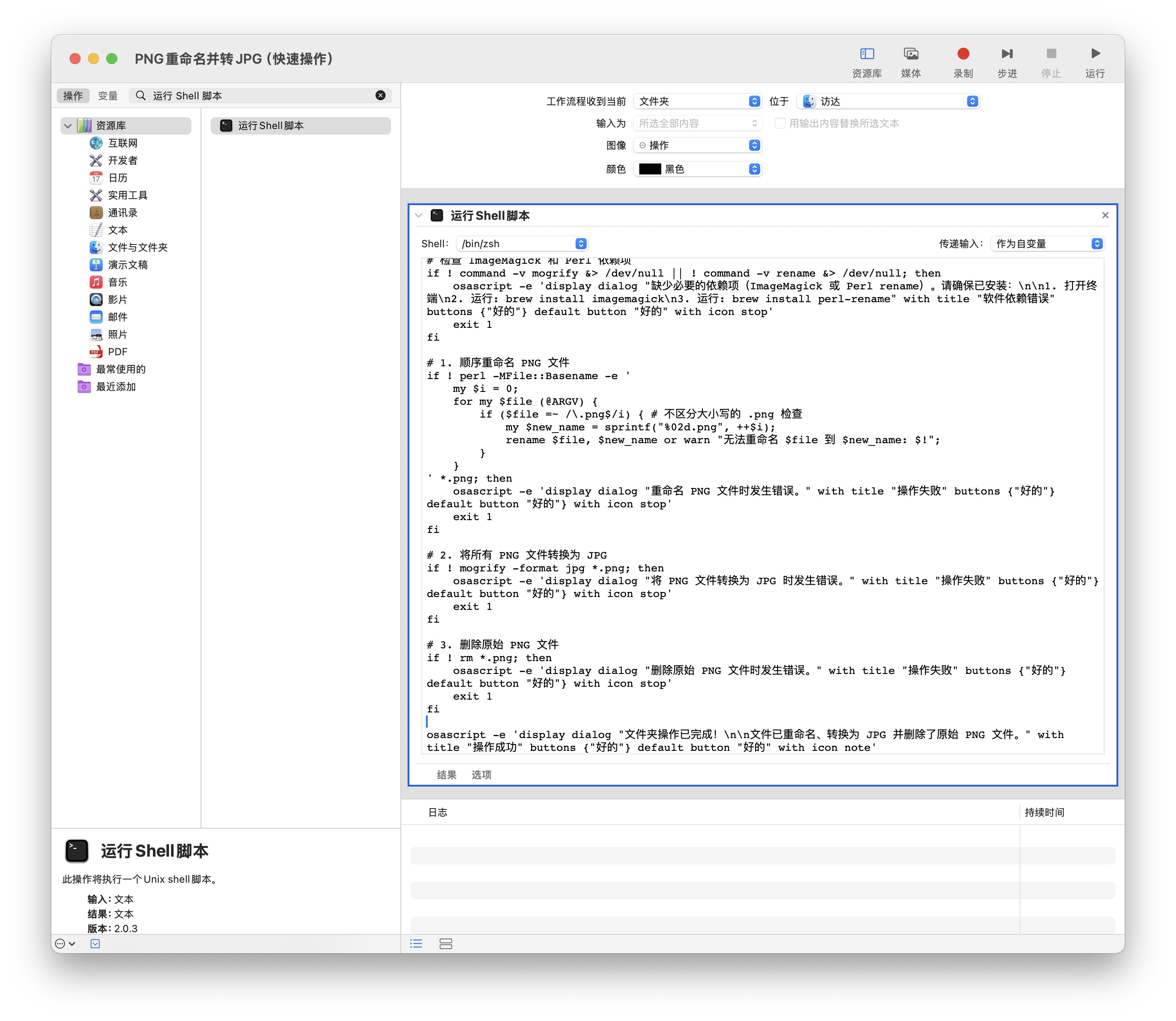
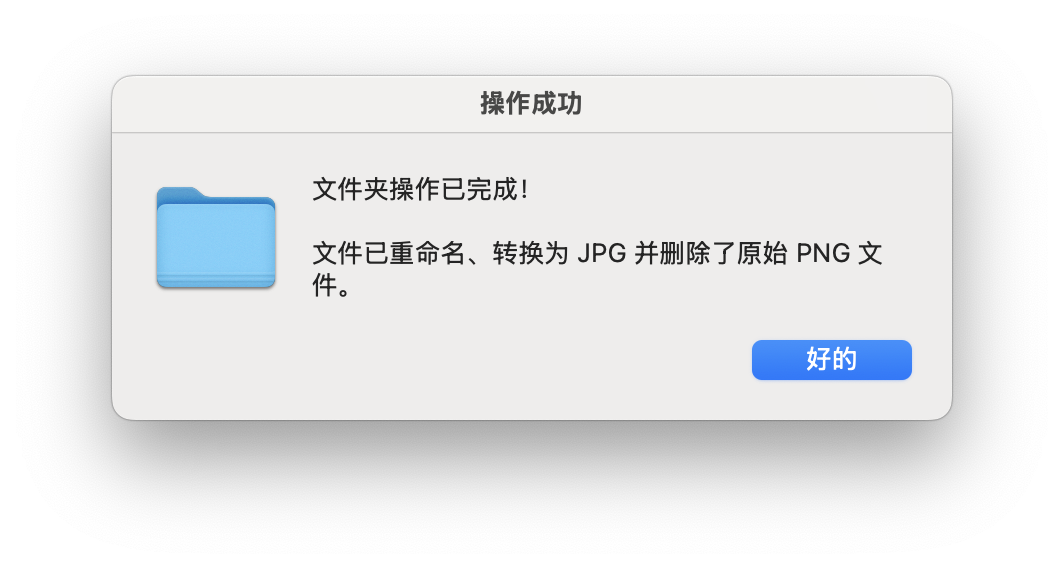
这个工具将处理所选文件夹中的所有 PNG 图像。它将:
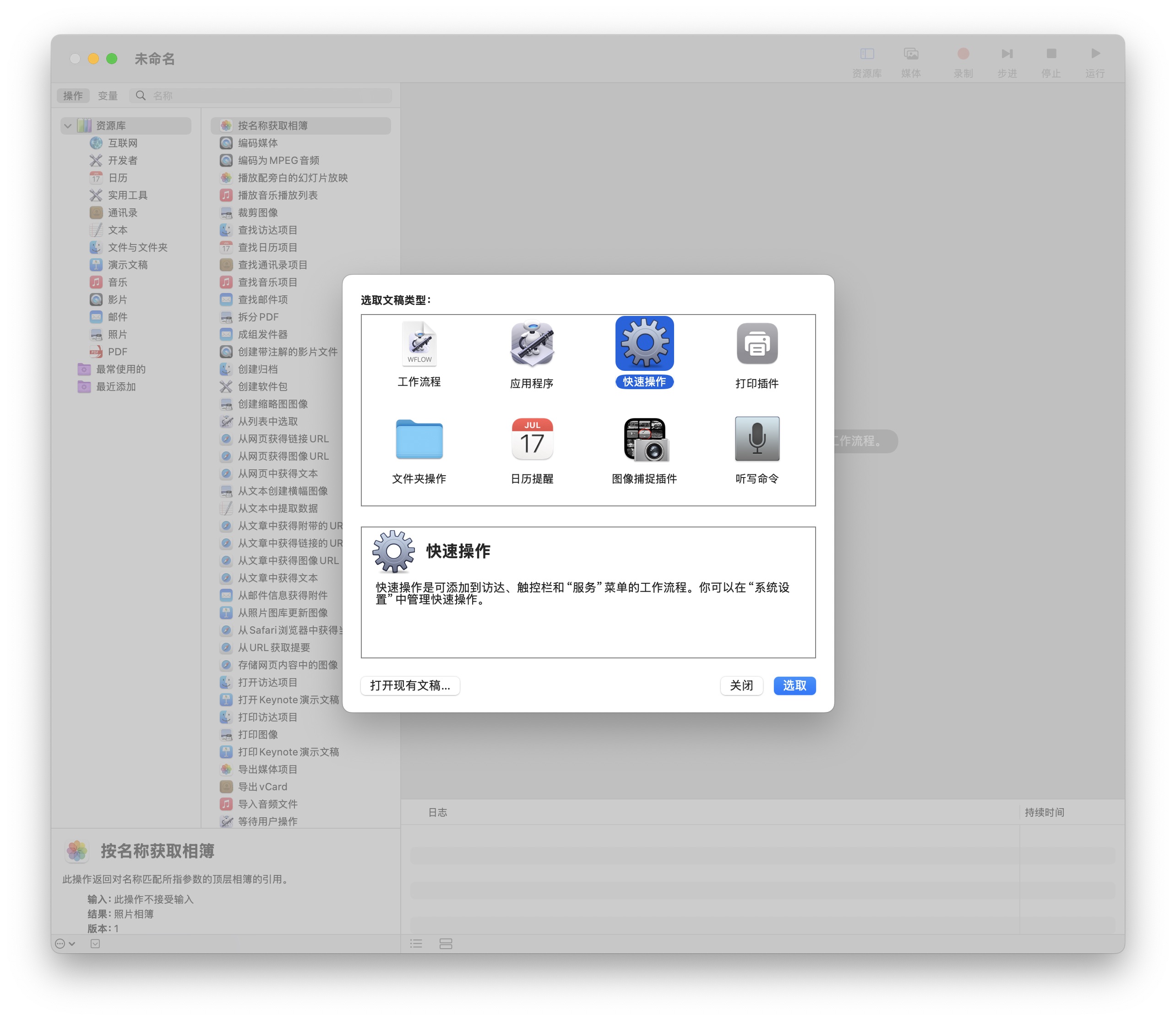
01.png、02.png)。打开 Automator: 进入您的“应用程序”文件夹,然后是“实用工具”,并打开 Automator。 创建新文档: 选择“文件”>“新建”。 选择“快速操作”: 在模板选择器中,选择 “快速操作” 并点击“选取”。 配置工作流程输入: 在工作流程区域的顶部,将“工作流程接收当前”设置为 “文件夹”。 将“位于”设置为 “Finder.app”。 添加“运行 Shell 脚本”操作: 在左侧的“动作”库中,搜索 “运行 Shell 脚本”。
| 类别 | 列表 |
|---|---|
| 操作系统 | 【macOS】 |
| Terminal | 【Terminal】 【Tmux&Screen】 |
| IDE | 【VSCode】 【Vim】 |
| GitHub Copilot | 【GitHub Copilot】 |
| 按键名称 | 符号 |
|---|---|
| Command(或 Cmd) | ⌘ |
| Shift | ⇧ |
| Option(或 Alt) | ⌥ |
| Control(或 Ctrl) | ⌃ |
| Caps Lock | ⇪ |
| Fn | 🌐 |
本文档介绍了如何利用 macOS 的 Automator 工具创建一个自动化脚本,以实现多张图片的水平或垂直拼接。它通过将 Shell 脚本集成到“快速操作”中,使得用户可以在 Finder 中直接选中图片并进行拼接。整个过程涵盖了从 Automator 设置、Shell 脚本的配置(包括 ImageMagick 依赖和拼接逻辑)到最终的使用方法和效果展示,旨在为 macOS 用户提供一个便捷高效的图像拼接解决方案。
本工具是一个专为 macOS 设计的自动化脚本,它能帮助您将多张图片水平或垂直拼接成一张图片。
该工具设计为通过 macOS 的“快速操作”或 Automator 工作流程来调用,从而实现便捷的图形化操作。
作为“快速操作”使用: 设置“快速操作”: 您需要将提供的脚本保存为 Automator 工作流程的“快速操作”。 打开 Automator 应用(在“应用程序” -> “实用工具”中)。 选择 “文件”>“新建”。 选择 “快速操作” 并点击“选取”。 在左侧的库中,搜索并拖动 “运行 Shell 脚本” 到右侧的工作流程区域。 在“运行 Shell 脚本”模块中,将“传递输入”设置为 “作为自变量”。 将本工具的完整代码粘贴到“运行 Shell 脚本”的文本框中。 选择 “文件”>“存储”,为您的快速操作命名,例如“图像拼接”。
使用默认设置安装即可。
Locale 我选择了 zh_CN,在创建数据库的时候遇到了错误:The chosen LC_CTYPE setting requires encoding "EUC_CN".encoding "UTF8" does not match locale "zh_CN.eucCN"
Application Stack Builder 是一个可选的安装组件,可以用来安装其他的 PostgreSQL 工具。这里我们不需要,可以退出。
今天用 Docker 构建镜像,突然就挂了。重启 Docker,发现 Docker 无法启动了。
.DS_Store 是 macOS 操作系统中隐藏的文件,它存储有关文件夹的元数据,例如文件夹中的文件位置、文件夹的显示选项和自定义图标等信息。这些元数据是用来帮助操作系统更快地显示文件夹中的内容,并记住用户的偏好设置。这些文件只是本地的,不会在网络文件共享时传输,因此不会影响其他操作系统用户。
当你在 Mac 电脑上创建一个压缩文件时,系统会自动在压缩文件中添加一个名为 __MACOSX 的目录。该目录包含了 Mac 操作系统专有的一些文件,如 .DS_Store 等。这些文件不会对压缩文件的解压缩造成影响,但它们可能会在其他操作系统上解压缩时出现问题,例如在 Windows 上解压缩时可能会显示 __MACOSX 目录或 .DS_Store 文件。为了避免这种情况,你可以在创建压缩文件时选择不包含 Mac 专有文件,或者在解压缩时手动删除 __MACOSX 目录和 .DS_Store 文件。
在 find 命令中,-exec 参数用于执行一个命令来处理查找到的文件或目录。\; 是 -exec 参数的终止符号,用于告诉 find 命令,在执行完 -exec 参数指定的命令后,结束这个 -exec 参数的执行。
因为在 shell 中,; 会被解释为命令的结束,所以需要在 ; 前面加上 \,用于转义这个字符,以确保 find 命令能够正确的处理 -exec 参数。
过几分钟后您将看到 kubernetes-dashboard 名字空间下会有 Pod 运行。
kubectl get pods -n kubernetes-dashboard

NAME                                         READY   STATUS    RESTARTS   AGE
dashboard-metrics-scraper-6b4884c9d5-27xf6   1/1     Running   0          4m
kubernetes-dashboard-7b544877d5-mfmbp        1/1     Running   0          4m
cat <<EOF | kubectl apply -f -
---
apiVersion: v1
kind: ServiceAccount
metadata:
  name: admin-user
  namespace: kubernetes-dashboard
---
apiVersion: rbac.authorization.k8s.io/v1
kind: ClusterRoleBinding
metadata:
  name: admin-user
roleRef:
  apiGroup: rbac.authorization.k8s.io
  kind: ClusterRole
// ...
输入 Token 信息登录。完成后,我们可以看到 Kubernetes 集群信息。
在您的本地浏览器输入地址 http://loca
Command+Shift+5             随意截取或者录制窗口的图像和视频
Command+Shift+3             将屏幕捕捉到文件
Command+Shift+4             将所选屏幕内容捕捉到文件,或按空格键仅捕捉一个窗口
Command-Shift-Control-3     将屏幕内容捕捉到剪贴板
Command-Shift-Control-4     将所选屏幕内容捕捉到剪贴板,或按空格键仅捕捉一个窗口
Command+T               新建标签页
Command+N               新建窗口
Command+W               关闭标签页
Command+L               定位地址栏
Command+Shift+L         显示|隐藏边栏
Command+Z               撤销关闭的标签页
Control+Tab             移到下一个标签页
Control+Shift+Tab       移到上一个标签页
$ find . -name '.DS_Store'
$ find . -name '.DS_*'
$ find . -name '.DS_Stor?'
./.DS_Store
./test/.DS_Store
./images/.DS_Store
删除指定目录下(包含子目录)所有的指定名字的文件 $ find . -name '.