6 篇文章带有标签 “Automator”

macOS 图像转为 WebP 格式(Automator)

本工具是一个专为 macOS 设计的自动化脚本,它能帮助您将选择的图片转换为 WebP 格式。

该工具设计为通过 macOS 的“快速操作”或 Automator 工作流程来调用,从而实现便捷的图像转换操作。

  • 作为“快速操作”使用:
    • 设置“快速操作”: 您需要将提供的脚本保存为 Automator 工作流程的“快速操作”。
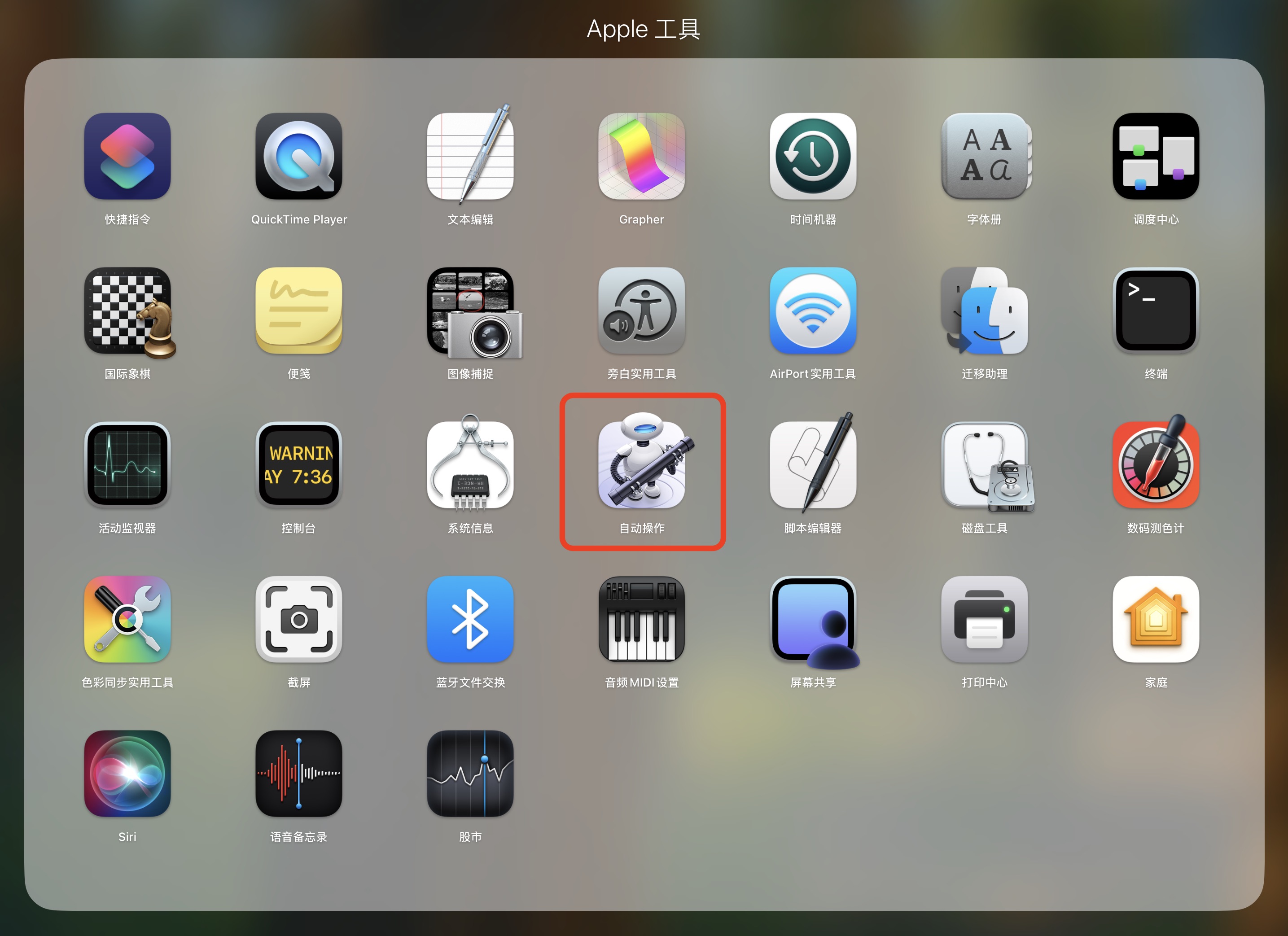
      • 打开 Automator 应用(在“应用程序” -> “实用工具”中)。
      • 选择 “文件”>“新建”
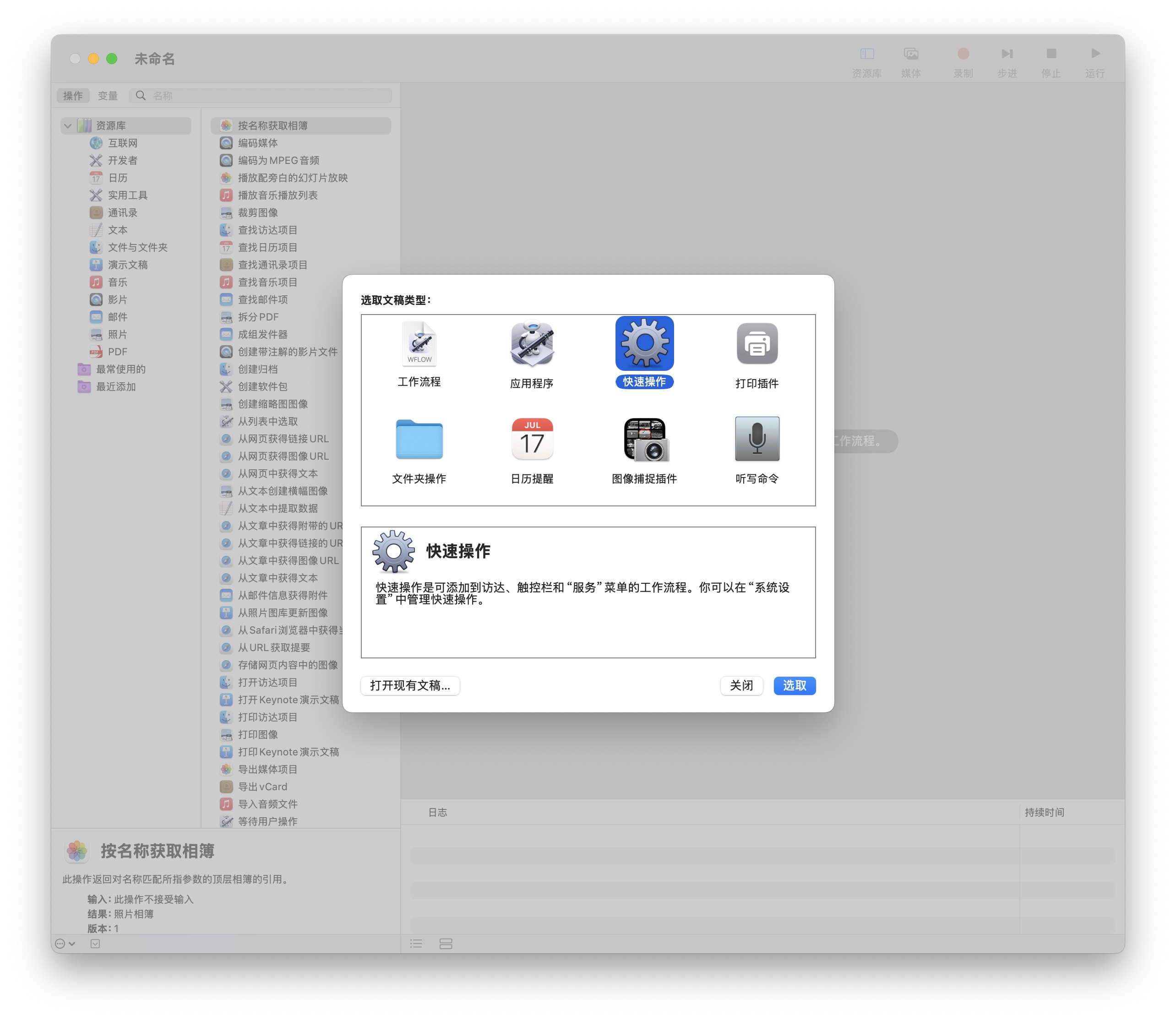
      • 选择 “快速操作” 并点击“选取”。
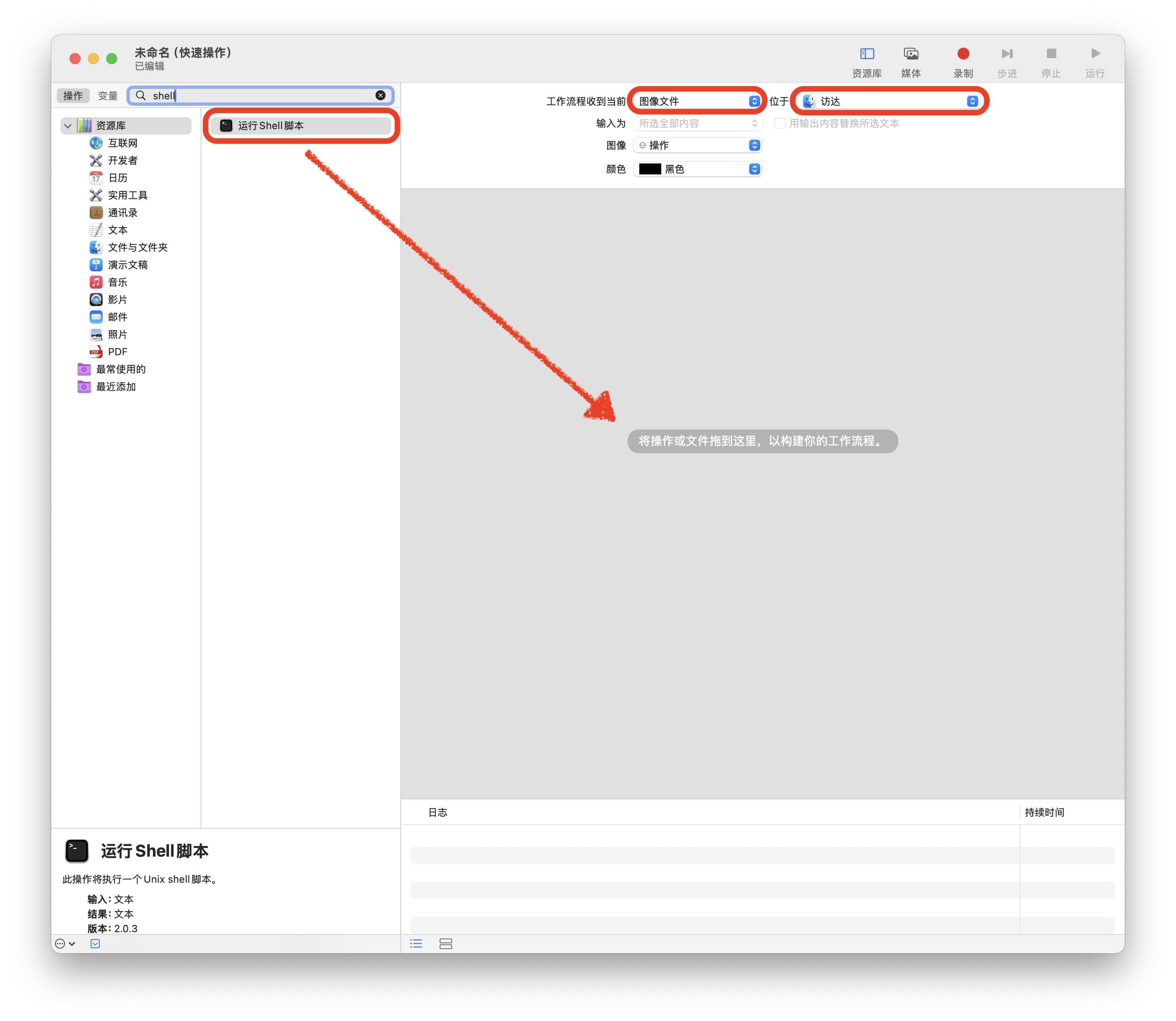
      • 在左侧的库中,搜索并拖动 “运行 Shell 脚本” 到右侧的工作流程区域。
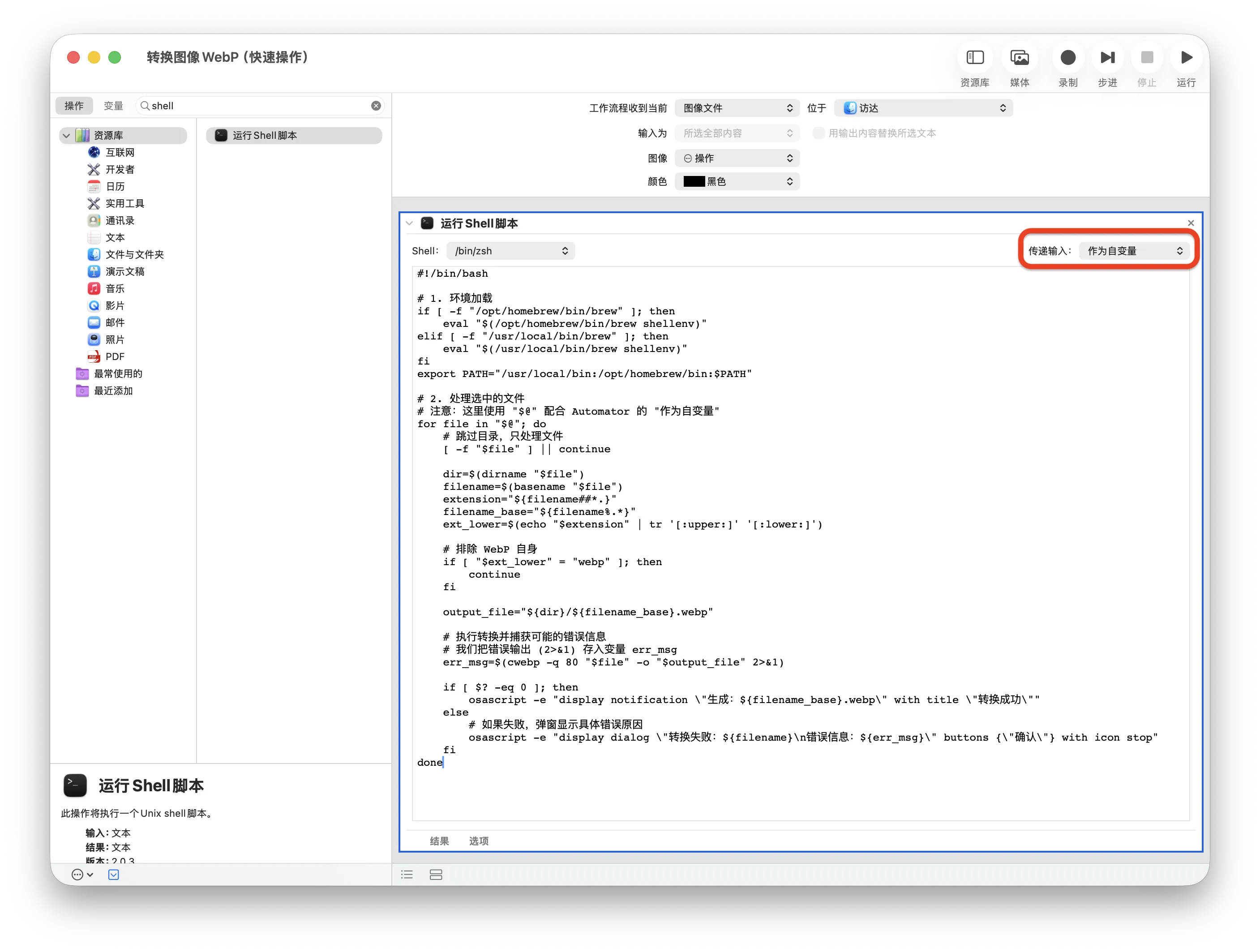
      • 在“运行 Shell 脚本”模块中,将“传递输入”设置为 “作为自变量”
      • 将本工具的完整代码粘贴到“运行 Shell 脚本”的文本框中。
      • 选择 “文件”>“存储”,为您的快速操作命名,例如“图像转换为 WebP”。
    • 使用方法:
      • 打开 Finder,导航到您要转换的图片所在的文件夹。
      • 选中您希望转换的所有图片(请确保至少选择一张)。
      • 右键点击选中的图片,或者点击 Finder 窗口顶部的“服务”菜单。
      • 在上下文菜单中,找到并点击您刚才创建的“快速操作”名称,例如 “图像转换为 WebP”
      • 一个对话框会弹出,询问您希望转换为哪种格式。选择您的偏好。
      • 工具将自动处理图片,并将转换后的新图片保存在您选中的图片所在的相同文件夹中。

macOS Finder 中的“反向选择”功能实现(Automator)

通过 Automator 制作一个“快速操作”的方案。请按照以下的步骤操作:

  1. 打开 Automator,新建一个 “快速操作”
  2. 设置:“工作流程收到当前”选 “没有输入”,“位于”选 “Finder.app”
  3. 在搜索框输入 AppleScript,拖入 “运行 AppleScript” 动作。
  4. 清空原内容,粘贴以下这段代码:
on run {input, parameters}
    tell application "Finder"
        -- 获取当前窗口,如果没有窗口则退出
        if (count of windows) = 0 then return
        set win to front window
        
        -- 获取文件夹内所有对象的路径列表
        set all_items to every item of win
        set all_paths to {}
        repeat with i in all_items
            set end of all_paths to (POSIX path of (i as alias))
        end repeat
        
        -- 获取当前已选对象的路径列表
        set sel_items to selection
// ...

保存并命名为 “反向选择”。

macOS PDF2JPG(Automator)

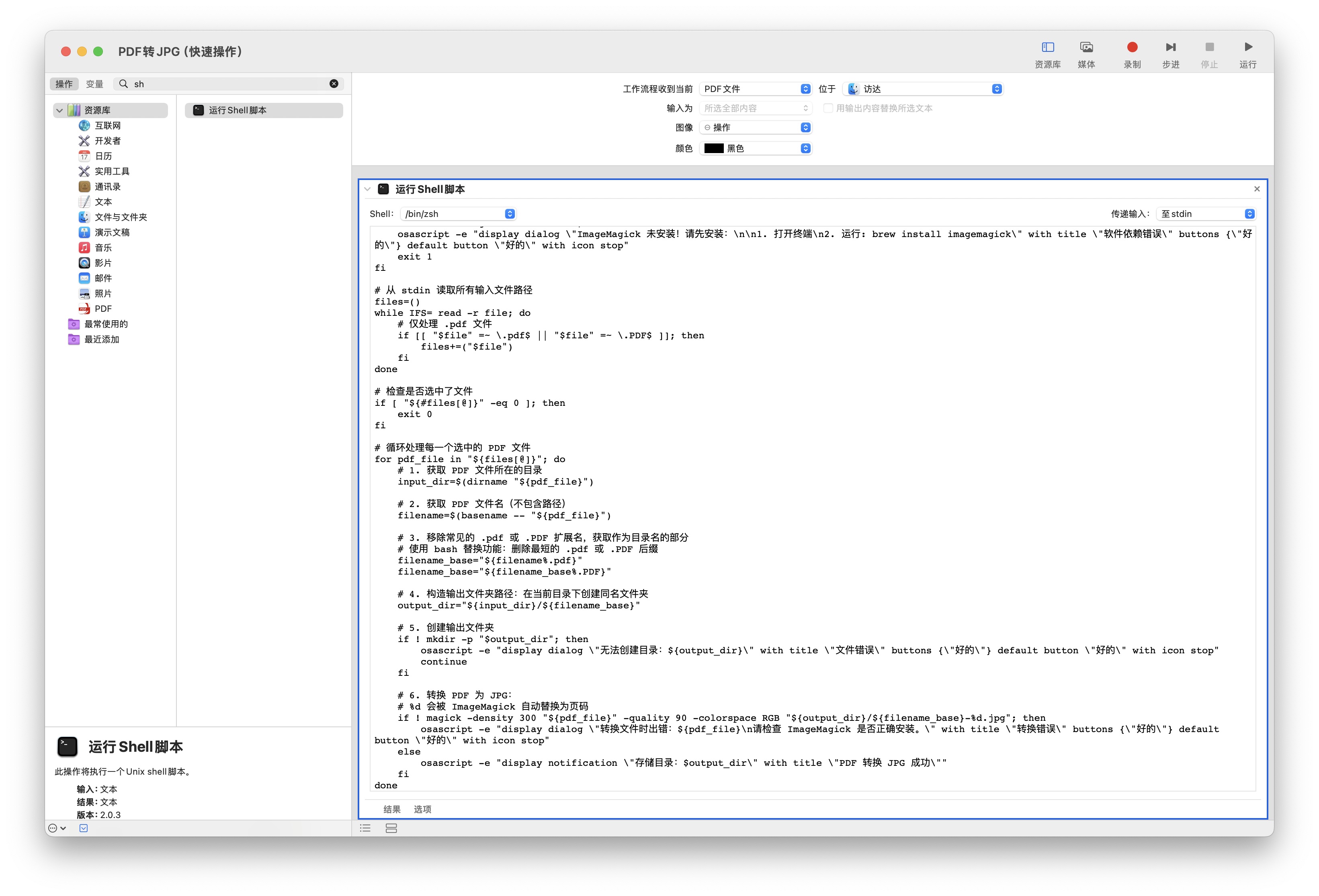
本文档详细介绍了如何在 macOS 上使用 Automator 创建一个快速操作将 PDF 文件转换为 JPG 格式,每页一张

#!/bin/bash

# 加载 Homebrew 环境(适用于 Apple Silicon 芯片)
if [ -f "/opt/homebrew/bin/brew" ]; then
    eval "$(/opt/homebrew/bin/brew shellenv)"
fi

# 加载 Homebrew 环境(适用于 Intel 芯片)
if [ -f "/usr/local/bin/brew" ]; then
    eval "$(/usr/local/bin/brew shellenv)"
fi

# 确保 ImageMagick 在 PATH 中
export PATH="/usr/local/bin:/opt/homebrew/bin:$PATH"

// ...
brew install imagemagick

macOS 解压RAR(Automator)

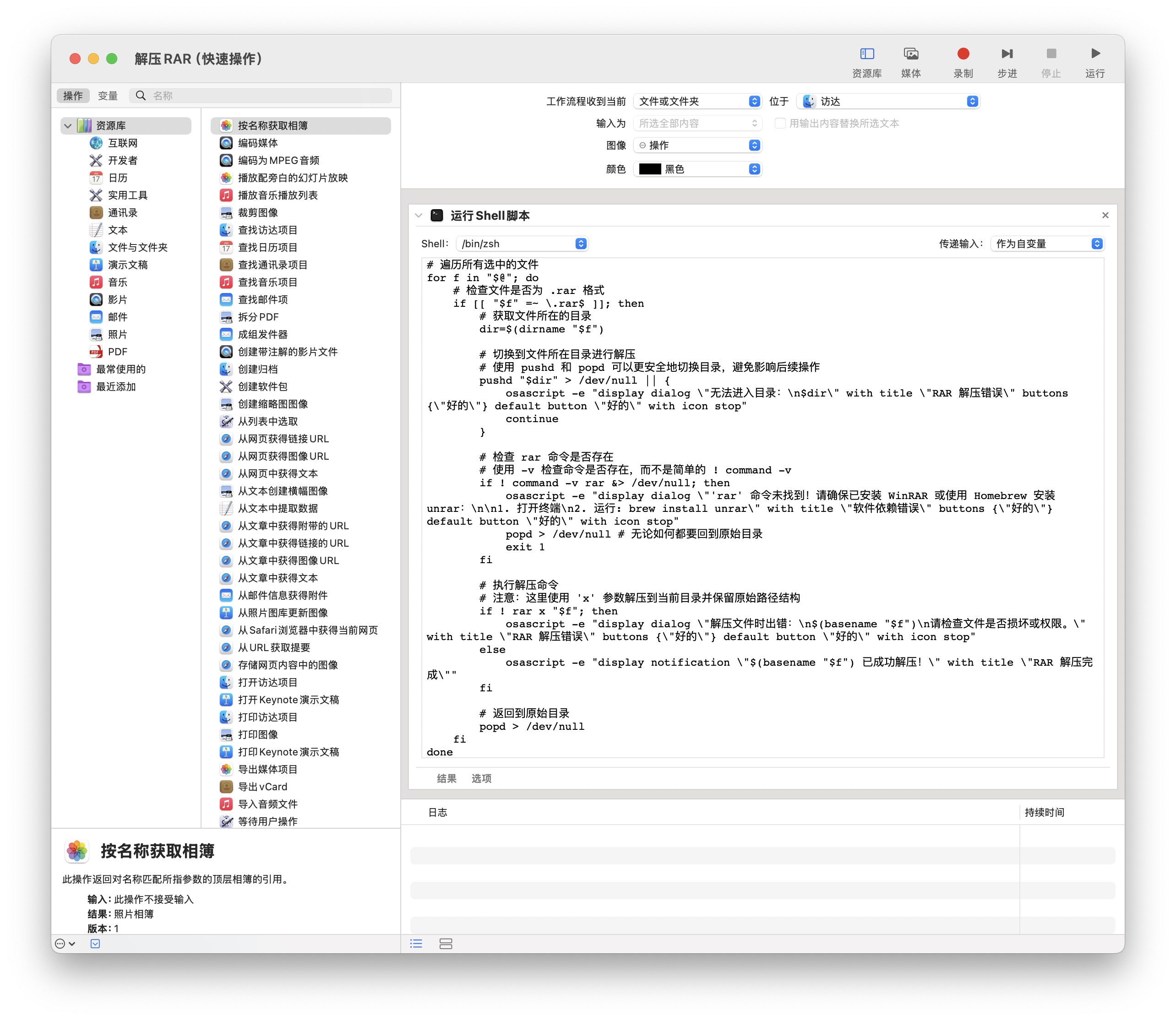
本文档详细介绍了如何在 macOS 上使用 Automator 创建一个快速操作来解压 RAR 文件。它提供了一个Shell 脚本,用于检测 Homebrew 环境并调用 rar 命令进行解压,同时包含错误处理和用户通知。文章还指导用户授予 rar 可执行文件“完全磁盘访问权限”,这是解决“Operation not permitted”错误的关键步骤。此外,文本提供了一个带调试日志功能的 Shell 脚本,帮助用户诊断解压过程中可能出现的问题,并展示了实际的调试输出。

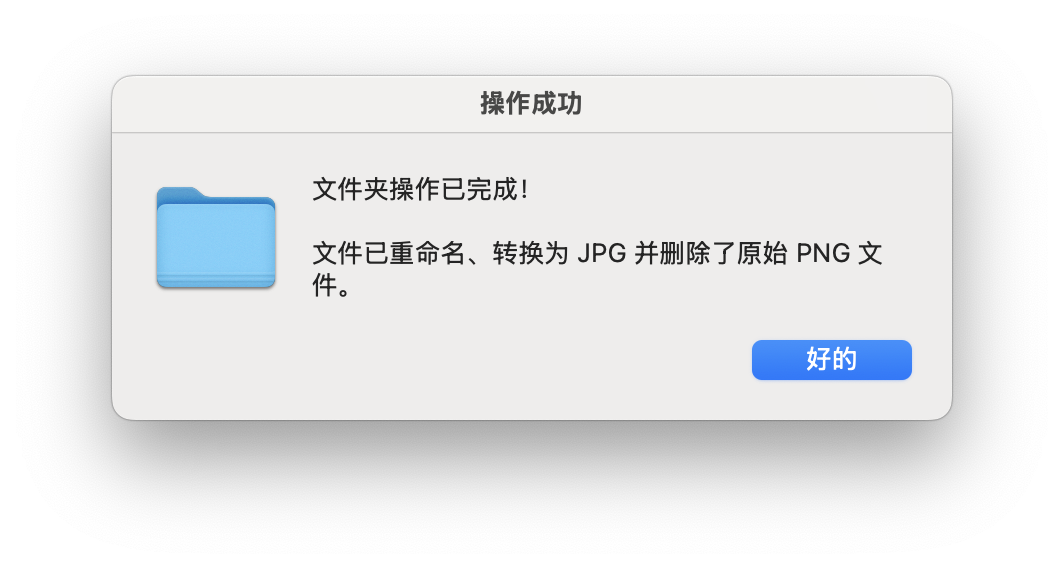
macOS PNG重命名并转JPG(Automator)

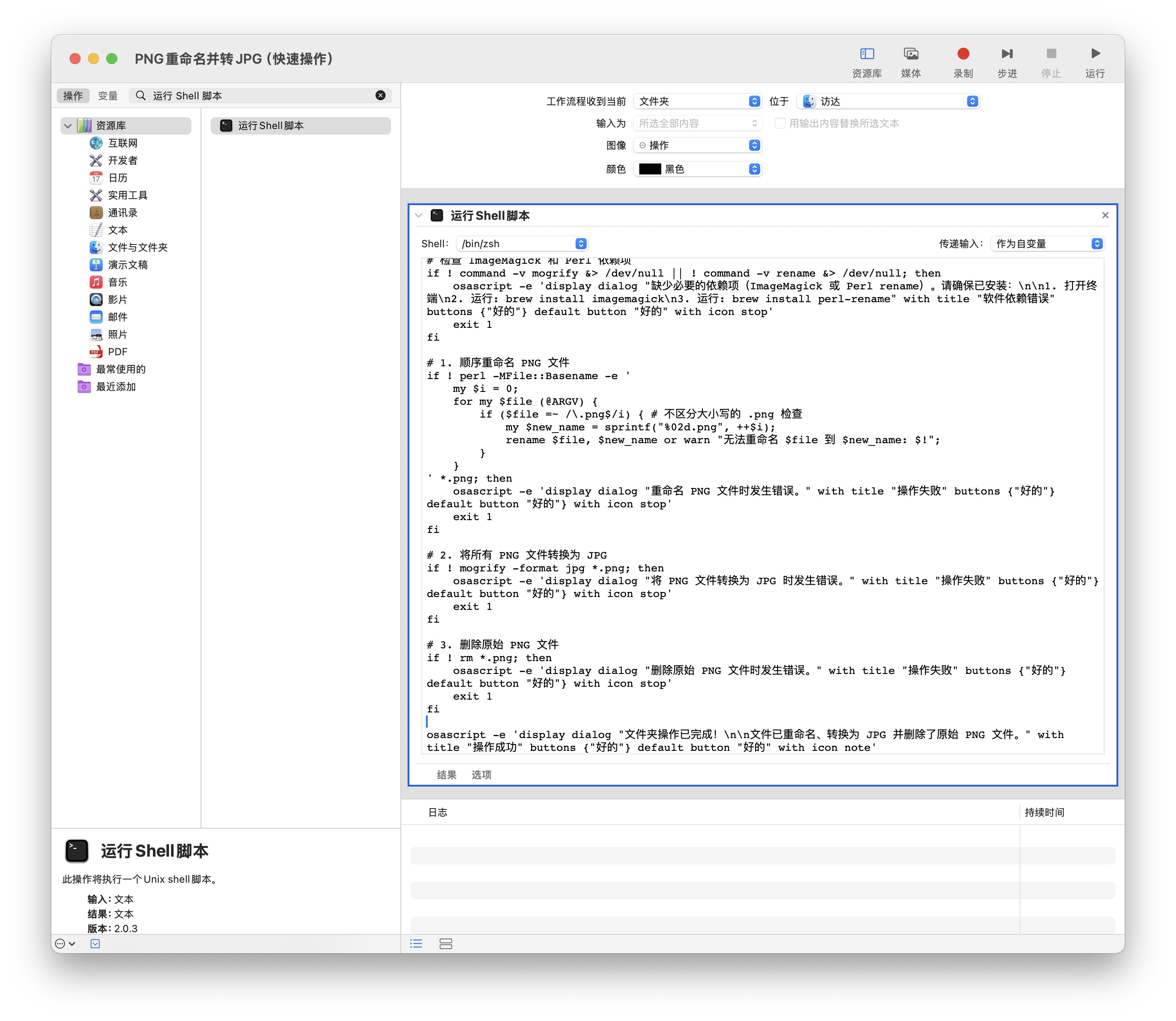
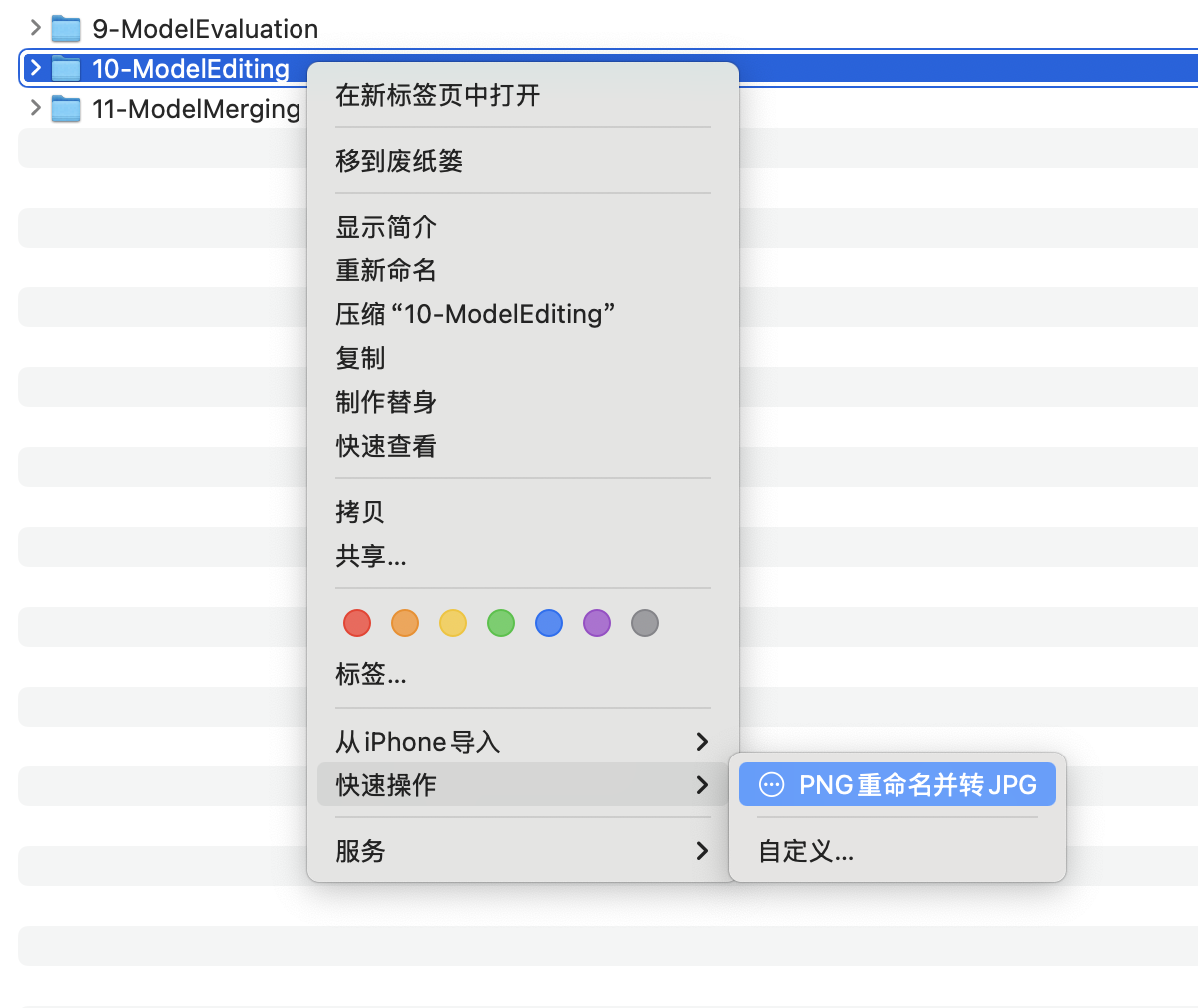
本文档提供了一份关于如何在 macOS 上使用 Automator 创建一个 “快速操作” 的详细指南。这个自动化工具旨在帮助用户 重命名 选定文件夹中的所有 PNG 图像为连续的数字格式,随后将它们 转换 为 JPG 格式,并在转换完成后 删除 原始的 PNG 文件。它详细说明了设置 Shell 脚本 的步骤,该脚本依赖于 HomebrewImageMagickPerl rename 工具来执行这些图像处理任务,并包含了安装这些必要依赖项的说明。用户可以通过 Finder 的右键菜单方便地运行这个自动化操作。

这个工具将处理所选文件夹中的所有 PNG 图像。它将:

  1. 将文件夹中所有的 PNG 文件重命名为两位数的顺序格式(例如,01.png02.png)。
  2. 将所有 PNG 文件转换为 JPG 格式。
  3. 转换后删除原始 PNG 文件。

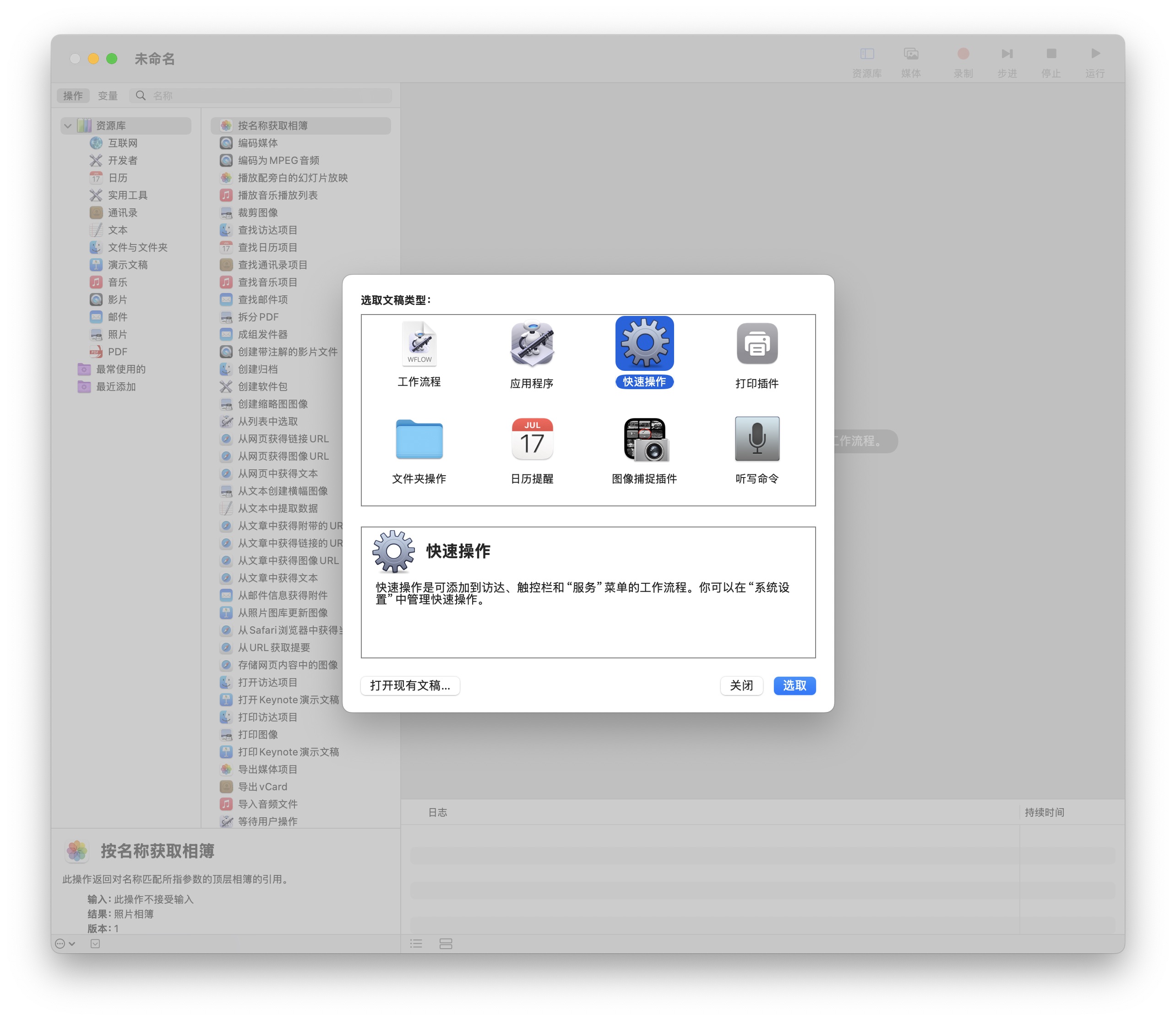
打开 Automator: 进入您的“应用程序”文件夹,然后是“实用工具”,并打开 Automator。 创建新文档: 选择“文件”>“新建”。 选择“快速操作”: 在模板选择器中,选择 “快速操作” 并点击“选取”。 配置工作流程输入: 在工作流程区域的顶部,将“工作流程接收当前”设置为 “文件夹”。 将“位于”设置为 “Finder.app”。 添加“运行 Shell 脚本”操作: 在左侧的“动作”库中,搜索 “运行 Shell 脚本”。

macOS 图像拼接工具(Automator)

本文档介绍了如何利用 macOS 的 Automator 工具创建一个自动化脚本,以实现多张图片的水平或垂直拼接。它通过将 Shell 脚本集成到“快速操作”中,使得用户可以在 Finder 中直接选中图片并进行拼接。整个过程涵盖了从 Automator 设置、Shell 脚本的配置(包括 ImageMagick 依赖和拼接逻辑)到最终的使用方法和效果展示,旨在为 macOS 用户提供一个便捷高效的图像拼接解决方案。

本工具是一个专为 macOS 设计的自动化脚本,它能帮助您将多张图片水平或垂直拼接成一张图片。

该工具设计为通过 macOS 的“快速操作”或 Automator 工作流程来调用,从而实现便捷的图形化操作。

作为“快速操作”使用: 设置“快速操作”: 您需要将提供的脚本保存为 Automator 工作流程的“快速操作”。 打开 Automator 应用(在“应用程序” -> “实用工具”中)。 选择 “文件”>“新建”。 选择 “快速操作” 并点击“选取”。 在左侧的库中,搜索并拖动 “运行 Shell 脚本” 到右侧的工作流程区域。 在“运行 Shell 脚本”模块中,将“传递输入”设置为 “作为自变量”。 将本工具的完整代码粘贴到“运行 Shell 脚本”的文本框中。 选择 “文件”>“存储”,为您的快速操作命名,例如“图像拼接”。