macOS PNG重命名并转JPG(Automator)
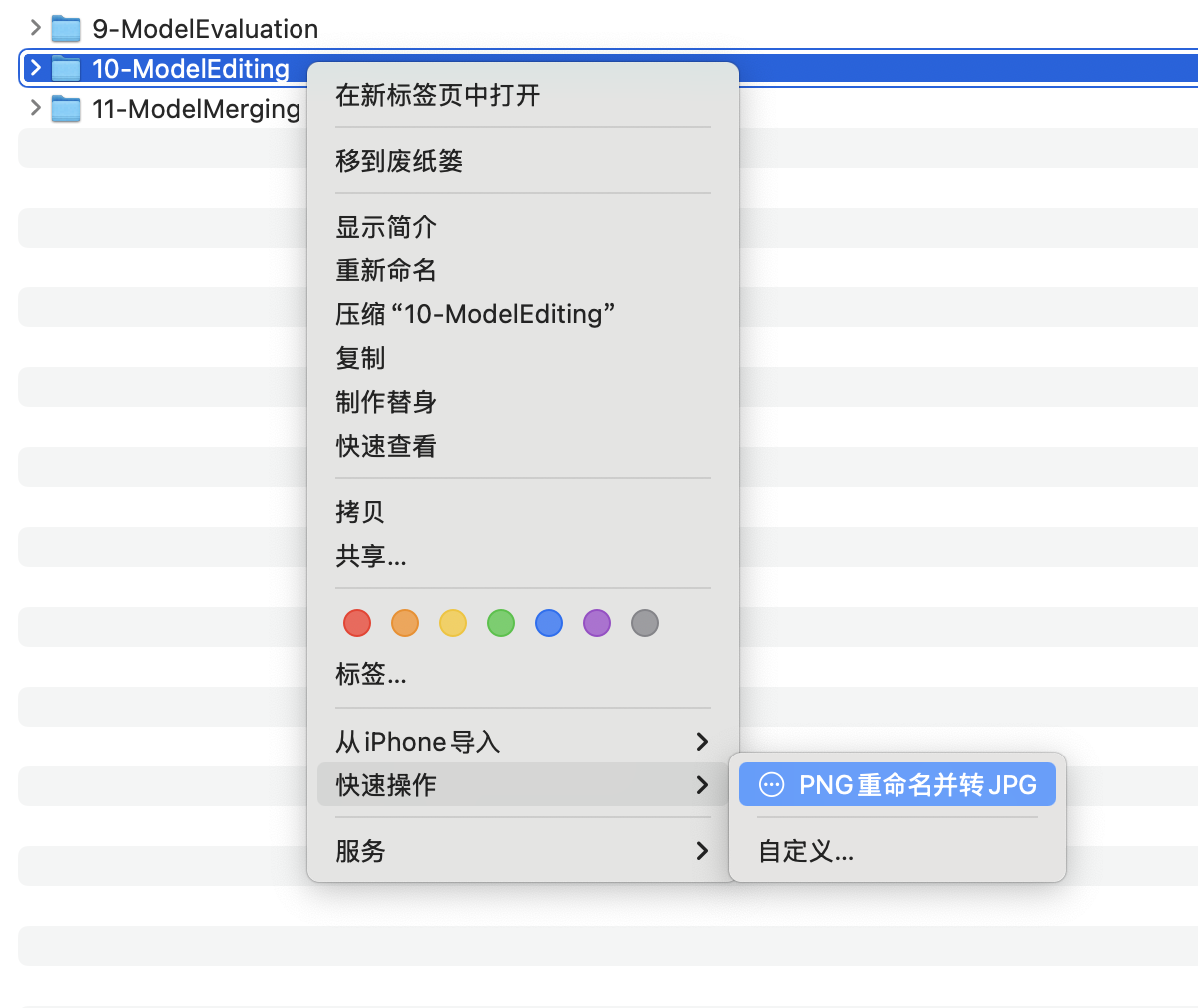
本文档提供了一份关于如何在 macOS 上使用 Automator 创建一个 “快速操作” 的详细指南。这个自动化工具旨在帮助用户 重命名 选定文件夹中的所有 PNG 图像为连续的数字格式,随后将它们 转换 为 JPG 格式,并在转换完成后 删除 原始的 PNG 文件。它详细说明了设置 Shell 脚本 的步骤,该脚本依赖于 Homebrew、ImageMagick 和 Perl rename 工具来执行这些图像处理任务,并包含了安装这些必要依赖项的说明。用户可以通过 Finder 的右键菜单方便地运行这个自动化操作。
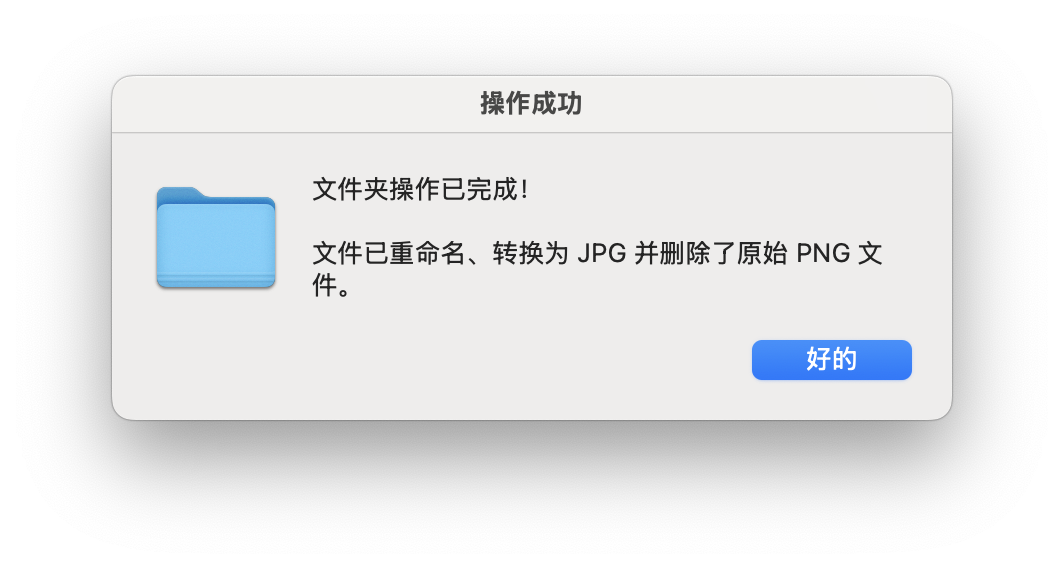
这个工具将处理所选文件夹中的所有 PNG 图像。它将:
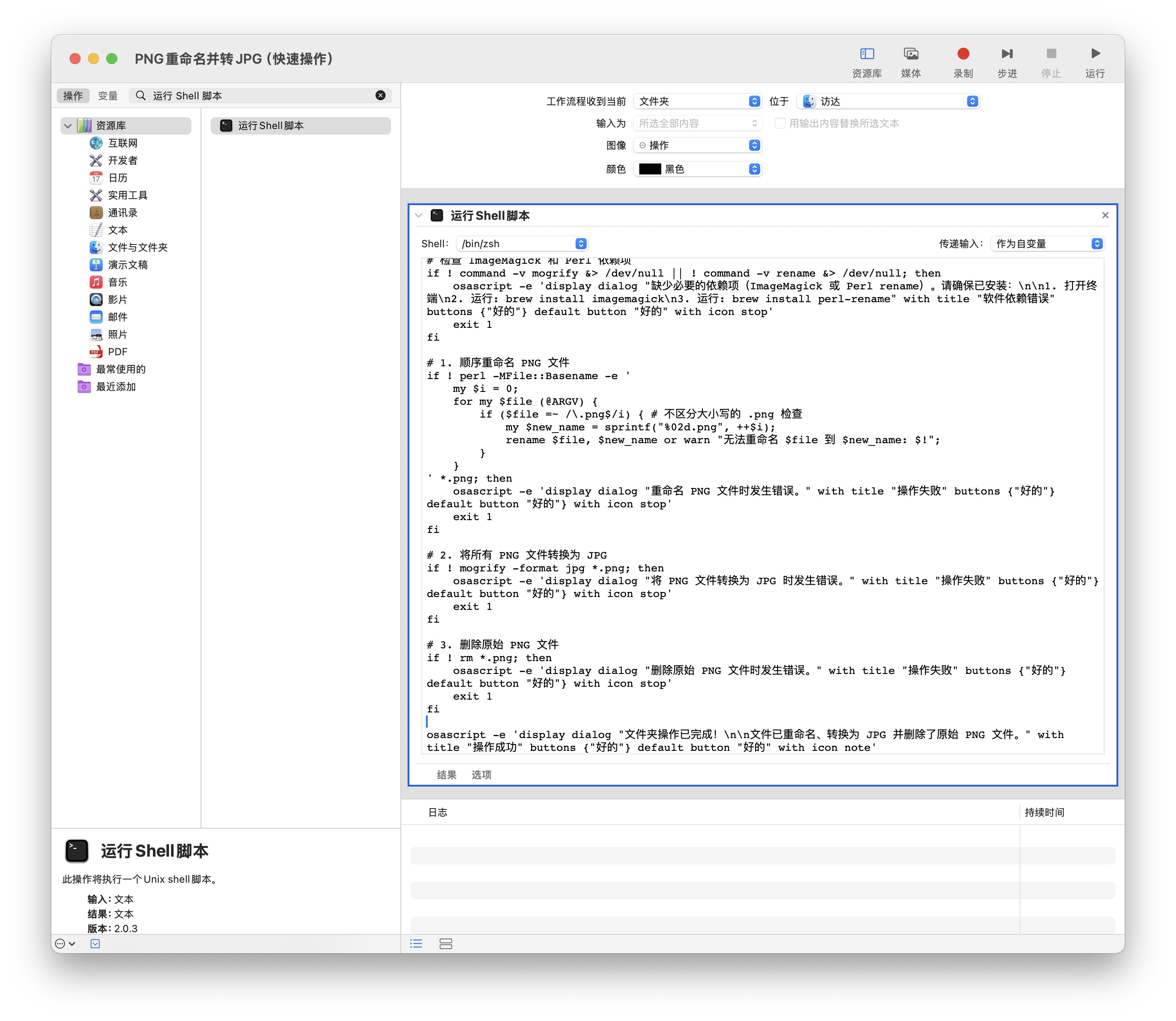
- 将文件夹中所有的 PNG 文件重命名为两位数的顺序格式(例如,
01.png、02.png)。 - 将所有 PNG 文件转换为 JPG 格式。
- 转换后删除原始 PNG 文件。
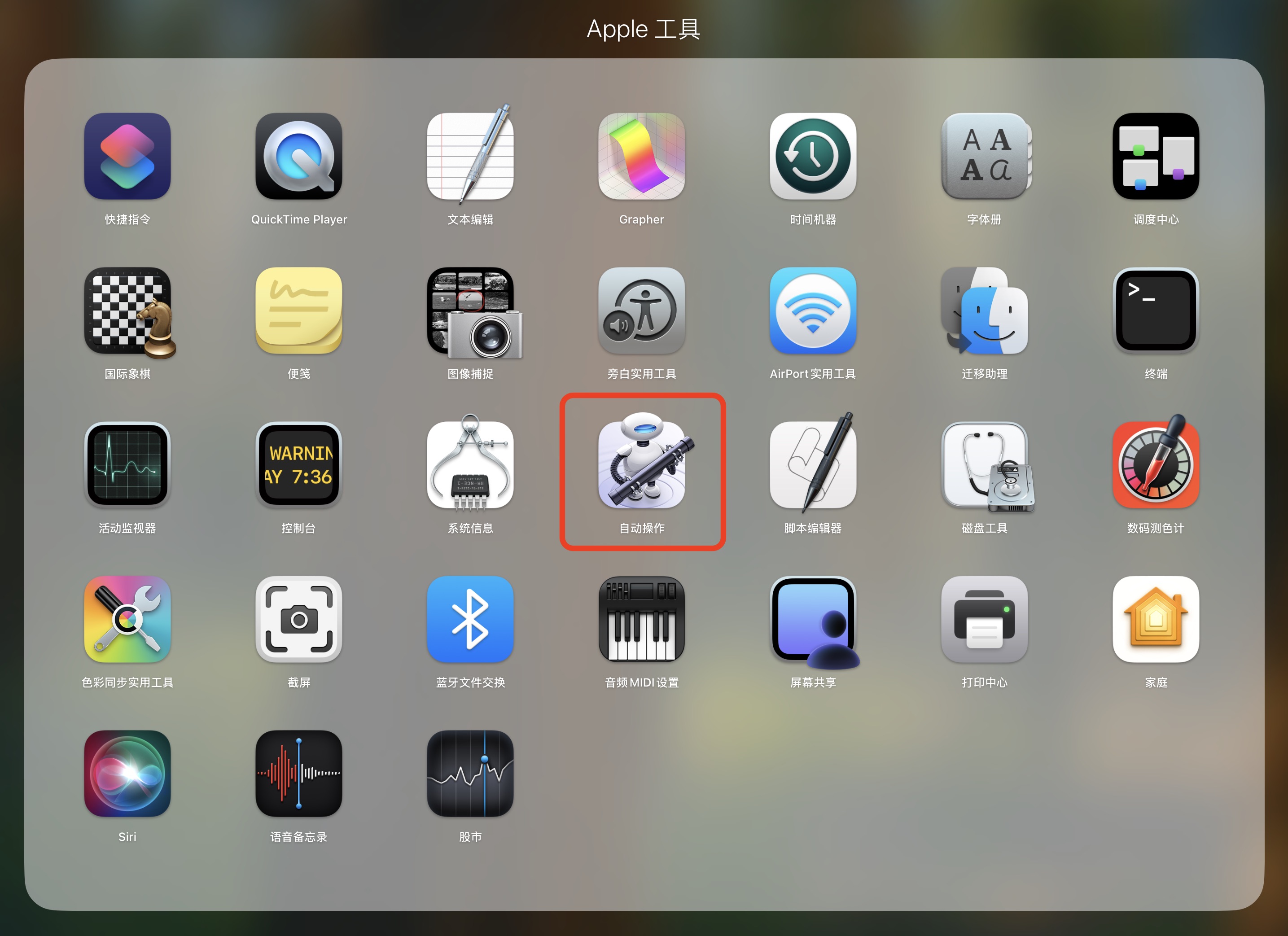
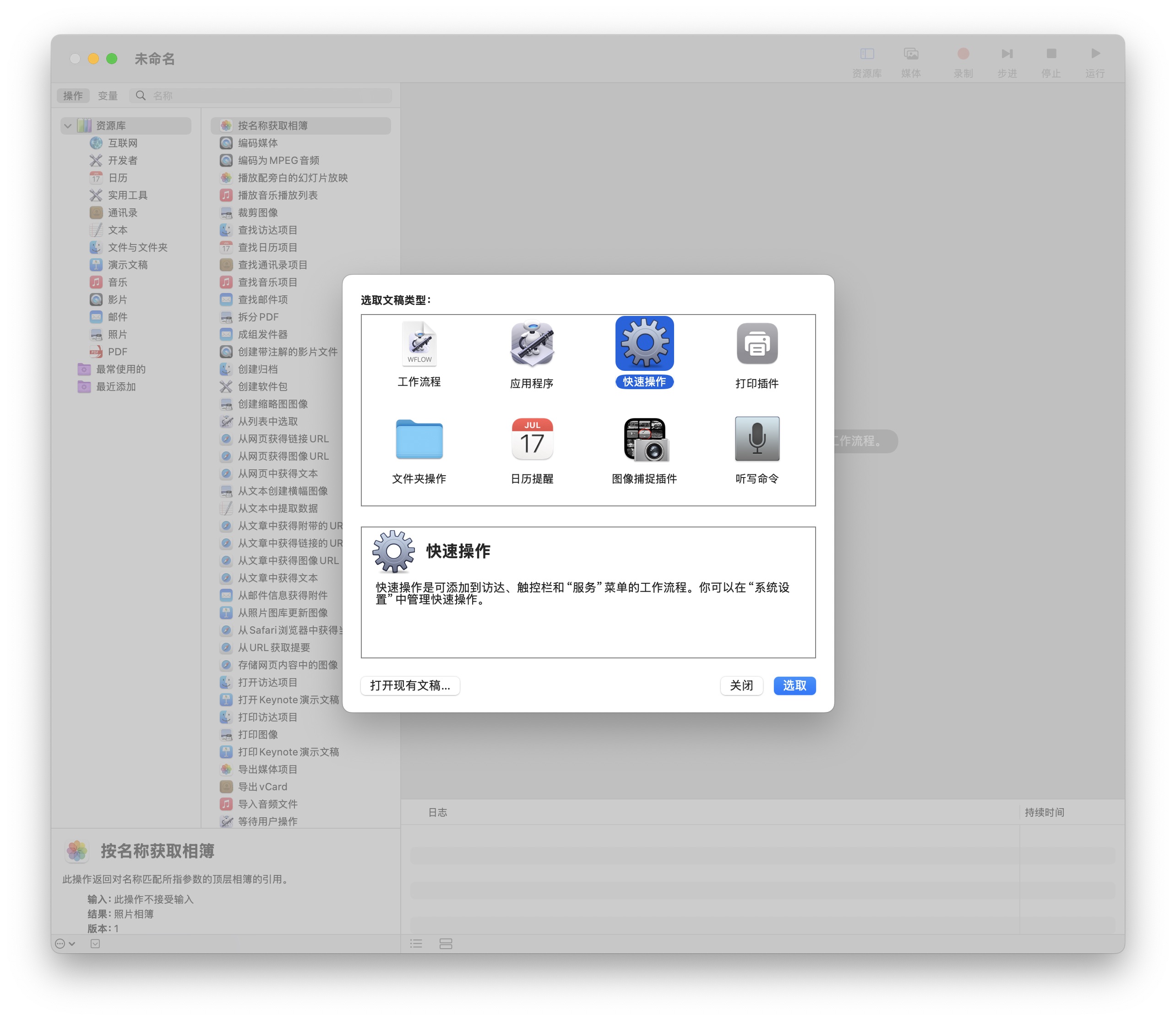
打开 Automator: 进入您的“应用程序”文件夹,然后是“实用工具”,并打开 Automator。 创建新文档: 选择“文件”>“新建”。 选择“快速操作”: 在模板选择器中,选择 “快速操作” 并点击“选取”。 配置工作流程输入: 在工作流程区域的顶部,将“工作流程接收当前”设置为 “文件夹”。 将“位于”设置为 “Finder.app”。 添加“运行 Shell 脚本”操作: 在左侧的“动作”库中,搜索 “运行 Shell 脚本”。