快捷键大全
| 类别 | 列表 |
|---|---|
| 操作系统 | 【macOS】 |
| Terminal | 【Terminal】 【Tmux&Screen】 |
| IDE | 【VSCode】 【Vim】 |
| GitHub Copilot | 【GitHub Copilot】 |
| 按键名称 | 符号 |
|---|---|
| Command(或 Cmd) | ⌘ |
| Shift | ⇧ |
| Option(或 Alt) | ⌥ |
| Control(或 Ctrl) | ⌃ |
| Caps Lock | ⇪ |
| Fn | 🌐 |
| 类别 | 列表 |
|---|---|
| 操作系统 | 【macOS】 |
| Terminal | 【Terminal】 【Tmux&Screen】 |
| IDE | 【VSCode】 【Vim】 |
| GitHub Copilot | 【GitHub Copilot】 |
| 按键名称 | 符号 |
|---|---|
| Command(或 Cmd) | ⌘ |
| Shift | ⇧ |
| Option(或 Alt) | ⌥ |
| Control(或 Ctrl) | ⌃ |
| Caps Lock | ⇪ |
| Fn | 🌐 |
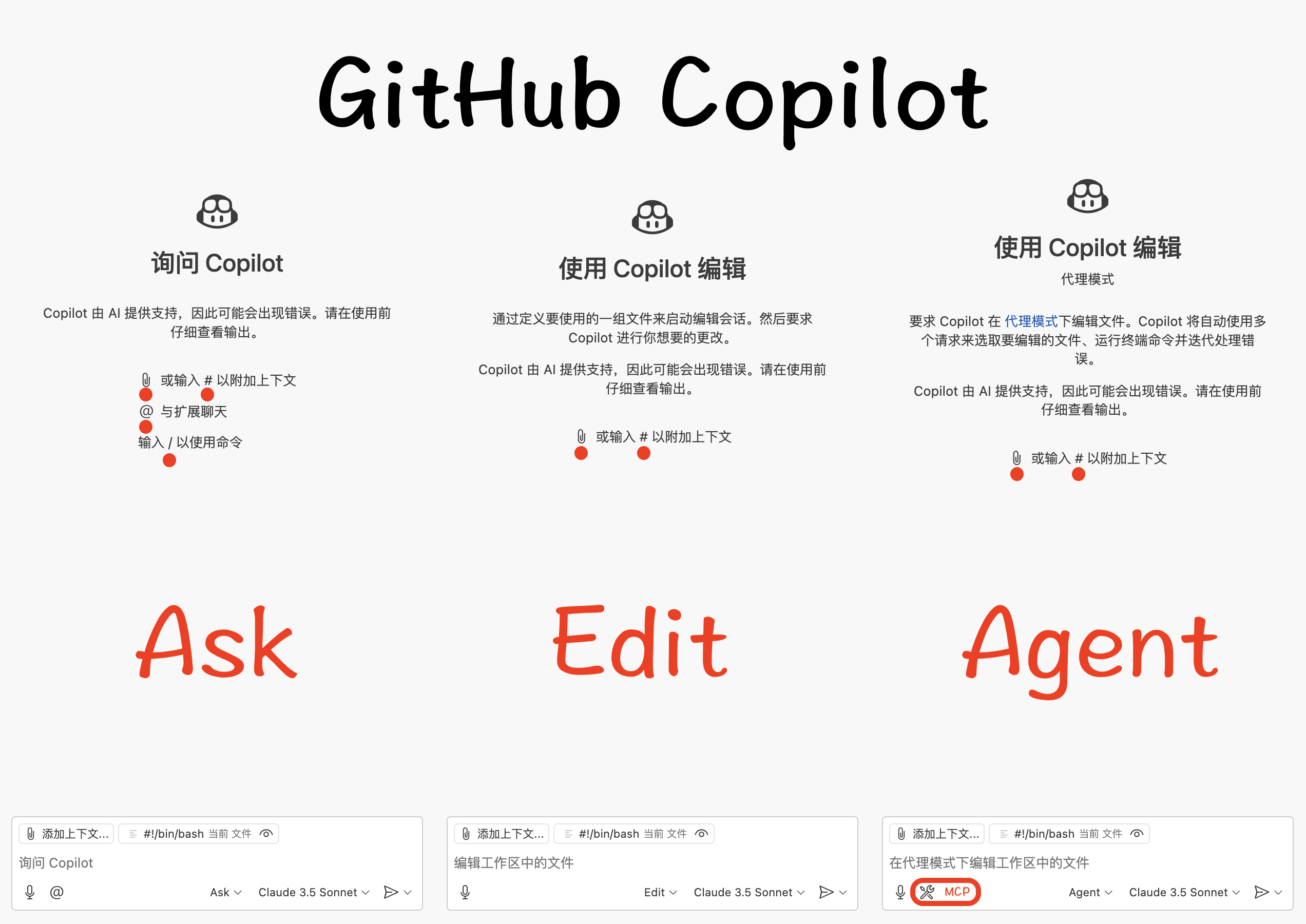
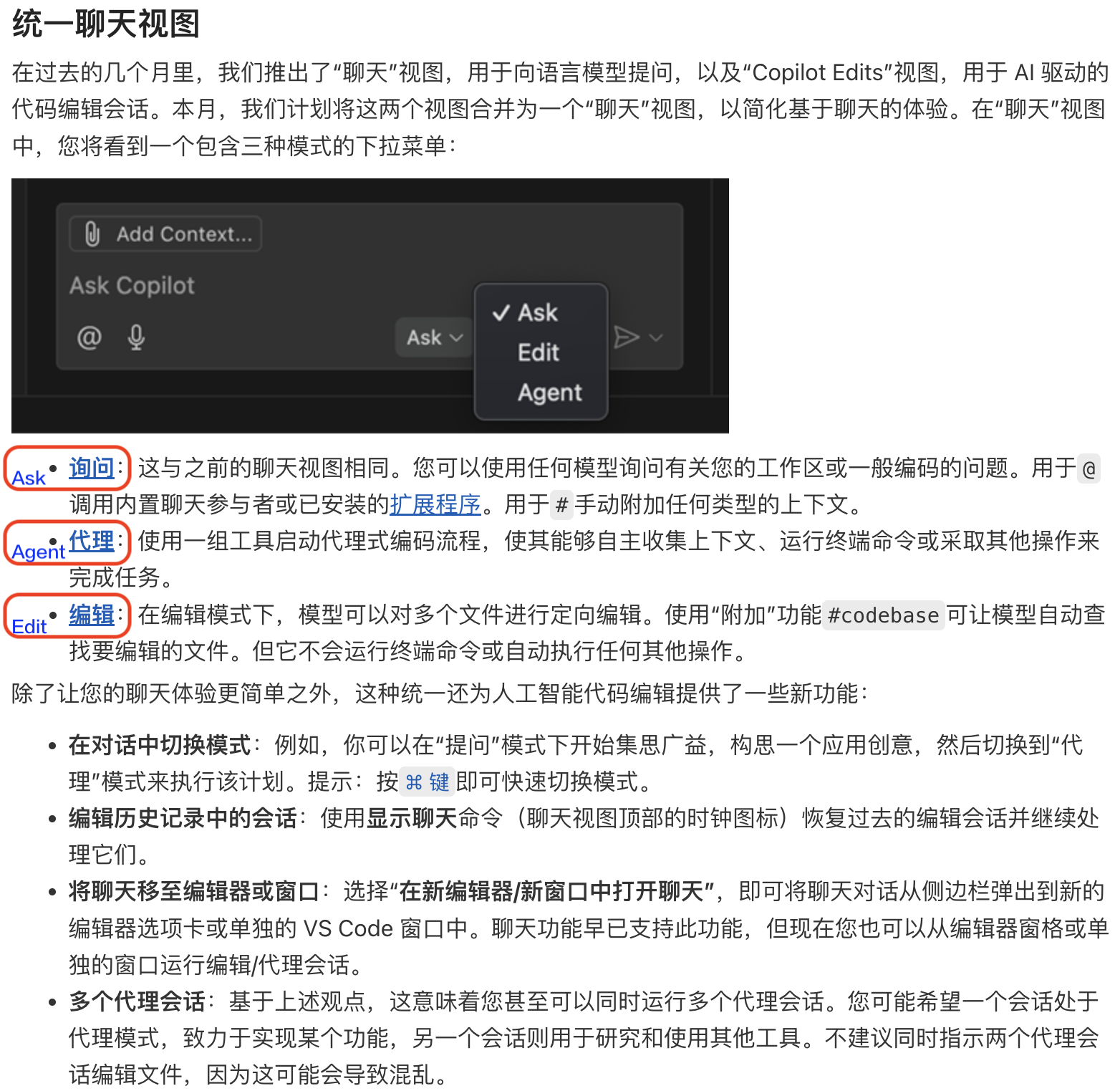
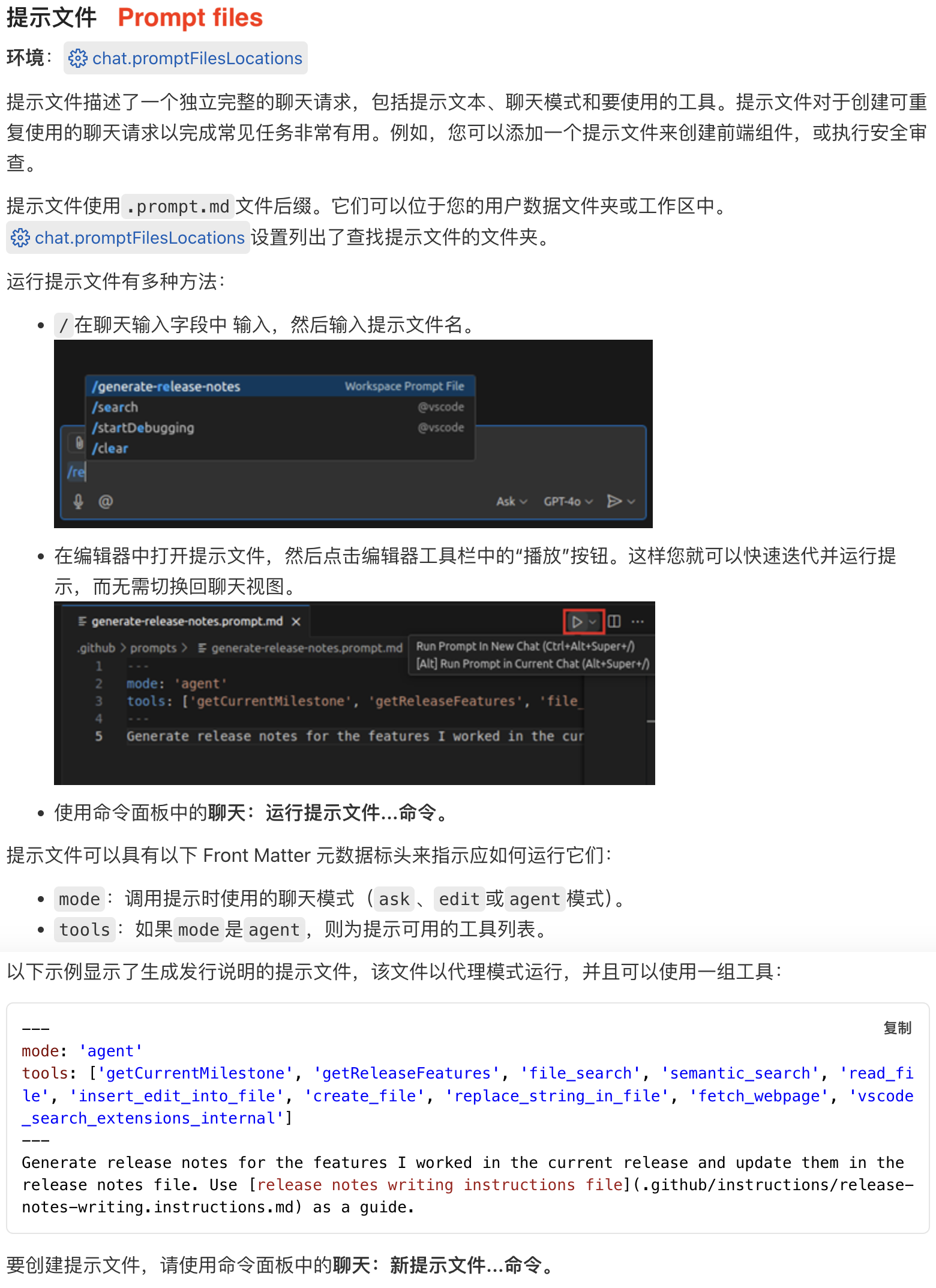
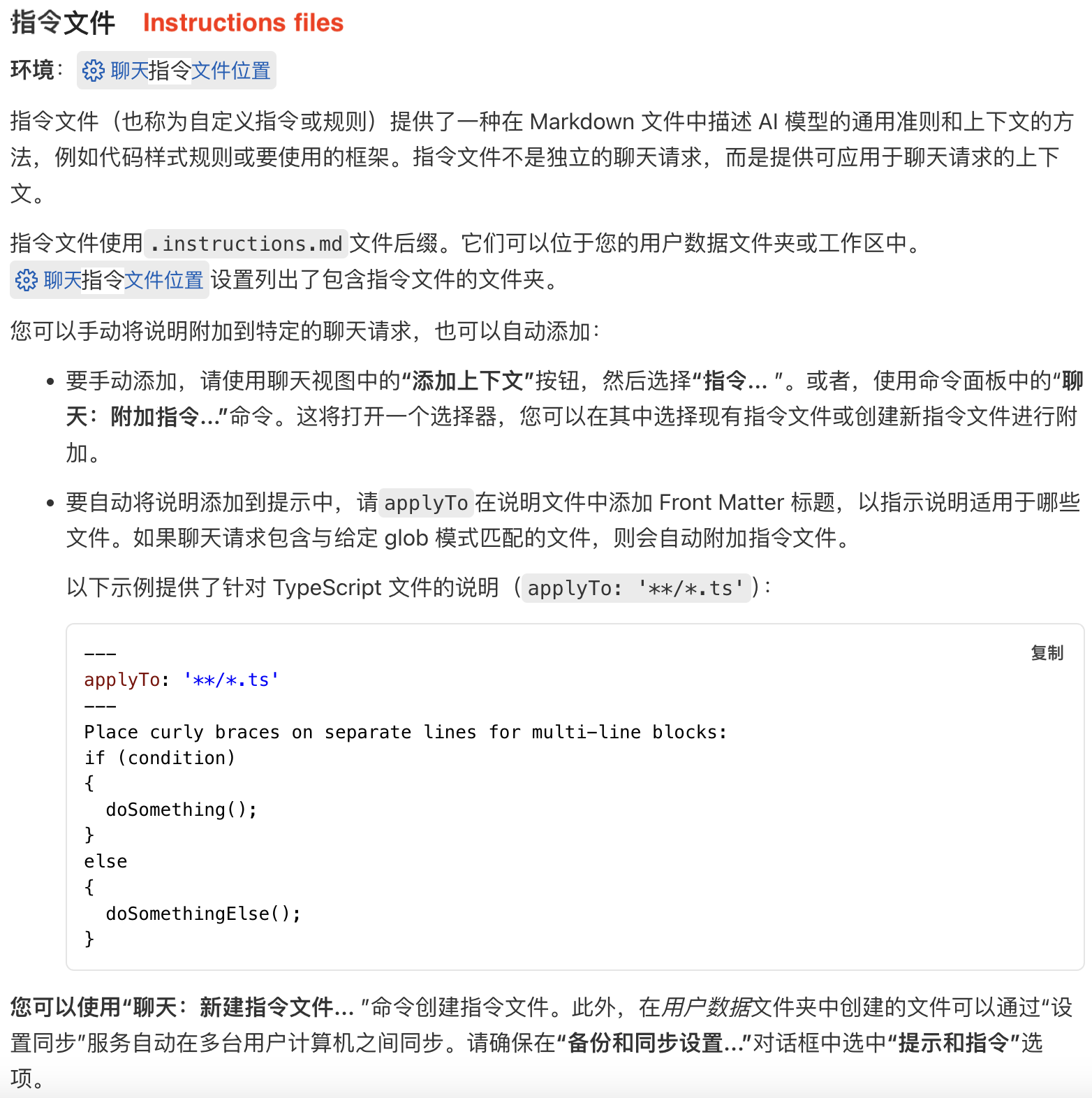
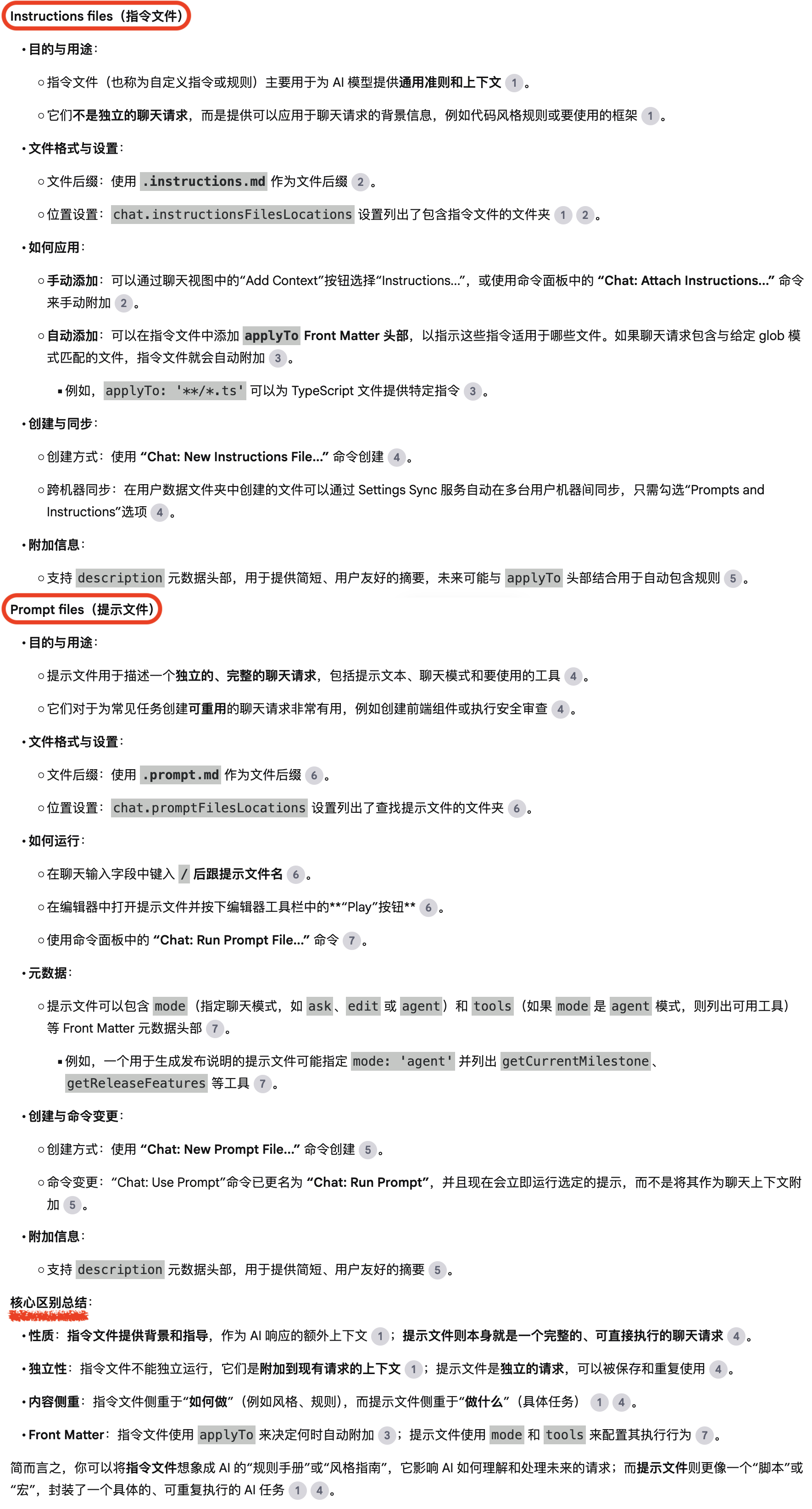
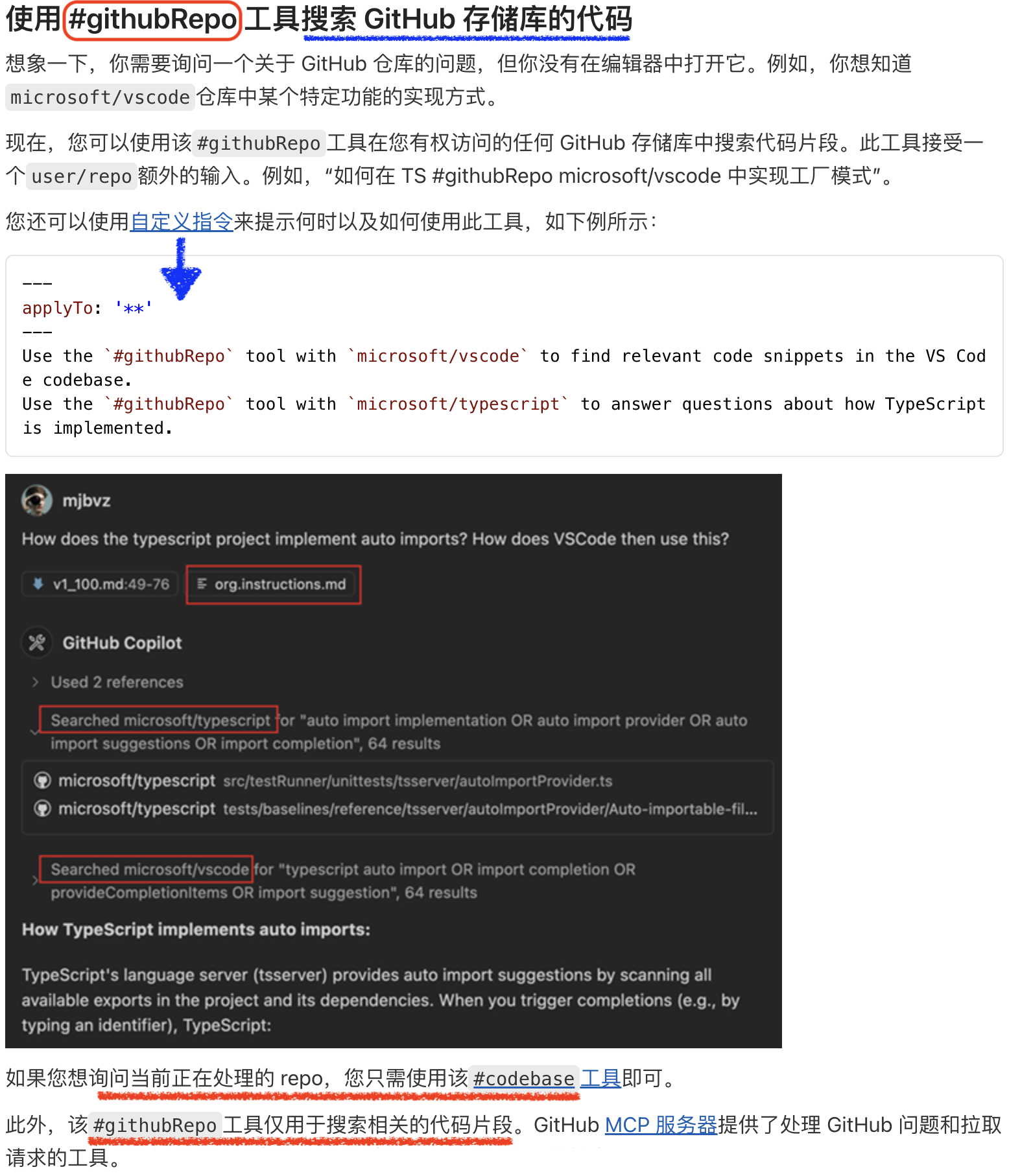
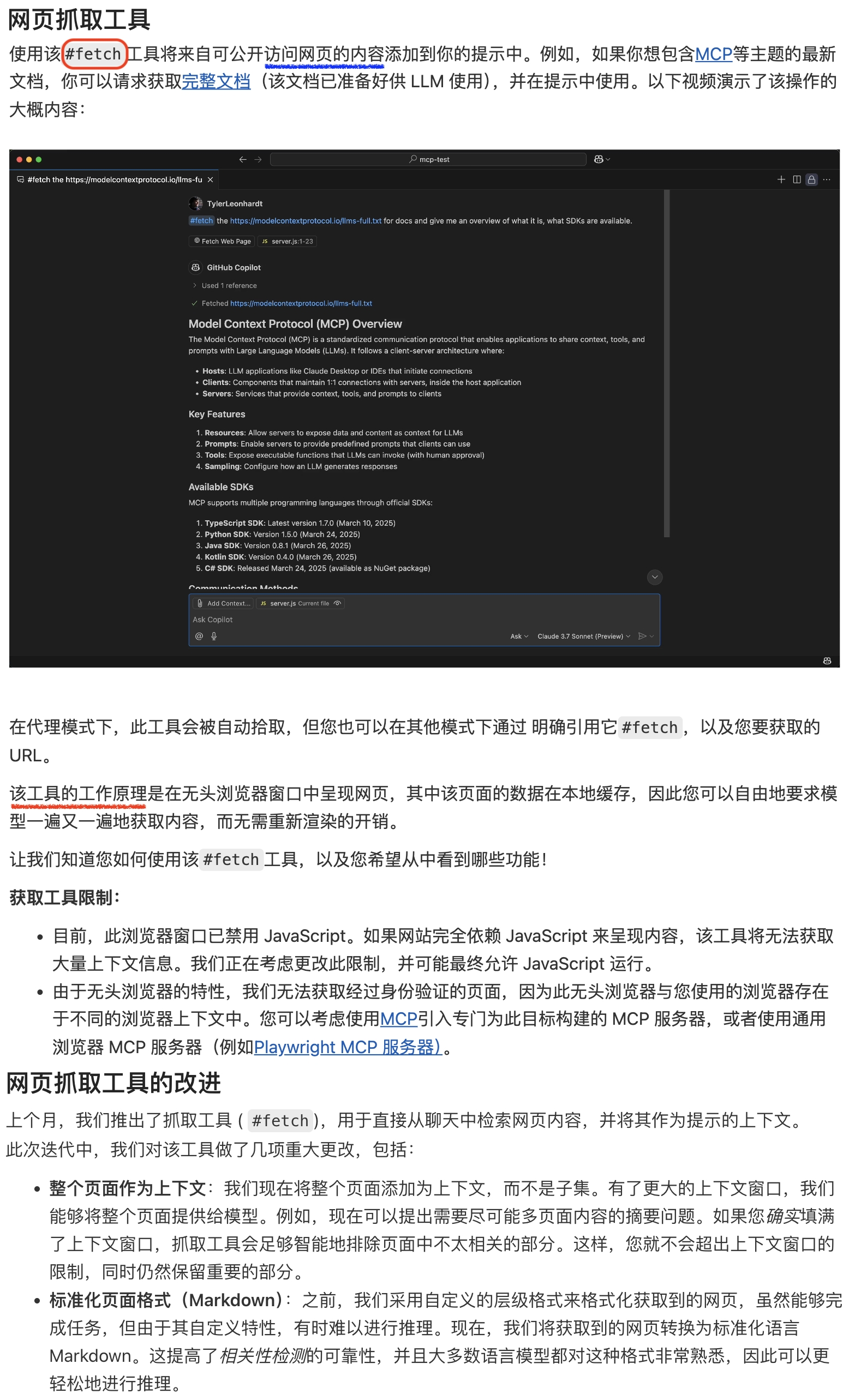
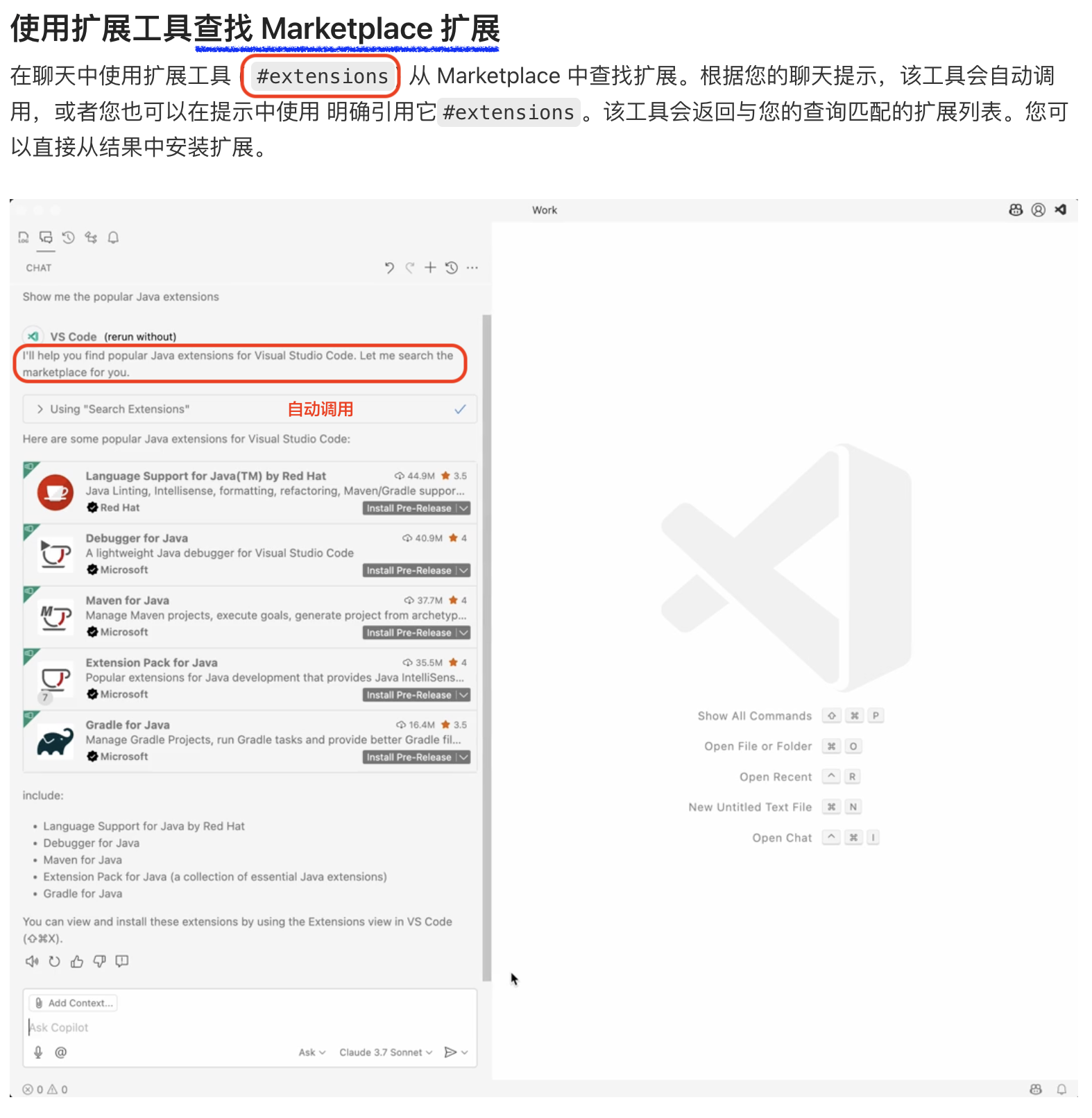
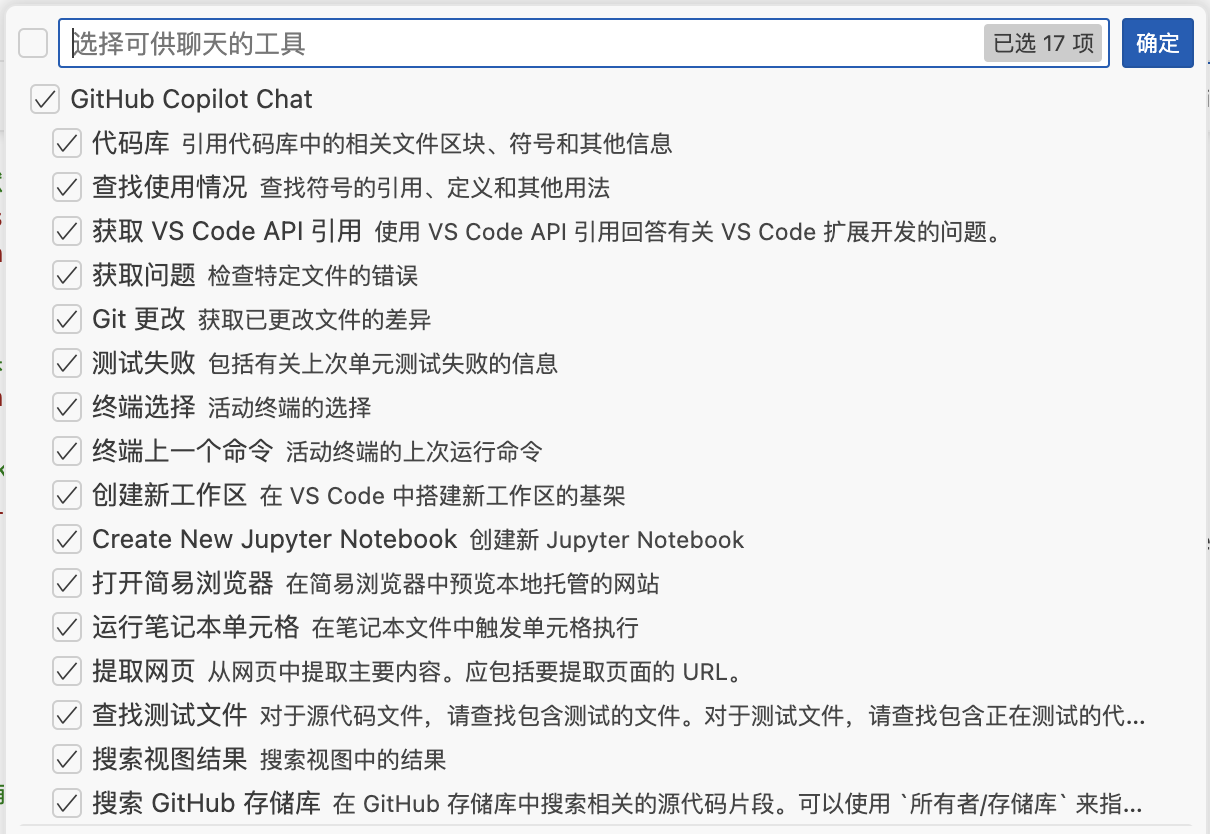
本文档介绍了 Copilot 的三种主要模式——询问 (Ask)、编辑 (Edit) 和 代理 (Agent),并列举了 Copilot 可访问的各种工具,例如 搜索用法 (#usages)、获取网页信息 (#fetch)、搜索 Marketplace 扩展 (#extensions) 和 搜索 GitHub 仓库代码 (#githubRepo),以增强模型上下文。还详细描述了 提示文件 (Prompt files) 和 指令文件 (Instructions files) 的目的和使用,并展示了如何通过这些文件管理和定制 AI 模型的行为。

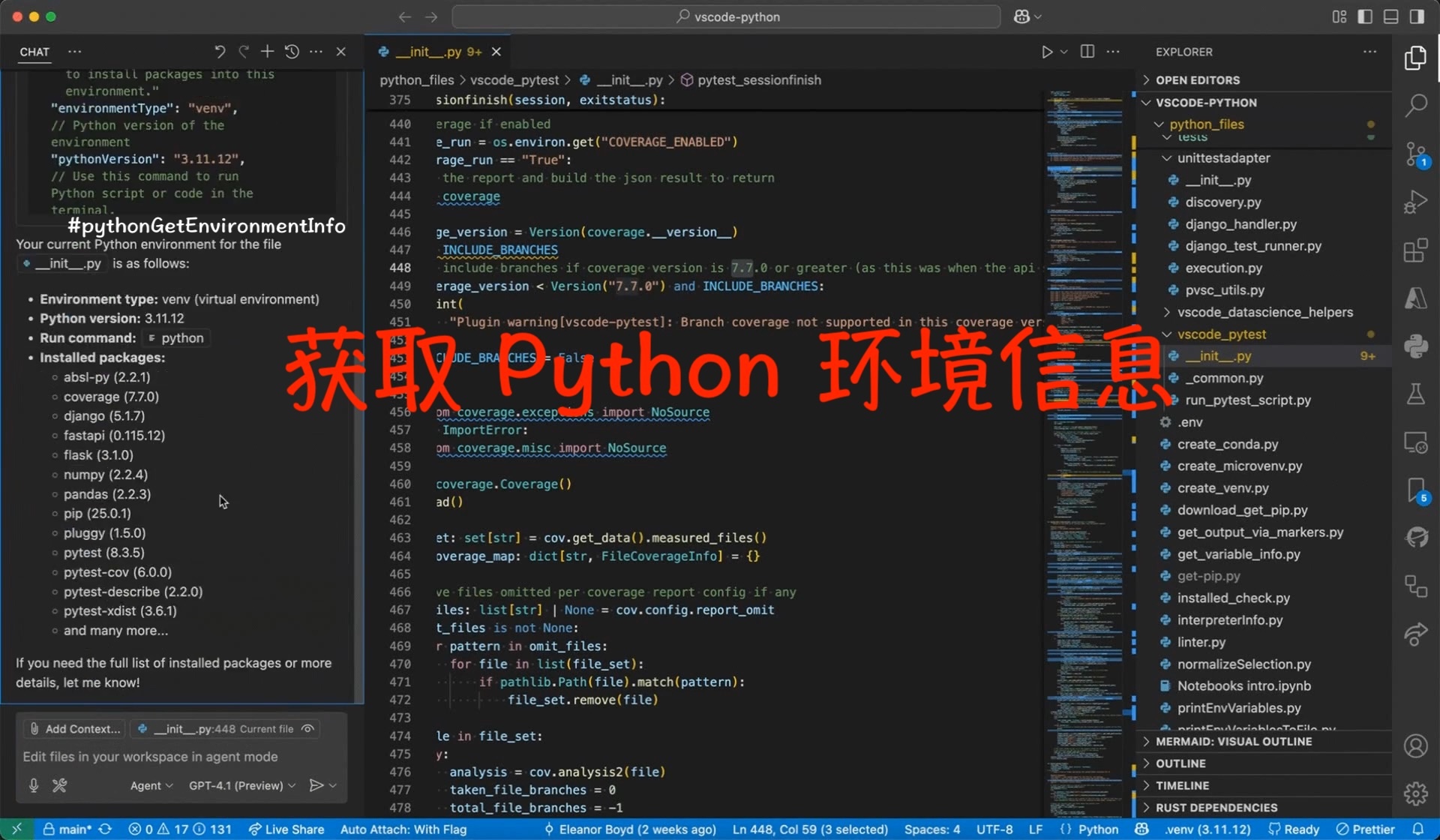
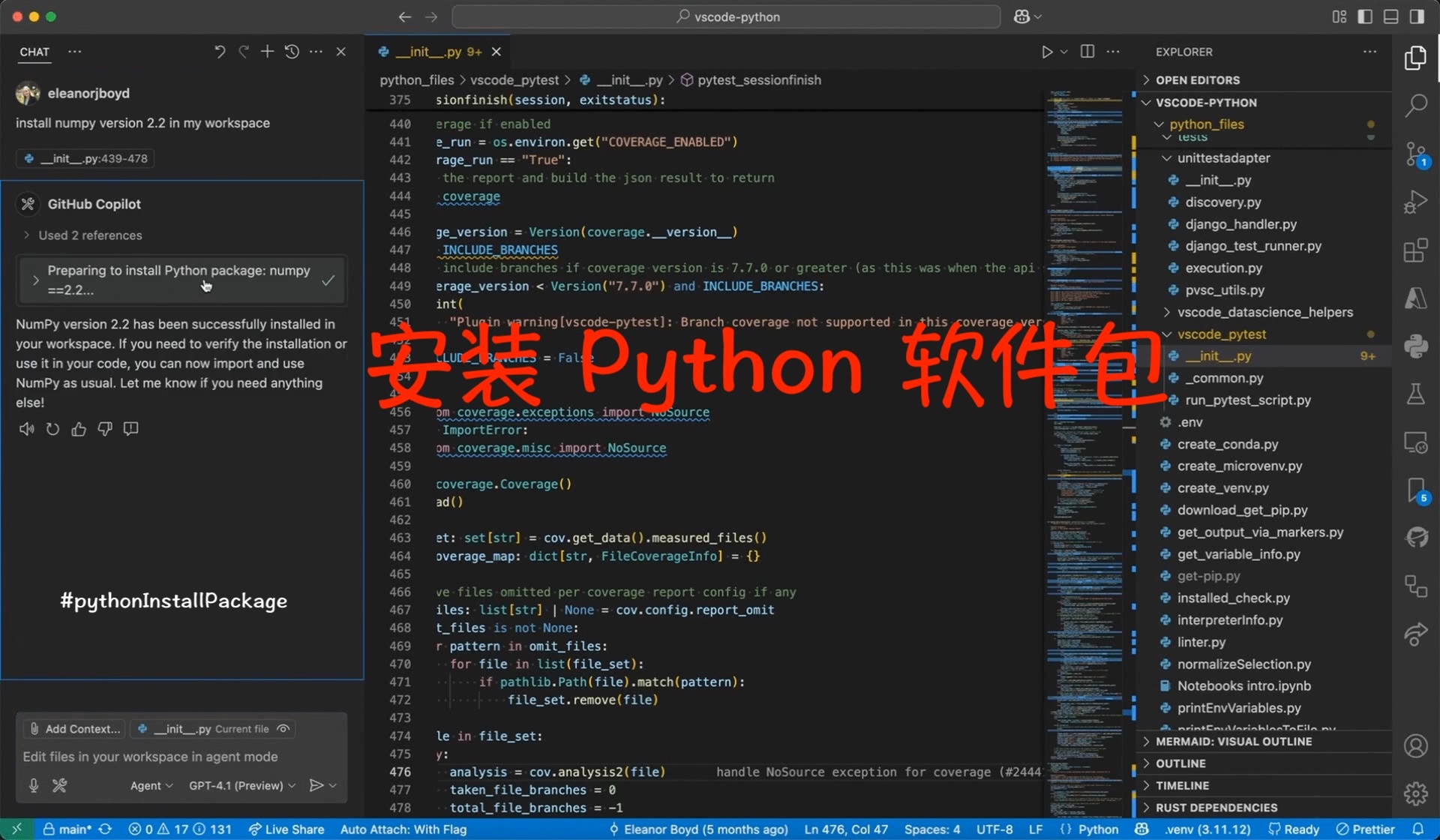
VSCode - April 2025 (version 1.
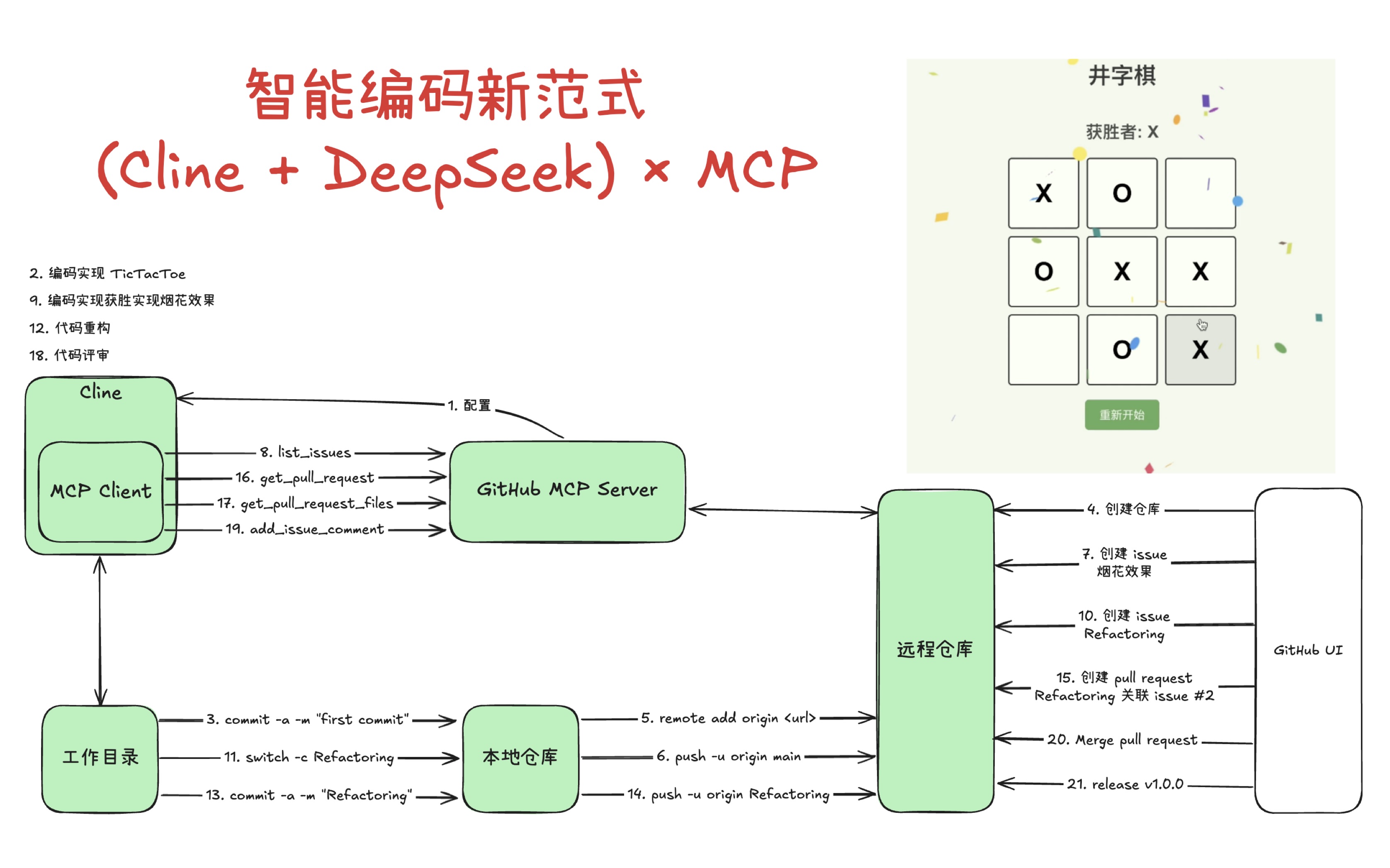
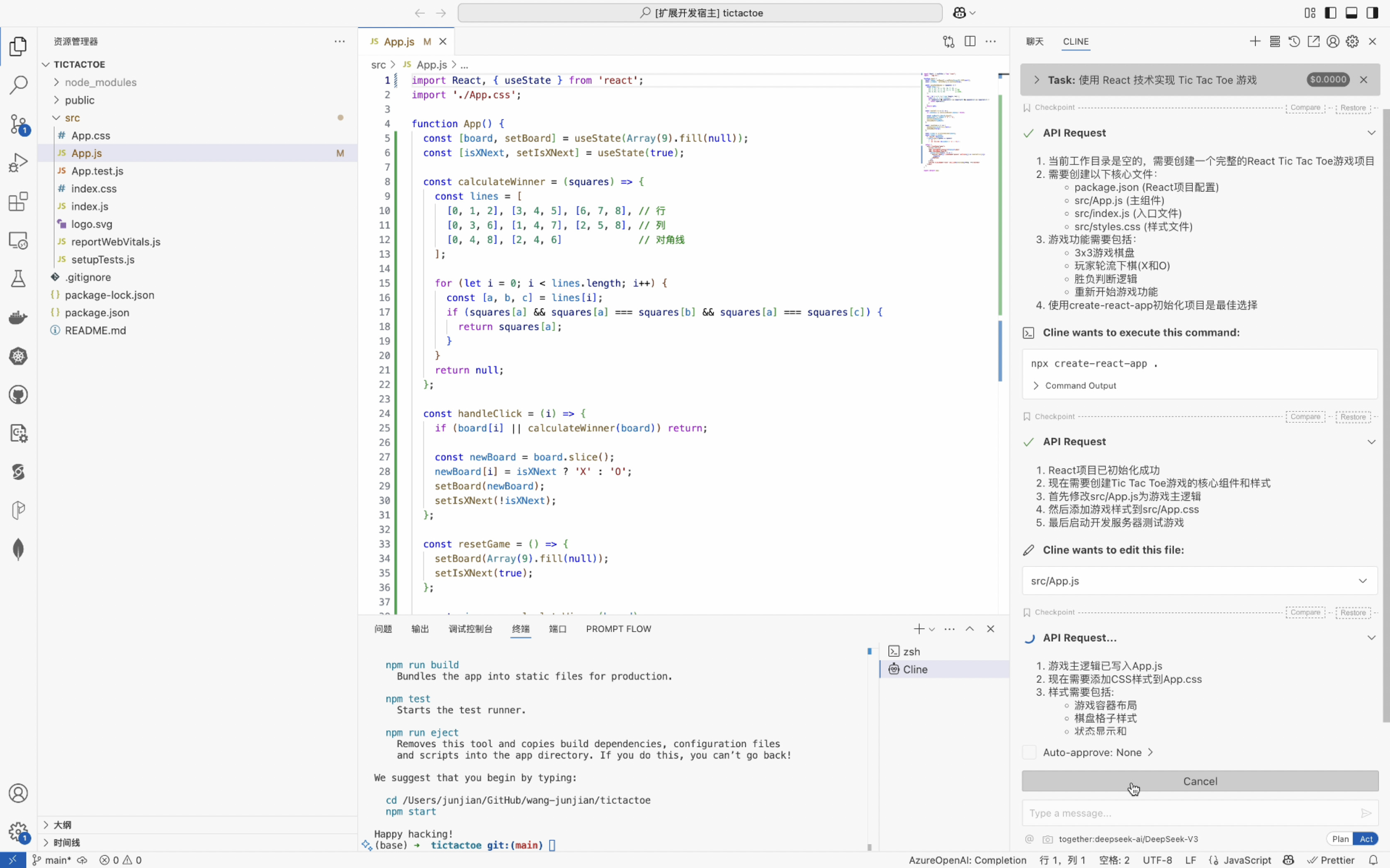
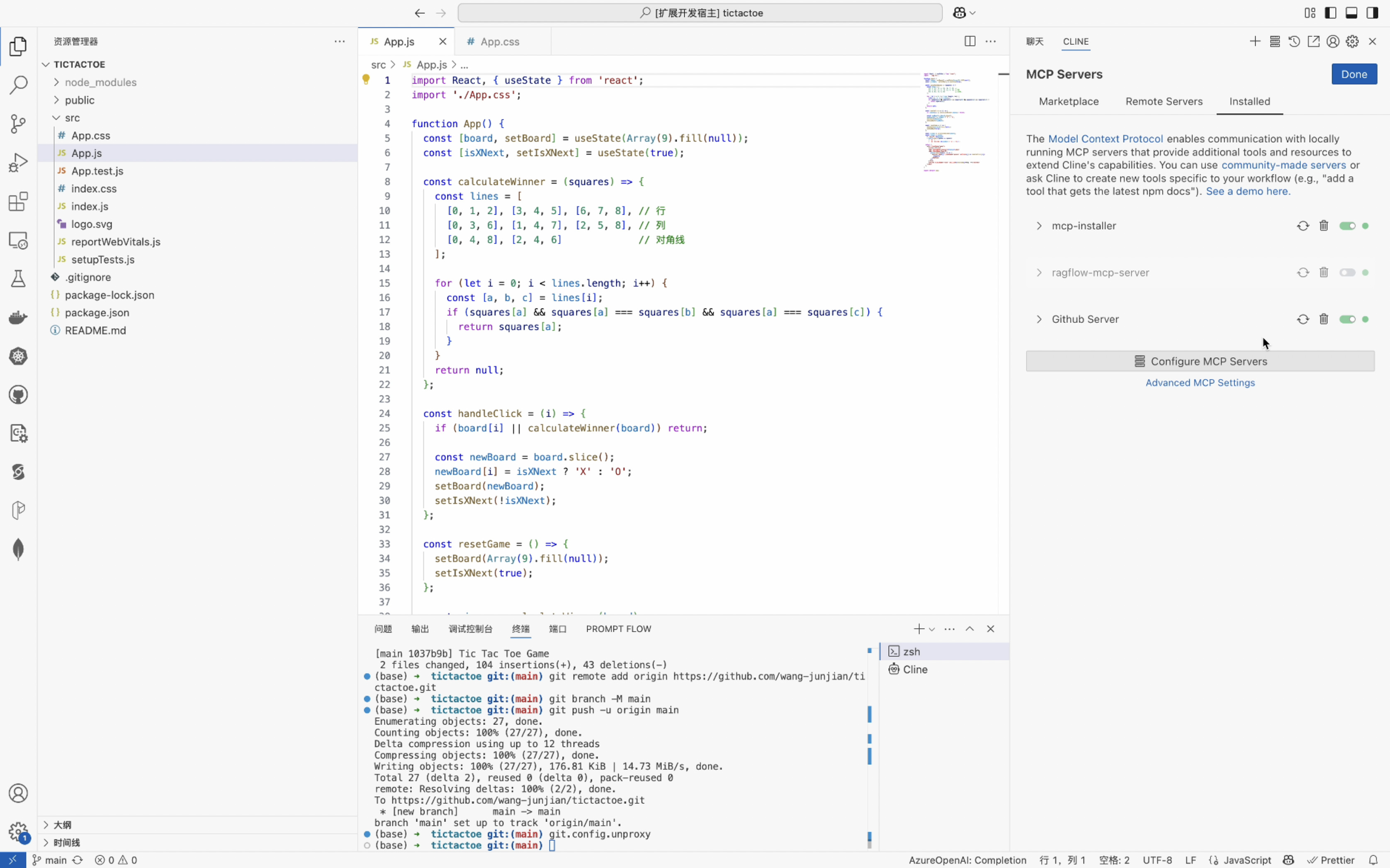
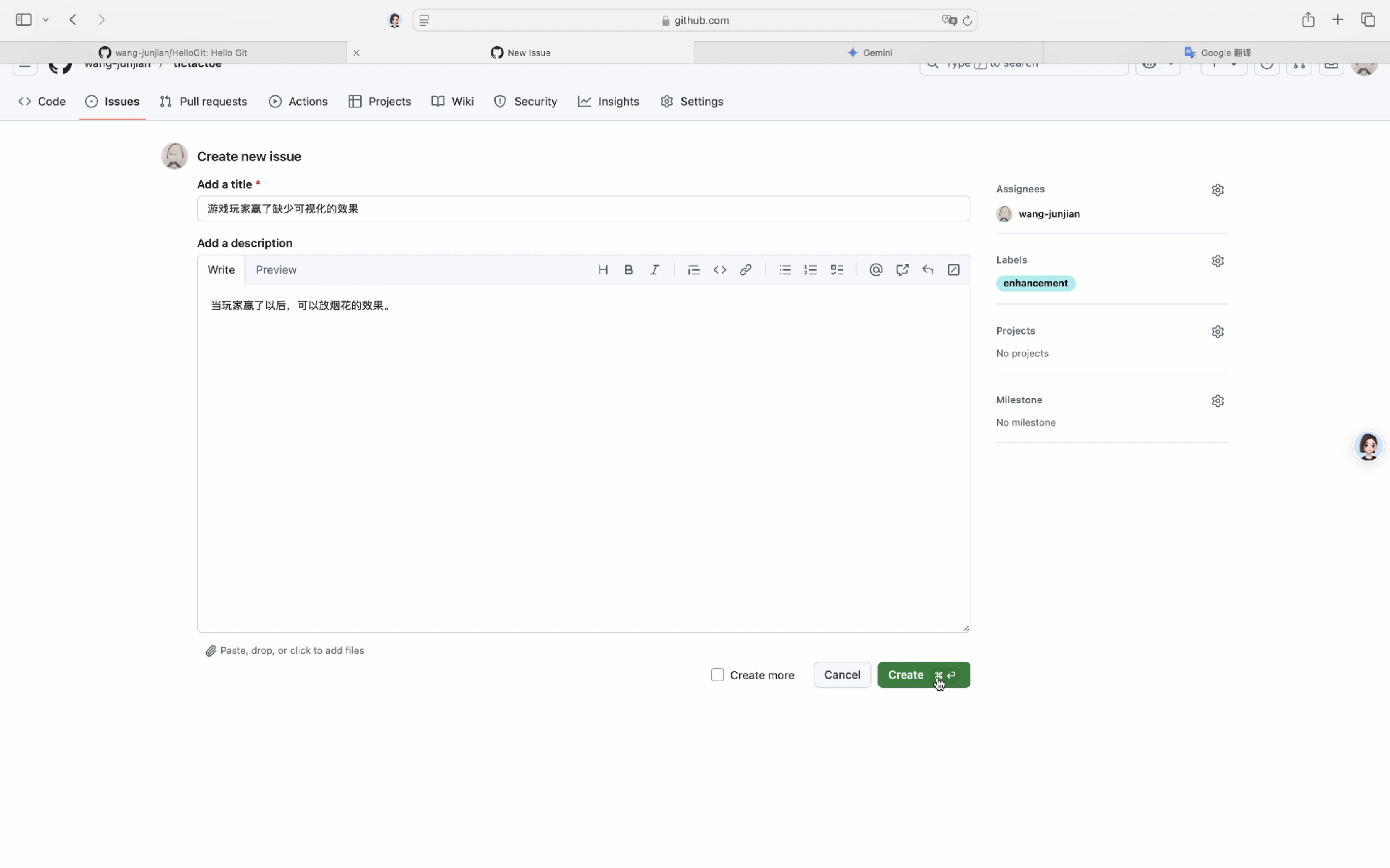
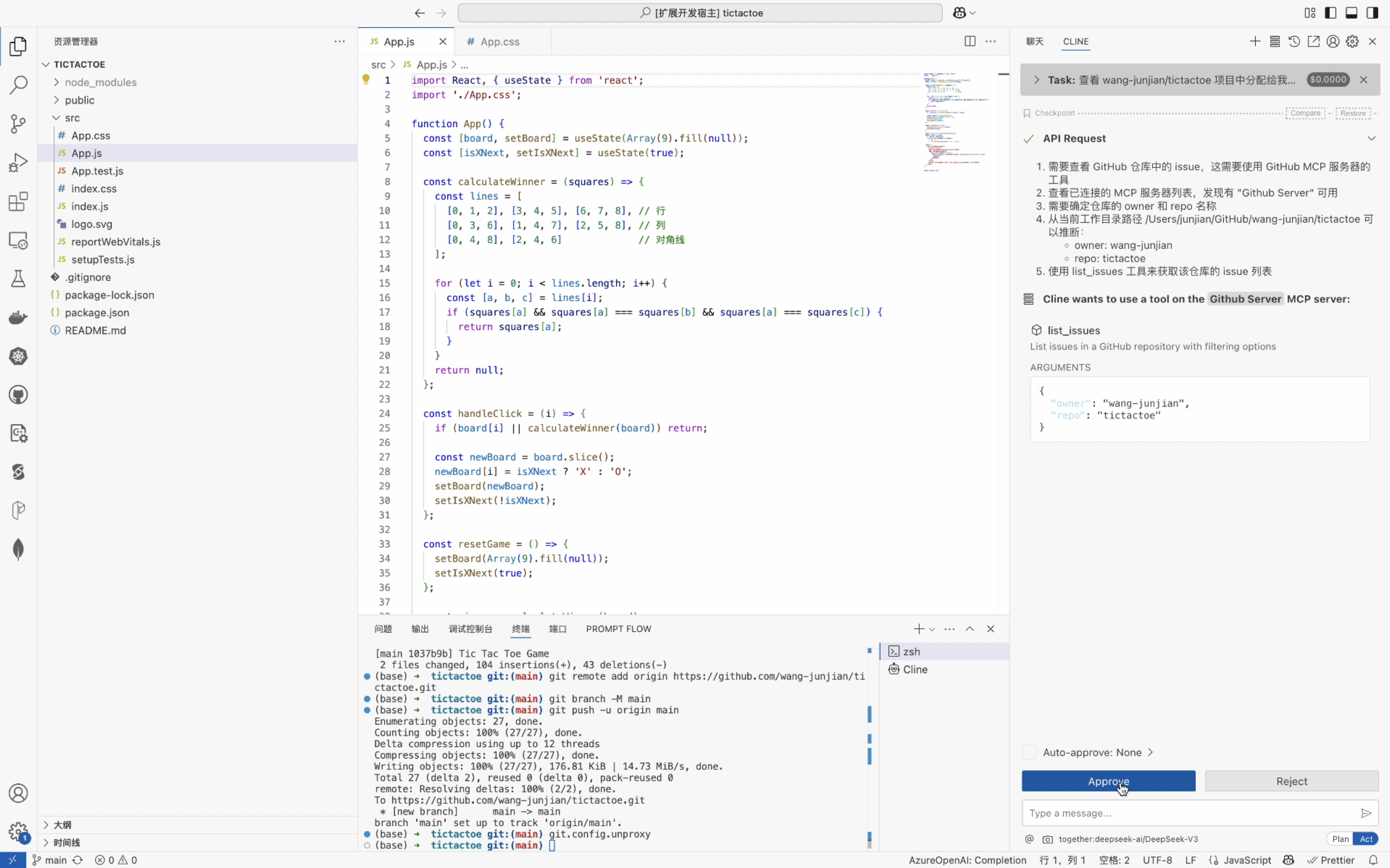
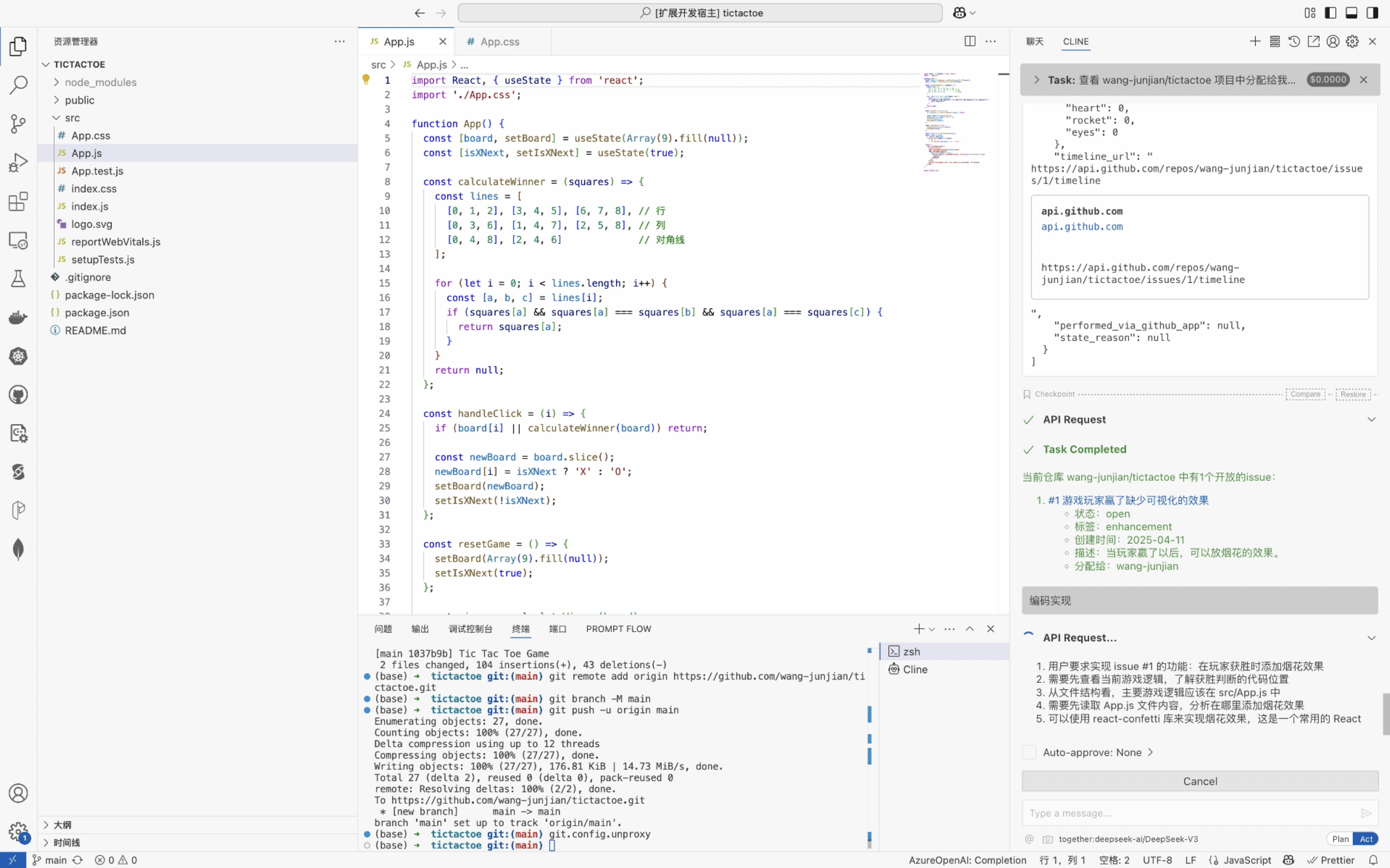
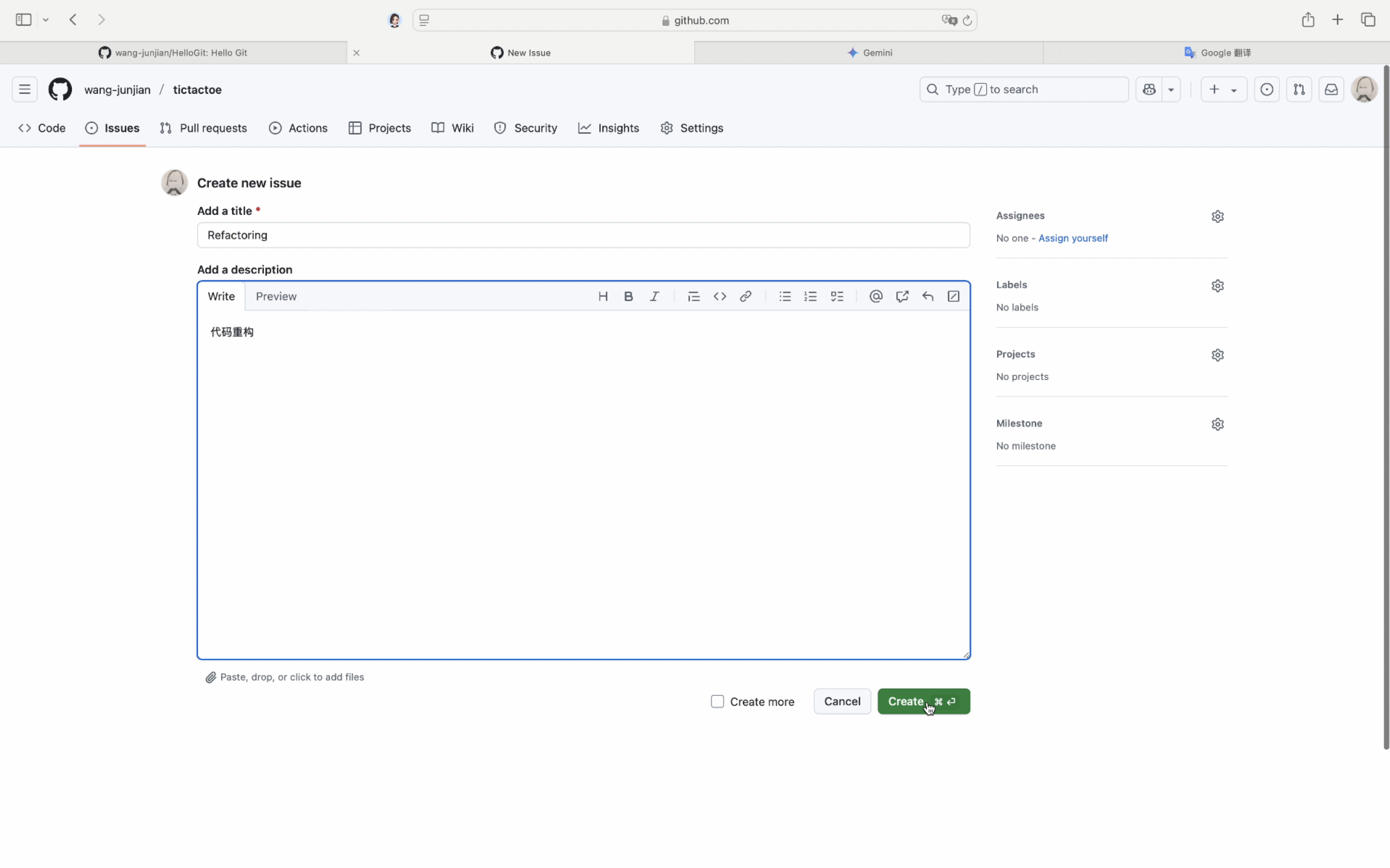
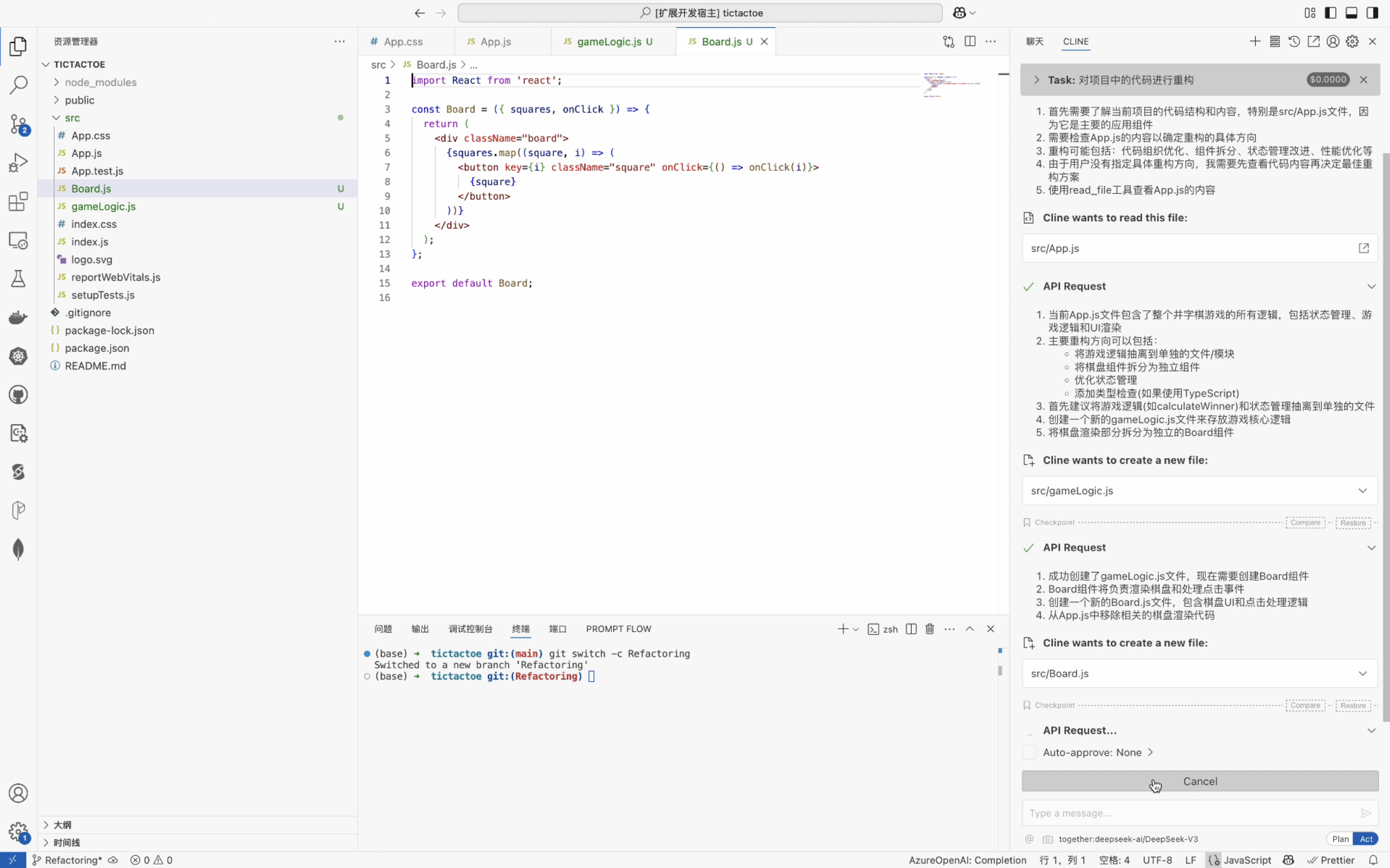
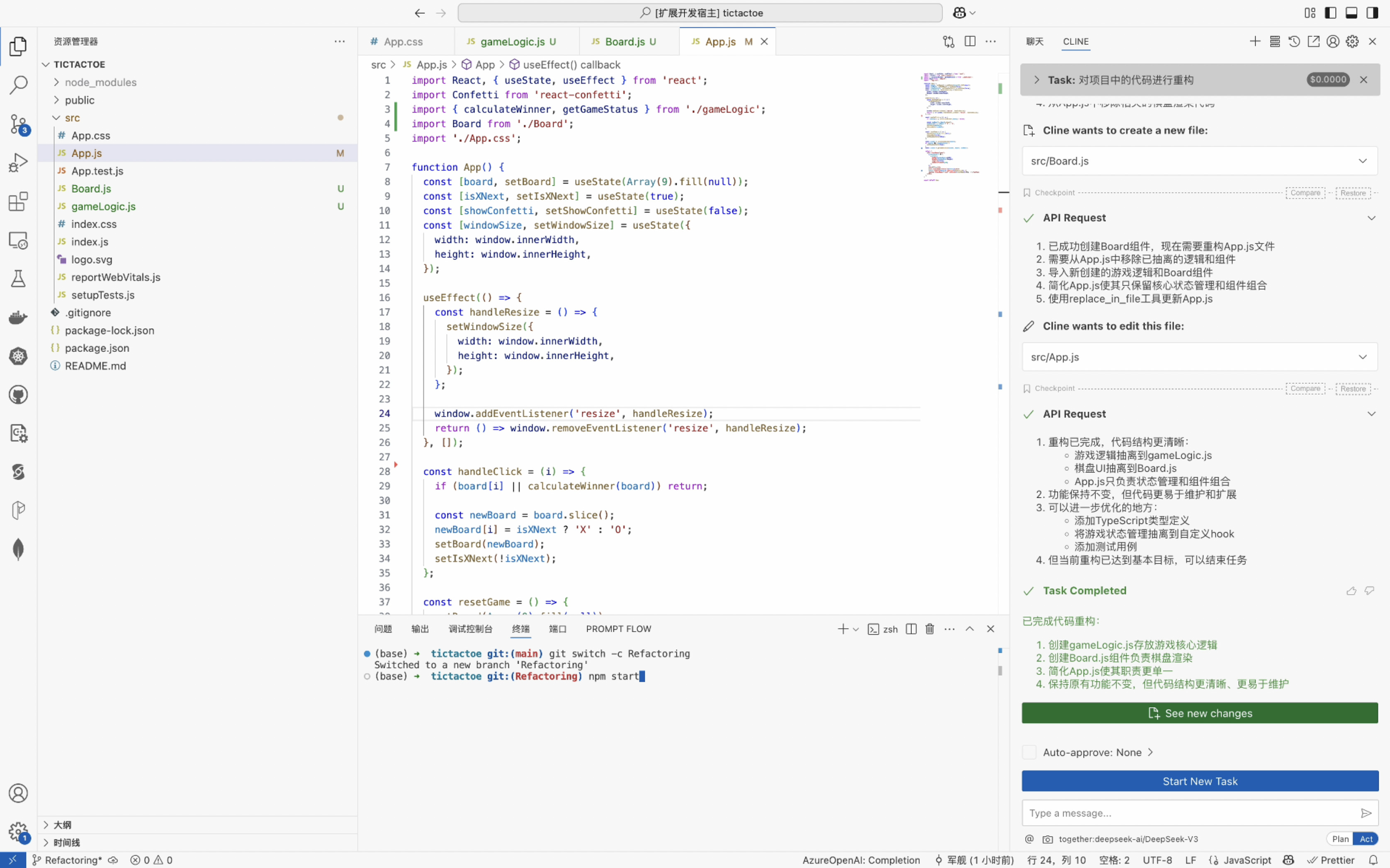
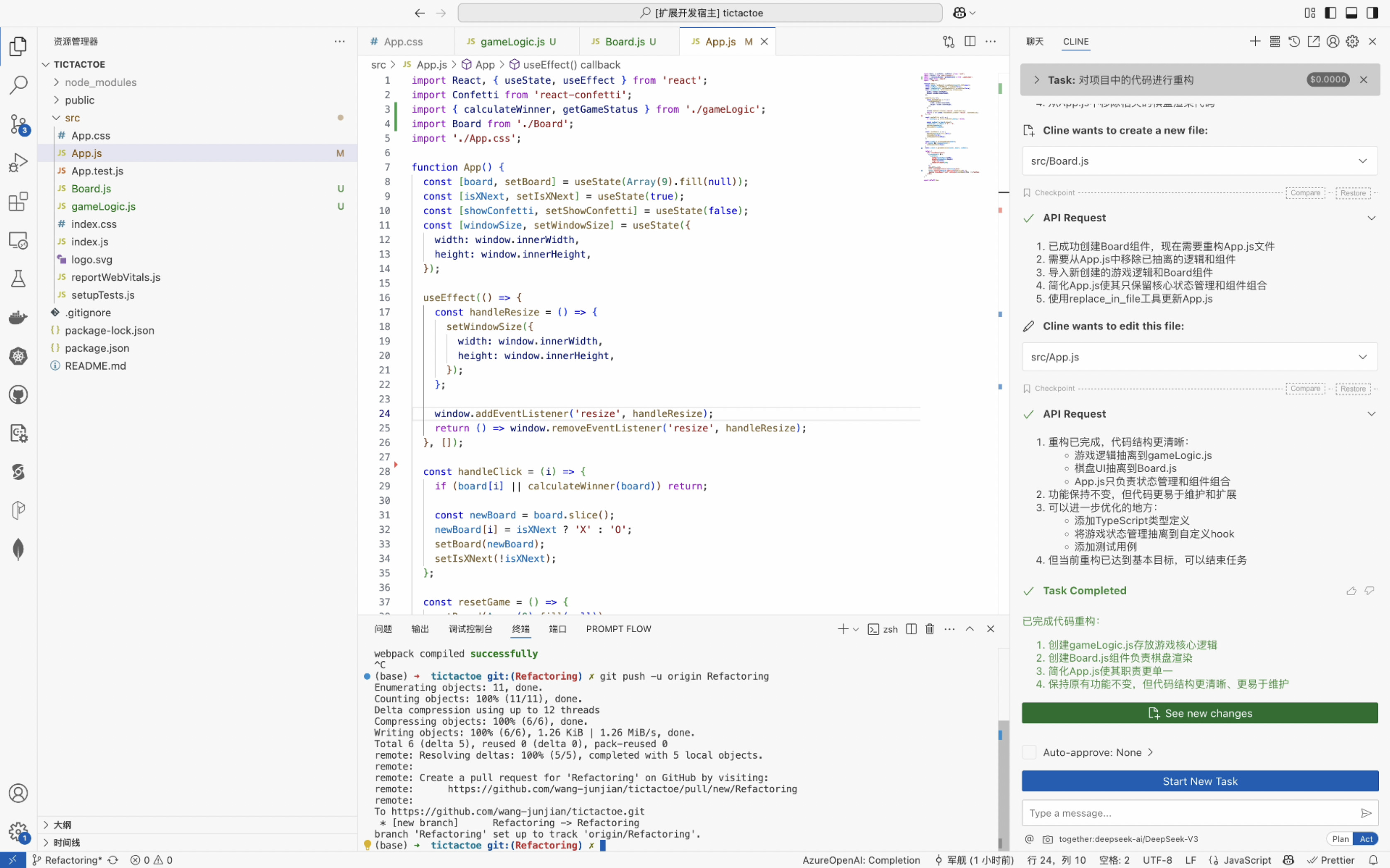
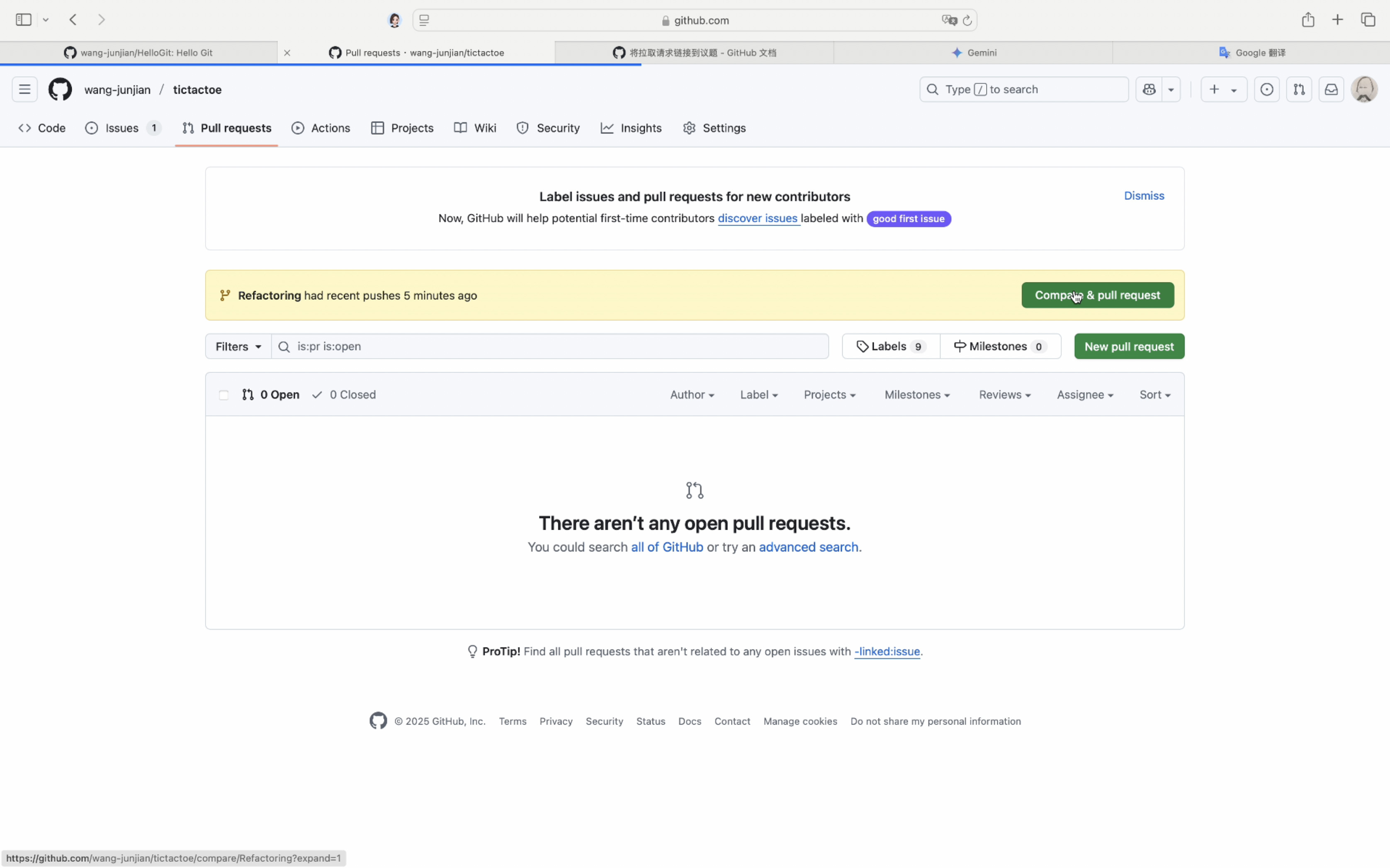
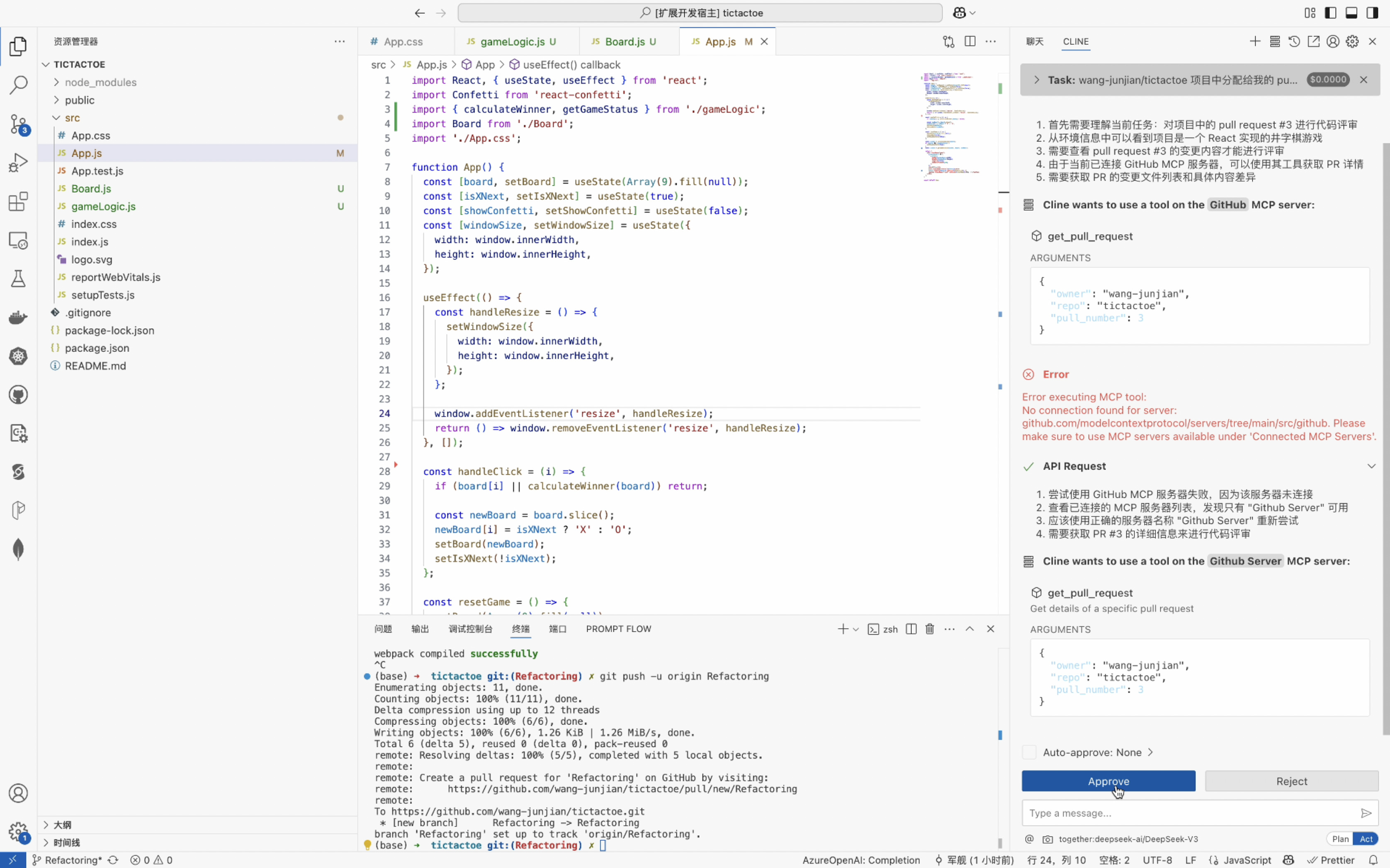
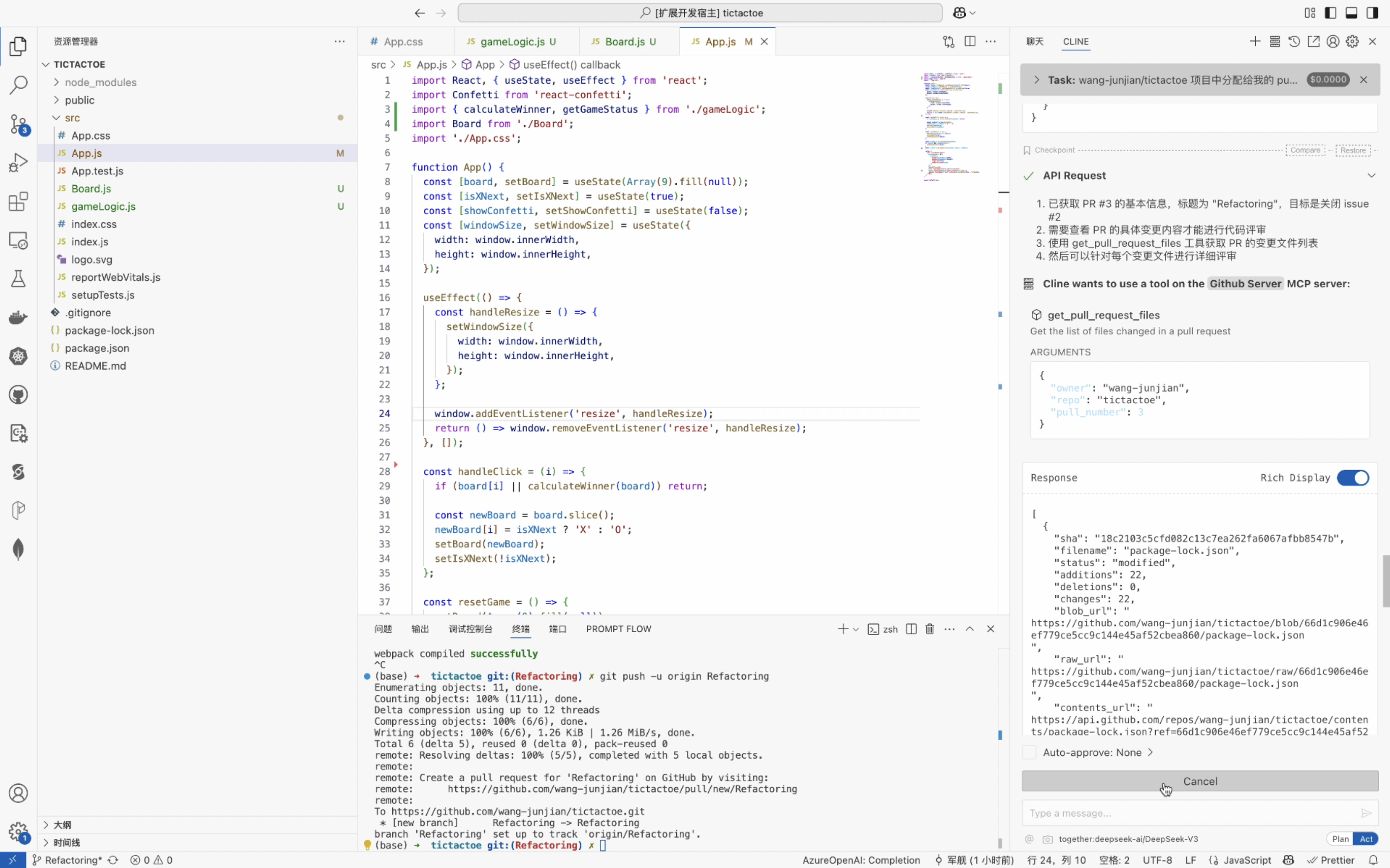
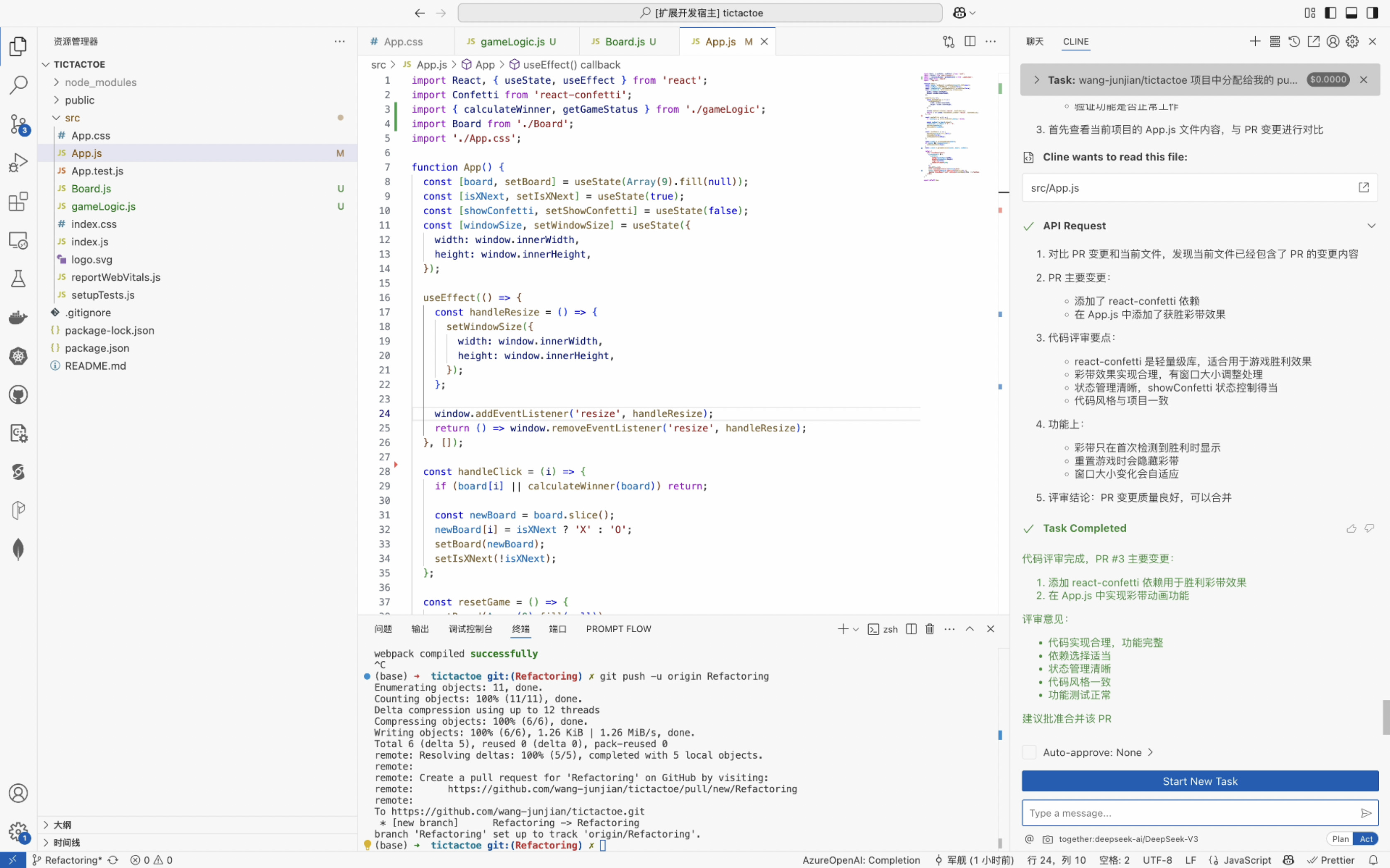
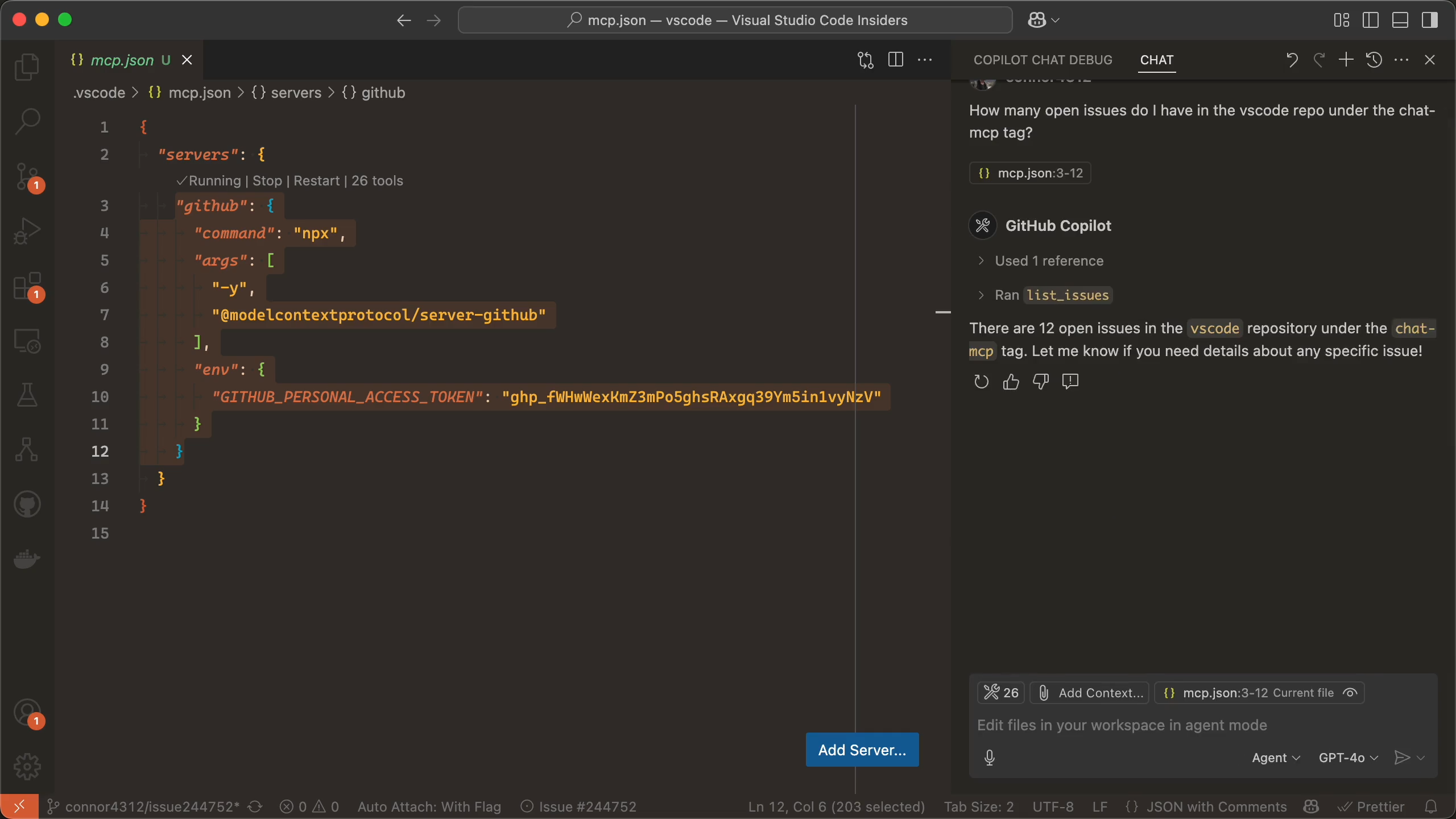
使用 GitHub MCP 服务器的工具 add_issue_comment
欢迎使用Visual Studio Code 2025年3月版本。此版本包含许多更新,我们希望您会喜欢,一些主要亮点包括:
如果您想在线阅读这些发布说明,请前往code.visualstudio.com上的更新页面。 Insiders版本: 想尽快尝试新功能吗?您可以下载每晚构建的Insiders版本,并在功能可用后立即尝试最新更新。
设置:setting(chat.agent.enabled:true)
我们很高兴地宣布代理模式现已在VS Code稳定版中可用!
在 Debug View 中运行 Run Extension。
文件:src/extension.ts
export function activate(context: vscode.ExtensionContext) {
    registerSimpleParticipant(context);
    registerToolUserChatParticipant(context);
    registerChatLibChatParticipant(context);

    registerChatTools(context);
}
文件:src/simple.ts
export function registerSimpleParticipant(context: vscode.ExtensionContext) {

}
The Language Model API enables you to use the Language Model and integrate AI-powered features and natural language processing in your Visual Studio Code extension.
语言模型 API 可以让您使用语言模型,并在您的 Visual Studio Code 扩展中集成 AI 功能和自然语言处理。
You can use the Language Model API in different types of extensions. A typical use for this API is in chat extensions, where you use a language model to interpret the user's request and help provide an answer. However, the use of the Language Model API is not limited to this scenario.
下面的截图显示了示例扩展中 Visual Studio Code 聊天体验中的不同聊天概念。
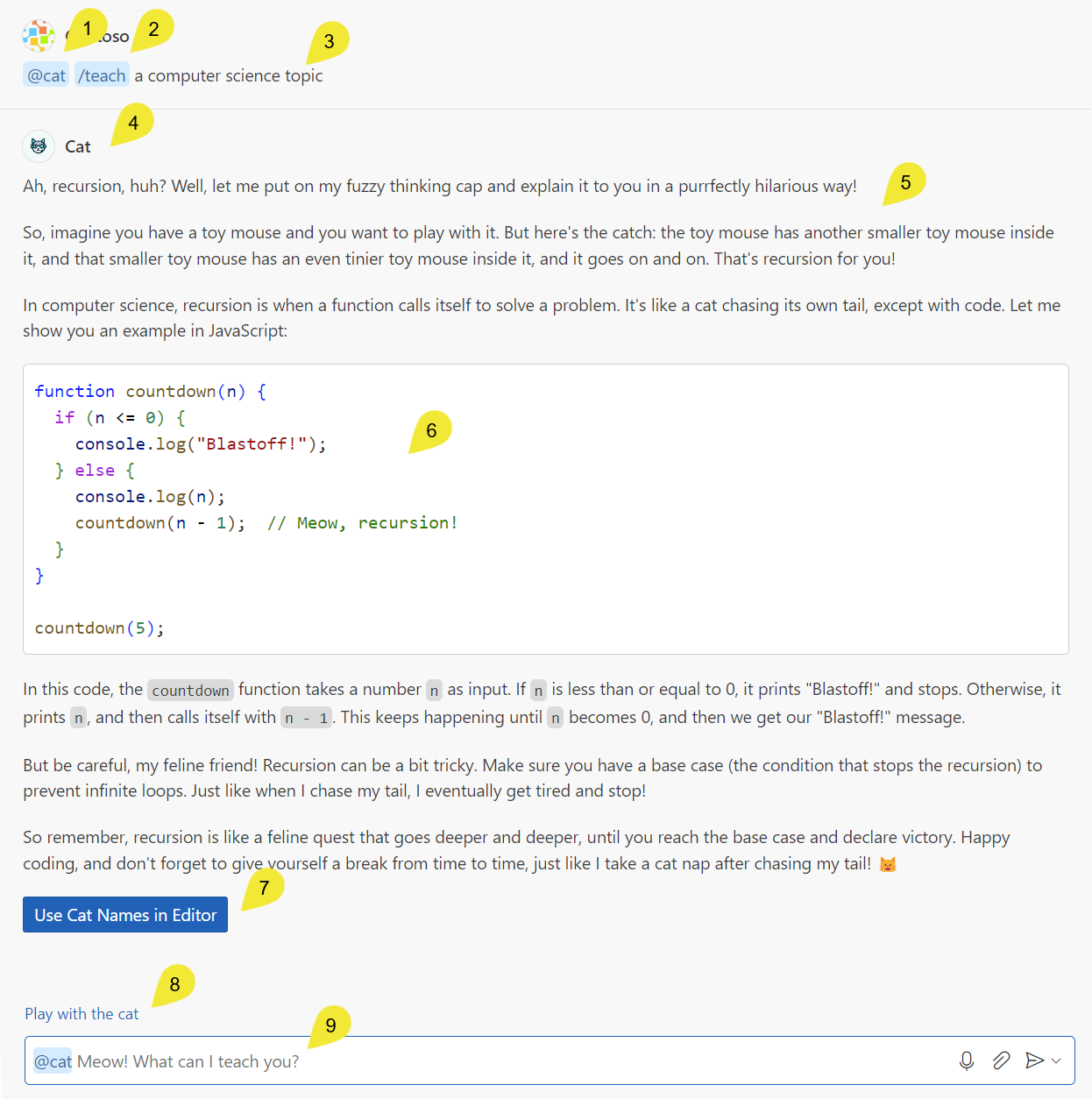
@ 语法调用 @cat 聊天参与者/ 语法调用 /teach 命令fullName,表示 Copilot 正在使用 @cat 聊天参与者@cat 提供的 Markdown 响应@cat 响应中的按钮,按钮调用 VS Code 命令后续问题description 属性提供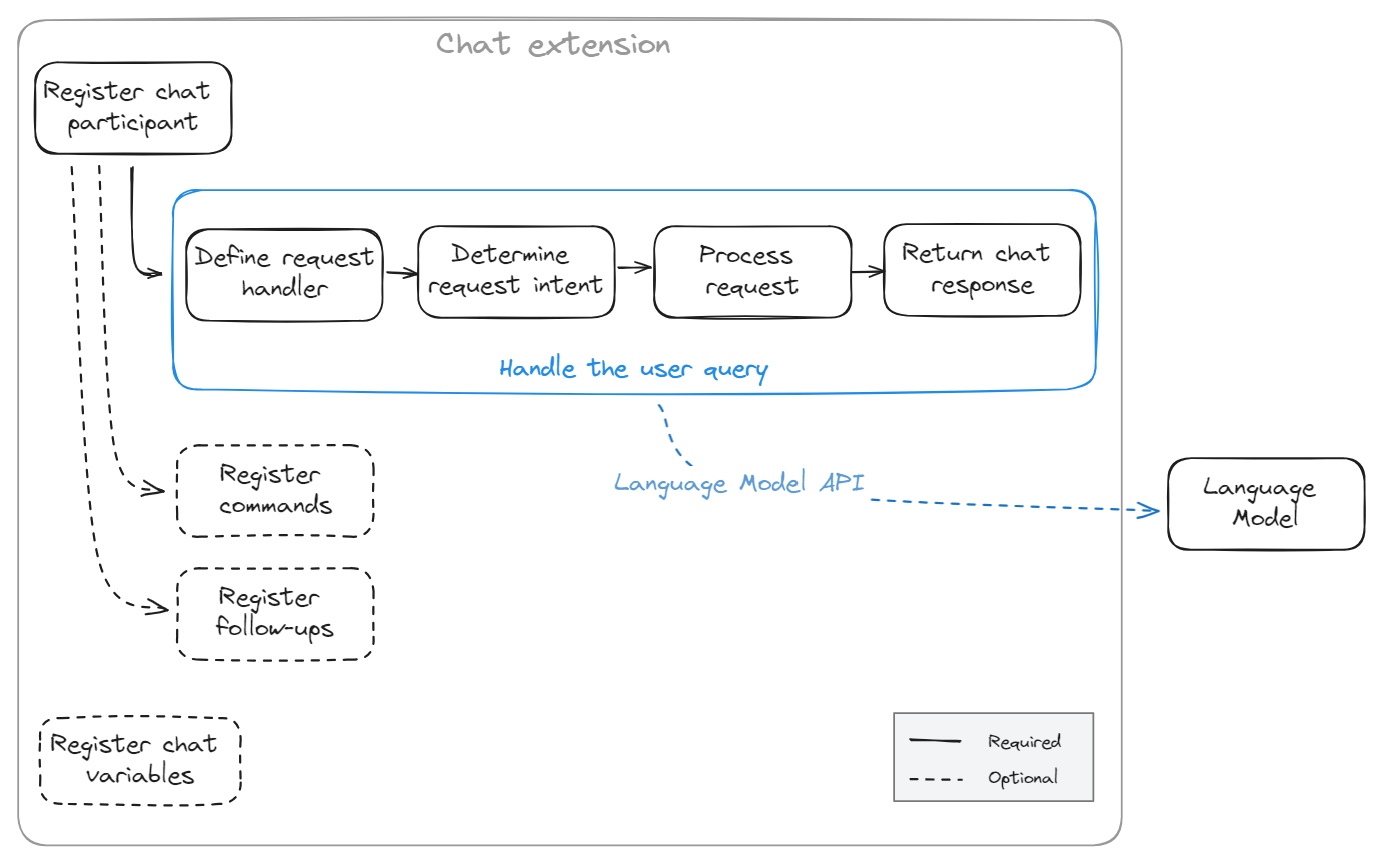
聊天扩展是一种扩展,它向 Chat 视图提供了一个聊天参与者。
实现聊天扩展所需的最小功能是:
@ 符号调用它。您可以使用以下可选功能进一步扩展聊天扩展的功能:
作为开发聊天扩展的起点,您可以参考我们的 chat extension sample。此示例实现了一个简单的猫导师,可以使用猫隐喻解释计算机科学主题。
创建聊天扩展的第一步是在 package.
GitHub Copilot 你的 AI 编程伙伴,助你更快、更智能地编写代码。
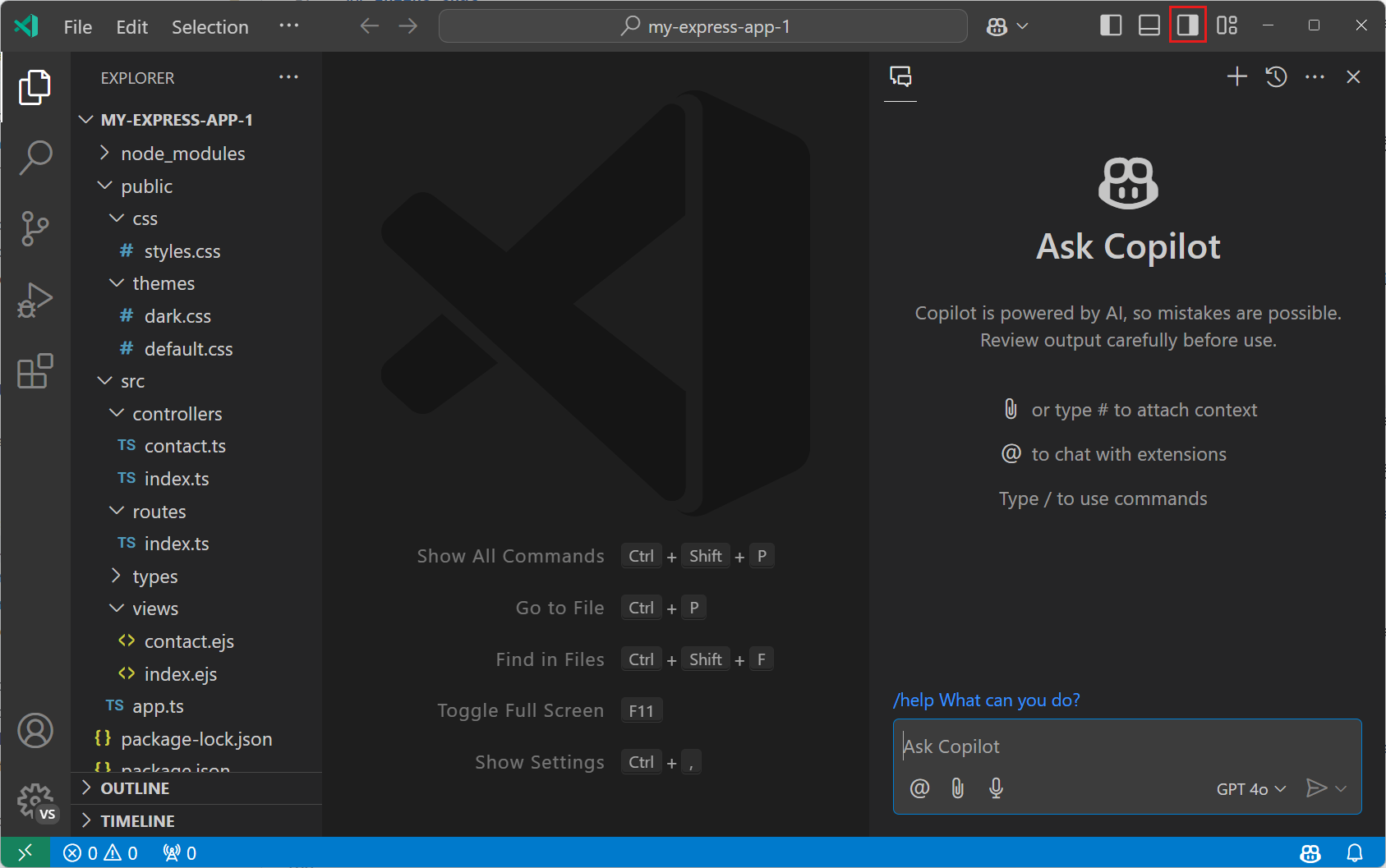
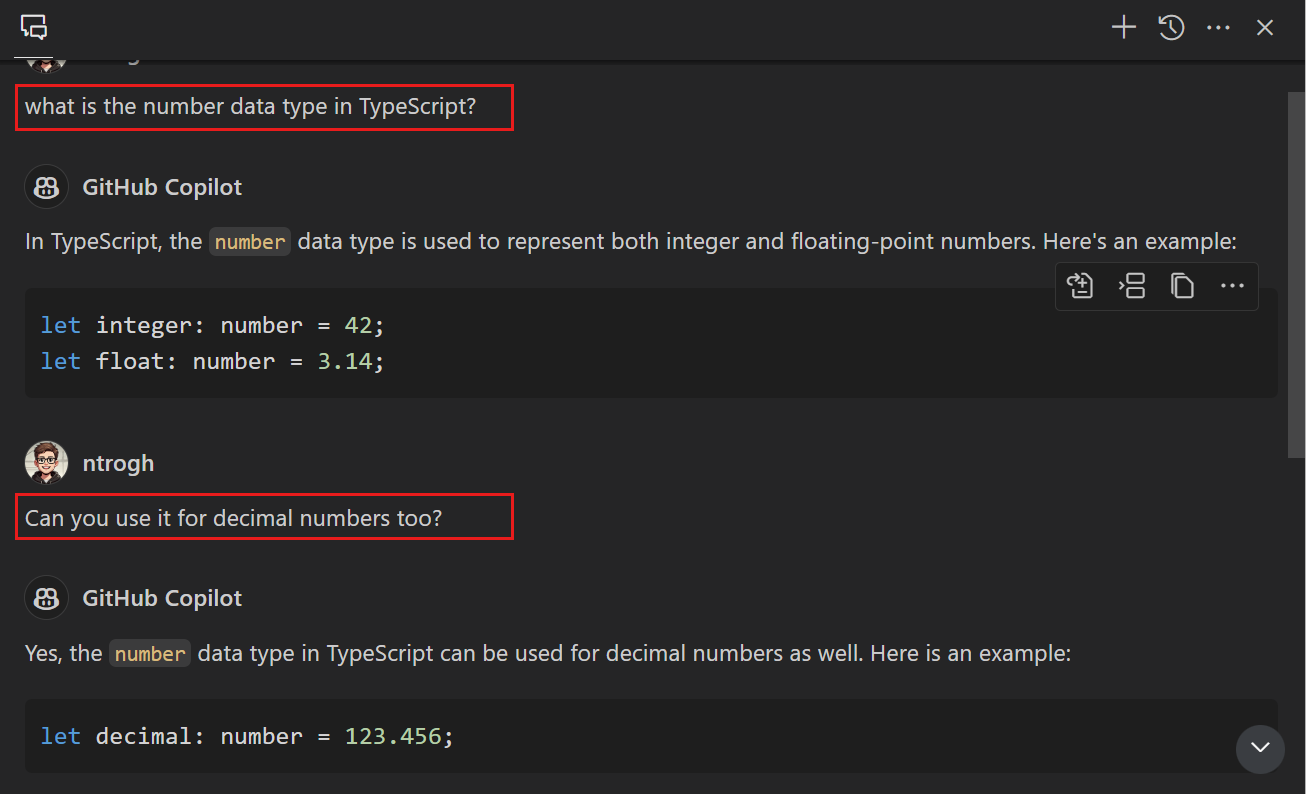
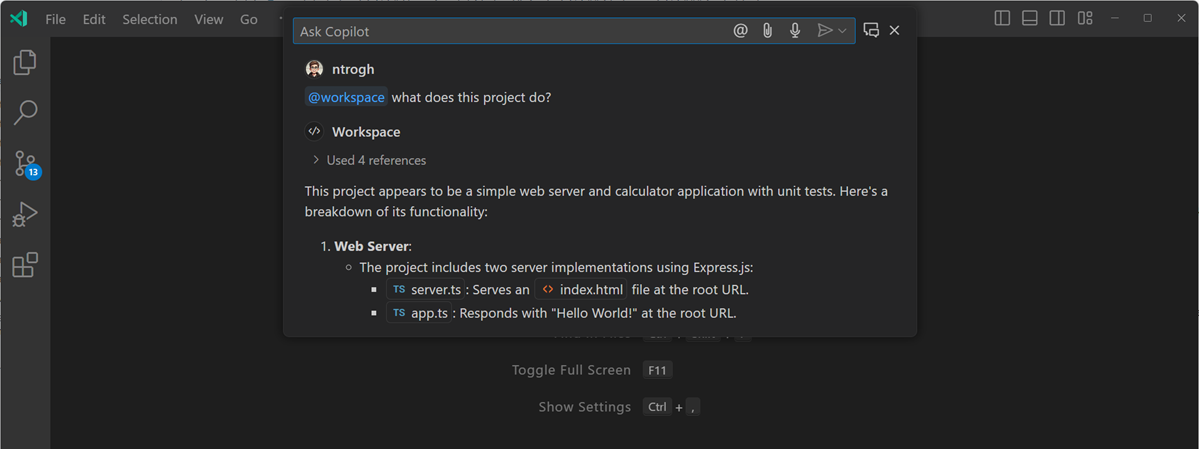
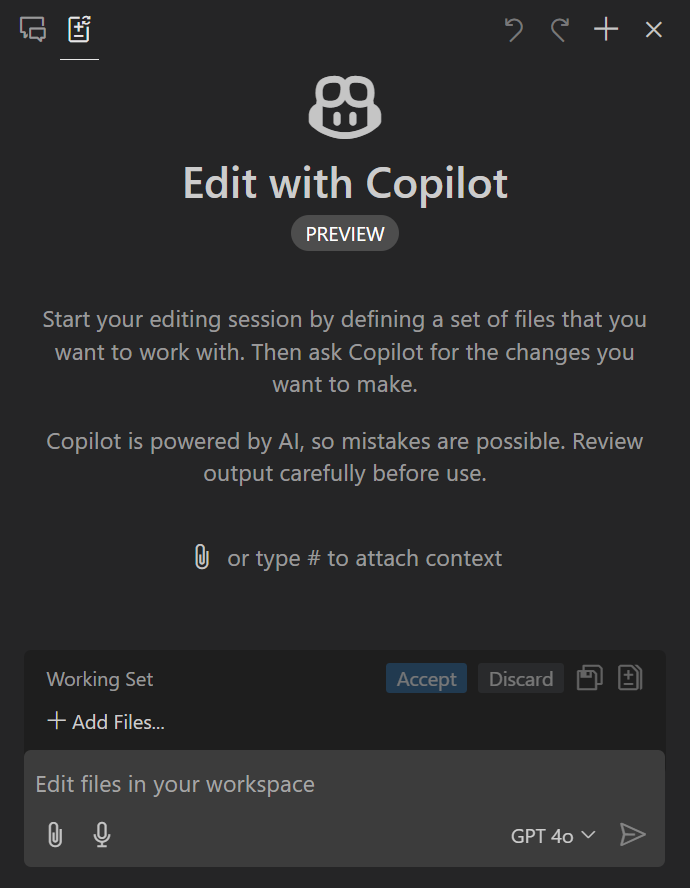
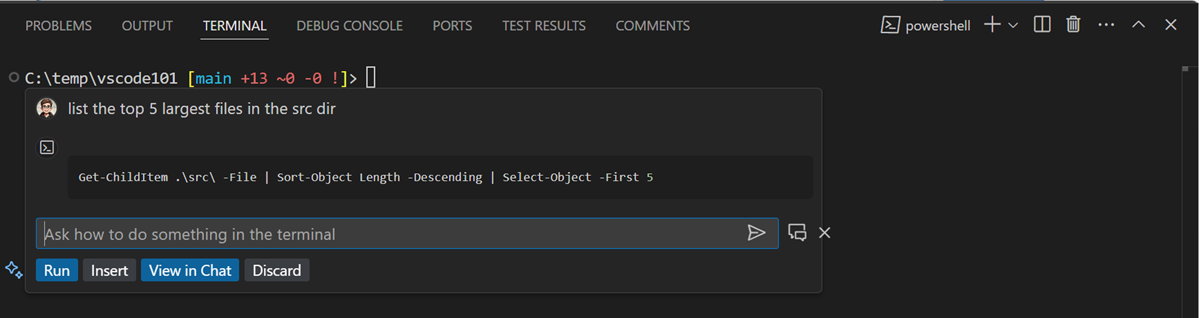
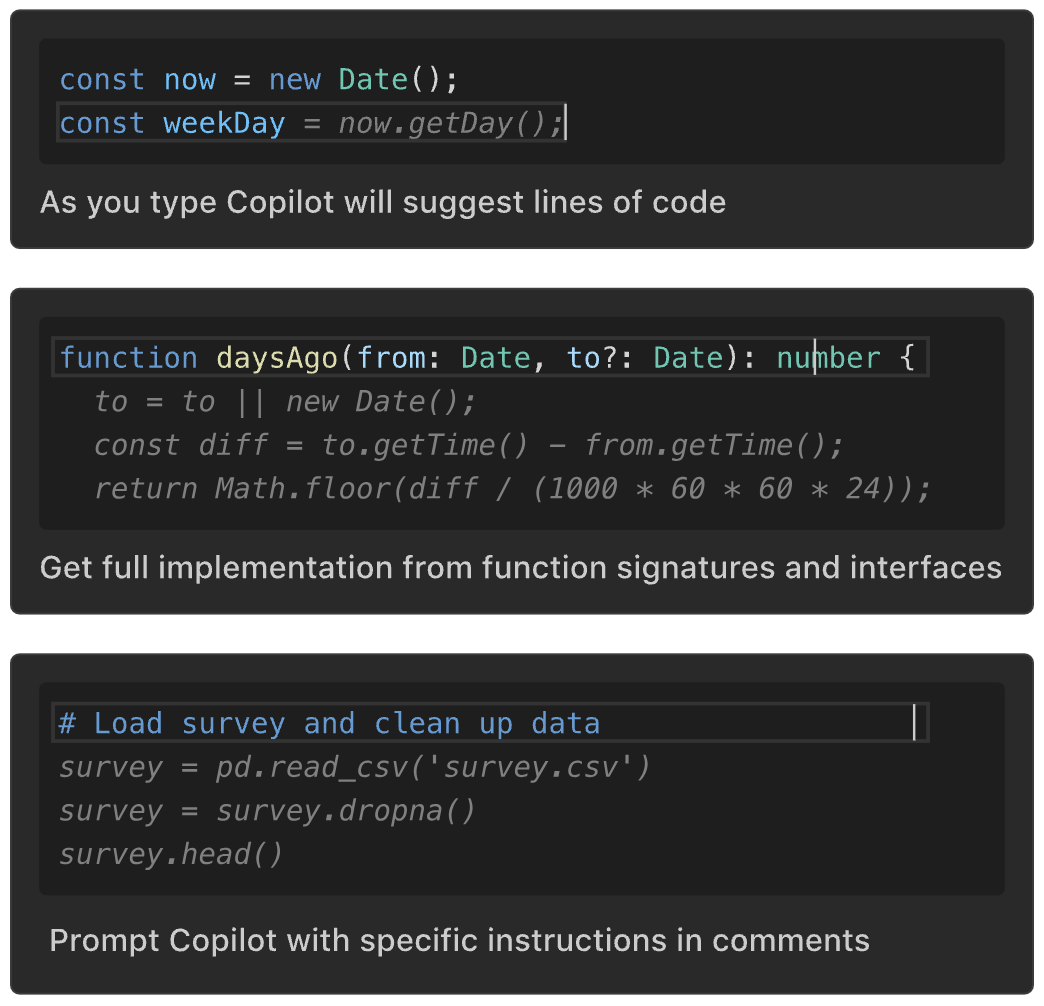
Copilot 会在你输入时建议代码行,并为函数签名提供多行建议。注释中的提示会根据你期望的结果、逻辑和步骤提供具体的建议。
您可能不想接受 GitHub Copilot 的整个建议。您可以使用 ⌘→ 键盘快捷键来接受建议的下一个单词或下一行。
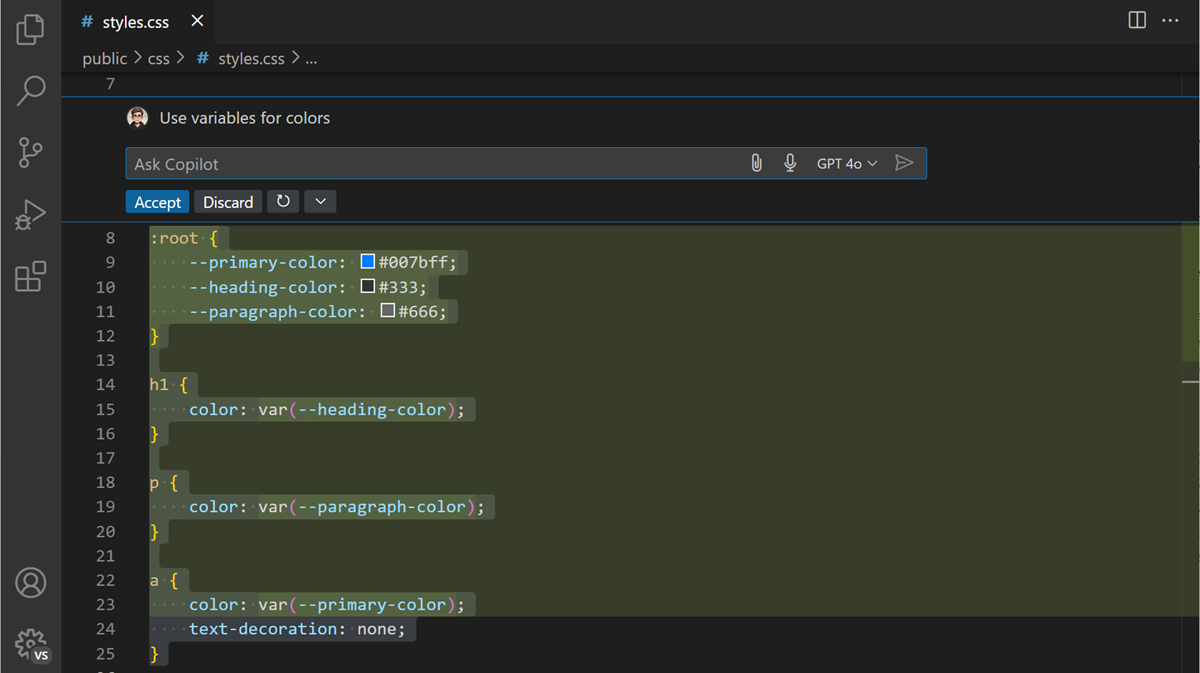
Inline Chat 使您能够直接从编辑器与 Copilot 进行聊天对话,而无需离开您的工作上下文。使用 Inline Chat,您可以在代码中就地预览代码建议,这对于快速迭代代码更改非常有用。
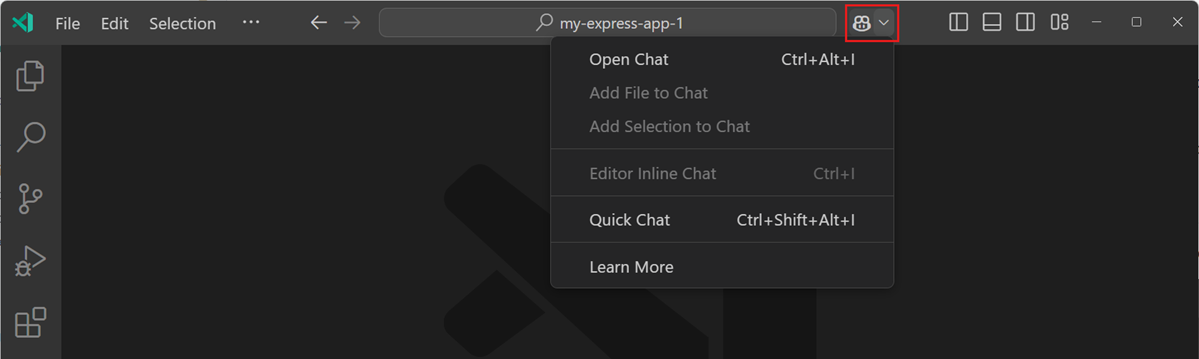
Chat 视图使您可以在单独的视图中与 Copilot 进行聊天对话。默认情况下,Chat 视图位于辅助侧边栏中。辅助侧边栏始终位于主侧边栏的对面,因此您可以同时打开 Chat 视图和资源管理器、源代码控制或主侧边栏中的其他视图。
要通过上下文菜单提交提示,请在编辑器中右键单击,然后在出现的菜单中选择 Copilot,然后选择其中一个操作。智能操作也可以通过选择代码行时有时会出现的闪光(sparkle)图标访问。

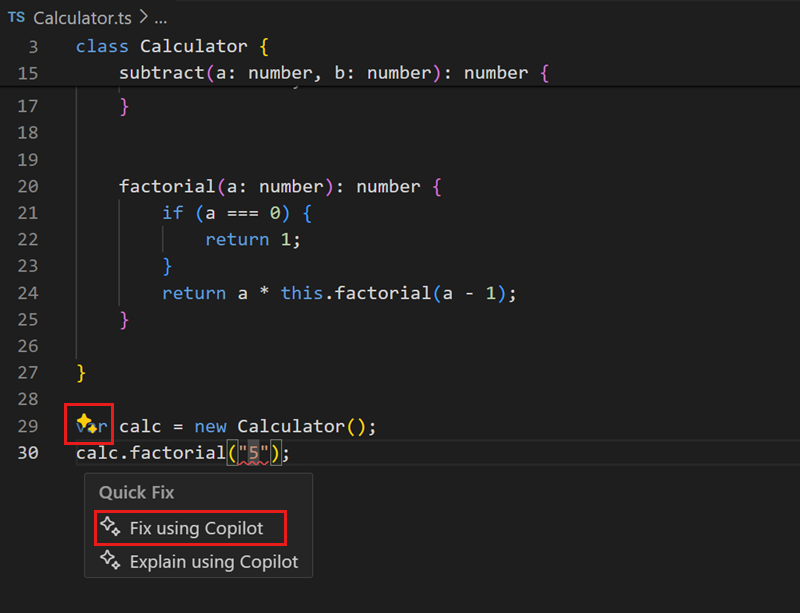
根据您的提示,Copilot Edits 提出跨工作区多个文件的代码更改。这些编辑直接应用于编辑器中,因此您可以快速在原地审查它们,同时具有周围代码的完整上下文。
brew install tabbyml/tabby/tabby
更新
brew upgrade tabbyml/tabby/tabby
与其他编码 LLM 相比,Codestral 的独特之处在于其单一模型同时支持 指令跟随 和 中间填充 兼容性。这是通过在两个数据集上同时微调基础模型实现的。这种 双重微调策略 使同一个模型在 代码补全 和 对话任务 中都能表现出色,大大简化了模型部署堆栈。
此外,Codestral 在包含 80 多种编程语言的多样化数据集上进行训练,确保了开发人员在使用各种语言时的高质量体验。
| 常用 | |
|---|---|
| 显示所有命令 | F1, ⇧ ⌘ P |
| 全屏 | ⌃ ⌘ F |
| 设置 | ⌘ , |
| 键盘快捷方式 | ⌘ K ⌘ S |
| 导航 | |
|---|---|
| 转到文件 | ⌘ P |
| 转到工作区中的符号 | ⌘ T |
| 聚焦并选择痕迹导航 | ⇧ ⌘ . |
| 转到编辑器中的符号 | ⇧ ⌘ O |
| 转到行 | ⌃ G |
| 转到括号 | ⇧ ⌘ \ |
| 转到定义 | F12 |
| 转到引用 | ⇧ F12 |
| 后退 | ⌃ - |
| 前进 | ⌃ ⇧ - |
| 显示 | |
|---|---|
切换主侧栏可见性 |
⌘ B |
切换辅助侧栏可见性 |
⌥ ⌘ B |
切换面板可见性 |
⌘ J |
切换终端可见性 |
⌃ ` |
| 查看资源管理器 | ⇧ ⌘ E |
| 查看搜索 | ⇧ ⌘ F |
| 查看调试 | ⇧ ⌘ D |
| 查看 GitHub Copilot 聊天 | ⇧ ⌘ Space |
| 编辑器 | |
|---|---|
| 切分编辑器 | ⌘ \ |
| 关闭编辑器 | ⌘ W |
| 选择单词 | ⌘ D |
| 选择所有的查找匹配项 | ⇧ ⌘ L |
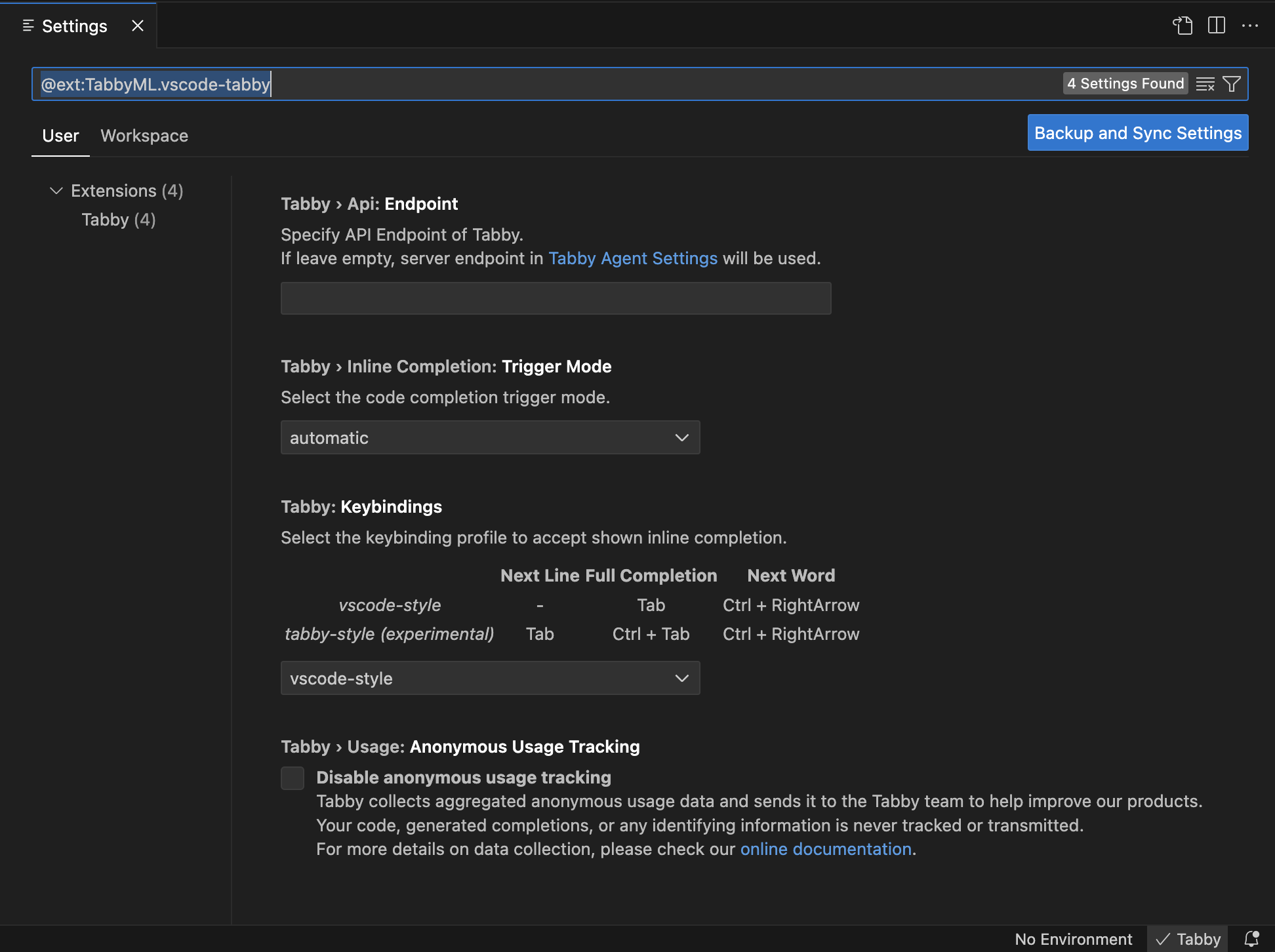
单击状态栏中的 Tabby 图标,打开 Tabby 配置页面。