28 篇文章带有标签 “Python”

audio2sub — 音频转字幕工具

基于 OpenAI Whisper 的命令行工具,将音频文件批量转写为 VTT / SRT 格式字幕。

依赖 说明
Python ≥ 3.8
PyTorch Whisper 的运行时依赖,自动安装
openai-whisper 语音识别引擎
ffmpeg 音频解码,系统级安装
  • macOS:
brew install ffmpeg
  • Ubuntu / Debian:
sudo apt update && sudo apt install ffmpeg
pip install openai-whisper

该命令会自动拉取 torch 等依赖。首次运行时 Whisper 模型文件会下载到 ~/.cache/whisper/

使用系统 Python 或 miniconda 安装 whisper:

# miniconda(推荐,已预装 torch)
/opt/miniconda/bin/pip install openai-whisper

# 或系统 Python
/usr/bin/python3 -m pip install openai-whisper

编写文件:audio2sub.py
彻底搞懂 uv pip、uv add 和 uv tool 的核心区别

在 Python 工具链大洗牌的今天,Astral 团队推出的 uv 已经成为了无可争议的“速度之王”。它不仅能用 Rust 带来百倍的速度提升,还展现出了统一 Python 生态的野心。

然而,很多刚从 pippoetry 迁移过来的开发者,在看到 uv pipuv adduv tool 这三个都在“装包”的命令时,难免会产生疑问:它们难道不是重合的吗?为什么装个包还要分三种命令?

我们就来彻底拆解这三者的设计哲学和应用场景,帮你建立起最清晰的 uv 工作流。

其实,这是 uv 为了彻底解决 Python 长期以来“全局环境污染”“虚拟环境混乱”以及“工具与项目依赖混淆”等痛点,而设计的三套完全独立的工作流。

命令 对应传统工具 管理的目标对象 核心作用
uv pip pip / pip-tools 底层虚拟环境中的包 作为原生 pip 的超快替代品,直接向当前激活的环境中塞入依赖。
uv add poetry add / pdm add 当前声明式项目的依赖 现代项目管理工作流。自动管理 pyproject.tomluv.lock
uv tool pipx 全局可执行工具(如 ruff, black 在完全隔离的专用环境中安装 CLI 工具,并自动暴露到全局,绝不污染项目。

虽然它们都是给项目安装依赖,但一个是命令式(Imperative),一个是声明式(Dec

DXT(桌面扩展)开发指南

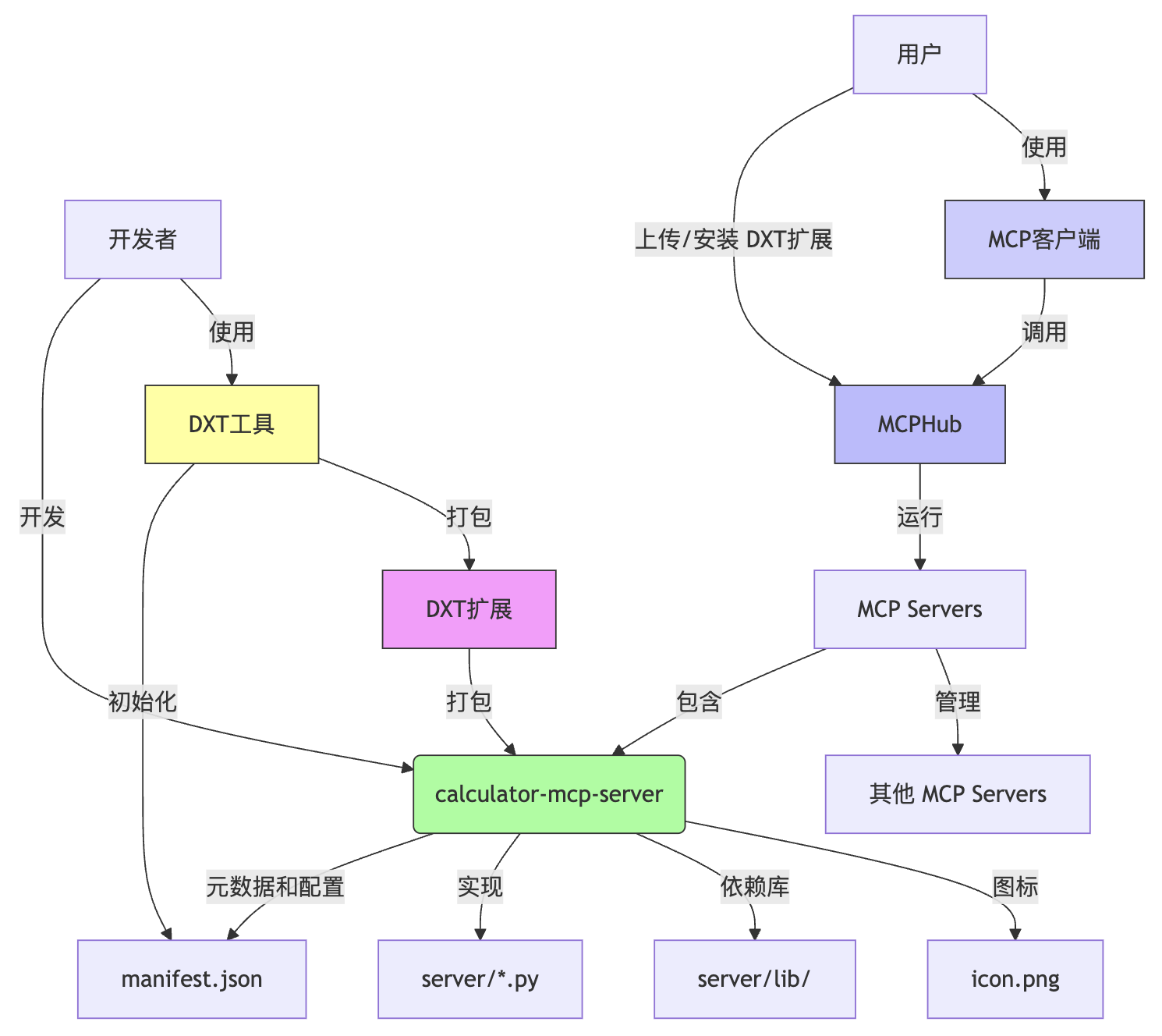
本文档主要介绍了 DXT (桌面扩展) 的开发指南,它是一种将 MCP 服务器 转换为可分发扩展的工具。文档详述了如何使用 DXT 工具初始化、验证和打包 扩展,并提供了 目录结构示例。此外,还强调了在打包 Python 依赖项时需要注意的 跨平台兼容性问题,特别是在不同架构(如 arm64 macOS 与 x86_64 Linux)之间。最终目标是创建一个 .dxt 文件,其中包含所有必需的服务器文件和元数据,以便于分发和管理。

graph TD
    A[DXT扩展] -->|打包| B(calculator-mcp-server)
    B -->|元数据和配置| C[manifest.json]
    B -->|实现| D[server/*.py]
    B -->|依赖库| E[server/lib/]
    B -->|图标| F[icon.png]
    
    G[MCPHub] -->|运行| H[MCP Servers]
    H -->|包含| B
    H -->|管理| I[其他 MCP Servers]
    
    J[开发者] -->|开发| B
    J -->|使用| K[DXT工具]
    K -->|初始化| C
    K -->|打包| A
// ...

DXT 的核心是包含您的整个 MCP 服务器和 manifest.json 的简单 zip 文件。

MCPHub 自定义服务器配置及内网部署(二)

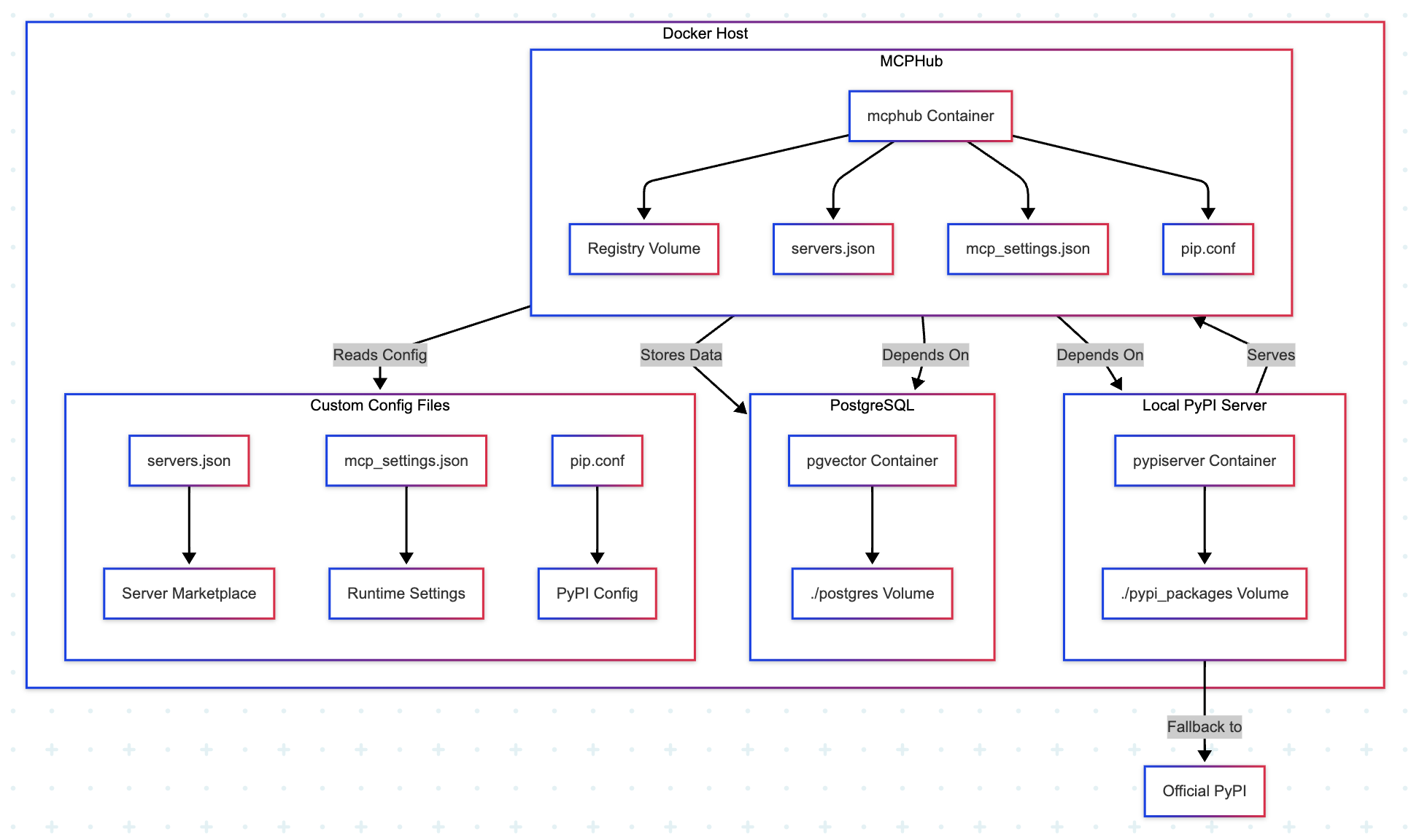
本文档指导用户构建一个本地 PyPI 源,以便持久化存储 Python 包并进行离线安装。接着,文档说明了自定义 MCPHub 配置,包括定义 MCP 服务器市场中的服务(例如:mcp-server-time, calculator-mcp-server)以及调整 MCPHub 自身的运行时设置,例如指定本地 PyPI 源和用户认证信息。

MCPHub 自定义服务器配置及内网部署(一)

本文档重点介绍了如何在内网(离线)集成和配置一个名为 "mcp-server-time" 的特定 MCP 服务器。首先指导用户如何 获取 MCPHub 容器的 Python 环境信息,包括版本和平台标签,以便下载兼容的 Python 包。接着,文档详细阐述了如何使用 pip download 命令 下载服务器及其依赖包,并解释了各个命令参数的用途。最后,展示了如何通过 编辑 custom/servers.jsoncustom/mcp_settings.json 文件 来自定义 MCP 服务器市场配置和运行时设置,并给出了 Docker Compose 配置示例,以实现自定义配置的替换并部署。

这里使用 mcp-server-time 作为示例。

docker exec -it mcphub bash
pip install packaging

create-mcp-server

PyPI License: MIT

创建无需构建配置的 模型上下文协议 (MCP) 服务器项目。

# 使用 uvx (推荐)
uvx create-mcp-server

# 或者使用 pip
pip install create-mcp-server
create-mcp-server

您无需手动安装或配置任何依赖项。 该工具将设置创建 MCP 服务器所需的一切。

您需要在您的机器上安装 UV >= 0.4.10。

要创建新服务器,请运行以下任一命令:

它将引导您创建一个新的 MCP 服务器项目。 完成后,您将拥有一个具有以下结构的新目录:

my-server/
├── README.md
├── pyproject.toml
└── src/
    └── my_server/
        ├── __init__.py
        ├── __main__.py
        └── server.py

没有配置或复杂的文件夹结构,只有运行服务器所需的文件。

安装完成后,您可以启动服务器:

cd my-server
uv sync --dev --all-extras
uv run my-server
  • 用于创建新项目的简单命令行界面
  • 在可用时自动配置 Claude Desktop 应用程序集成
  • 使用 uvx 实现快速、可靠的包管理和项目创建
  • 设置基本的 MCP 服务器结构
  • 使用 模型上下文协议 Python SDK 作为服务器项目

UV: An extremely fast Python package and project manager, written in Rust.

curl -LsSf https://astral.sh/uv/install.sh | sh
powershell -ExecutionPolicy ByPass -c "irm https://astral.sh/uv/install.ps1 | iex"
uv self update

创建/同步完整的开发环境

uv sync

执行该命令后,主要做了以下事:

  1. 读取项目配置 pyproject.toml
  2. 创建/激活虚拟环境 .venv
  3. 安装所有依赖(含开发依赖)
  4. 以可编辑模式(-e / editable)安装当前项目
  5. 生成/锁定依赖版本 uv.lock
uv add "mcp[cli]"
uv remove "mcp[cli]"
uv init echo
cd echo

创建的文件:

.
├── .python-version
├── README.md
├── main.py
└── pyproject.toml
uv run main.py
Hello from echo!

MCP Python SDK

Model Context Protocol 允许应用程序以标准化的方式为 LLM 提供上下文,将提供上下文的关注点与实际的 LLM 交互分离开来。这个 Python SDK 实现了完整的 MCP 规范,使您能够轻松地:

  • 构建可连接到任何 MCP 服务器的 MCP 客户端
  • 创建暴露资源、提示和工具的 MCP 服务器
  • 使用标准传输方式如 stdio 和 SSE
  • 处理所有 MCP 协议消息和生命周期事件

我们推荐使用 uv 来管理您的 Python 项目。在由 uv 管理的 Python 项目中,通过以下方式将 mcp 添加到依赖项:

uv add "mcp[cli]"

或者,对于使用 pip 管理依赖的项目:

pip install mcp

要使用 uv 运行 mcp 命令:

uv run mcp

让我们创建一个简单的 MCP 服务器,它暴露一个计算器工具和一些数据:

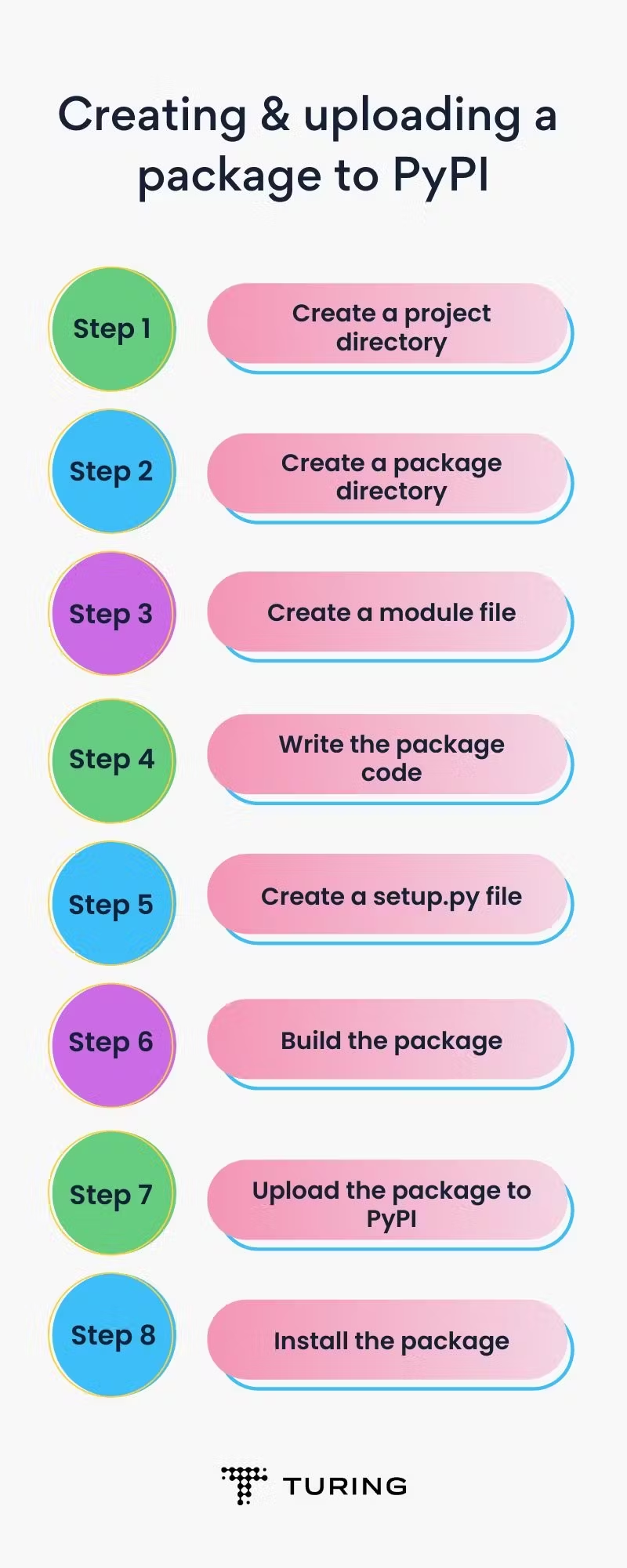
打包 Python 工程到 PyPI:构建 LLM 压测工具 evalscope-perf

如果需要增加非 Python 代码的文件,可以在 setup.py 中添加 package_data 字段,例如:

    include_package_data=True,
    package_data={
        'evalscope_perf': ['assets/*.*'],
    },

同时生成源代码和二进制 wheel 分发包的优点:提供更灵活的安装选项,满足不同用户的需求。

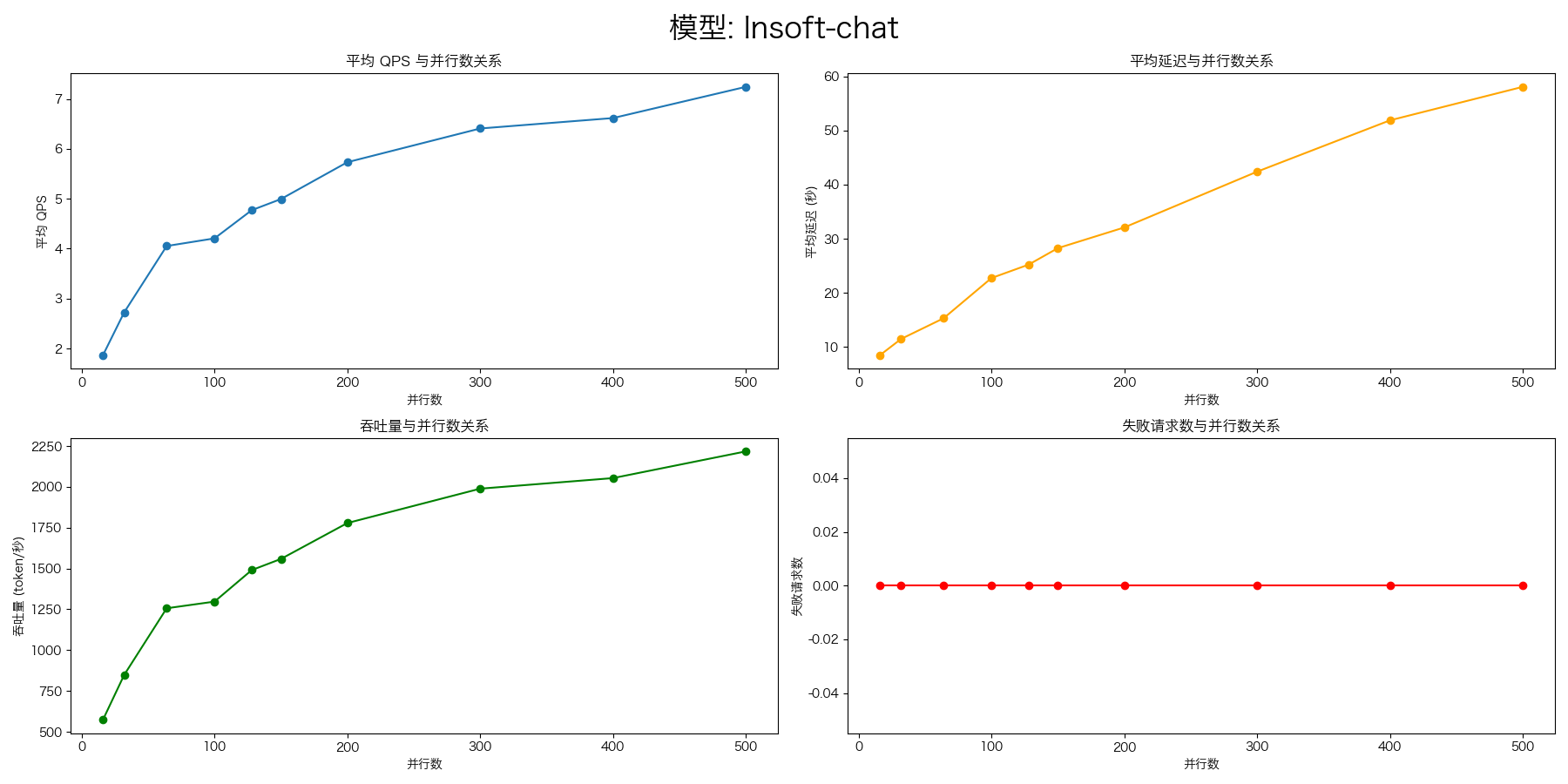
evalscope-perf http://127.0.0.1:8000/v1/chat/completions lnsoft-chat \
    ./datasets/open_qa.jsonl \
    --read-timeout=120 \
    --parallels 16 \
    --parallels 32 \
    --parallels 64 \
    --parallels 100 \
    --parallels 128 \
    --parallels 150 \
    --parallels 200 \
    --parallels 300 \
    --parallels 400 \
    --parallels 500 \
    --n 1000

加速 Docker 构建镜像

  • Debian
PRETTY_NAME="Debian GNU/Linux 11 (bullseye)"
NAME="Debian GNU/Linux"
VERSION_ID="11"
VERSION="11 (bullseye)"
VERSION_CODENAME=bullseye
ID=debian
HOME_URL="https://www.debian.org/"
SUPPORT_URL="https://www.debian.org/support"
BUG_REPORT_URL="https://bugs.debian.org/"

Ubuntu PRETTY_NAME="Ubuntu Jammy Jellyfish (development branch)" NAME="Ubuntu" VERSION_ID="22.04" VERSION="22.04 (Jammy Jellyfish)" VERSION_CODENAME=jammy ID=ubuntu ID_LIKE=debian HOME_URL="https://www.ubuntu.

基于 FastAPI 开发 Ultralytics Serving

.vscode/launch.json

{
    "version": "0.2.0",
    "configurations": [
        {
            "name": "Python: FastAPI",
            "type": "python",
            "request": "launch",
            "module": "uvicorn",
            "args": [
                "app.main:app",
                "--reload"
            ],
            "jinja": true,
            "justMyCode": true
        }
    ]
}

docker build docker buildx build 如何构建多架构 Docker 镜像?

使用 FastAPI 开发 RESTAPI 服务

main.py

import uvicorn

from fastapi import FastAPI

from .routers import users
from .routers import files


app = FastAPI(title='REST API Interface', version='1.0', 
              description="基于 FastAPI 的 REST API 接口。")


app.include_router(users.router)
app.include_router(files.router)


@app.get('/')
async def index():
    return {'Hello': 'World!'}


if __name__ == '__main__':
    uvicorn.run(app, host='0.0.0.0', port=8000)

dependencies.

Dockerfile 实践

  • DEBIAN_FRONTEND
  • 加速
    • apt 源
    • pypi 源
  • 安装
    • gcc
    • pip
    • Python
    • OpenCV

构建镜像

docker build -t gouchicao/ubuntu:20.04-python3-opencv4 .
  • requirements.txt 优先把 requirements.txt 文件拷贝到镜像中,然后安装依赖库,最后把程序代码拷贝进镜像中,主要是代码变动的频率比库变动的频率高,这样避免了每次都要重新安装依赖的库,加快构建镜像的速度。