OpenVINO 神经网络性能分析

网络性能分析

查看每层的性能测量值,可以获得最耗时的层。

实现方式

通过配置收集指定设备上的性能分析

core = Core()
core.set_property(device_name, {"PERF_COUNT": "YES"})

通过推理请求获得性能分析数据

request = compiled_model.create_infer_request()
results = request.infer({0: input_tensor})
prof_info = request.get_profiling_info()

可视化性能分析 def print_infer_request_profiling_info(prof_info): column_max_widths = { 'node_name': 0, 'node_type': 0, 'exec_type': 0 } for node in prof_info: if len(node.node_name) > column_max_widths['node_name'] : column_max_widths['node_name'] = len(node.
OpenVINO 目标检测

目标检测

激活 OpenVINO 开发环境

source openvino_env/bin/activate

预训练模型

  • ssd300 来自 PASCAL VOC2007 的 20 个类别:<omz_dir>/data/dataset_classes/voc_20cl_bkgr.txt

下载模型 $ omz_downloader --name ssd300 ################|| Downloading ssd300 ||################ ========== Downloading /home/wjunjian/openvino/openvino/samples/python/hello_reshape_ssd/public/ssd300/ssd300.tar.gz ... 100%, 95497 KB, 3917 KB/s, 24 seconds passed ========== Unpacking /home/wjunjian/openvino/openvino/samples/python/hello_reshape_ssd/public/ssd300/ssd300.tar.

OpenVINO 图像分类

同步推理

激活 OpenVINO 开发环境

source openvino_env/bin/activate

预训练模型

  • alexnet
  • googlenet-v1 来自 ImageNet 的 1000 个类别:<omz_dir>/data/dataset_classes/imagenet_2012.txt

下载模型 $ omz_downloader --name googlenet-v1 ################|| Downloading googlenet-v1 ||################ ========== Downloading /home/wjunjian/openvino/openvino/samples/python/hello_classification/public/googlenet-v1/googlenet-v1.prototxt ... 100%, 35 KB, 41370 KB/s, 0 seconds passed ========== Downloading /home/wjunjian/openvino/openvino/samples/python/hello_classification/public/googlenet-v1/googlenet-v1.caffemodel ...

Open Model Zoo

Open Model Zoo automation tools

omz_downloader

用于访问预训练深度学习公共模型和英特尔训练模型的集合。

omz_converter

使用模型优化器将存储在原始深度学习框架格式中的 Open Model Zoo 模型转换为 OpenVINO 中间表示 (IR)。

omz_quantizer

用于使用训练后优化工具(Post-Training Optimization Tool)将 IR 格式的全精度模型自动量化为低精度版本。

omz_info_dumper

用于将有关模型的信息转储为机器可读格式。

omz_data_downloader

数据集下载器

查看可用的模型

Open Model Zoo 自动化工具都可以使用参数 --print_all

$ omz_tool --print_all
Sphereface
aclnet
aclnet-int8
action-recognition-0001
age-gender-recognition-retail-0013
alexnet
......
yolo-v3-onnx
yolo-v3-tf
yolo-v3-tiny-onnx
yolo-v3-tiny-tf
yolo-v4-tf
yolo-v4-tiny-tf
yolof
yolox-tiny

OpenVINO 的工作原理

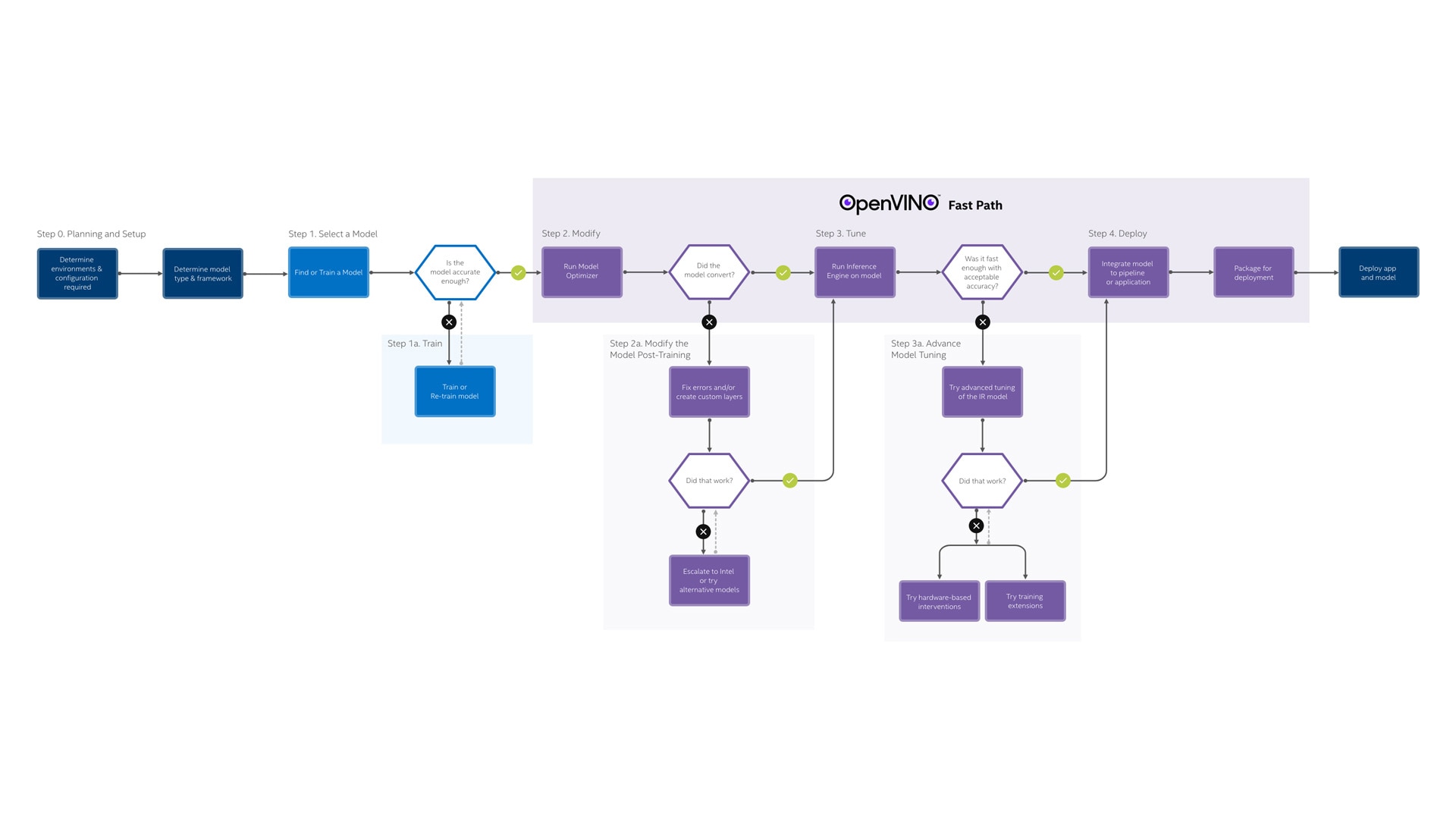
OpenVINO 工作流程

OpenVINO 包含一整套开发和部署工具,本工作流研究从设置和计划解决方案到部署的关键步骤。

🎃 0 计划和设置1 训练模型2 转换和优化3 调整性能4 部署应用程序

0 先决条件:计划和设置

选择您的主机和目标平台,然后选择型号。

确定环境和配置

该工具套件支持 Linux*、Windows*、macOS* 和 Raspbian* 等操作系统。虽然表示形式和代码与目标设备和操作系统无关,但是您可能需要在特定环境中创建部署程序包。

支持的开发平台

  • 开发平台
    • 处理器
      • 第 6 代至 12 代智能英特尔® 酷睿™ 处理器
      • 第 1 代至第 3 代英特尔® 至强® 可扩展处理器
    • 操作系统
      • Ubuntu 18.04 LTS(64 位)
      • Ubuntu 20.04 LTS(64 位)
      • Windows® 10(64 位)
      • Windows* 11(建议用于第 12 代智能英特尔® 酷睿™ 处理器)
      • Red Hat* Enterprise Linux* 8(64 位)
      • macOS* 10.15(64 位)
  • 目标平台
    • 处理器 CPU GPU VPU GNA
    • 操作系统

支持的部署设备 Supported Model Formats 优先选用 FP16,它是最普遍的且性能最佳。 Supported Input Precision 优先选用 U8,它是最普遍的。

Get Started OpenVINO

OpenVINO

Open Visual Inference and Neural network Optimization

OpenVINO 安装

Development

pip 安装

安装 OpenVINO 开发工具

python -m venv openvino_env
  • Linux
source openvino_env/bin/activate
  • Windows
openvino_env\Scripts\activate.bat
python -m pip install --upgrade pip
pip install openvino-dev[onnx,pytorch,kaldi,mxnet,caffe,tensorflow2]==2022.1.0 -i https://mirrors.aliyun.com/pypi/simple/

源代码编译安装(没有成功)👹

Build OpenVINO™ Inference Engine

使用 FastAPI 开发 RESTAPI 服务

创建项目

创建目录

mkdir project
cd project

创建虚拟环境

python -m venv env
source env/bin/activate
# 退出命令 deactivate

创建 requirements.txt 文件

fastapi
python-multipart
aiofiles
uvicorn
gunicorn

安装需要的库

pip install -r requirements.txt -i https://mirrors.aliyun.com/pypi/simple/

项目目录结构

project
├── app
│   ├── __init__.py
│   ├── dependencies.py
│   ├── main.py
│   └── routers
│       ├── __init__.py
│       ├── files.py
│       └── users.py
└── requirements.txt

main.py import uvicorn from fastapi import FastAPI from .routers import users from .routers import files app = FastAPI(title='REST API Interface', version='1.

使用 wrk 对 FastAPI 上传和下载文件的基准测试

服务器 CPU 40核,内存 256G,操作系统 Ubuntu 20.04,Python3.9

RESTAPI 基于 FastAPI 实现的文件上传和下载 router = APIRouter(prefix='/file_benchmarking', tags=['Files']) @router.post('/upload/binary/chunk/async_func/async_r_sync_w', tags=['Upload', 'binary']) async def upload_binary_chunk_async_func_async_r_sync_w(request: Request): file_path = get_random_filename() with open(file_path, "wb") as file: async for chunk in request.stream(): file.write(chunk) return {'file_path': file_path} @router.

Linux 性能优化

CPU

概念

平均负载

单位时间内,系统处于可运行状态和不可中断状态的平均进程数,也就是平均活跃进程数,它和 CPU 使用率并没有直接关系。

当平均负载高于 CPU 数量 70% 的时候,你就应该分析排查负载高的问题了。一旦负载过高,就可能导致进程响应变慢,进而影响服务的正常功能。 70% 这个数字并不是绝对的,最推荐的方法,还是把系统的平均负载监控起来,然后根据更多的历史数据,判断负载的变化趋势。当发现负载有明显升高趋势时,比如说负载翻倍了,你再去做分析和调查。

工具

查看 cpu核数

nproc
lscpu
grep 'model name' /proc/cpuinfo | wc -l

显示平均负载 uptime

uptime、top,显示的顺序是最近1分钟、5分钟、15分钟,从此可以看出平均负载的趋势

$ uptime
 12:51:13 up 754 days,  2:02,  3 users,  load average: 0.41, 0.65, 2.63

持续自动运行命令 watch

watch -d uptime: -d会高亮显示变化的区域

系统压力测试工具 stress

安装

yum install stress -y

strees: --cpu cpu压测选项,-i io压测选项,-c 进程数压测选项,--timeout 执行时间