WorkBuddy 实战案例:设计创意
WorkBuddy 介绍
全场景智能体工作搭子
开启 AI Agent 办公新范式
AI 专家团 全场景办公
WorkBuddy 是全能 AI 工作台,一人指挥,全行业专家执行,从策略到交付一站搞定
免部署·安装即用 | 多专家·多模型协同 | 全平台·桌面 / 主流 IM / 小程序
100+ 领域专家组成你的虚拟团队,运营、设计、数据、开发等全角色场景覆盖
一句话指令自主规划并交付完整结果
多专家并行协作,一个人顶一支团队
MCP 生态 + 自定义 Skills,能力无限扩展
设计系统(Design System)
- 场景:
设计系统 - 模型:
Deepseek-V4-Flash
输入(宫崎骏的太空之城风格设计系统)
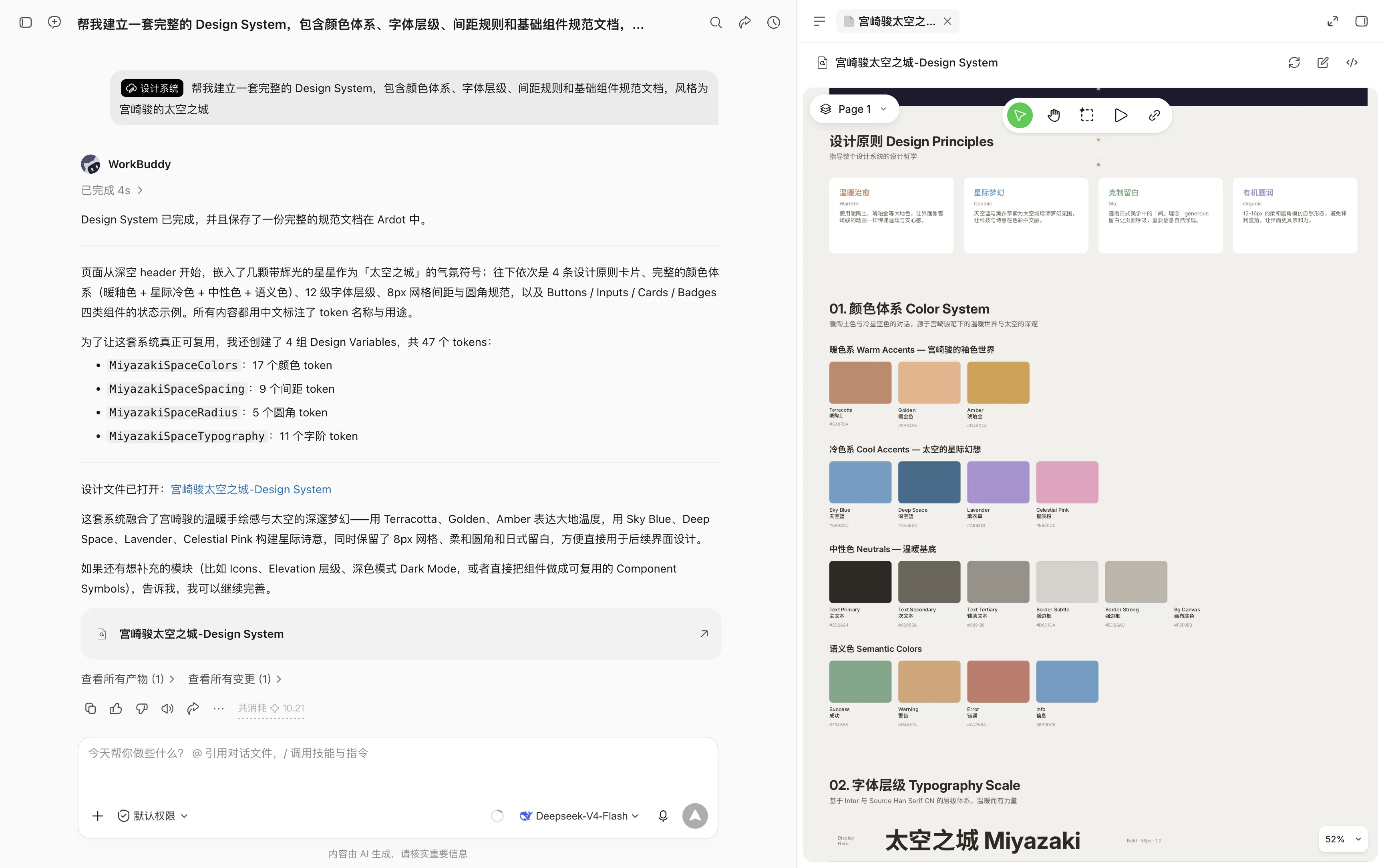
帮我建立一套完整的 Design System,包含颜色体系、字体层级、间距规则和基础组件规范文档,风格为宫崎骏的太空之城
输出
好的!宫崎骏的太空之城——这个风格真的太棒了。让我来系统性地建立这套 Design System。先加载所有需要的设计规则和指南文件。
这是要建立一个完整的 Design System!宫崎骏的太空之城——融合了宫崎骏的温暖治愈与太空的深邃梦幻。让我现在开始搭建。

先创建设计文件并搜索风格指南。
文件已成功创建!现在来分析搜索到的候选方案。对于"宫崎骏的太空之城"这个独特风格,我选择了以下方向:

- **风格**: `bento-japanese` — 宫崎骏的日式美学根基,温暖治愈
- **色彩**: `soft-pale-blue-glow` — 淡蓝画布加柔和辉光,如太空城市的梦幻氛围
- **字体**: `bento-japanese-noto-serif-jp` — 日式书法感搭配简单英文字体
- **布局**: `bento-figma-ds-component-showcase` — 专为设计系统文档设计的布局

开始构建风格指南!
风格指南已构建完成!现在我来融合"宫崎骏的太空之城"这一独特审美方向,对返回的色彩体系进行调整。

设计的核心思路:**把宫崎骏的温暖釉色与太空的深邃梦幻糅合在一起**——暖陶土、琥珀金代表大地的温度,蔚蓝、薰衣草紫代表星空的诗意。

先定位画布空间并创建主框架。
画布已就绪。现在开始搭建 Design System 规范页面,先创建主容器和颜色系统区域。
好的,开始执行!先检查可用字体,然后开始逐步构建。
字体库已就绪!现在开始逐步构建设计系统页面。先创建主框架和头部区域。

本次设计稿内容将使用中文生成。
结构已创建,修复颜色格式问题,然后添加颜色体系区域。
颜色体系开始成型!继续添加所有色值和分类。
继续添加中性色和语义色。
颜色体系完成!现在搭建字体层级部分。
继续添加剩余字体层级。
继续添加间距尺度和圆角规则。
修复圆角 fill 问题,然后创建组件展示区域。
修复引用问题并完成输入框组件。
好的,来看看设计稿的视觉效果!
视觉雏形已经出来了,整体风格很到位。现在做细节打磨:把主框架高度改为自适应,添加设计原则模块和页脚,并给深空头部加几颗星星装饰。
Design System 已完成,并且保存了一份完整的规范文档在 Ardot 中。
页面从深空 header 开始,嵌入了几颗带辉光的星星作为「太空之城」的气氛符号;往下依次是 4 条设计原则卡片、完整的颜色体系(暖釉色 + 星际冷色 + 中性色 + 语义色)、12 级字体层级、8px 网格间距与圆角规范,以及 Buttons / Inputs / Cards / Badges 四类组件的状态示例。所有内容都用中文标注了 token 名称与用途。
为了让这套系统真正可复用,我还创建了 4 组 Design Variables,共 47 个 tokens:
MiyazakiSpaceColors:17 个颜色 tokenMiyazakiSpaceSpacing:9 个间距 tokenMiyazakiSpaceRadius:5 个圆角 tokenMiyazakiSpaceTypography:11 个字阶 token
设计文件已打开:宫崎骏太空之城-Design System
这套系统融合了宫崎骏的温暖手绘感与太空的深邃梦幻——用 Terracotta、Golden、Amber 表达大地温度,用 Sky Blue、Deep Space、Lavender、Celestial Pink 构建星际诗意,同时保留了 8px 网格、柔和圆角和日式留白,方便直接用于后续界面设计。
如果还有想补充的模块(比如 Icons、Elevation 层级、深色模式 Dark Mode,或者直接把组件做成可复用的 Component Symbols),告诉我,我可以继续完善。
输入(创建关于 AI 技术的中文博客)
基于这套太空之城的设计系统创建关于 AI 技术的中文博客
输出
好的!基于刚才建立的太空之城设计系统,我来创建一个 AI 技术中文博客页面。先加载必要的指南和创建新文件。
很好,博客页面设计需求明确。先确认一下文章结构偏好。
文档已创建,让我检查文件加载状态。
现在开始搭建博客页面。基于我们刚才的太空之城设计系统——

本次设计稿内容将使用中文生成。
现在创建文章网格。
修复问题并添加第二行文章和页脚。
博客页面效果很完整,整体与太空之城设计系统保持一致。我将记录今天的进展。
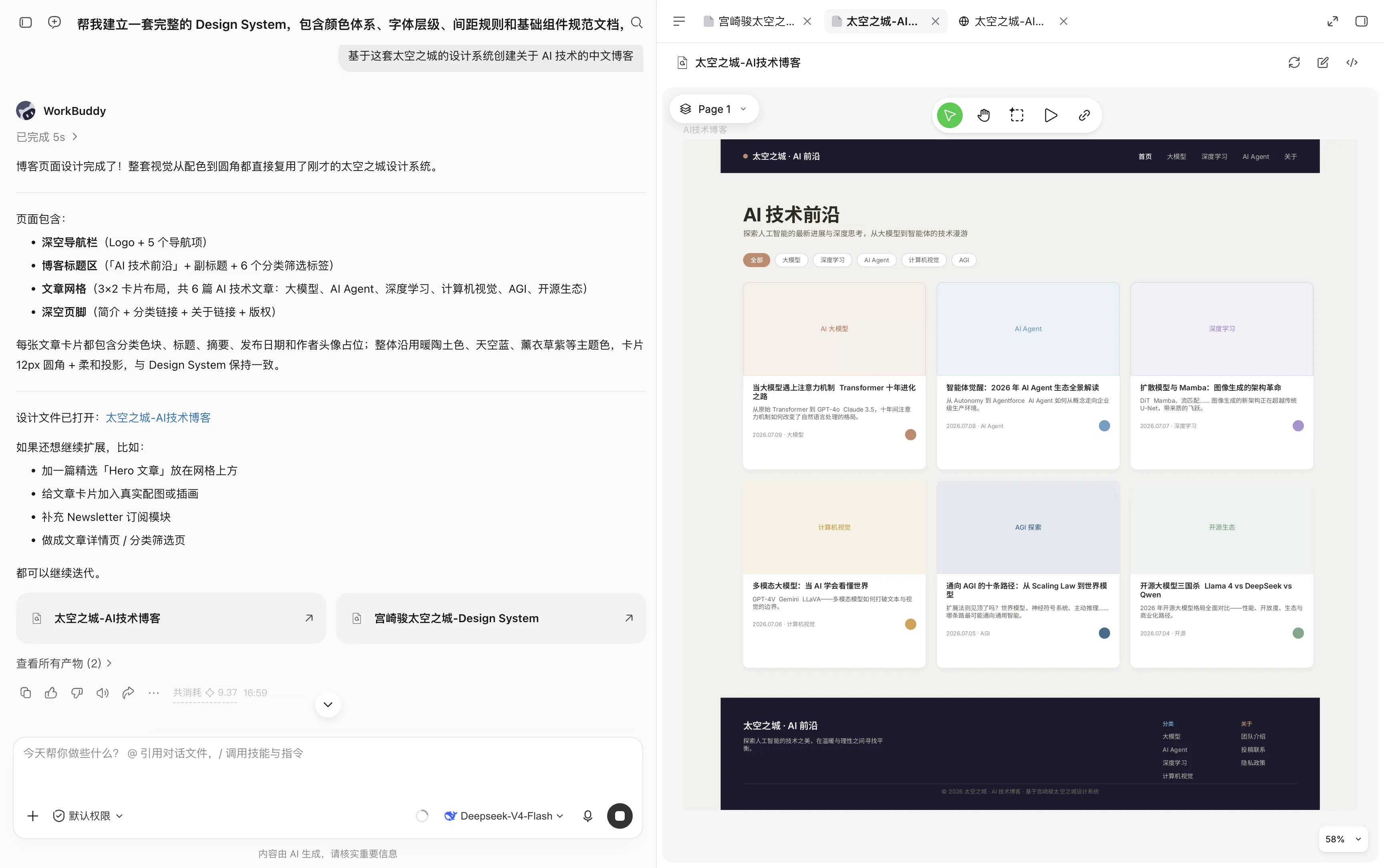
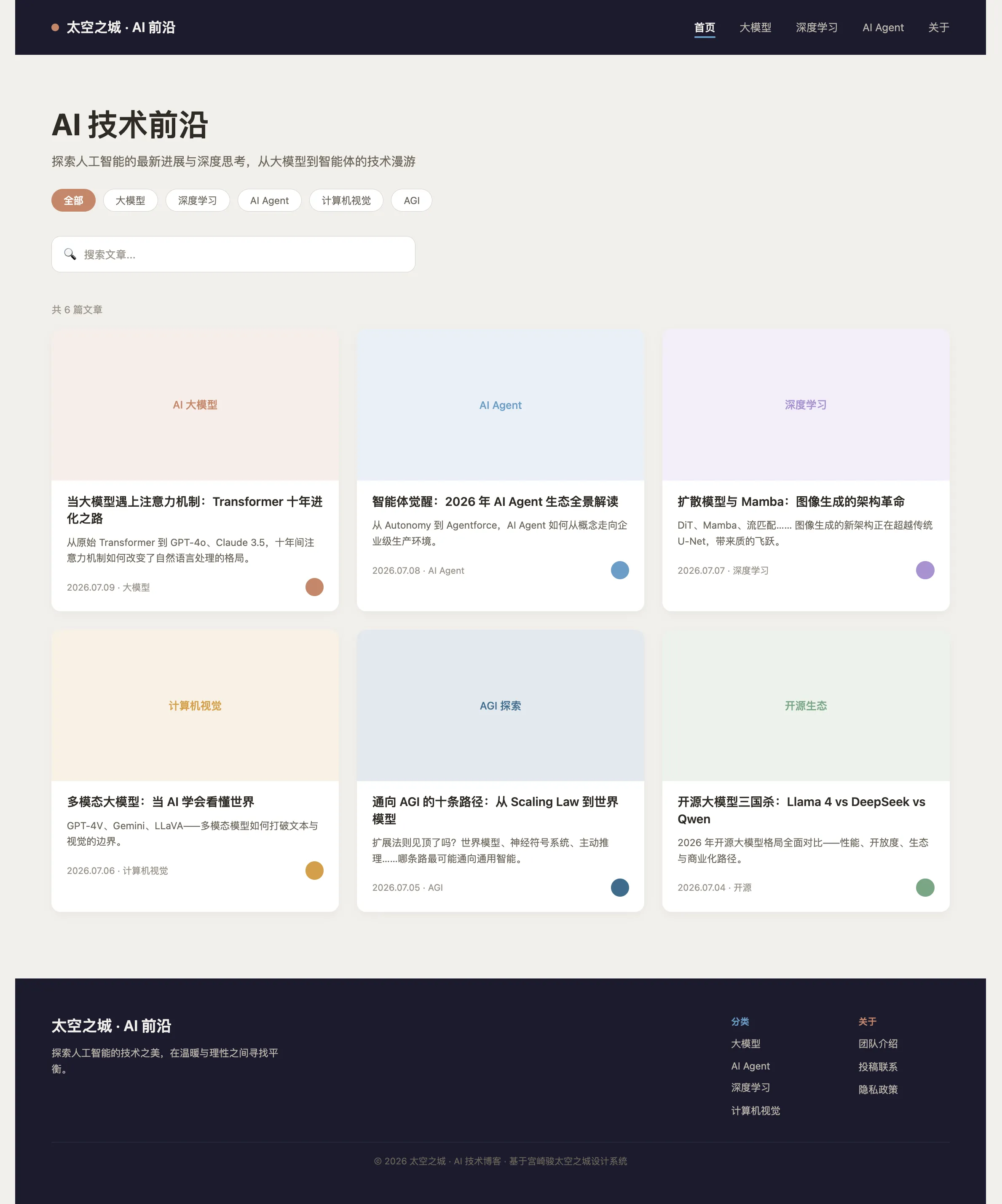
博客页面设计完成了!整套视觉从配色到圆角都直接复用了刚才的太空之城设计系统。
页面包含:
- 深空导航栏(Logo + 5 个导航项)
- 博客标题区(「AI 技术前沿」+ 副标题 + 6 个分类筛选标签)
- 文章网格(3×2 卡片布局,共 6 篇 AI 技术文章:大模型、AI Agent、深度学习、计算机视觉、AGI、开源生态)
- 深空页脚(简介 + 分类链接 + 关于链接 + 版权)
每张文章卡片都包含分类色块、标题、摘要、发布日期和作者头像占位;整体沿用暖陶土色、天空蓝、薰衣草紫等主题色,卡片 12px 圆角 + 柔和投影,与 Design System 保持一致。
设计文件已打开:太空之城-AI技术博客
如果还想继续扩展,比如:
- 加一篇精选「Hero 文章」放在网格上方
- 给文章卡片加入真实配图或插画
- 补充 Newsletter 订阅模块
- 做成文章详情页 / 分类筛选页
都可以继续迭代。
输入(将当前画布中的设计稿生成应用)
将当前画布中的设计稿生成应用,严格还原设计稿中的布局结构、配色、圆角、间距等视觉细节。
输出
产品发布海报
- 场景:
视觉海报 - 模型:
GLM-5.2 - 消耗积分:
130
输入(为 open-ai-eco 产品设计发布海报)
@scene:32 @file:open-ai-eco 给这个产品设计个发布海报 @skill:ardot-design-core @skill:ardot-poster
输出
我来为 open-ai-eco 这个产品设计发布海报。首先需要了解这个产品是什么,同时加载设计技能。
让我进一步了解产品的视觉风格和核心数据。
现在我对产品有了清晰理解。**AI 生态实验室 · 技术雷达** — 一个 Astro 驱动的开源 AI 技术雷达与研究成果门户,追踪 38 个全域项目,覆盖智能体、MCP 工具、AI 应用等 8 大技术类别,三条研究主线:趋势洞察 → 深度研究 → 内网部署。

产品视觉语言是浅色研究风 + 青/蓝/品红/紫的渐变体系,技术雷达这个隐喻非常适合做成发布海报。

本次设计稿内容将使用中文生成。

让我先创建设计文件,并搜索匹配的视觉风格指南。
文件正在加载中。让我同时加载设计规则和效果指南,等待文件就绪。
文件已就绪。现在搜索视觉风格指南。
找到了非常匹配的风格候选。特别是 `y2k-cyberpunk-neon-hud` — 冷色调 HUD 风格,青色网格线 + 品红强调色 + 琥珀色警示,在深黑背景上呈现,正好契合"技术雷达"的概念,而且这套配色和产品本身的色彩系统(cyan #0891b2、magenta #db2777、amber #d97706)高度一致。

让我构建完整的设计系统。
完美。设计系统已构建完成 — Y2K Cyberpunk Neon HUD 风格:深黑底色 + 青色/品红双霓虹 + HUD 网格,正好诠释"技术雷达"的概念。

让我确认一下文章数量,然后开始绘制海报。
产品数据已确认:38 个全域项目、24 篇论文级研究成果、3 条研究阶段、8 大技术类别。

现在开始构建海报。我已经完成设计前检查清单:

**海报设计方案**
- **布局契约**: P02 (SubjectHero) — 雷达可视化作为视觉主体,标题和数据在辅助空间
- **画布**: 1080 × 1620 (竖版 2:3)
- **配色**: 深黑 #000010 (主色) / 青色 #00FFFF (次色) / 品红 #FF00FF (强调色)
- **字体**: Inter Bold (标题) + Inter Regular (正文),搭配 Noto Sans SC 中文
- **视觉主体**: 技术雷达 — 同心圆环 + 扫描线 + 数据光点
- **阅读路径**: 品牌标识 → 雷达主体 → "技术雷达" 标题 → 标语 → 核心数据 → 页脚
基础结构已创建:海报画布、HUD 网格背景、雷达光晕、雷达主体、品牌标识和分割线。字体风格已自动匹配(Inter SemiBold)。

现在添加标题块、标语和研究阶段图例。
标题块和图例已创建。现在添加核心数据指标和页脚。
所有元素已创建完成。现在截图验证设计效果。
布局检查发现标题块与图例之间有轻微重叠。让我修正垂直间距。
让我再次验证布局,确保没有重叠问题。
布局验证通过 — 所有重叠问题已解决。剩余的重叠警告都是设计意图(HUD 网格和雷达光晕作为背景层与前景元素的重叠是正常的)。

让我记录今天的工作并完成海报设计。
海报设计完成。让我为你呈现最终成果。
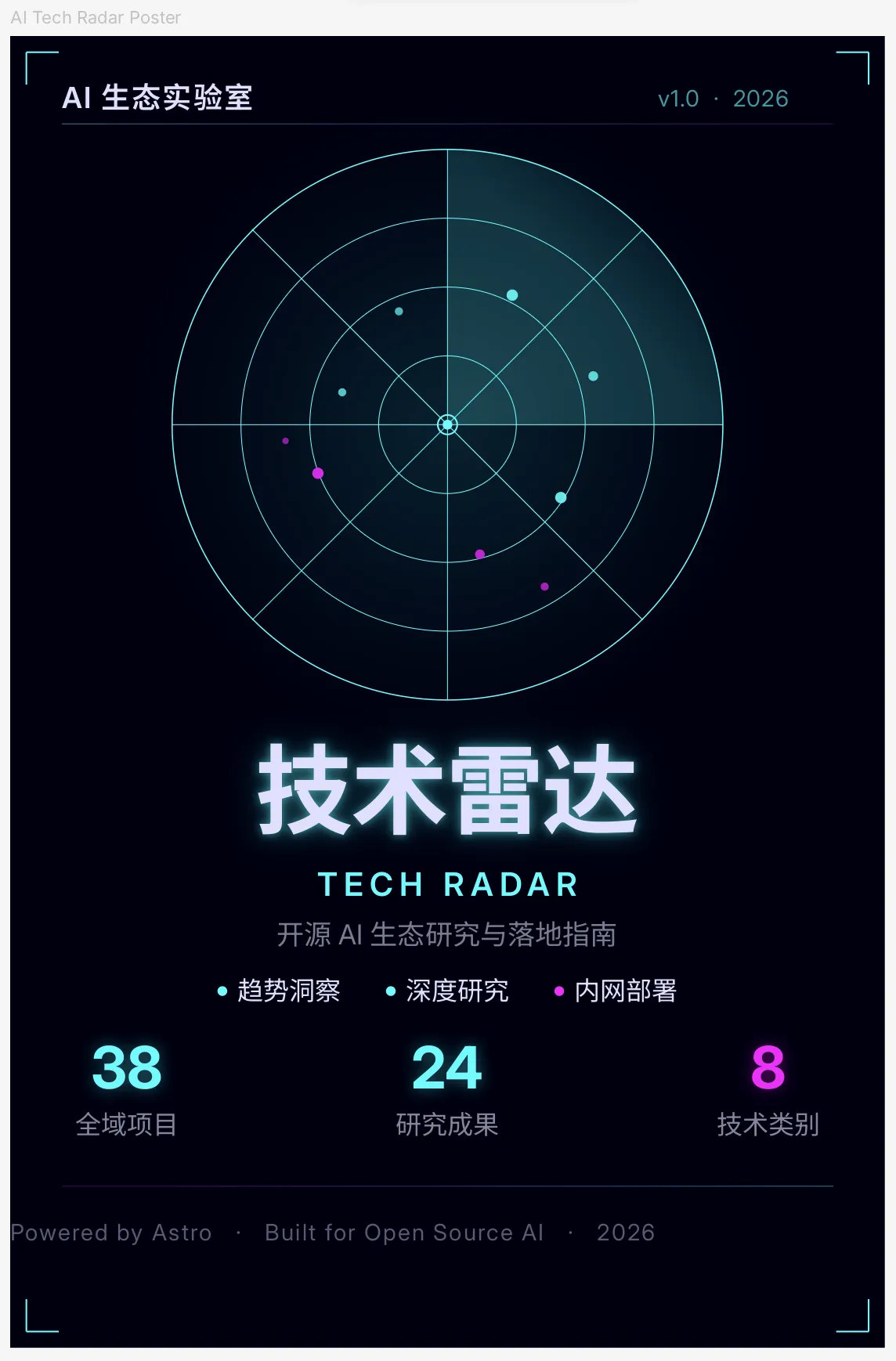
收到 — 这是 open-ai-eco 项目的发布海报。我深入研读了产品代码和数据结构:它是一个 Astro 驱动的开源 AI 技术雷达,追踪 38 个全域项目、24 篇论文级研究成果,覆盖智能体、MCP 工具、AI 应用等 8 大技术类别,三条研究主线从趋势洞察推进到内网部署。“技术雷达”这个产品概念本身就是绝佳的视觉隐喻,我决定围绕它来构建整张海报。
视觉风格:Y2K Cyberpunk Neon HUD — 深黑画布 #000010 上,青色 #00FFFF 与品红 #FF00FF 双霓虹交织,配合 1px HUD 网格和四角扫描框,营造出赛博朋克雷达屏幕的氛围。这套配色与产品本身的色彩系统(cyan/magenta/amber)高度同源,但在海报语境下做了饱和度放大。
画面结构(1080×1620 竖版):
- 顶部:品牌标识”AI 生态实验室” + 版本号 + 渐变分割线
- 视觉主体:技术雷达 — 4 层同心圆环代表研究半径,扇形扫描光束划过右上象限,青色光点标记趋势/研究项目,品红光点标记已落地项目,中心点带脉冲环
- 标题区:“技术雷达” 120px 霓虹发光大字 + “TECH RADAR” 青色字母间距标 + “开源 AI 生态研究与落地指南” 标语
- 图例:三阶段研究流(趋势洞察 → 深度研究 → 内网部署),青/青/品红圆点对应雷达光点
- 数据指标:38 全域项目 / 24 研究成果 / 8 技术类别,数字带霓虹辉光
- 页脚:Powered by Astro · Built for Open Source AI · 2026
所有文字均 ≥28px,字体统一使用 Inter(Bold + Regular 两个字重),配色控制在 4 色以内,雷达主体在视觉重量上占据绝对主导。
海报已完成并通过布局校验,设计文件已在画布上打开。整体以雷达隐喻为核心,深黑+霓虹的赛博风呼应了产品的技术研究调性。如果你想调整方向,几个可能的切入点:配色可以换成产品原本的浅色研究风(更温和)、雷达可以加入更多数据标签(信息更密)、或者出一张横版 banner 变体用于网页封面。你看目前这个方向是否符合预期?
设计图标系统
- 场景:
图标&插画 - 模型:
Hy3
输入(为 open-ai-eco 应用设计一组扁平化风格的图标)
@scene:37 为 @file:open-ai-eco 应用设计一组扁平化风格的图标,配色统一 @skill:ardot-design-core @skill:ardot-poster
输出
我先了解一下 open-ai-eco 这个应用,同时加载设计系统的能力,这样图标才能贴合它的实际场景和配色。

Let me explore the app and load the design skills in parallel.
这是一个基于 Astro 的开源 AI 生态研究与落地指南站点。我需要深入了解它的内容结构、板块分类,才能设计出贴合场景的图标。
这个站点叫"AI 生态实验室 · 技术雷达",核心是开源 AI 项目的分类雷达。我已经摸清了它的语义体系,图标要覆盖这些场景:

- **技术类别(8 类)**:智能体 Agent、插件/技能/工具 MCP、AI 应用、基础设施、工作流编排、AI 开发平台、大模型、规范标准
- **项目状态(3 种)**:趋势洞察、深度研究、内网部署
- **导航/板块**:首页、全域项目、研究成果、数据洞察、研究专家、时间线
- **合规(3 档)**:安全、需审查、高风险

我先加载设计系统的底层规范与图标准则,确保图标在画布上可被精确绘制、配色可统一用变量管理。
我已经把 open-ai-eco 应用的语义体系摸清楚了,图标要覆盖"技术类别 / 项目状态 / 导航板块 / 合规风险"四大块。下面我按扁平化、统一靛蓝双色调(duotone)的思路来建一套图标库,先创建画布文件。
画布文件正在加载,我确认一下就绪状态。
文件已就绪(ID `702618994107817`)。现在并行做两件事:读取变量绑定规范,并查询可用的中文字体,确保标签渲染正常。
字体与变量规范已就绪(中文字体用 **Sarasa Gothic SC**,调色板将建为可复用变量)。下面是本次图标库的语言与配色约定,随后开始搭建画布结构。

**本次图标内容将使用中文标注**(中英双语标签),配色采用统一靛蓝双色调:Brand `#4F46E5` / Accent `#A5B4FC` / Tint `#EEF2FF`。

我先把调色板登记为变量,并搭好画板的整体骨架(标题区 + 四个分类区块的容器)。
两个修正:变量接口需要把集合包在 `variables` 字段里;而 `document` 这个预设绑定当前不可用,我需要先拿到页面节点的真实 ID 再插入。我查一下编辑器状态,并补上变量。
页面根节点是 `0:1`,用它作为顶层插入目标即可。我重建骨架,并再次提交调色板变量。
骨架已建好(页面根 `0:1`,各分类行容器就绪:技术类别 `2:14`、项目状态 `2:17`、导航板块 `2:20`、合规风险 `2:23`)。现在开始往"技术类别"里放第一排 4 个图标(智能体 / 插件工具 / AI 应用 / 基础设施),每个都是"圆角色块 + 双色调字形 + 中英标签"的统一结构。同时再试一次调色板变量登记。

本次图标内容将使用中文标注(中英双语)。
第一排 4 个图标已成功落地,双语标签(含换行)也渲染正常。继续放"技术类别"第二排:工作流编排 / 开发平台 / 大模型 / 规范标准。
技术类别 8 个图标齐全。继续做"项目状态"(趋势洞察 / 深度研究 / 内网部署)和"导航板块"(首页 / 全域项目 / 研究成果 / 数据洞察 / 研究专家)。
最后一组:导航板块补一个"时间线",以及合规风险三档(安全 / 需审查 / 高风险)。
全部 20 个图标已落位(技术类别 8 · 项目状态 3 · 导航板块 6 · 合规风险 3)。现在截图做视觉校验,确认字形、配色和标签的呈现。
I'll review the rendered result.
理解——要为 open-ai-eco 做一套语义完整、配色统一的扁平图标,核心是先吃透这个技术雷达站点的分类体系,再用一套固定的视觉规则把图标”钉”在同一套系统里。
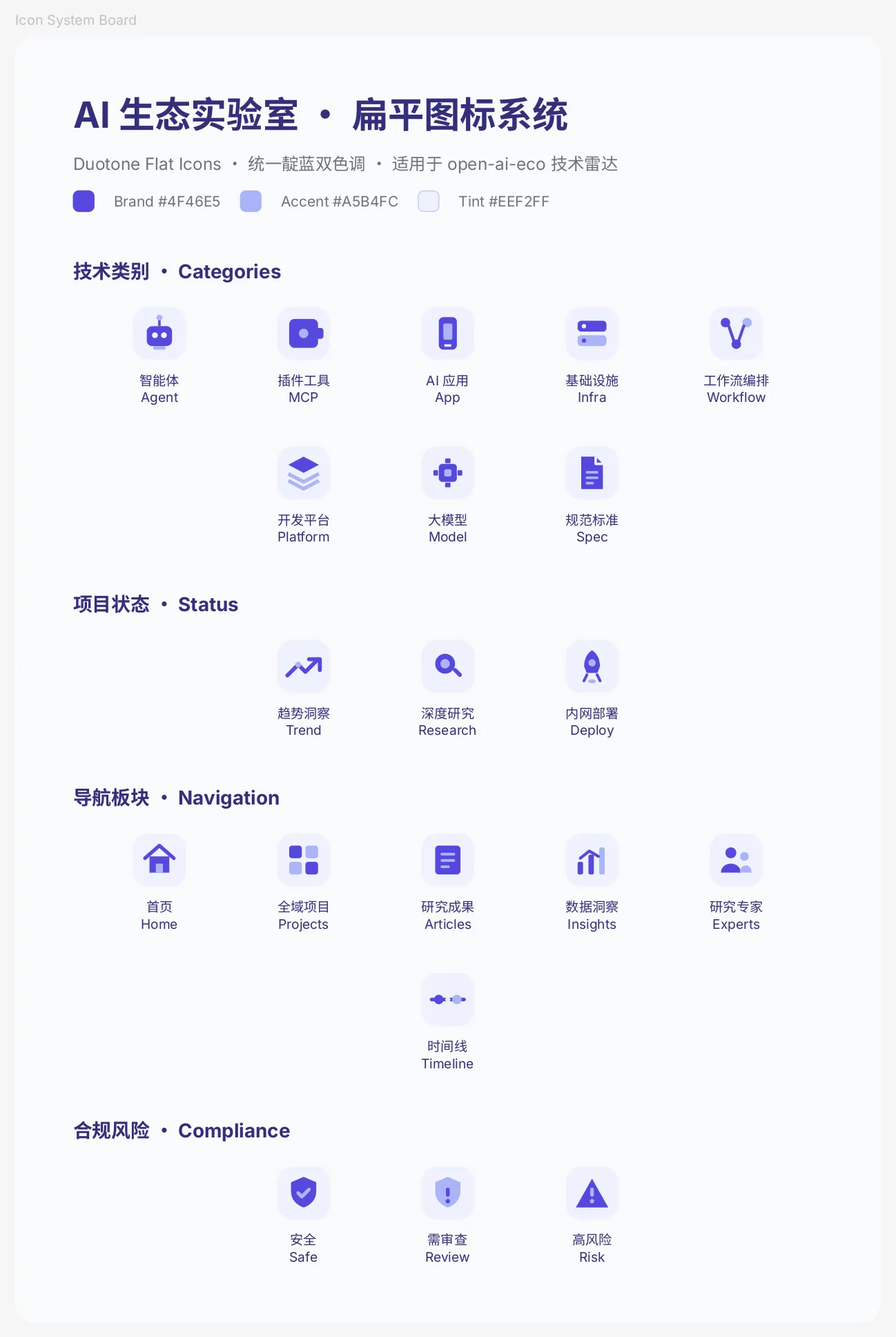
我按这个思路落地了一套 20 枚双色调扁平图标,每个图标都是”圆角色块 + Brand/Accent 双色字形 + 中英双语标签”的同一结构,确保所有图标在缩放、替换、扩展时都能保持一致。
配色系统采用统一靛蓝家族:
- Brand
#4F46E5(主图形) - Accent
#A5B4FC(辅助层次) - Tint
#EEF2FF(图标底色) - Ink
#312E81(标签文字)
图标按四个业务场景组织:
- 技术类别 · Categories(8 枚):智能体 Agent、插件工具 MCP、AI 应用 App、基础设施 Infra、工作流编排 Workflow、开发平台 Platform、大模型 Model、规范标准 Spec
- 项目状态 · Status(3 枚):趋势洞察 Trend、深度研究 Research、内网部署 Deploy
- 导航板块 · Navigation(6 枚):首页 Home、全域项目 Projects、研究成果 Articles、数据洞察 Insights、研究专家 Experts、时间线 Timeline
- 合规风险 · Compliance(3 枚):安全 Safe、需审查 Review、高风险 Risk
截图验证显示图标清晰、标签换行正常、四组区块层次分明;图标在不同行自动换行后仍居中对齐,整体视觉节奏统一。
图标集已经生成在 Ardot 文件 AI 生态实验室 · 扁平图标系统(fileId 702618994107817)中,所有图标都是可编辑矢量,后续如果需要导出 SVG、调整成单色调/深色模式、或者增补搜索/筛选等功能图标,直接告诉我即可。
输入(为后台管理系统设计一组通用线性图标)
@scene:37 帮我设计一组 24 个线性风格的通用图标,适用于后台管理系统,包含首页、用户、设置、数据等常用场景 @skill:ardot-design-core @skill:ardot-poster
输出
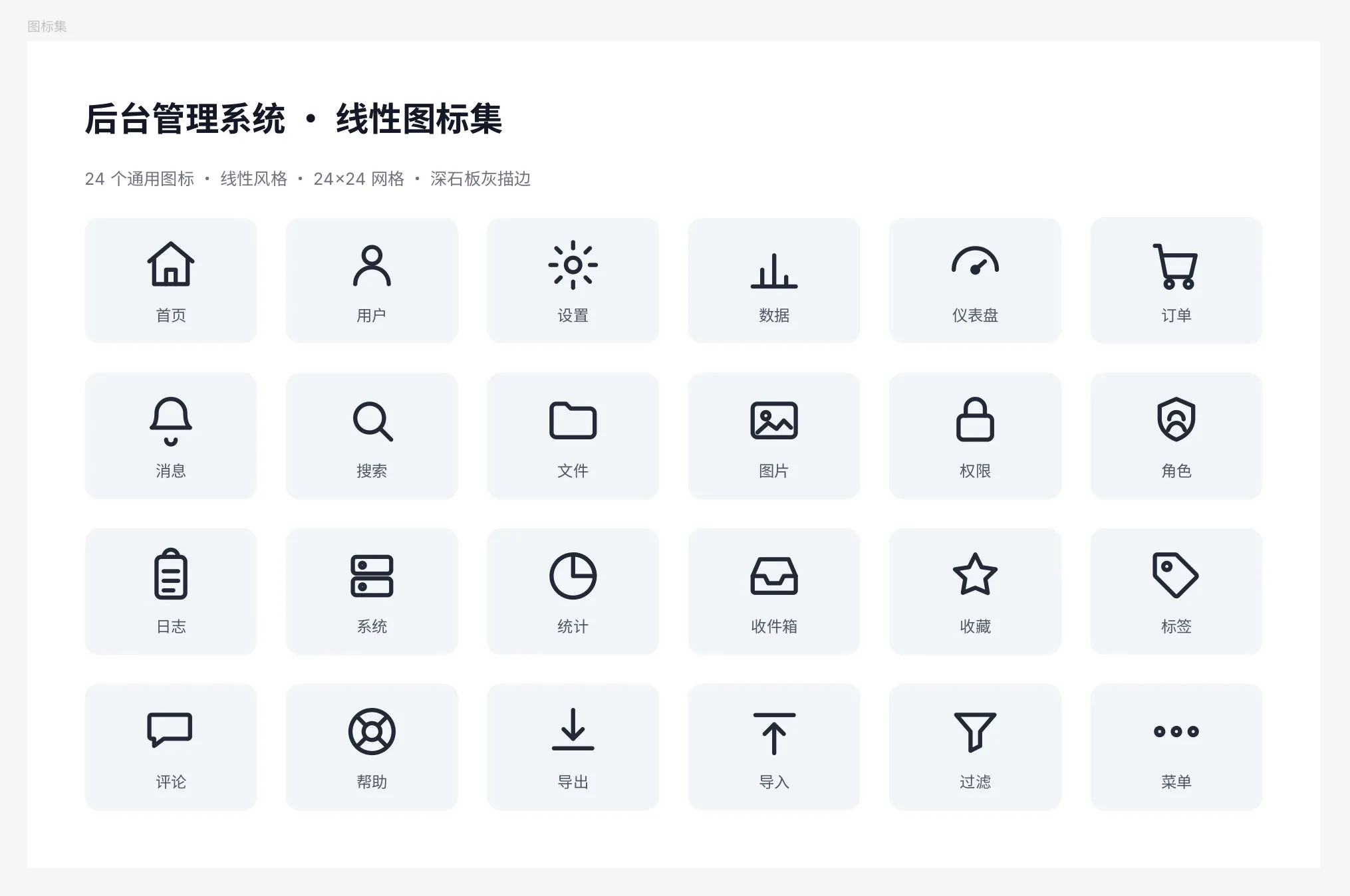
收到——要做一套后台管理系统的通用线性图标。我把它按“统一 24×24 网格、深石板灰描边、圆角端点”的标准来画,这样 24 个图标缩放到任意场景都能保持一致。
设计已完成:1080px 宽的画布上,24 个图标排成 6×4 卡片网格。每个卡片是 144px 的圆角卡片(浅灰底),上方是 48×48 的线性图标,下方是中文标签。图标统一使用 #1F2937 描边、1.75 线宽,覆盖首页、用户、设置、数据、仪表盘、订单、消息、搜索、文件、图片、权限、角色、日志、系统、统计、收件箱、收藏、标签、评论、帮助、导出、导入、过滤、菜单 24 个常用场景。标题使用 Sarasa Gothic SC Bold,标签使用 Sarasa Gothic SC Regular。我已经截图验证,整体对齐和渲染均正常。
图标集已经保存在 Ardot 文件中,你可以直接在这里查看、缩放或导出任意一个图标:
文件:后台管理系统线性图标集
链接:https://ardot.tencent.com/file/702616459089884
如果你需要把它们转成可复用的组件、改成单色填充版,或者导出为 SVG 资源包,随时告诉我。
PPT设计
- 场景:
PPT设计 - 模型:
Hy3 - 用时:
20 分钟左右
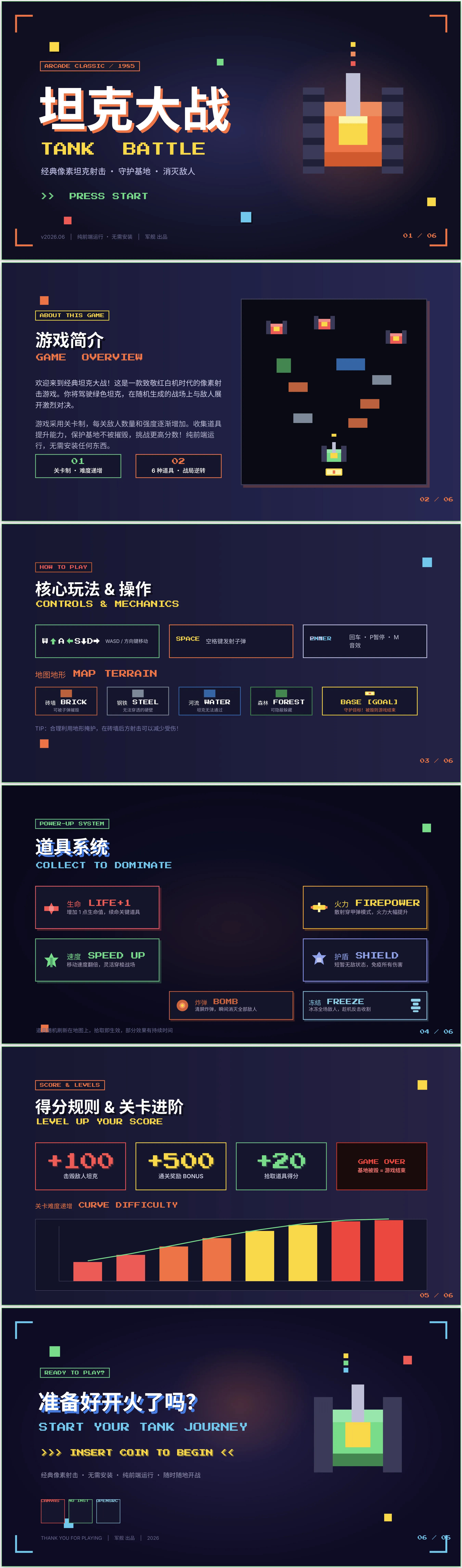
输入(坦克大战游戏介绍 PPT)
@scene:31 制作一个 tank-game.html 游戏介绍6页ppt,要有炫酷丰富的像素风格的排版,像素主题设计风格 @skill:ardot-design-core @skill:ardot-slides
输出
我先看看这个坦克游戏的内容,然后按像素风来规划这套介绍页。
我来加载幻灯片的工作流程和设计规则。
这是个有意思的活儿——把这款经典坦克大战做成一套炫酷的像素风介绍页。我已经读完游戏源码,摸清了核心玩法(关卡制、6 种道具、得分规则、键盘操作、可配置系统)。

在动手前,像素风其实有好几个方向,定下基调能让 6 页整体更统一。我先跟你确认一下视觉方向:
太好了——**FC 红白机 8-bit 多彩配色 + 玩法全景结构**,这个组合很对味。我先把 6 页大纲定下来,然后开始在画布上搭建。

本次幻灯片内容将使用中文生成。

我规划的 6 页结构(FC 红白机像素风):

1. **封面** — 坦克大战 TANK BATTLE,像素大标题 + 坦克像素图形
2. **游戏简介** — 经典关卡制射击,保护基地消灭敌人
3. **核心玩法 & 操作** — WASD/方向键移动、空格射击、6 种地形地图
4. **6 种道具系统** — 生命/火力/速度/护盾/炸弹/冻结 像素卡片矩阵
5. **得分规则 & 关卡进阶** — KPI 数字 + 难度递增曲线
6. **结束页** — 准备开火,开始你的坦克征程

我先把大纲落成文件并新建设计画布。
画布正在加载,我先把绘制所需的规则与工具用法读齐。
画布已就绪。现在检索适配的视觉风格系统。
FC 红白机方向匹配到很合适的像素风格系统。我来生成完整设计系统。
像素风系统就绪,Press Start 2P 像素字体可用。按你选的 FC 红白机方向,我把配色从单色绿 CRT 调整为多彩 8-bit(橙红坦克主色 + 红/绿/黄/蓝多彩点缀 + 深空底),更贴合红白机质感。现在为 6 页排布画布空间。
画布空间就位。现在一次性建立 6 张幻灯片框架。
像素英文字体没问题,但中文需要合适字体(Press Start 2P 不含中文字形)。我确认下可用的中文/像素字体。
画布上已建好 6 张幻灯片。中文我用 Sarasa Gothic SC 粗体,英文/数字用 Press Start 2P 像素字体,再配像素坦克/子弹图形,保证红白机质感。开始逐页精修——先做封面。
修正两个小问题(描边色值格式、避免用 emoji 符号),随后校验封面。
Now capturing the cover to verify.
截图落盘路径有点不对,我用绝对路径重新截取来做校验。
封面效果很到位——深空渐变底、像素角括号、橙色大标题配硬阴影、像素坦克图形、多彩方块装饰,FC 红白机味儿拉满。继续做 **Slide 2 游戏简介**。
网格背景 SVG 过大导致解析失败,跳过它(不影响主视觉),其他元素已全部创建。截图校验。
**Slide 2 效果很棒**——左文右图,右侧是一个像素战场微缩场景(3 辆红色敌人坦克、绿色玩家坦克、黄色基地、砖墙、钢铁、水域、森林),底部两张特性卡片,信息层次清晰。

继续做 **Slide 3 — 核心玩法与操作**。
修正溢出和 emoji 问题。
**Slide 3** 信息密度高但很清晰——三张操控卡片(WASD移动、空格射击、回车/P/M控制)+ 五张地形卡片(砖墙/钢铁/河流/森林/基地),每个都带颜色编码的像素图标。继续做 **Slide 4 — 6 种道具系统**(深色强调页)。
冻结道具图标有引号转义问题,修复后截图。
**Slide 4 道具页非常出彩!** 深色底让六张彩色卡片(红生命/黄火力/绿速度/蓝护盾/橙炸弹/青冻结)格外醒目,每张都有像素 SVG 图标、硬偏移阴影和颜色编码的边框。继续做 **Slide 5 — 得分规则 & 关卡进阶**(含数据图表)。
图表 SVG 过大导致解析失败,我用简化版重新插入。
**Slide 5 数据页效果很好!** 四个 KPI 卡片(+100/+500/+20/GameOver)用超大像素数字呈现,下方关卡难度柱状图从红→橙→黄→深红渐变,绿色趋势线清晰展示难度递增曲线。

最后一张——**Slide 6 结束页**。
修复结束页的坦克图标和标签溢出问题。
**结束页完美收尾!** 青色角括号呼应封面但换了色调,绿色像素坦克(与封面的橙色坦克区分),黄色 "INSERT COIN TO BEGIN" 经典街机 CTA,三个技术标签(CANVAS / NO INST / OPENSRC)。

全部 6 页已完成。进入 **Phase 5 最终审查**——做一次全量截图对比。
6 页全部截图完成,视觉一致性确认通过。现在写记忆记录,然后交付最终结果。
坦克大战 6 页像素风介绍 PPT 已全部完成! 你选的 FC 红白机多彩配色 + 玩法全景结构 效果很到位,整套稿子在画布上已经可以预览和编辑了。
设计概览
视觉风格: 深空底色(#15152e ~ #1a1a2e)+ 橙红坦克主色(#ff6b35)+ 红/黄/绿/蓝/青多彩点缀,Press Start 2P 像素英文 + Sarasa Gothic SC 粗体中文,硬偏移阴影 + 零圆角矩形 + 像素方块装饰,每页 ≥2 个 SVG 像素图形元素。
6 页内容一览:
| 页 | 标题 | 布局 | 核心元素 |
|---|---|---|---|
| 01 | 封面 | L02 BoldCover | 橙色角括号 + “坦克大战”大标题(200px) + 像素坦克SVG + PRESS START CTA |
| 02 | 游戏简介 | L05 左文右图 | 两段描述文字 + 微缩战场场景(3敌1我+基地+砖墙/钢/水/林) + 两张特性卡片 |
| 03 | 核心玩法&操作 | 多卡片矩阵 | 3张操控键位卡(WASD/SPACE/ENTER) + 5张地形卡片(砖/钢/水/林/基地) |
| 04 | 道具系统 | L15 矩阵(深色页) | 6张彩色道具卡(LIFE/FIRE/SPEED/SHIELD/BOMB/FREEZE), 每张带SVG图标+硬阴影 |
| 05 | 得分&关卡进阶 | L17 数据图表 | 4个KPI数字(+100/+500/+20/GAMEOVER) + 关卡难度递增柱状图(SVG内联图表) |
| 06 | 结束页 | L20 Closing | 青角括号 + “准备好开火了吗?” + 绿色坦克 + INSERT COIN CTA + 技术标签 |
整体风格统一、色彩节奏合理(深色强调页在 1/4/6 位)、数据页有真实图表、每页都有丰富的像素装饰元素。你可以在画布上直接查看效果——有任何想调整的(字号、颜色、排版、增加/删减内容),随时告诉我!
Web App 设计
- 场景:
Web App - 模型:
Hy3
输入(设计一款简历制作 Web App)
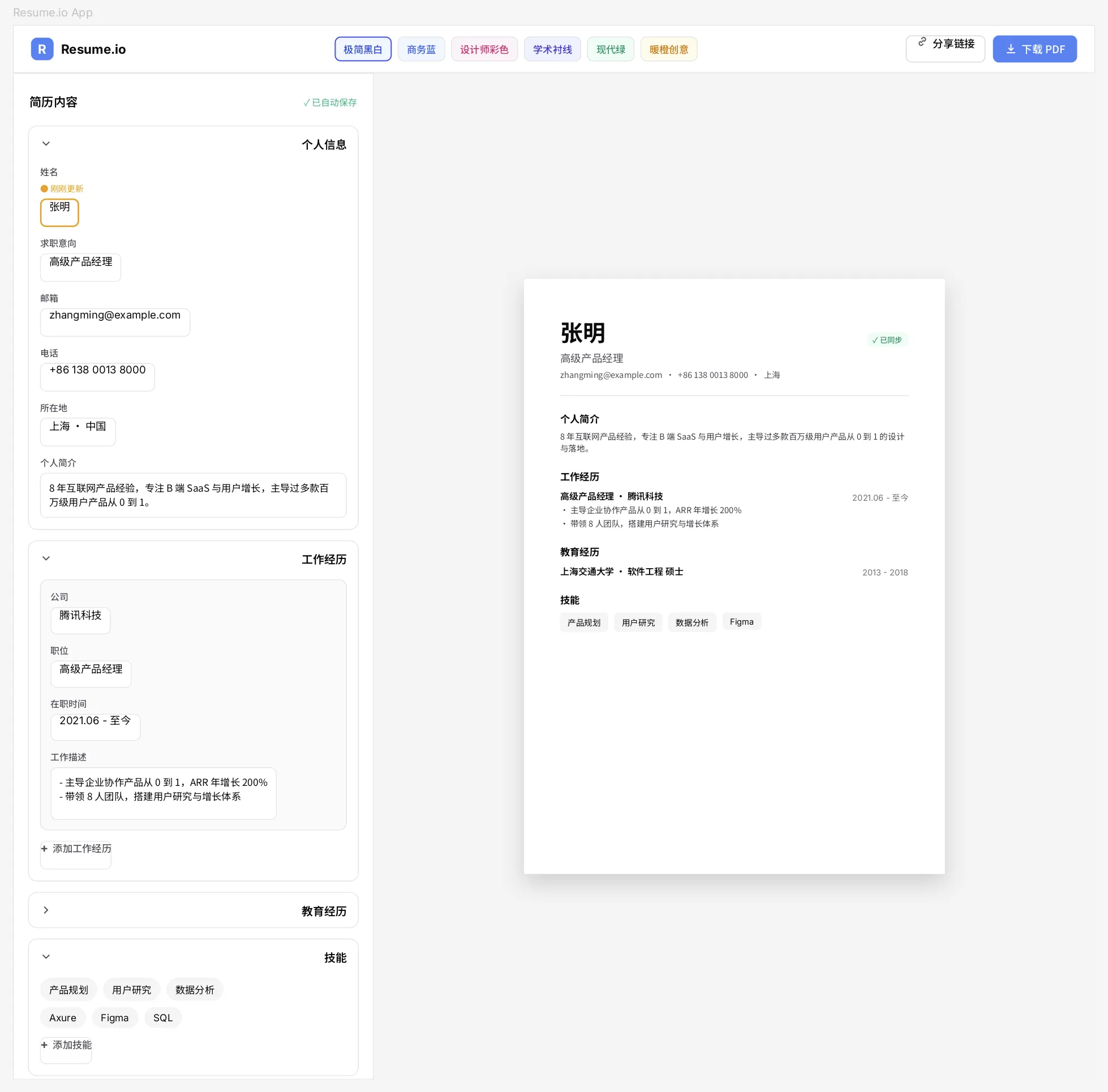
@scene:35 设计一款简历制作 Web App「Resume.io」,风格简洁高效、所见即所得。采用左右分屏布局:左侧是表单编辑区(个人信息、教育、工作经历、技能等折叠面板),右侧是实时预览的 A4 纸张效果简历(带真实阴影)。顶部可切换 6 种模板风格(极简黑白、商务蓝、设计师彩色、学术衬线等),右上角有「下载 PDF」「分享链接」按钮。编辑时右侧预览实时同步,修改的字段会短暂高亮提示。整体让用户在 10 分钟内做出一份高质量简历 @skill:ardot-design-core @skill:ardot-ui-design
输出
我会先加载本次任务附带的设计素材,再搭建 Resume.io 界面高保真原型。
本次将在画布上完成 Resume.io 编辑器原型设计。按照标准工作流程,我先说明稿件内容语言,新建空白设计文件,同时导入所有需要的核心参考素材。
本次设计稿正文内容全部使用中文生成(Resume.io、Download PDF、Share Link 等嵌入式英文功能术语保留原写法)。
我将同步创建设计文件、读取所需规范与指引参考文档。
文件创建完成。现在确认文件就绪,读取样式规范使用文档,同时导入其余 Ardot 工具所需配置模板。
文件已准备完毕(文件ID:`702665468387949`)。接下来筛选适配的视觉风格——简历编辑器整体需要简洁、中性、专业的视觉调性。
筛选出适配方案:`bento-neutral` 中性配色方案搭配 `bento-inter-stack` 无衬线字体组合,非常契合干净专业的编辑器界面。现有成套主题风格装饰性过强,因此我调取完整风格库,筛选极简干净的适配方案。
完整风格库内容较多,我不逐行通读,仅检索含极简/干净关键词的风格条目。
快速罗列全部风格名称,确保没有遗漏适配编辑器简约质感的方案。
首轮筛选+完整风格库检索后,均未找到极简干净的成套风格模板。我将基于 `bento-neutral` 配色与 `bento-inter-stack` 字体自行搭建专属设计规范,定制视觉方向。
设计规范确定:**Bento Neutral 中性配色体系**(中性灰色系、蓝色强调色 `#3B82F6`、白色卡片基底)搭配 **Inter** 字体。正式搭建界面前,先确认可用字体库、规划画布布局空间。
Inter 字体可用,苹方字体未收录。稿件主体为中文内容,因此需要支持中日韩字符的字体,我核对已安装字体清单。
风格库内无现成极简模板,我将以 Bento Neutral 为基底自定义视觉规范。字体配置敲定:西文使用 **Inter**、中文正文使用 **思源黑体 Noto Sans SC**、学术风简历模板标题使用 **思源宋体 Source Han Serif CN**。搭建界面前先读取 `batch_edit` 批量编辑接口完整参数规范。
接口规范清晰:`operations` 参数为类JS领域专用描述字符串,`fileId` 文件ID为选填项。接下来搭建界面基础框架:应用外层容器、顶部导航栏、左右分栏(编辑器面板/预览画布),以及四块可折叠内容卡片。
批量编辑适配器加载未完成,按照操作协议,重新发起同一接口调用。
适配器仍在加载中,按指引暂停3秒后重试。
仅 `batch_edit` 批量编辑接口持续报适配器未就绪,但其余 Ardot 工具(新建文件、素材拉取、风格检索)均可正常调用——判定为该适配器启动缓慢,并非连接中断。延长等待预热时间,最后重试一次。
仅批量编辑接口持续返回 `NO_ADAPTER`(无可用适配器),其余所有 Ardot 接口均运行正常。在调整方案前,先检测编辑器路由本身是否可访问。
当前整套编辑器操作路由均无法访问(就连仅读取数据的 `fetch_editor_state` 接口也调用失败),但此前新建文件、加载风格等操作均成功执行,判定适配器中途断开。延长系统恢复等待时长,再次检测状态。
尝试通过 `open_design` 重新打开设计会话:设计文件本身创建成功,重新打开可重启编辑器适配器。
重新打开文件后,编辑器适配器恢复可用。确认服务就绪,继续搭建界面基础框架。
编辑器服务恢复就绪,继续搭建基础结构:应用外层容器、顶部导航栏、左右分栏布局、四块可折叠内容卡片。
基础框架搭建完成(根容器标识 `4:1`、顶部导航栏 `4:2`、编辑器左侧面板 `4:3`、预览画布 `4:4`、内容板块卡片 `4:7`–`4:29`)。同步填充左侧编辑栏、顶部导航栏、表单输入框内容,三者分属独立页面层级,可并行渲染。
左侧面板、顶部导航栏、表单组件全部填充完毕。接下来制作核心模块:带真实投影的A4预览纸张,以及简历头部、个人简介模块。
完成A4纸张内简历主体板块:工作经历、教育背景、专业技能,实现实时预览效果。
两处问题报错:Figma 标签因多余转义字符渲染失败;一段正文文本超出容器边界。现将两处问题修复:重新添加Figma标识标签,长文本设置自动换行以适配页面宽度。
修复操作执行完毕。直观核对界面效果,排查布局异常。
编辑器内容总高度超出960px面板尺寸,下方板块出现溢出。简历编辑器需左侧面板完整容纳全部编辑模块,因此扩宽画布与双面板高度,同时将A4预览纸在画布内居中摆放。
再次核对整体布局,直观查看完整界面效果。
仍存在两处布局问题:“个人简介”长文本输入框横向溢出分栏宽度;技能板块底部超出面板约20像素。限制输入框最大宽度匹配分栏尺寸,小幅加高面板高度。
再次校验布局整洁度,完整查看成品界面视觉效果。
布局校验工具中断,但截图导出操作执行成功。人工肉眼核对界面效果。
截图文件未存储至预设路径,定位文件实际保存目录。
截图存储异常(存储路径不稳定)。改用绝对存储目录重新导出截图,同时运行布局校验,确认所有布局警告全部清除。
布局校验无异常、无警告,本次截图导出成功。查看截图成品。
接续剩余工作:Resume.io 原型界面已完整搭建完成,且通过布局规范校验。核对工程存档记录,随后为你输出最终交付报告。
工程存档文件存在,追加本次 Resume.io 项目工作记录,再展示最终交付成果。
现提供成品设计稿直达链接,你可直接打开查看。
Resume.io 简历制作器设计稿已经完整落地,并通过了布局验证。下面是这次交付的清单。
设计稿概览
- 这是一款所见即所得的简历制作 Web App,整体走简洁高效的路线。画布 1440×1404,自上而下分三段:顶栏 + 左侧编辑面板(480px)+ 右侧实时预览舞台(960px)。
- 顶栏左侧是 Logo,中间是一排 6 个模板切换 pill(极简黑白 / 商务蓝 / 设计师彩色 / 学术衬线 / 现代绿 / 暖橙创意,各自带不同主题色),右上是「分享链接」与「下载 PDF」两个主操作按钮。
- 左侧编辑区用 4 个折叠面板组织内容:个人信息、工作经历、教育经历、技能,字段都是真实可填的表单样式。姓名输入框特意做了橙色高亮边框 + 「● 刚刚更新」的标记,配合右侧 A4 上的「✓ 已同步」badge,把「编辑即时同步」的反馈感做出来了。
- 右侧是一张带真实投影(offset y:12 / radius:32 / 透明度 0.16)的 A4 纸张,里面是完整的简历预览:张明的个人信息、个人简介、腾讯科技的工作经历、教育背景和技能 section,整体留白和层级都按高质量简历的版式排布。
配色与字体
- 用的是 Bento Neutral 设计系统:浅灰底 #FAFAFA、白卡片、近黑正文 #0A0A0B、次级文字 #52525B、细描边 #E4E4E7,点缀蓝 #3B82F6 / 绿 #10B981 / 橙 #F59E0B。
- 字体走 Inter + Noto Sans SC(中文 UI),学术衬线模板用 Source Han Serif CN,保证中英文混排都干净。
交付说明
- 文件已就绪,链接已为你打开预览:https://ardot.tencent.com/file/702665468387949
- 左右两个面板都跑过
capture_layout校验,无溢出或重叠警告。 - 一个提醒:当前对话的模型不支持读取图片,所以我没法把截图直接贴给你做视觉确认。建议你在 Ardot 里打开上面链接亲眼过一遍效果——如果某块间距、配色或文案想调整,随时告诉我,我可以直接在画布上改。
想先看哪一块?比如换一套模板的实际配色、把 A4 内容换成你自己的简历信息,或者调整左侧表单的字段顺序,我都能接着做。
移动端 App 设计
- 场景:
移动端 App - 模型:
Hy3
输入(设计一个内容社区 App 的发现页)
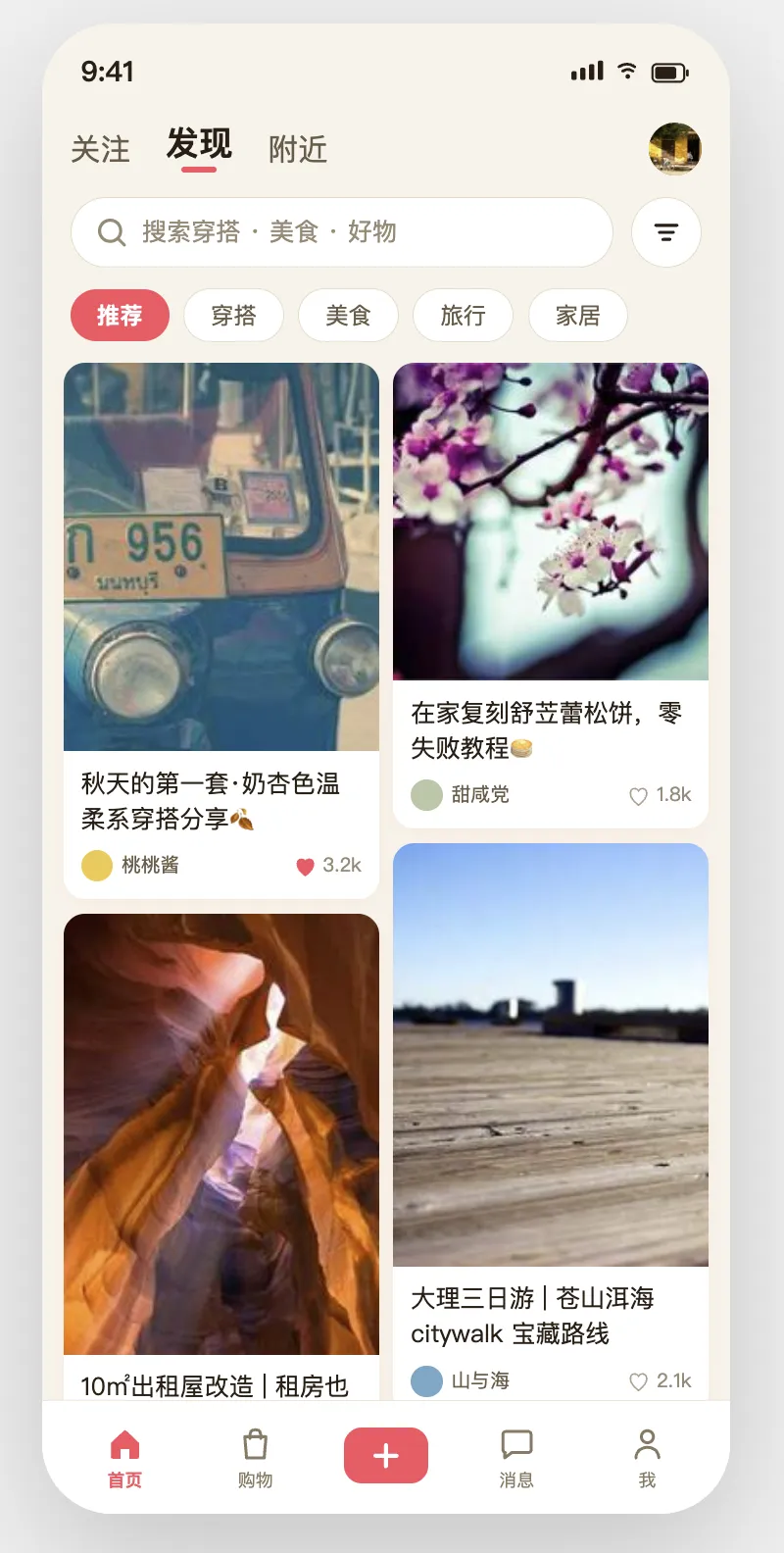
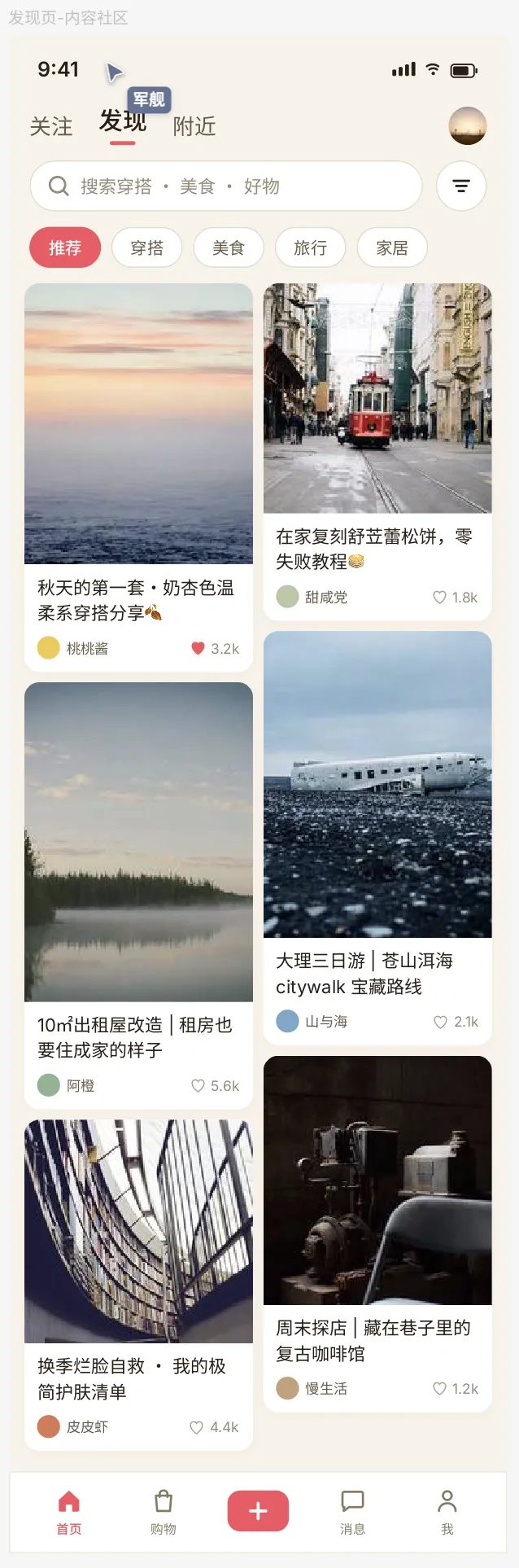
@scene:33 参考小红书的设计风格,帮我设计一个内容社区 App 的发现页,包含瀑布流卡片和搜索筛选功能 @skill:ardot-design-core @skill:ardot-ui-design
输出
小红书风格的内容社区发现页,交给我。这类页面的灵魂在于「双列瀑布流」——每张卡片高度不一、图片主导、信息极简,配上顶部沉浸式的搜索与分类筛选,营造出轻松种草的浏览感。我先把设计文件建好,同时把移动端设计规范加载进来。
设计文件正在创建。趁加载的间隙,我先研读移动端设计规范,明确瀑布流卡片和搜索筛选的具体做法。
规范已明确:状态栏 62px、内容单容器包裹、底部胶囊 Tab Bar。这是双列瀑布流的经典移动端布局。先说明一下——**本次设计稿内容将使用中文生成**。

现在我来检索合适的视觉风格系统。
Now let me search for a suitable style. Xiaohongshu is known for clean, warm, friendly, content-first aesthetics.
视觉方向非常清晰——检索到的候选里有一套几乎为「小红书式生活方式内容社区」量身定制的系统(暖米色背景、白色圆角卡片、图片主导的双列瀑布流)。我基于它生成完整设计系统。
设计系统已生成——暖米色背景 + 白色圆角卡片 + 图片主导的双列布局,正是小红书那种「治愈种草」的调性。我会把主强调色向小红书标志性的珊瑚红靠拢,让点赞、激活态更有辨识度。开始绘制前,我先把画布操作规范读齐。
画布规范已就绪。现在确认文件状态并为发现页在画布上找一块空位。
文件已就位(画布空间 390×1080)。设计语言确认:**本次设计稿内容将使用中文生成**。我先搭建屏幕骨架——状态栏、顶部标签导航。
字体 PingFang SC 不可用,系统替换为 Sarasa Gothic SC。我查一下这个中文字体有哪些字重可用,以保证标题的层次感。
字体确认——用 Sarasa Gothic SC 的 Semi Bold 做标题、Regular 做正文。我顺手修正标题字重,同时搭建搜索栏和分类筛选条(小红书发现页的核心交互)。
骨架和顶部完成。现在进入灵魂部分——双列瀑布流。我用左右两列容器承载高度不一的卡片,营造错落的种草感。先建结构 + 第一张卡片。
左列第一张就位。继续填充瀑布流——美食、家居两张卡片,保持图片高度错落。
瀑布流继续——旅行、护肤两张卡片。为规避渲染提示,后续标题不再用 emoji。
右列补上最后一张「探店」卡片,让两列高度更均衡。
六张卡片齐了。最后收尾——底部胶囊导航栏,中间放小红书标志性的红色「+」发布按钮。
全部区块搭建完成。现在整体截图自检,看看瀑布流的错落感、色彩层次和布局是否到位。
输入(将设计稿生成应用)
将当前画布中的设计稿生成应用,严格还原设计稿中的布局结构、配色、圆角、间距等视觉细节。@skill:ardot-design-core @skill:ardot-ui-design
输出
我要将这份设计还原为可直接运行的应用程序。首先拉取完整节点数据并渲染预览,核对所有细节 —— 布局、色彩、圆角、间距。
在转制为应用前,先查看渲染截图确认布局无误。
截图缓存尚未刷新,我重新截取并直接读取图片内容。
已清晰看到渲染完成的设计效果:暖米色背景、珊瑚色强调色、双列流式瀑布布局,以及固定样式底部导航栏。接下来生成单文件 HTML 应用,严格还原全部结构与视觉细节:390 像素移动端外壳、精准内边距、圆角、色值与瀑布流布局。
已完成设计稿到应用的还原,文件保存在:
/Users/junjian/工作/2026/WorkBuddy实战/内容社区App-发现页.html
还原要点:
- 390×844 手机框,暖米色背景
#F8F3EC,珊瑚红主色#FF4E64 - 54px 状态栏、顶部标签导航、40px 圆角搜索框、5 个分类筛选标签
- 双列瀑布流:12px 边距、8px 列间距,卡片 12px 圆角 + 原稿阴影
- 6 张卡片严格按原稿高度排列:左列 220/250/175 右列 180/240/195
- 底部 5 等宽 Tab 栏 + 48×32 珊瑚红发布按钮
- 状态栏、图标、心形点赞等 SVG 均按设计稿内联实现
说明:卡片主图使用了 picsum.photos 占位图,因为未从 Ardot 导出原始 stock 图片;其余布局、配色、圆角、间距均按设计稿精确还原。预览已打开,可以直接查看效果。