Google Stitch - AI 原生 UI 设计工具
官网定位一句话:将文字、草图、截图、语音指令,一键生成 Web / 移动端高保真界面、可交互原型与可直接投入开发的前端代码,打通「灵感→设计→开发」完整工作流。
访问入口:stitch.withgoogle.com
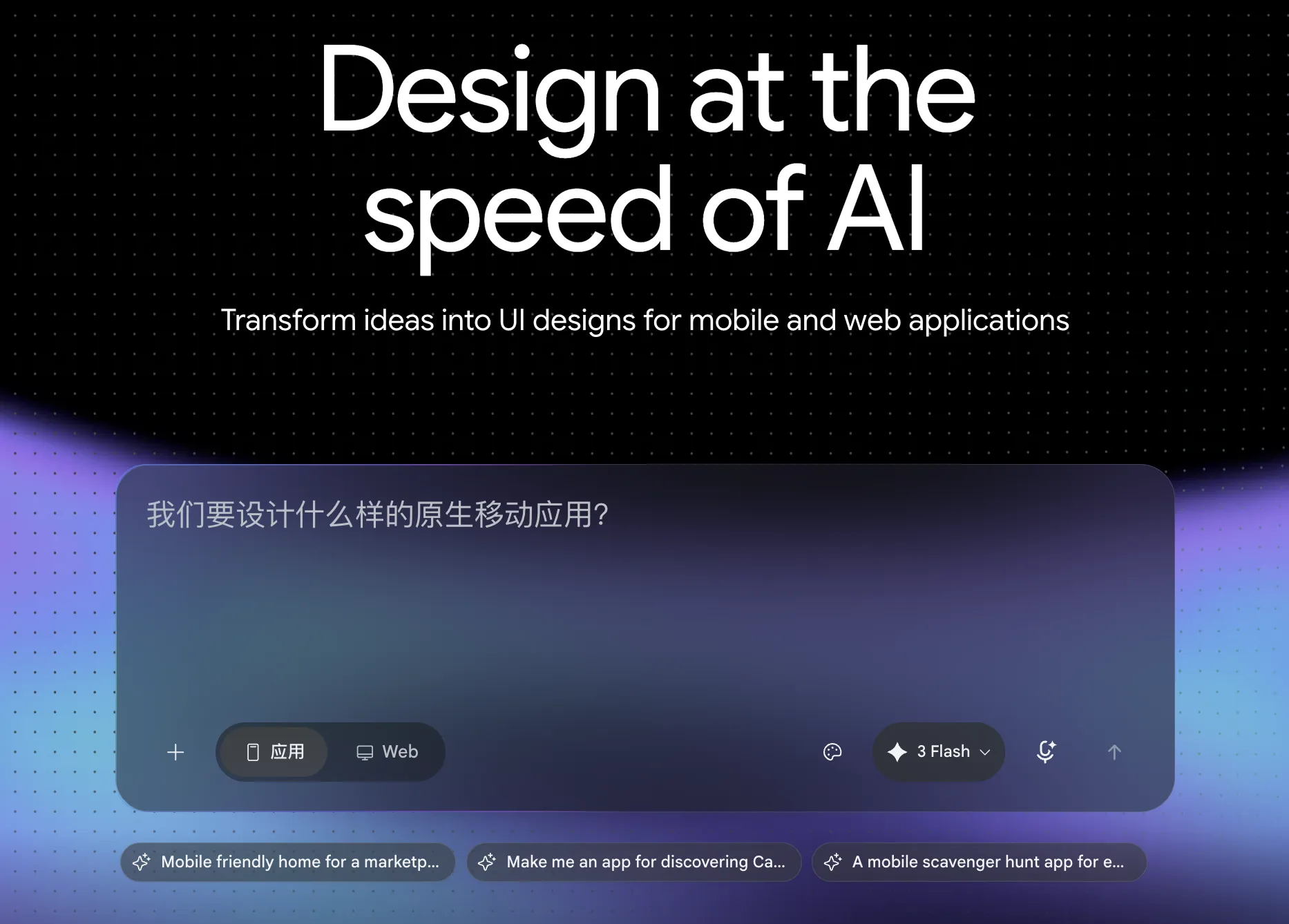
🚀 Stitch:从想法到落地
Stitch 提倡“设计先行,边做边改”。告别面对空白页的焦虑,无需追求一步到位,通过不断迭代轻松产出优秀设计。
1. 极简起步:三步提示词公式
写下你的初始想法,无需死磕细节,给一个大概的“配方”即可生成:
- [想法] 是什么 + [主题] 风格氛围 + [内容] 核心板块。
2. 精准迭代:每次只改动一点
生成初稿后,构思才真正开始。
- 小步快跑: 每次锁定一个问题,用具体指令(配合 UI/UX 词汇)让 AI 修改。
- 全局调整: 善用“编辑主题”一键更换深浅模式、颜色和字体。
3. 验证与交付:从静态到上线
- 动效测试: 一键生成交互式“原型”,测试按钮悬停、文本输入等真实体验。
- 多端导出: 导出 HTML 和图片包。HTML 是万能资产,可借助大模型轻松转换为 React、Vue 或手机原生代码(Flutter/SwiftUI 等)。
💡 核心寄语: 别想太多,先生成,再优化。持续构思,直到满意!
欢迎来到 Stitch。今天您将学习如何从设计切入并专注于概念构思。关键在于不要过度思考。
获得更佳提示词与更优设计的关键
进行构思。 最难的部分是跨越空白页面。创造更优设计最好的方法是不断迭代,而不是追求完美的初始提示词。让我们遵循一个简单的公式。
初始提示词示例
一个优秀的初始提示词配方遵循以下公式:
[想法] 它是什么。
[主题] 核心主题的想法。
[内容] 具体内容。
[图片] 可选的参考图片。
您的第一个提示词不需要十全十美。只需描述您希望页面上呈现的具体内容以及大致的风格氛围。先不要担心具体的字体选择或十六进制颜色代码(Hex Code)。Stitch 会协助您完成这个构思过程。我们需要告别空白的提示词,释放创造力。
以下是一个示例:
[想法] 一个名为“The Pacing Project”的跑步播客的落地页(Landing Page)。
[主题] 现代、前卫且高对比度。使用带有硬朗线条的黑白色调。
[内容] 一个首屏主视觉区(Hero Section),包含主标题“关于比赛与合理配速的故事与经验”,以及各大播客平台的链接。
选择设备类型
应用(App)还是网页(Web)?随便选一个即可。刚开始不要在设备类型上纠结太多。凭直觉快速判断哪种格式在当下最合适。在迭代过程中,Stitch 提供了很多将一种模式转换为另一种模式的方法。
现在,点击生成(Generate)。
画布的导航与控制
让我们来熟悉一下画布。
快捷键
您与画布的两种主要交互可以看作两种模式:选择与导航。V 键可以切换到“选择(Select)”工具,而 H 键可以切换到“平移(Pan)”工具,以便通过拖拽进行快速导航。
由于画布非常庞大,您很容易迷失方向。如果发生这种情况,请按下 Cmd + [ / Ctrl + [ 导航到最近的屏幕。您可以使用 Cmd + ] / Ctrl + ] 和 Cmd + [ / Ctrl + [ 来循环切换不同的屏幕。
如需查看完整的快捷键列表,请按下 ? 键以显示所有可用的快捷键。
开始构思流程
当设计呈现出来时,真正的构思流程才刚刚开始。很有可能,您会发现初始生成的内容中有几处您很喜欢,而另一些地方您不太满意。Stitch 提供了相应的工具,可以让您调整不喜欢的部分,并进一步强化生成得当的地方。
每次只做一项重大修改
挑选出您想要修改的一项内容,仅此一项。选择您想要修改的屏幕(Screen),点击“编辑(Edit)”,选择“添加到聊天(Add to Chat)”,然后编写提示词。务必具体说明要修改什么以及如何修改。 例如,如果价格表需要突出最划算的档位:
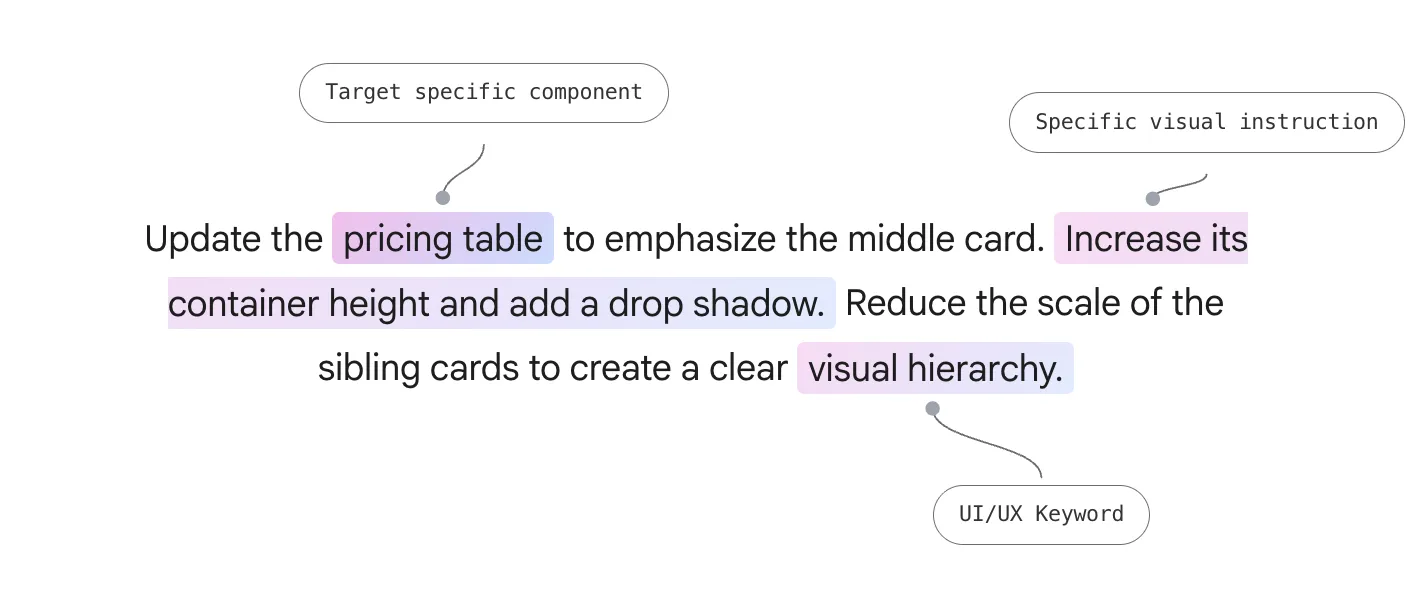
更新 价格表(pricing table) 以突出中间的卡片。增加其容器高度并添加阴影效果(drop shadow)。缩小相邻卡片的比例,以创建清晰的 视觉层级(visual hierarchy)。
您可以继续套用这个公式:寻找一处修改点,使用 UI/UX 关键词编写清晰且有针对性的提示词,然后点击生成。
编辑主题(Edit Theme)
如果您的修改属于设计的核心主题范畴,Stitch 拥有一项特定的功能,可以提高工作效率并精准针对这些特定修改。
选择屏幕(Screen),点击“生成(Generate)”,然后选择“编辑主题(Edit Theme)”。在这里,您可以更改主题的核心要素,例如浅色或深色模式外观、强调色(accent color)、组件的圆角半径(corner radius)以及字体。
从设计到原型(Design to Prototype)
当您的设计达到比较满意的状态后,让我们来实际测试一下。点击屏幕,点击“生成(Generate)”,然后选择“原型(Prototype)”。这将创建一个可滚动且具交互性的原型,帮助您亲身体验设计在实际运行中的效果。
在这里,您可以检查在静态设计中无法看到的交互状态。查看按钮、链接和卡片等组件的悬停(hover)样式。在文本框中输入信息,看看对于预期的典型文本量来说,它显得太大还是太小。思考一下这个原型在实际场景中将如何被使用。在此基础上,结合这些新的交互因素继续进行构思。
下载代码与图片
当您准备好将设计变为现实时,就可以下载代码和图片了。Stitch 支持将设计输出为图片和 HTML 代码两种格式。
点击某个屏幕,或通过拖拽框选所有想要导出的屏幕。点击下载(download)。这将在您的设备上下载一个压缩包(zip 文件),之后您可以将其集成到许多不同的工具中,让它真正落地。
HTML 可转换为多种格式
请务必理解,HTML 代码是进行后续转换的基础。大语言模型(LLM)非常擅长结合 HTML 和参考图片,将其转换为其他组件格式(如 React、Angular 和 Vue),或非 Web 平台(如 Jetpack Compose、Flutter 和 SwiftUI)。
如需了解如何生成特定的组件格式,请查看“构建策略(Build Strategies)”章节。
持续构思,持续创造。
获得更佳结果的关键在于有效的提示和不断构思。持续探索与构思,直到找到让您感觉恰到好处的设计。